 网硕互联帮助中心
一、写在前面:从能用到好用
第一、二章讲的是「怎么把账号管起来」。但真正在生产环境跑的时候,单账号远远不够——你需要:
- 同一个项目用两个账号并行做对比实验;
- 一个账号走代理 A,另一个走代理 B,两条链路互不干扰;
- 一个账号只跑 Web 端,另一个同时跑 Web + CLI。
这些需求,AcBoter 用三项配置来满足:
本篇就这三件事展开讲。
二、前置代理:每个账号独立出口 IP
2.1 入口:账号列表 → 右键 → 修改代理
回到账号列表,右键任意一个账号,会弹出操作菜单:
- 编辑
- 重新导入新模板
- 查看 config.ini 备份
- 设置为本机代理
- 修改代理
- 修改名称
- 配置自启率
- 启用代理 / 禁用代理
- 删除
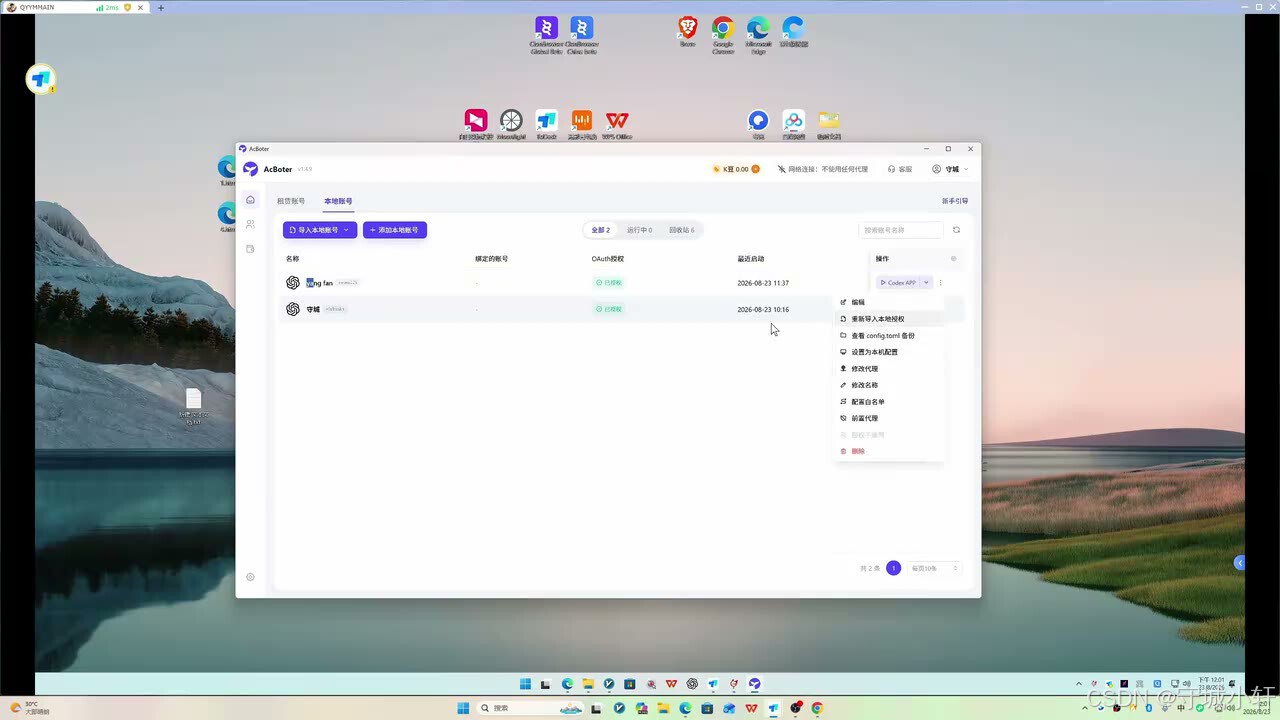
截图 1:账号列表右键菜单,列出「编辑」「重新导入新模板」「查看 config.ini 备份」「设置为本机代理」「修改代理」「修改名称」「配置自启率」「启用代理」「禁用代理」「删除」等项操作
点 「修改代理」 弹出代理配置弹窗(见截图 2)。
2.2 代理配置字段
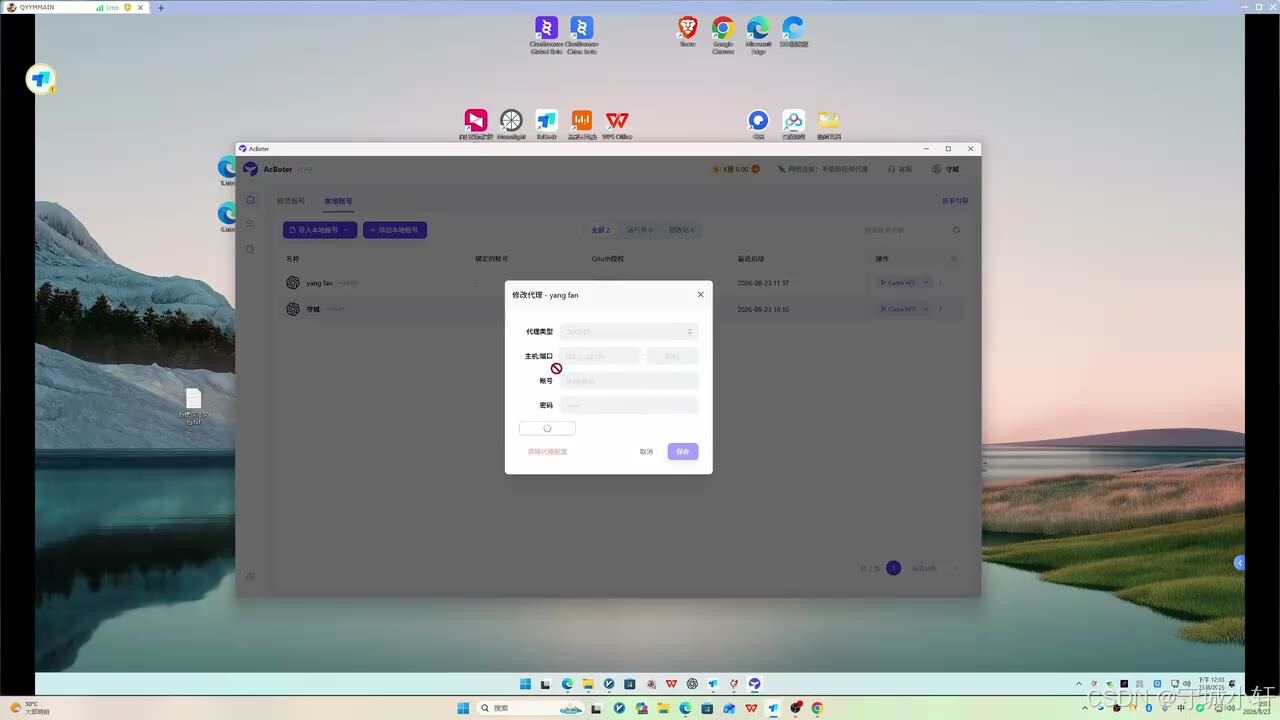
截图 2:修改代理 – yang fan 弹窗,字段包括:代理类型(http / https / socks5)、主机、端口、账号、密码
| 代理类型 | http / https / socks5(建议 socks5,性能最好) |
| 主机 | 代理服务器 IP / 域名 |
| 端口 | 代理端口 |
| 账号 | 代理认证用户名(可选) |
| 密码 | 代理认证密码(可选) |
2.3 三种代理场景
- 本机代理:账号列表右键 → 「设置为本机代理」,Web 端走本机出口(不绕路);
- 自定义代理:上述弹窗配置 socks5/http 代理;
- 关闭代理:右键 → 「禁用代理」,该账号 Web 端直连。
注意:「禁用代理」和「关闭前置代理」不同。「禁用代理」是该账号不走任何代理,但「前置代理」开关是 AcBoter 整体的代理入口(详见第五章)。
三、单应用模式:让 Codex 真正「多设备」
3.1 为什么要单应用模式?
默认情况下,Codex Desktop 启动后,会同时启动一个 Web 服务器(监听本地端口)+ 一个 GUI 进程。两个账号的 Web 端会抢同一个端口,导致后启动的账号访问不到。
AcBoter 的「单应用模式」解法是:让每个账号独占一份 .codex 配置目录,互不干扰。
3.2 入口:设置 → Codex 设置 → 应用模式
进入 AcBoter 「设置」→ 「Codex 设置」,找到:
| 单开模式 | 同一时刻只能有一个账号的 Codex 进程在运行,切换账号会重启进程 | 多账号但单任务 |
| 双开模式 | 同一时刻可以有两个账号的 Codex 进程同时运行 | 双账号并行做对比实验 |
3.3 双开模式实操:双帐号跑同一个项目
实测场景是:两个账号同时打开同一个项目目录,一个做版本控制,另一个做代码审查。
具体步骤:
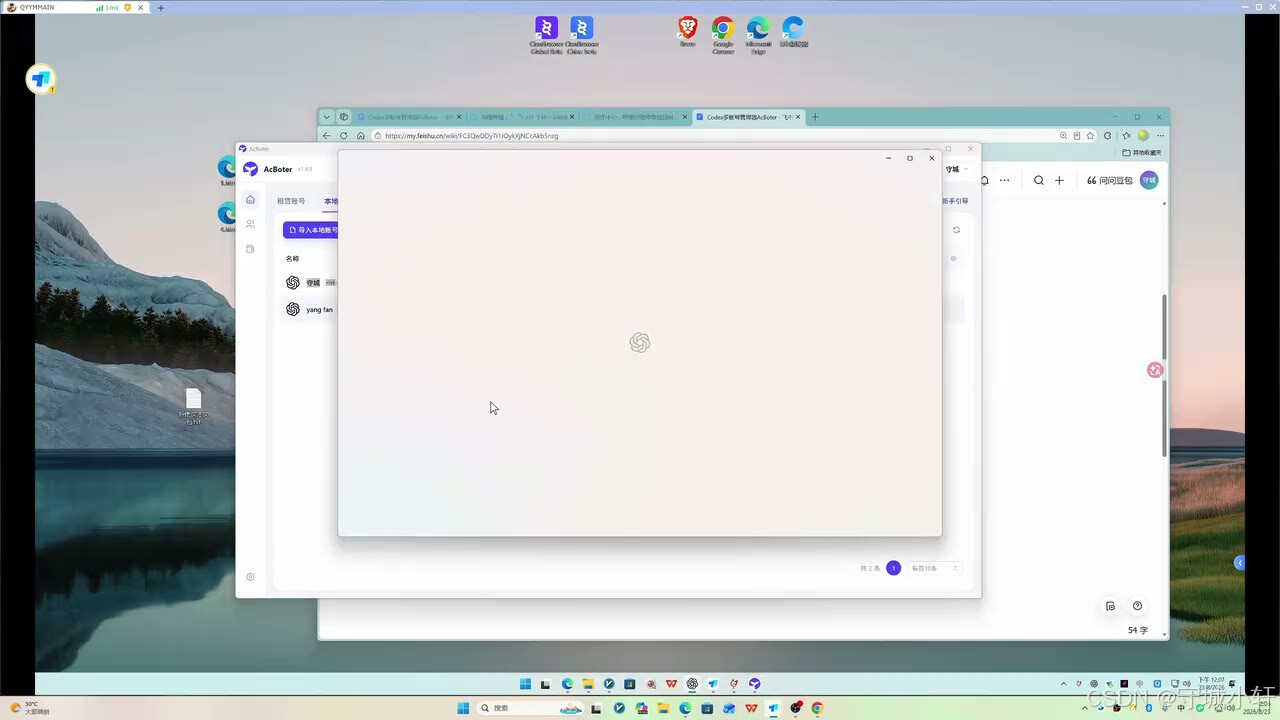
截图 3:双开模式启动后,两个 Codex Desktop 窗口同时打开,居中显示 Codex 标志
3.4 双开模式的真实界面
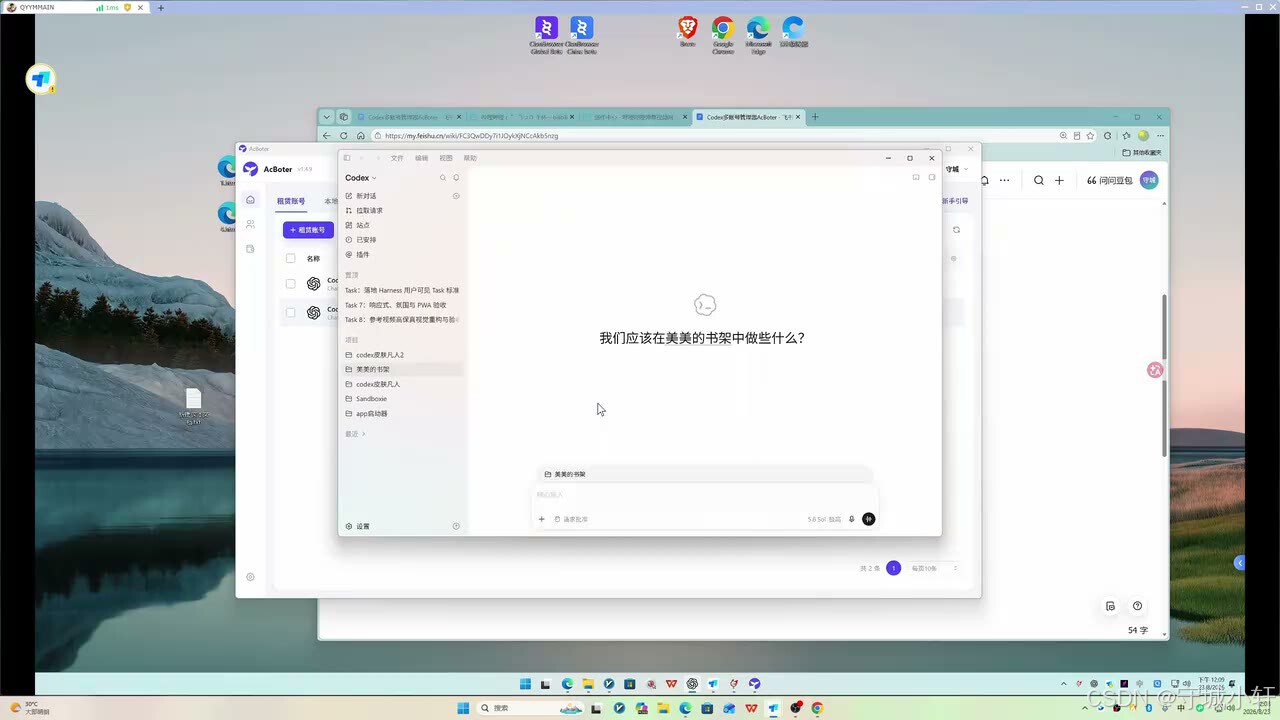
截图 4:Codex Desktop 完整界面——左侧是项目列表,右侧是对话区
可以看到,左侧的项目列表由两个账号共用(操作的是同一个目录),而每个账号的对话历史、API key、cookie 各自独立。
四、本机代理 vs 前置代理
很多读者容易混淆这两个概念。我整理了一张对比表:
| 作用范围 | 单个账号的 Web 端 | AcBoter 整体(所有账号 + 所有端) |
| 配置入口 | 账号列表右键 → 设置为本机代理 | 设置 → 前置代理 |
| 适用场景 | 临时给某个账号换 IP | 全局网络环境就是代理,必须所有账号都走 |
| 性能影响 | 仅影响该账号 | 影响所有账号的 Web 端首屏加载 |
经验法则:默认走前置代理(性能调优好的全局代理);遇到某个账号需要独立 IP 时,再用「本机代理」覆盖。
五、常见坑与排查
六、配套章节索引
| 一 | AcBoter 多账号管理指南:导入本地 Codex 账号 | 导入本地账号 | BV1qU8i63EE8 |
| 二 | AcBoter 多账号管理指南:新建环境与登录授权 | 新建环境与登录授权 | BV1nz8s6mEYS |
| 三 | AcBoter 多账号管理指南:高级设置与单应用模式 | 前置代理与单应用模式(本篇) | BV1SH8s6FEdj |
| 四 | AcBoter 多账号管理指南:子账号与成员权限 | 子账号与团队协同 | BV1RR4Q66E8a |
| 五 | AcBoter 多账号管理指南:隐私与设置选项 | 隐私与设置选项 | BV1Fy4Q6EEd3 |
| 六 | AcBoter 多账号管理指南:Mac 版同步与全功能概览 | Mac 版同步与功能概览 | BV1Qc4X6iEvx |
七、经验总结
- 前置代理是基础,先确保全局代理能跑通;
- 本机代理是个补充,用于单账号特殊 IP 需求;
- 单开模式适合日常多账号管理,双开模式用于对比实验;
- 双开模式下两个进程共用项目目录,各自的对话历史独立;
- 任何代理切换前先备份 config.ini(右键菜单里有),出问题能快速回滚。
下一章(四 AcBoter 多账号管理指南:子账号与成员权限)讲「子账号与成员权限」,这是 AcBoter 面向多人共用机器场景提供的一组能力。




评论前必须登录!
注册