 网硕互联帮助中心
如果你是个终端重度用户,一定经历过这种"打断施法"的瞬间:正用 Codex 跟 AI 热火朝天地聊着需求,想修改一下刚才输入的长 prompt。你下意识地按了一串 ciw(修改一个词)或者 dd(删掉一行)——结果屏幕上蹦出来几个你完全不认识的字,或者光标直接不动了。
那一刻,你感觉自己的肌肉记忆被狠狠背叛了。 你的手指还记得那些刻进 DNA 的键位,但 Codex 的输入框不认。
好在,Codex CLI 从 v0.129.0 开始,终于在 Composer(对话输入框)里正式支持了 Vim 模态编辑模式。这可不是 OpenAI 闲得慌,而是向所有"键盘原教旨主义者"的一次郑重致敬。
为什么在 AI 对话框里需要 Vim 模式?
1. 保留心流,不用打断思路
AI 编程的核心工作流是 **“提示 → 编辑 → 提交”**的短循环。每一次你想修改 prompt,如果都要用鼠标去点、或者按方向键慢慢挪,思路就会被掐断。更不用说按 Ctrl+G 切到外部编辑器改完再切回来——等你回来,AI 刚才的回复已经滚到屏幕外面去了。
Vim 模式的价值在于:你可以在不离开输入框的情况下,用你习以为常的 w/b 跳单词、d$ 删到行尾、ciw 改掉整个词。 整个对话记录始终在眼前,你的思路不会被切走。
2. 精准控制,不靠蛮力
在普通输入框里改长 prompt,要么靠方向键一下下挪,要么靠鼠标去点。但在 Vim 模式下:
- w 和 b 让你以单词为单位跳跃。
- ^ 和 $ 让你瞬间跳到行首或行尾。
- d + w 或 y + $ 这种组合,让你可以对文本执行“精准外科手术”,而不是退格键按到怀疑人生。
优势场景:什么时候它最香?
场景一:反复调试同一个长 Prompt
你想让 AI 生成一个复杂函数的实现,第一版跑出来不太对。你需要微调其中的某个条件,但又不想从头打字。
- 没 Vim 模式:用方向键移动到那个词附近,或者用鼠标点,然后删掉重打。
- 有 Vim 模式:按 /(搜索)定位到目标词,按 ciw(修改整个词),输入新内容。整个过程手没离开过键盘,耗时不到两秒。
场景二:在 Terminal 里无缝切换工作流
你正在一个终端窗口里干活——跑测试、看日志、顺便跟 Codex 聊两句。你的手已经在键盘上了,你不想为了改一句话就去摸鼠标。
Vim 模式让你的手可以一直保持在主键盘区,hjkl 移动光标,dd 删整行,yy 复制。跟你在 Neovim 里编辑代码的体验无缝衔接。
场景三:快速重构指令
/recap 之后,AI 生成了一个长摘要,你只想保留其中的一部分。
- d2w:删掉两个词。
- d$:从光标处删到行尾。
- ci":修改引号内的内容。
这些都是刻在你手指里的组合,现在在 AI 输入框里同样生效。
Codex Vim 模式的核心配置和操作方法
开启方式
有三种方式开启,丰俭由人:
- 临时开关:在 Composer 里直接输入 /vim 并回车,即可在当前会话中切换 Vim 模式。
- 默认开启:如果你是个坚定的 Vim 党,可以在 ~/.codex/config.toml 文件里加上一行:[tui]
vim_mode_default = true这样每次启动都是 Vim 模式,再也不用手动切了。
- 全局快捷键:你还可以绑定一个快捷键,在任何时候一键切换模式:[tui.keymap.global]
toggle_vim_mode = "ctrl-\\\\"
核心键位
它只实现了 Vim 中最常用、且最适合 prompt 编辑的子集,没有 :wq、没有寄存器,但最核心的那些都在。
| Normal | h / l | 左右移动光标 |
| j / k | 上下移动光标(在输入框边界时切换历史记录) | |
| w / b | 按单词前后跳跃 | |
| ^ / $ | 跳到行首 / 行尾 | |
| i / a | 在光标前 / 后进入插入模式 | |
| I / A | 在行首 / 行尾进入插入模式 | |
| x | 删除光标下的字符 | |
| dd | 删除整行 | |
| yy | 复制整行 | |
| p | 在光标后粘贴 | |
| u | 撤销 | |
| Operator-Pending | d + w / $ / b | 删除到单词尾 / 行尾 / 单词首 |
| y + w / $ | 复制到单词尾 / 行尾 |
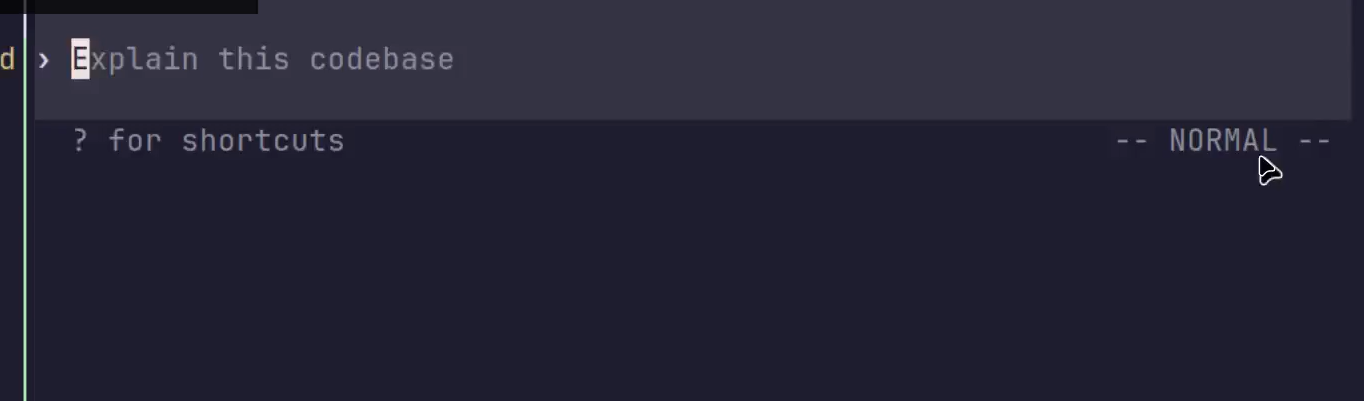
什么是“操作符待决模式 (Operator-Pending Mode)”?
它就是你按下操作符(比如 d 或 y)之后,但还没按下动作(比如 w 或 $)之前的那个短暂的“等待状态”。
在这个模式下,Vim 正在等你告诉它:“你想对这个操作作用在什么范围上?”
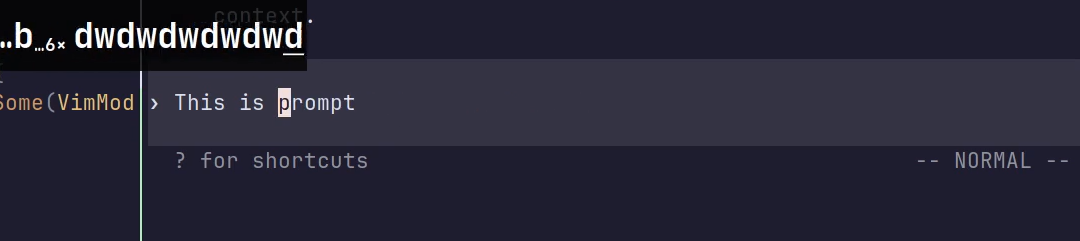
举个例子: dw
你在普通模式下按下 d 键。
此时,Vim 立刻进入了“操作符待决模式”,它知道你想“删除”东西,但还不知道要删多少。
你接着按下 w 键。
Vim 收到动作指令,执行“删除到下一个单词开头”这个操作。操作完成,Vim 自动退出操作符待决模式,回到普通模式。
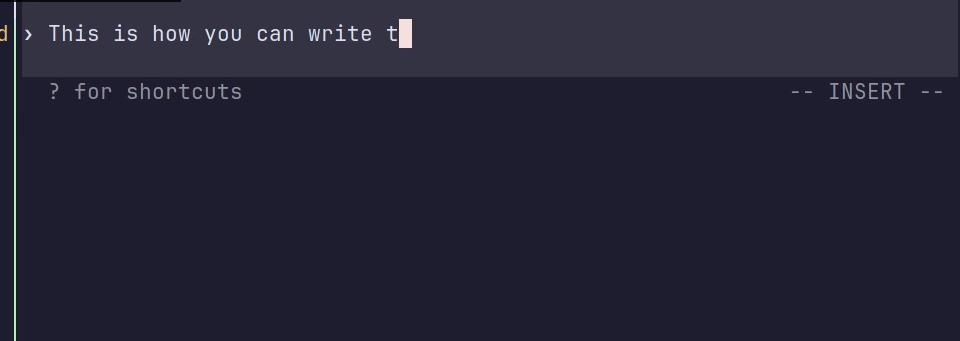
另外还有一个插入模式,简单说,插入模式就是让你“正常打字”的模式,跟你在普通文本输入框里打字没有区别。
你甚至可以用 /keymap debug 命令来查看当前所有键位的绑定情况,方便排查冲突。
和 Claude Code 的 /vim 比怎么样?
Claude Code 更早支持了 /vim 命令,但 Codex 的实现有几个明显优势:
- 持久化配置:Codex 支持 vim_mode_default = true,不用每次启动都手动敲 /vim。
- 键位可定制:Codex 允许你通过配置文件重写 Vim Normal 模式下的任何键位,这对有特殊肌肉记忆(比如 jk 映射成 Esc)的人来说非常友好。
- 有 /keymap debug:排查按键冲突时,Claude Code 没有这个调试工具。
总结
Codex CLI 支持 Vim 模式,看起来像是在一个 AI 输入框里加了几个快捷键,本质上却是在向一种"终端原生"的工作流致敬。
它让那些每天在终端里泡着的开发者,在跟 AI 对话时,依然能保持自己最习惯的操作方式——手指不离键盘,思路不被中断。它可能不是最闪耀的功能,但对于依赖终端工作流的人来说,这可能是"终于可以舒舒服服用了"的关键一步。



评论前必须登录!
注册