 网硕互联帮助中心
文章目录
-
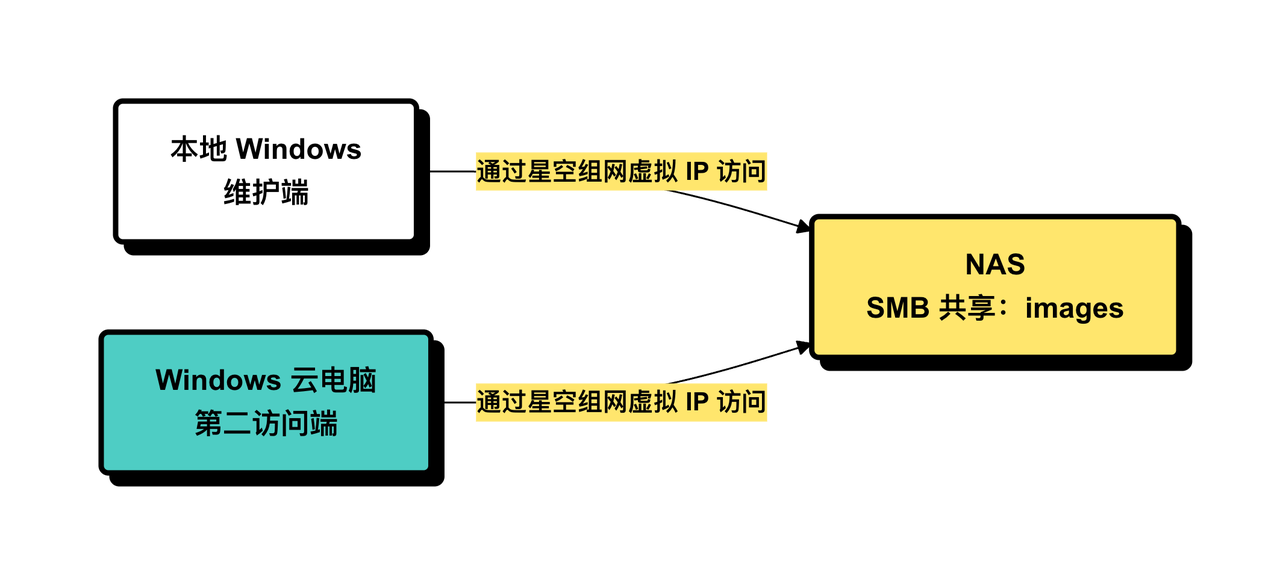
- 一、三台设备分别做什么
- 二、先确认三台设备都在线
- 三、两台 Windows 访问同一个共享目录
- 四、打不开共享目录时,按顺序检查
- 五、写在最后

两台设备能互通,通常只说明基础链路已经建立。实际使用里,家中可能有一台长期在线的 NAS,手边有一台 Windows 电脑,外地还会多出一台云电脑或备用终端。
第三台设备加入后,要解决的不是“多了一台电脑”,而是让两个不同地点的访问端都能找到同一台 NAS,并且在后台看得清哪台设备在线、哪台负责提供文件。
下面以本地 Windows、NAS 和云电脑为例,整理三台设备加入同一张虚拟网络后的检查方法和 SMB 文件访问路径。本文只讨论设备接入与共享目录访问,不比较带宽、延迟或 P2P/中继连接方式。
一、三台设备分别做什么
| 本地 Windows | 日常访问端 | 浏览或上传测试文件,检查 NAS 状态 |
| NAS | 文件服务端 | 提供 SMB 共享目录 images |
| Windows 云电脑 | 异地访问端 | 在另一处网络中访问同一共享目录 |
NAS 只需要提供一次 SMB 共享。两台 Windows 电脑加入同一张虚拟网络后,使用 NAS 的虚拟 IP 和共享名即可访问,不必为每个访问端分别配置公网端口。
二、先确认三台设备都在线
开始打开文件前,先在客户端或成员列表里确认三件事:三台设备已登录同一账号、都显示在线、每台都有不同的虚拟 IP。
设备名称也要能区分用途。比如 NAS 名称里写明“文件服务”,云电脑名称里写明“异地访问端”,后面排查时就不用靠猜 IP 判断设备。
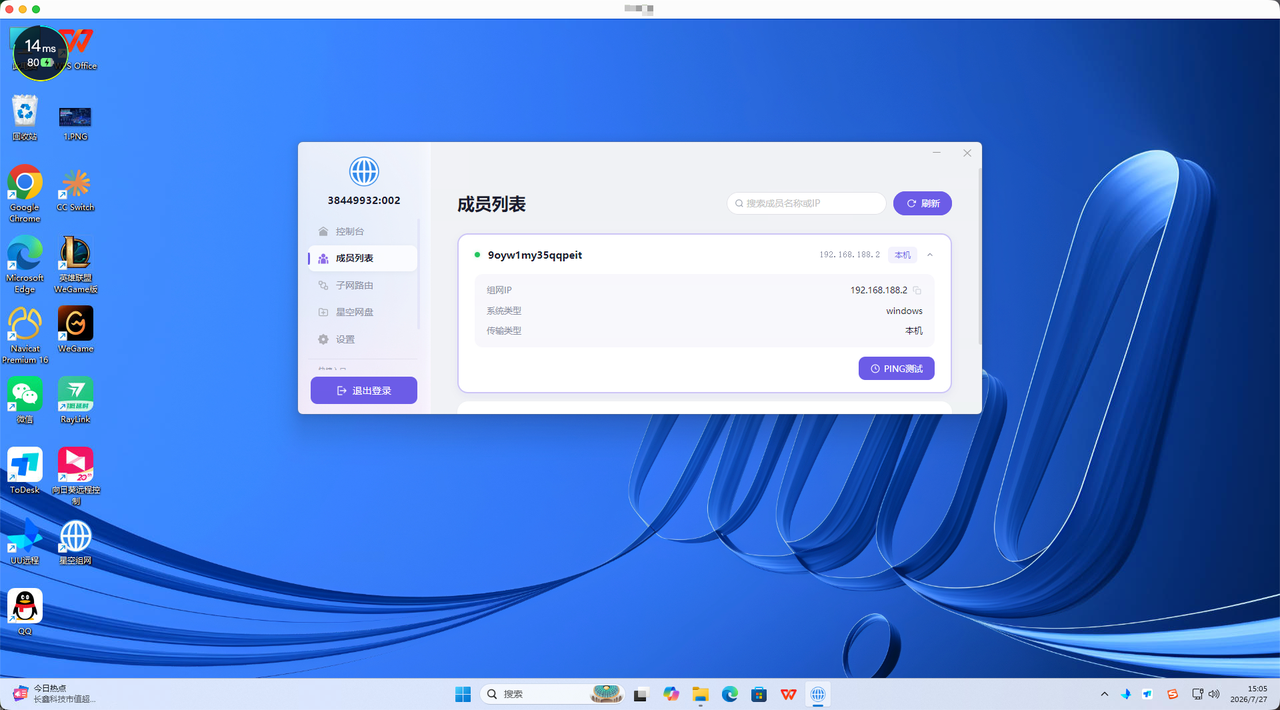
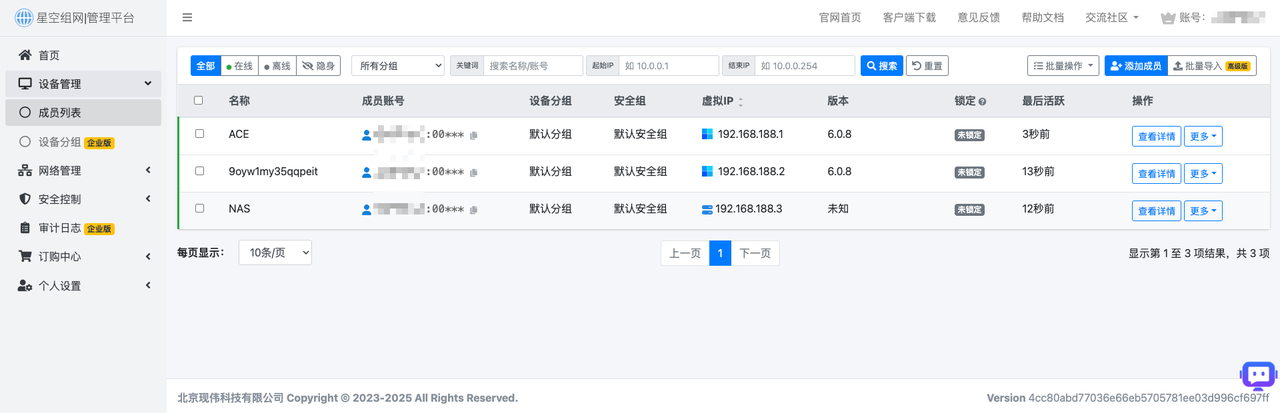
图 3:成员列表中的设备状态和虚拟 IP。
如果成员列表没有显示在线,先不要急着测 SMB。优先检查客户端是否登录正确账号、设备是否联网,以及客户端状态是否已刷新。
三、两台 Windows 访问同一个共享目录
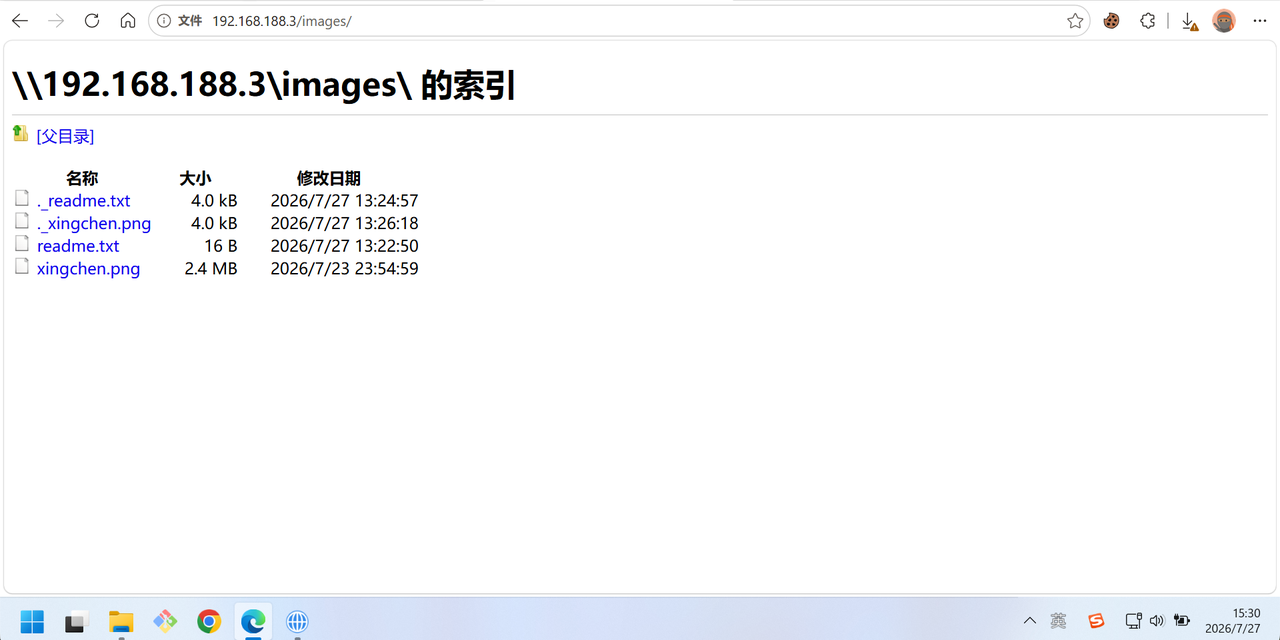
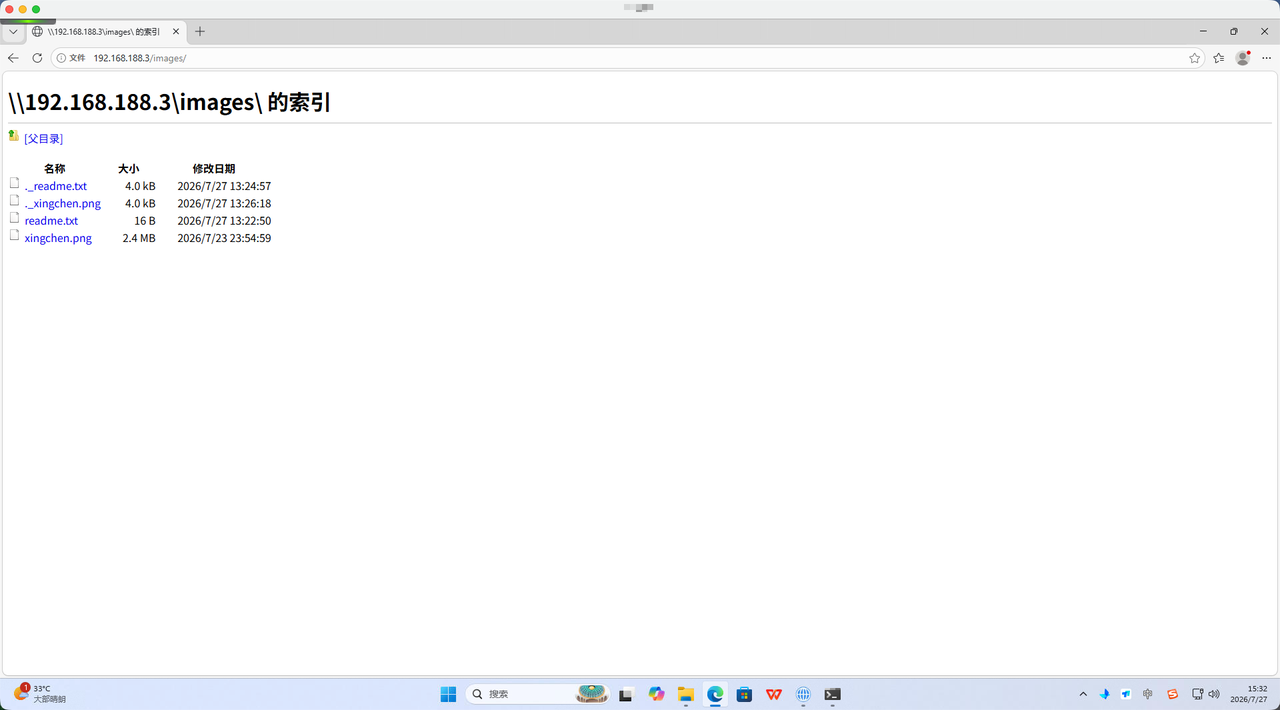
NAS 上准备一个只含测试文件的 SMB 共享目录,例如 images。在 Windows 文件资源管理器的地址栏输入:
\\\\NAS 的虚拟 IP\\images
假设 NAS 的虚拟 IP 是 192.168.188.3,访问路径就是:
\\\\192.168.188.3\\images
本地 Windows 和云电脑使用的是同一条路径。区别只在于前者可能在 NAS 附近的网络中使用,后者来自另一处网络;两者都应通过 NAS 的虚拟 IP,而不是家中路由器分配的局域网地址。
四、打不开共享目录时,按顺序检查
设备在成员列表中在线,并不等于 SMB 一定可用。打不开共享目录时,可以按下面顺序检查:
NAS 的 SMB 服务是否已启动,共享名称是否确实为 images。
Windows 输入的是否为 NAS 虚拟 IP,而不是局域网 IP 或公网地址。
NAS 本机防火墙是否允许 SMB 使用的端口。
访问端和 NAS 是否被分到不同设备分组;如果是,跨组访问策略是否允许对应服务。
如果 Ping 通虚拟 IP,但共享目录打不开,问题通常不在“设备有没有加入网络”,而在 NAS 服务、SMB 端口、防火墙、访问策略或 Windows 凭据。把这些项分开检查,比反复重装客户端更有效。
五、写在最后
三台设备接入同一张虚拟网络后,NAS 仍是文件服务端,本地 Windows 和云电脑只是从不同地点访问它。关键是让三台设备在线状态清楚、虚拟 IP 不混淆、共享目录权限按实际需要设置。
先用一个无敏感文件的 images 目录把两条访问路径走通,再决定是否开放上传、是否增加设备分组和访问控制。这样新增访问端时,不必重新为 NAS 配公网端口,也不会把整个 NAS 目录暴露出去。





评论前必须登录!
注册