 网硕互联帮助中心
手机远程办公是比较常见的临时远控场景,大多数人只想做几件小事:取一份文件,回一条消息,确认程序有没有跑完。手机屏幕有限,网络也不总是理想,因此能不能尽快连上、点得准、输得进去,往往比功能清单更重要。
本文对比国内三大头部远控软件ToDesk、向日葵和 TeamViewer,重点从手机系统适配性、远控连接、操作、文件传输以及审计能力等做对比。
目录
一、适配情况
二、远程连接速度:手机远控Windows实测
ToDesk
向日葵
TeamViewer
三、远程文件传输实测
ToDesk:3 秒完成 7M 文件传输
向日葵:适合把文件操作放进设备管理流程里
TeamViewer:速度一般,但企业版可以留下传输记录
五、中文输入实测
ToDesk:输入焦点更容易掌握
向日葵:文字到达有延迟
TeamViewer:文字输入尚可,缩放时会卡顿
六、AI审计与安全追溯
ToDesk AI审计
向日葵 AI审计
TeamViewer:提供审计追溯,不把它写成 AI 审计
七、总结
一、适配情况
近日,华为官方公布,截至2026年8月,鸿蒙终端设备数已突破 7000 万台,市场份额占据 19%,超过苹果 18%份额。这说明了鸿蒙用户在快速增长,那么远程控制软件的跨平台适配性变得越来越重要。
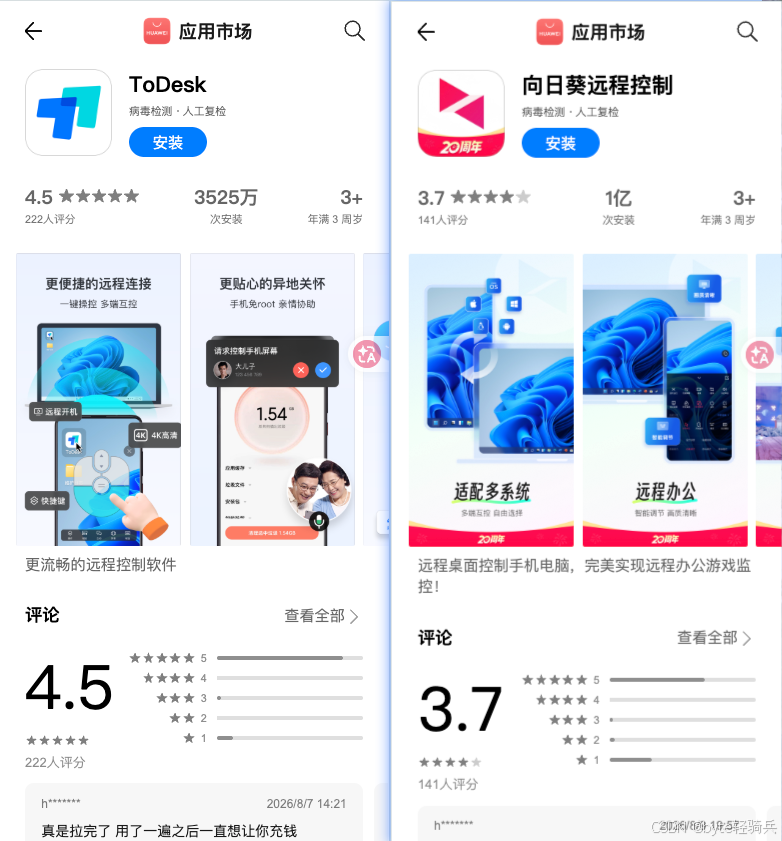
三款软件中,ToDesk和向日葵已适配最新鸿蒙系统;TeamViewer尚未适配鸿蒙,也没有公开的适配计划。
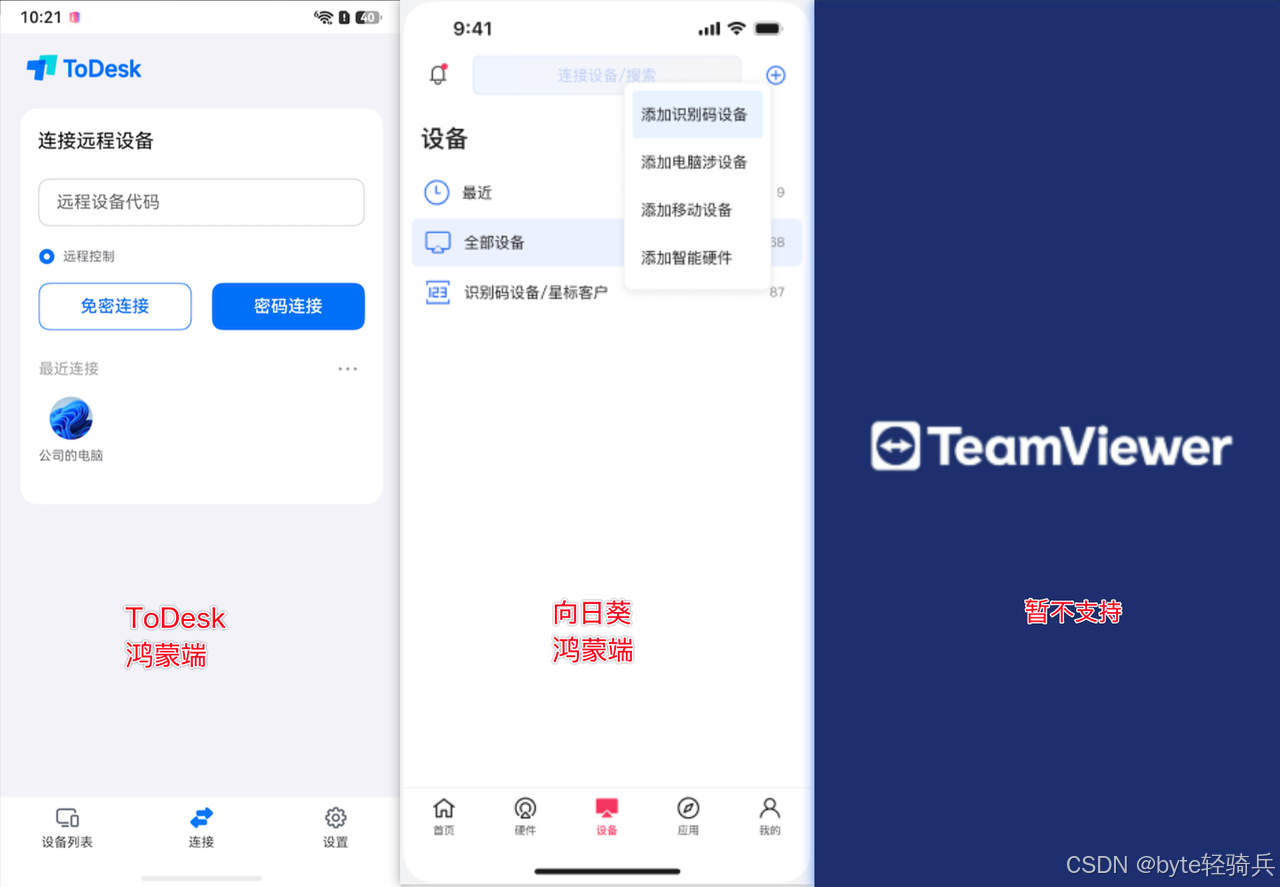
ToDesk和向日葵都可按“我的设备、公司设备、家用设备、最近连接”查看设备,并显示在线状态。临时控制公司电脑时,可以从最近连接直接进入,也可以输入设备代码,再选择免密连接或密码连接。
|
软件名称 |
Windows |
Android |
iOS |
Mac |
Linux |
HarmonyOS |
TV |
|
ToDesk |
✅ |
✅ |
✅ |
✅ |
✅ |
✅ |
✅ |
|
向日葵 |
✅ |
✅ |
✅ |
✅ |
✅ |
✅ |
❌ |
|
TeamViewer |
✅ |
✅ |
✅ |
✅ |
✅ |
❌ |
❌ |
从覆盖范围看,ToDesk支持的系统和终端类型最多。适配表只能说明能不能装,实际体验还要看连接速度、手势、输入和文件传输。
二、远程连接速度:手机远控Windows实测
本次测试以 Android 手机和 Mac 连接 Windows PC 为场景,三款软件使用相同 Wi‑Fi 与同一台被控设备。下面的延迟、帧率和传输速度均为本次环境下的观察值,不代表所有网络和设备上的表现。
ToDesk
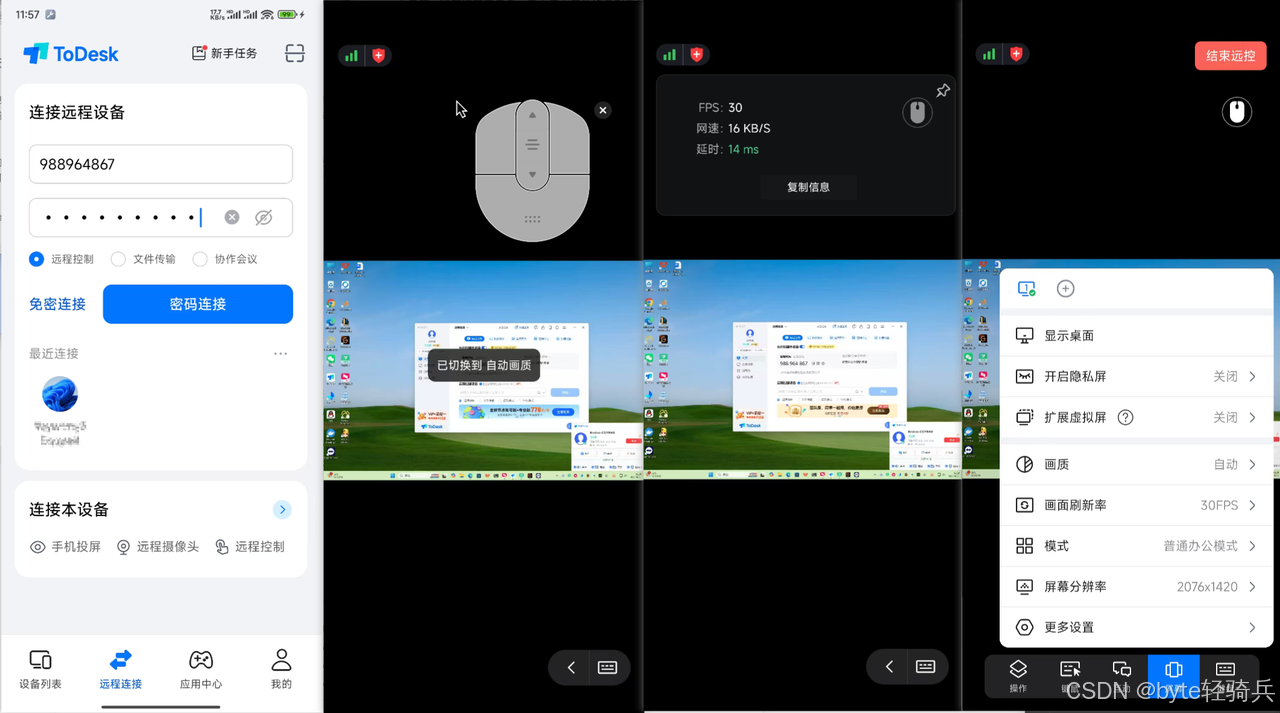
手机端可从“最近连接”进入公司电脑,也可以输入设备代码,选择免密连接或密码连接。连接过程会显示“端到端加密通讯已经建立”,随后进入远程桌面。
本次测试中,ToDesk大约 1–2 秒进入远程桌面;画面设为 30 帧时,延迟约为 10ms。
底部的“操作、键鼠、屏幕、键盘”是最常用的入口。看网页或文件时,先双指缩放,再单指拖动画面;需要回消息时调出键盘即可。当前版本还优化了键盘弹出后的画面适配,并修复了指针定位偏差和误触右键的问题。
向日葵
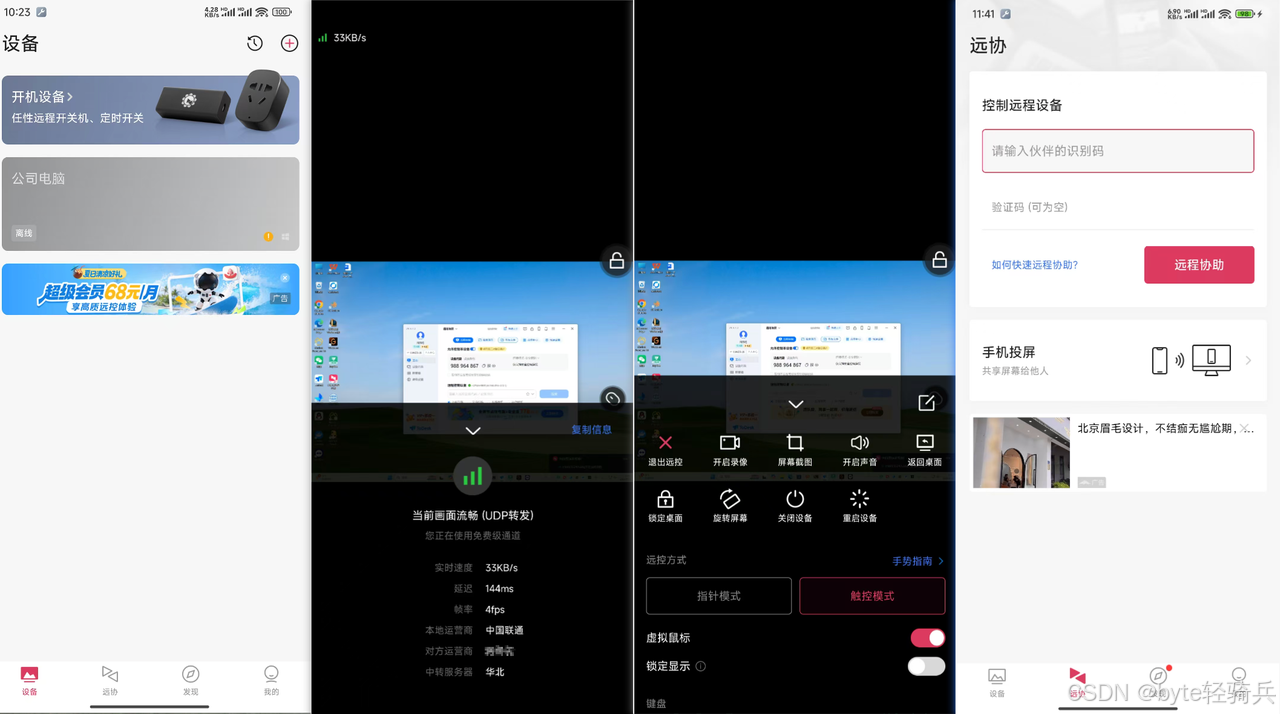
向日葵也支持手机端控制电脑,适合设备较多的用户。从使用逻辑看,它更偏向先在设备列表里找到目标设备,再进入远控、文件传输或其他管理操作。家里电脑、公司电脑和移动设备需要一起管理时,这种方式比较清楚。
输入识别码和密码后,向日葵可以自动连接。此次进入远程桌面约需 4 秒,比 ToDesk慢一些。
向日葵默认 15 FPS。手动调到 30 帧后,界面实际显示约 4 FPS,延迟在 100–150ms 之间,拖动和点击能感觉到停顿。
底部的操作、鼠标和键盘属于高频功能,却需要先点开按钮再滑动选择,操作不够顺手。触控模式本身跟手,查看网页和简单文档没有问题。另一个影响体验的地方是广告:设备页、退出远控等位置都出现了嵌入式或弹窗广告。
TeamViewer
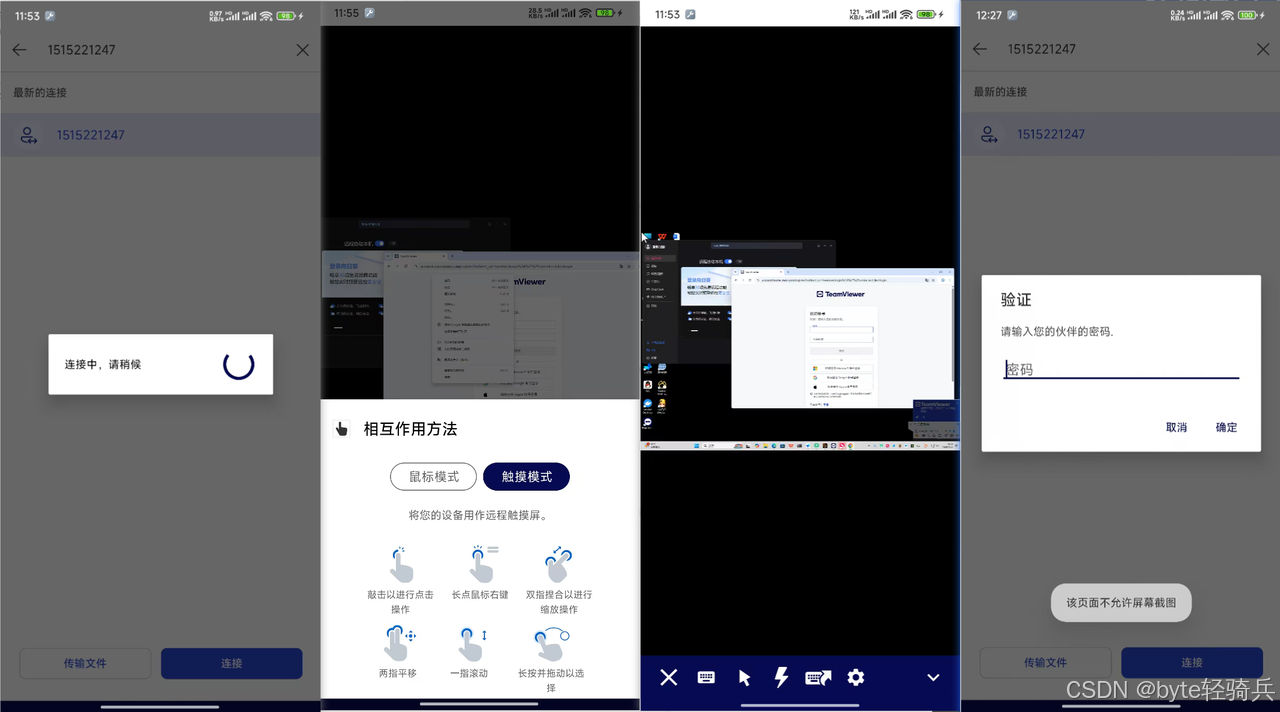
TeamViewer 连接远控时,登录注册环节较为繁琐,不再赘述。
本次连接耗时约 5–10 秒,期间多次出现“连接不可用”“登录”等提示,需要重新尝试。
操作栏比较简单,触摸模式不能正常单指滑动,需要双指操作,和手机常见手势不一致。连接后不能保存密码,也增加了后续使用成本。
一句话总结
同一网络下,ToDesk的连接和操作节奏更适合临时处理工作;向日葵的设备管理思路清楚,但本次连接和画面表现不占优;TeamViewer 能连接 Windows,却在注册、连接稳定性和触控交互上增加了额外步骤。
三、远程文件传输实测
ToDesk:3 秒完成 7M 文件传输
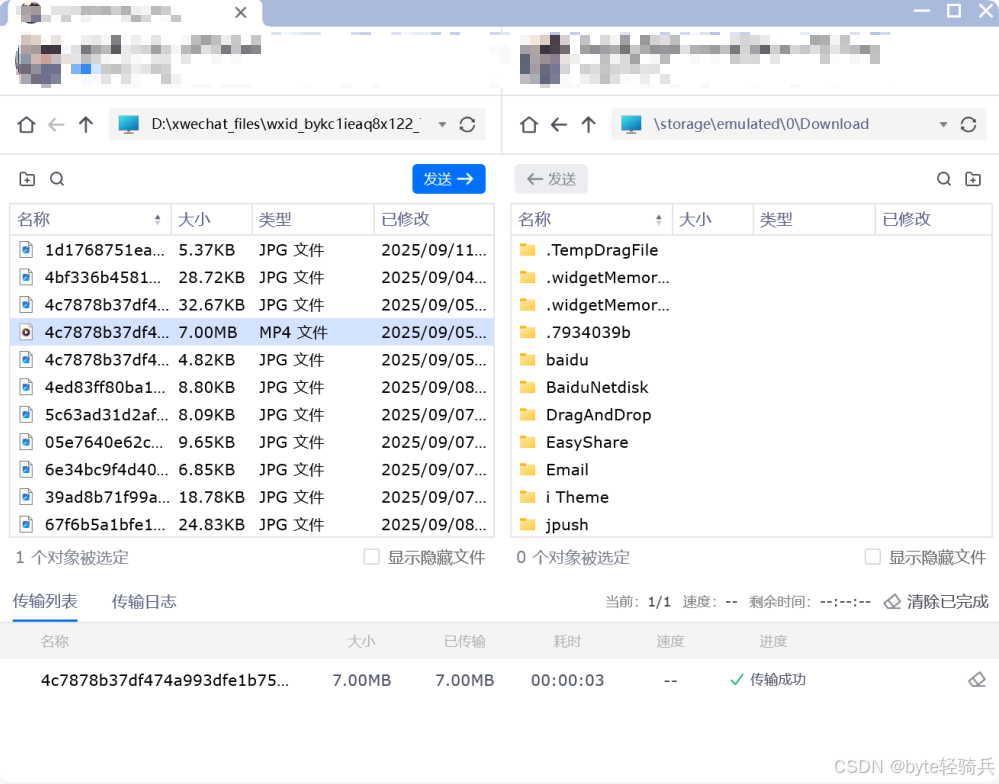
PC 端设备详情页有“文件传输”入口,连接授权弹窗里也可以单独勾选“文件”权限。临时取材料时,先连接目标电脑,再按需要打开文件权限,传完及时关闭即可。
一份 7MB 文件约 3 秒传输完成。
向日葵:适合把文件操作放进设备管理流程里
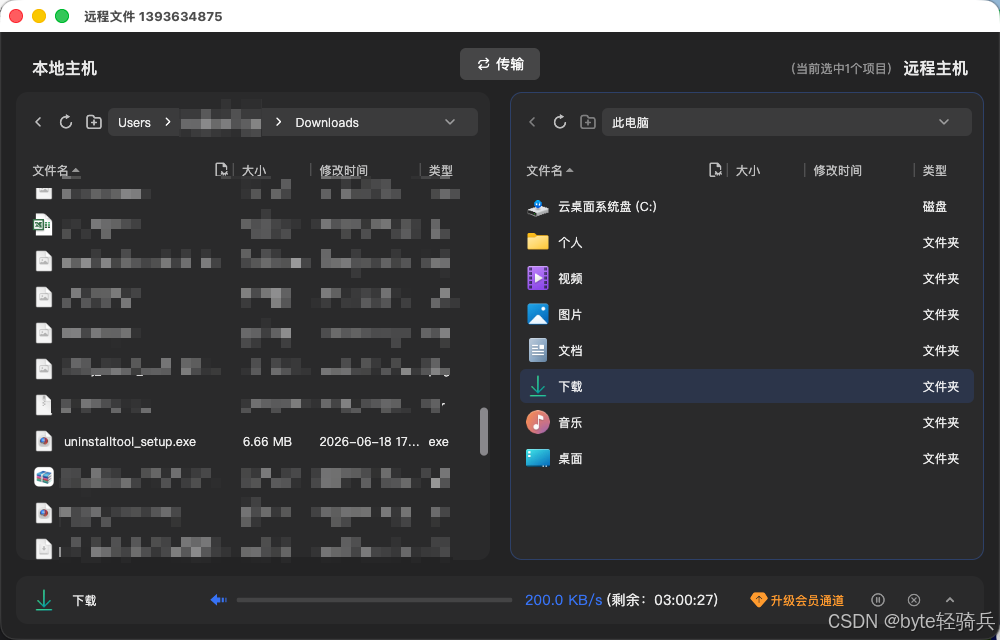
向日葵也提供远控和文件传输。设备多时,可以从设备列表进入目标电脑再取文件,流程比较统一。文件传输不只看能不能发出去,还要看手机端是否容易定位本地与远端目录,以及中断后能否方便重传。
TeamViewer:速度一般,但企业版可以留下传输记录
本次传输速度较慢,适合偶发的小文件,不适合在移动网络下反复搬运大文件。企业场景里,TeamViewer Tensor 的事件日志会记录远程会话活动,官方事件清单中也包含文件传输事件。日志由公司管理员开启,可按日期、用户、变更和事件类型筛选并导出 CSV;这项能力只适用于对应的 Enterprise / Tensor 计划,并非所有版本默认提供。官方说明
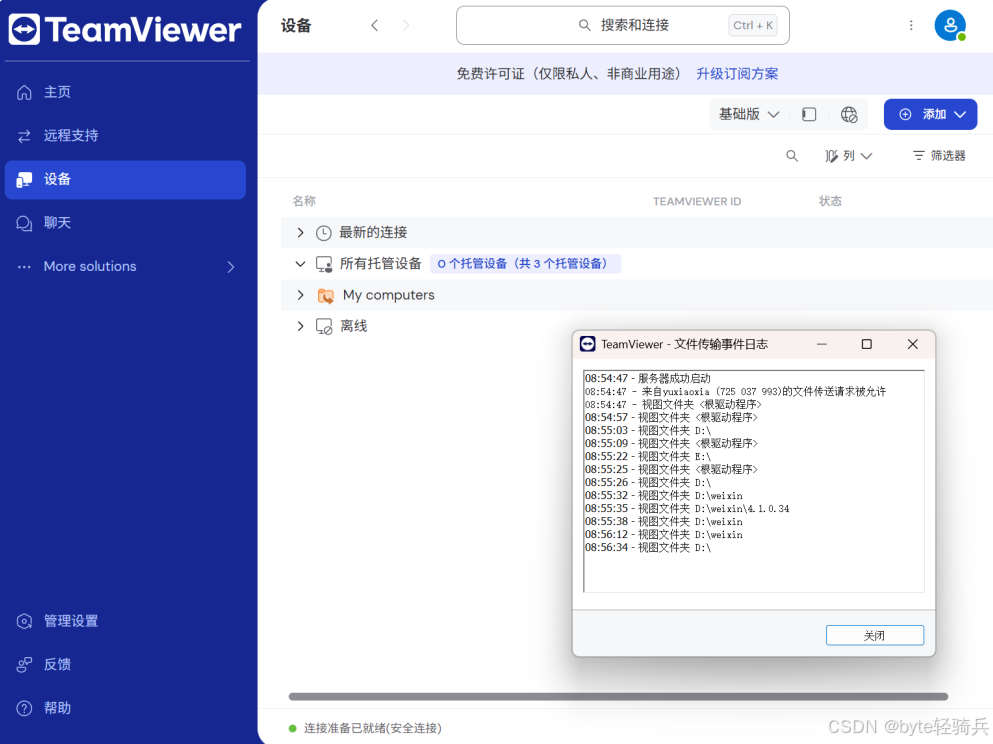
一句话总结
临时取文件,少绕一层比堆功能更重要。本次 7MB 文件测试中,ToDesk用时约 3 秒;向日葵约 200KB/s;TeamViewer 最慢。团队若要保留文件流转记录,可单独评估 TeamViewer Tensor;日常使用则应拿自己的网络和常用文件再测一次。
五、中文输入实测
ToDesk:输入焦点更容易掌握
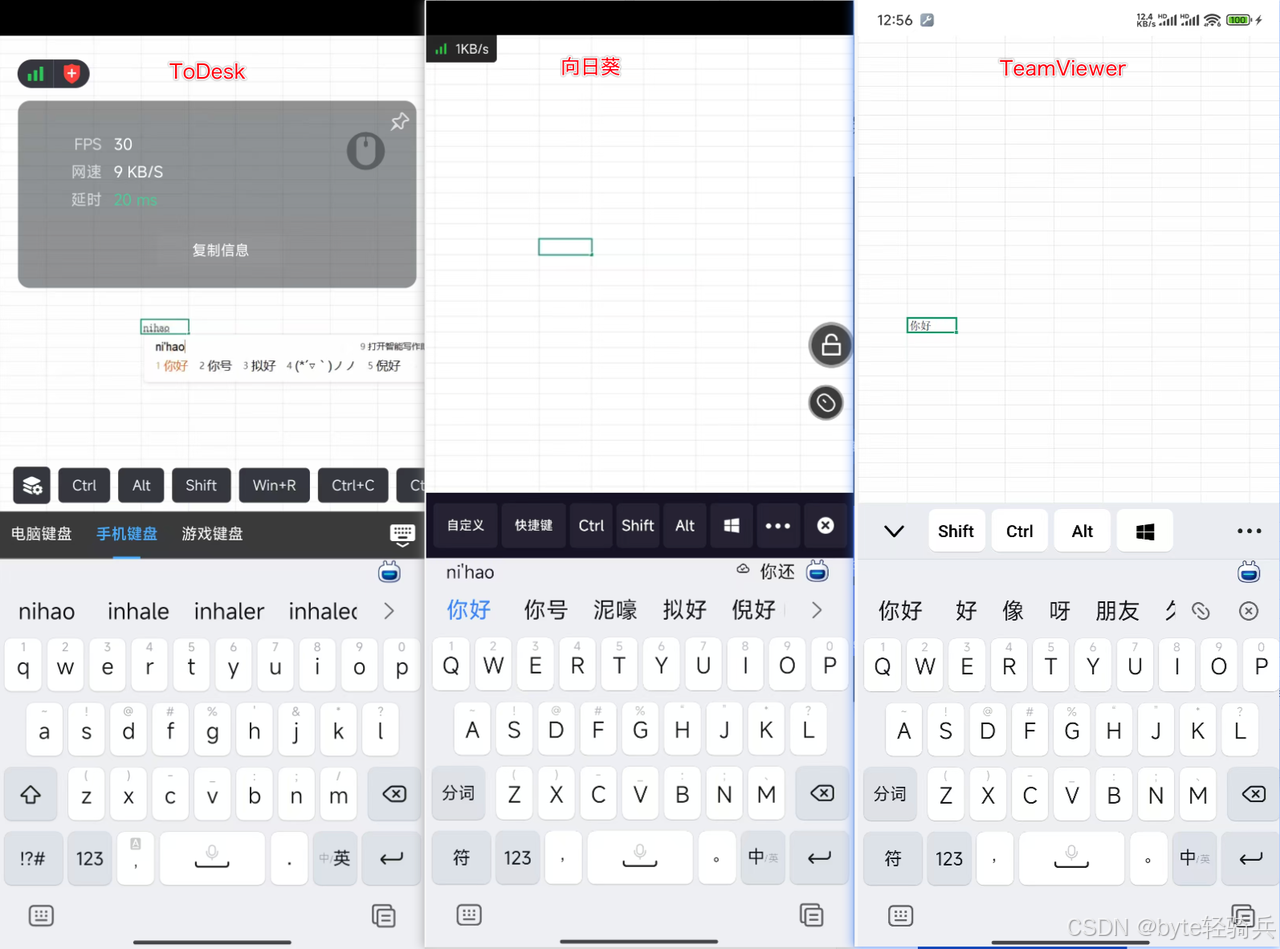
手机远控输入中文,最怕键盘弹出后看不见输入框,或者光标点不准。ToDesk已优化键盘弹起后的画面适配,并修复指针定位偏差和误触右键的问题。远程桌面底部也有独立的“键盘”和“键鼠”入口。
本次操作中,ToDesk的文字回显更及时,短消息、网页搜索和简单文档都能完成。Mac 端直接使用实体键盘,连续输入更接近本地操作。长文、复杂表格和多段编辑仍建议交给 Mac,手机只负责补上临时断点。
向日葵:文字到达有延迟
本次测试中,向日葵的输入反馈明显偏慢:手机键盘已经完成输入,Windows 端仍要等待文字出现。填写一两个搜索词还能接受;涉及聊天回复、验证码或连续编辑时,等待会打断节奏。
TeamViewer:文字输入尚可,缩放时会卡顿
TeamViewer 的文字输入相对快一些,但点选和缩放时会卡顿。它能完成基础输入,不过手势不太贴近手机的日常习惯。需要频繁放大、拖动和定位光标时,问题会比单纯输入一句话更明显。
一句话总结
中文输入看的是输入焦点、文字回显和缩放定位。本次体验中,ToDesk更适合短输入和临时回复;向日葵主要受输入延迟影响;TeamViewer 的短板在触控和缩放。
六、AI审计与安全追溯
ToDesk AI审计
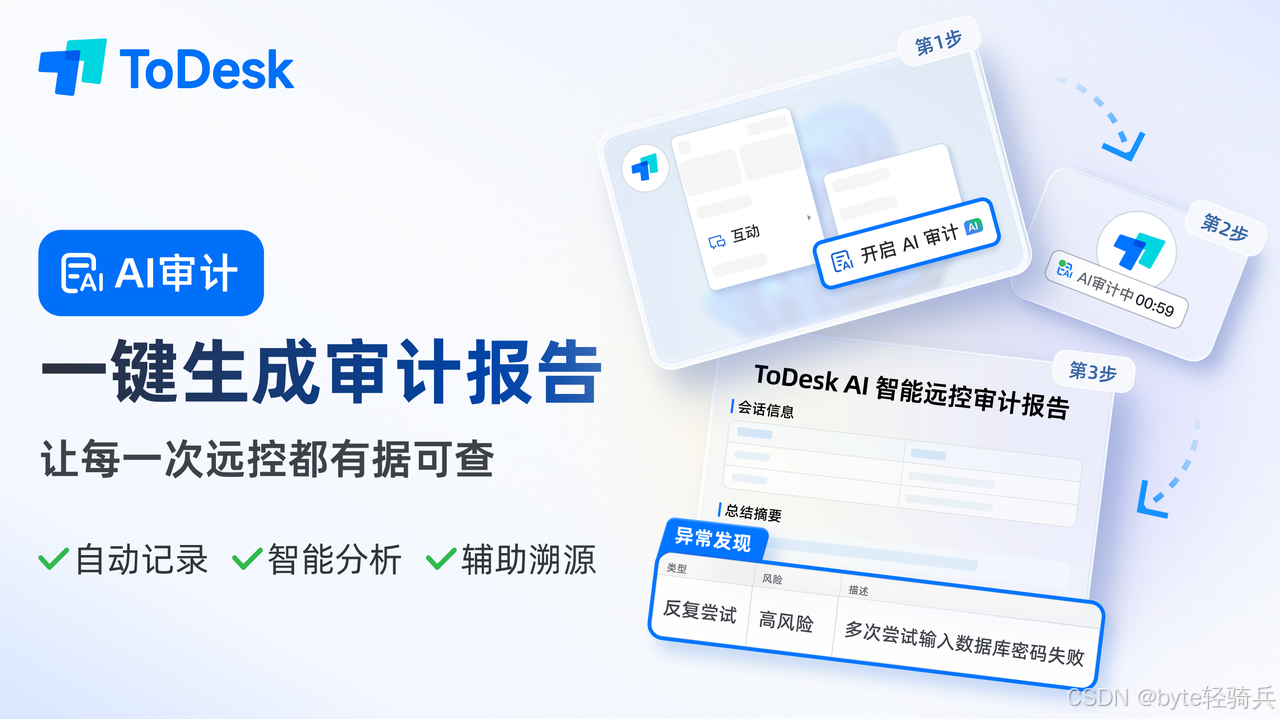
ToDesk把录制、风险识别和报告生成放进同一次远控流程。功能页列出高危和违规操作识别、自动生成审计报告、全过程无感录制;报告生成后会自动删除录屏文件。需要复盘时,不必先手动开录屏,再从长录像里找重点。
使用时,它不需要用户再做任何额外操作,仅需远程连接后,在悬浮球里点一下“开始AI审计”,它就在后台静默工作了。而且成功开启AI审计时,被控端会明确收到“主控方已开启AI审计”的弹窗提示。如果对方觉得不方便,可以随时断开连接。目前,每个账户都有两次免费的试用机会。
向日葵 AI审计
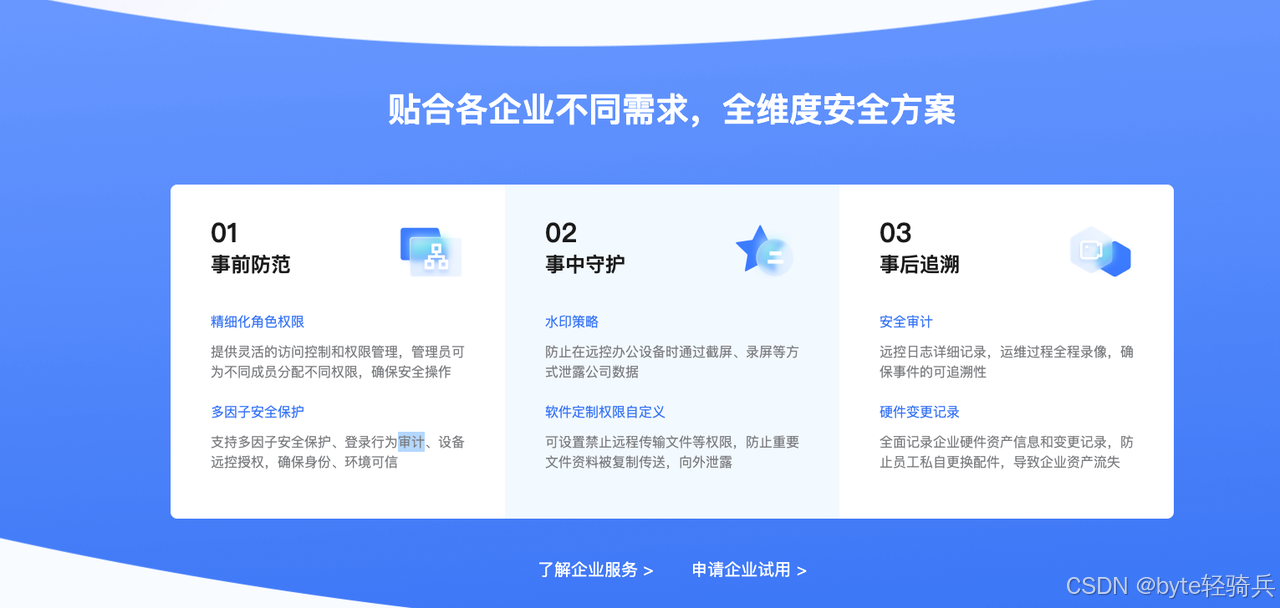
向日葵的 AI 审计需要在管理平台开启。符合条件的企业被控设备会话会先被记录,管理员再从审计日志中选择主控日志,点击“AI 审计”生成报告。官方说明提到,报告会关注下载、卸载、启动办公软件、截图等操作;生成后可在远控概览中查看应用分类和使用频次,也支持导出。
远控和 AI 要分开评估。即使工具里有 AI 入口,也应拿同一段脱敏会议记录、同一条待办需求去比较:能否抓住关键项、是否方便继续编辑、是否真的少做一次整理。只看“有 AI”没有意义。
TeamViewer:提供审计追溯,不把它写成 AI 审计
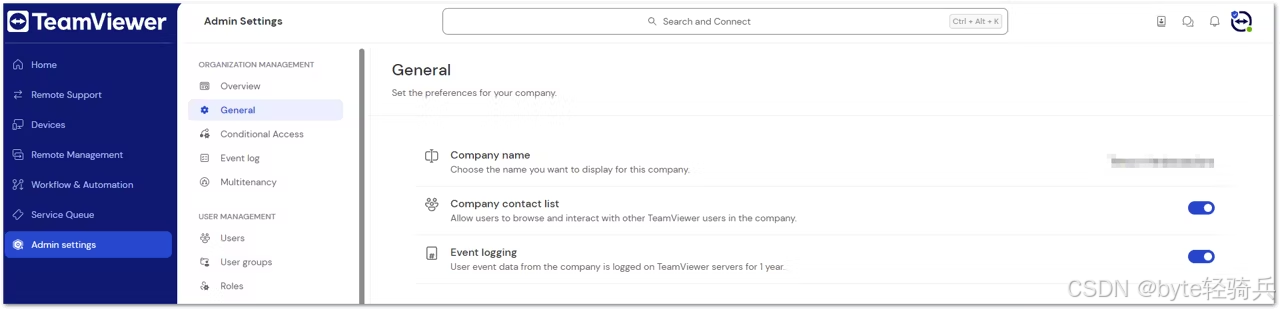
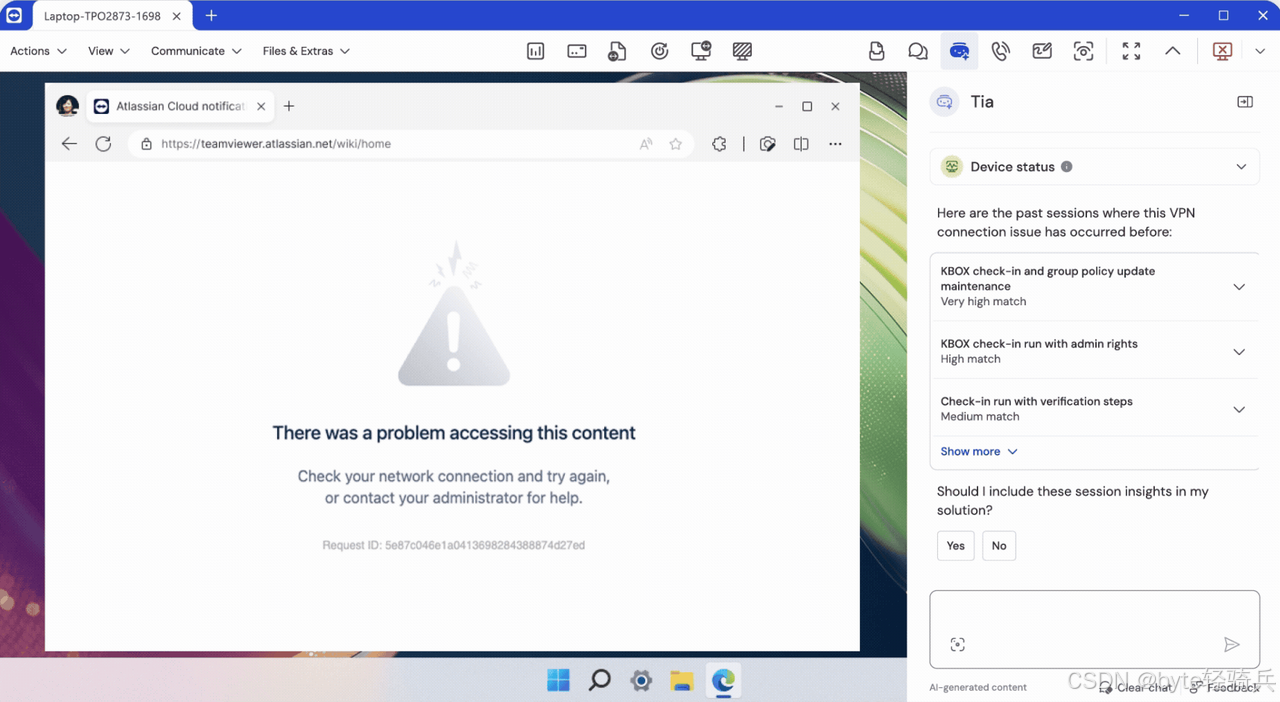
TeamViewer Tensor 的重点是事件日志,不是用 AI 给远控过程自动打分。企业管理员可以记录远程会话和管理控制台操作,查看操作人员、时间和时长;文件传输也在可记录的会话事件中。日志可按日期范围、用户、变更和事件类型筛选,并导出 CSV,用于排查或留档。TeamViewer 审核能力/事件日志
这套能力有前提:事件日志默认关闭,需要公司管理员启用并分配查看权限;官方页面说明它面向 Enterprise / Tensor 计划,适用于相应版本的 Windows、Mac 和 Linux。它回答的是“谁在什么时间做了什么”,和 ToDesk、向日葵的 AI 审计报告不是一回事。
一句话总结
ToDesk和向日葵的AI审计,侧重从会话录制中提取风险操作并生成摘要;TeamViewer Tensor 的事件日志侧重留存、筛选和导出操作记录。前者方便快速复盘,后者更贴近企业审计和合规。选择前先问清楚:团队需要自动报告,还是完整可查的操作记录?
七、总结
|
鸿蒙端适配 |
支持 |
支持 |
不支持,且无适配计划 |
|
手机远控 |
连接快,手机端工具栏完整,适合临时接手工作 |
设备管理清楚,但本次连接和画面表现较慢 |
可完成连接,注册与连接步骤较多 |
|
本次手机远控表现 |
约 1–2 秒进入,30 帧下延迟约 10ms |
约 4 秒连接,实测延迟约 100–150ms |
约 5–10 秒,偶有连接错误和触控不便 |
|
7MB 文件传输 |
约 3 秒 |
约 200KB/s |
本次最慢 |
|
中文输入 |
回显较及时,适合短输入 |
输入反馈有延迟 |
文字输入尚可,缩放时卡顿 |
|
审计能力 |
AI 审计报告与会话录制 |
管理平台生成 AI 审计报告 |
Tensor 事件日志可筛选、导出,适合企业追溯 |
总而言之,“鸿蒙端”不再是远控软件的边缘场景,而是和 Android、iOS 并列的主流控制端入口——远程控制工具的跨平台适配性,尤其是鸿蒙原生适配深度,已从“加分项”变成“入围项”。
单看 Android 或 Mac 临时连接 Windows 的效率,ToDesk在连接、触控、文件传输和输入反馈上更均衡,适合个人和小团队处理临时任务。向日葵更适合设备较多、习惯从列表管理设备的用户,但本次网络环境下的帧率、延迟和输入反馈拖了后腿。TeamViewer 更像既有企业支持体系的一部分。它的注册和移动端交互不够省事。个人用户没必要为了日志能力牺牲日常效率;企业用户也不能只看连接快不快,还要看权限、留痕和责任边界是否满足要求。




评论前必须登录!
注册