 网硕互联帮助中心
本文记录在 macOS 上部署 CVAT(Computer Vision Annotation Tool)的完整过程,适合需要进行目标检测、实例分割、关键点等数据标注的同学。
环境说明: 本教程采用 Docker Desktop + Git + Docker Compose 的方式部署 CVAT。相比直接配置 Python、PostgreSQL、Redis 等依赖,这种方式更简单,也更接近 CVAT 官方推荐的部署方式。
一、CVAT 是什么?
CVAT(Computer Vision Annotation Tool)是一款开源的计算机视觉数据标注工具,可以用于:
-
目标检测(Bounding Box)
-
多边形分割(Polygon)
-
实例分割
-
关键点(Points / Skeleton)
-
折线(Polyline)
-
图像和视频标注
-
AI 辅助标注
-
标注数据导入与导出
如果你正在做 YOLO、Mask R-CNN、SAM 等计算机视觉项目,CVAT 是比较常见的一套标注工具。
CVAT 官方文档目前提供了基于 Docker Compose 的安装方式;在 macOS 上,核心思路就是先准备 Docker 环境,然后拉取 CVAT 源码并启动容器。
二、安装 Docker Desktop
CVAT 的 Docker Compose 部署依赖 Docker。
macOS 不建议只安装 Docker CLI,因为 Docker CLI 本身并不包含运行容器所需的 Docker daemon。Mac 上最直接的方案是安装 Docker Desktop。
1. 安装 Docker Desktop
进入 Docker 官方下载页面:
https://www.docker.com/products/docker-desktop/
2. 检查 Docker
打开终端:
docker –version
再执行:
docker compose version
如果能够正常显示版本号,说明 Docker 和 Docker Compose 基本安装成功。
继续测试:
docker run hello-world
如果最终出现 Docker 的欢迎信息,说明 Docker 环境可以正常运行。
注意: Docker Desktop 本身需要保持运行状态。之后启动 CVAT 时,也需要先确保 Docker Desktop 已经启动。
三、安装 Git
Mac 通常可以直接通过 Xcode Command Line Tools 获得 Git。
执行:
git –version
如果系统提示安装 Command Line Tools,按照提示完成安装。
安装完成后再次执行:
git –version
例如:
git version 2.x.x
能够正常显示版本即可。
四、下载 CVAT 源码
建议先进入一个用于存放项目的目录。
例如:
mkdir -p ~/Projects
cd ~/Projects
然后克隆 CVAT:
git clone https://github.com/cvat-ai/cvat.git
进入 CVAT 目录:
cd cvat
可以检查一下当前目录:
ls
正常情况下可以看到类似:
docker-compose.yml
Dockerfile
cvat-cli
components
server
等文件或目录。
五、启动 CVAT
确认当前目录是:
cvat
之后执行:
docker compose up -d
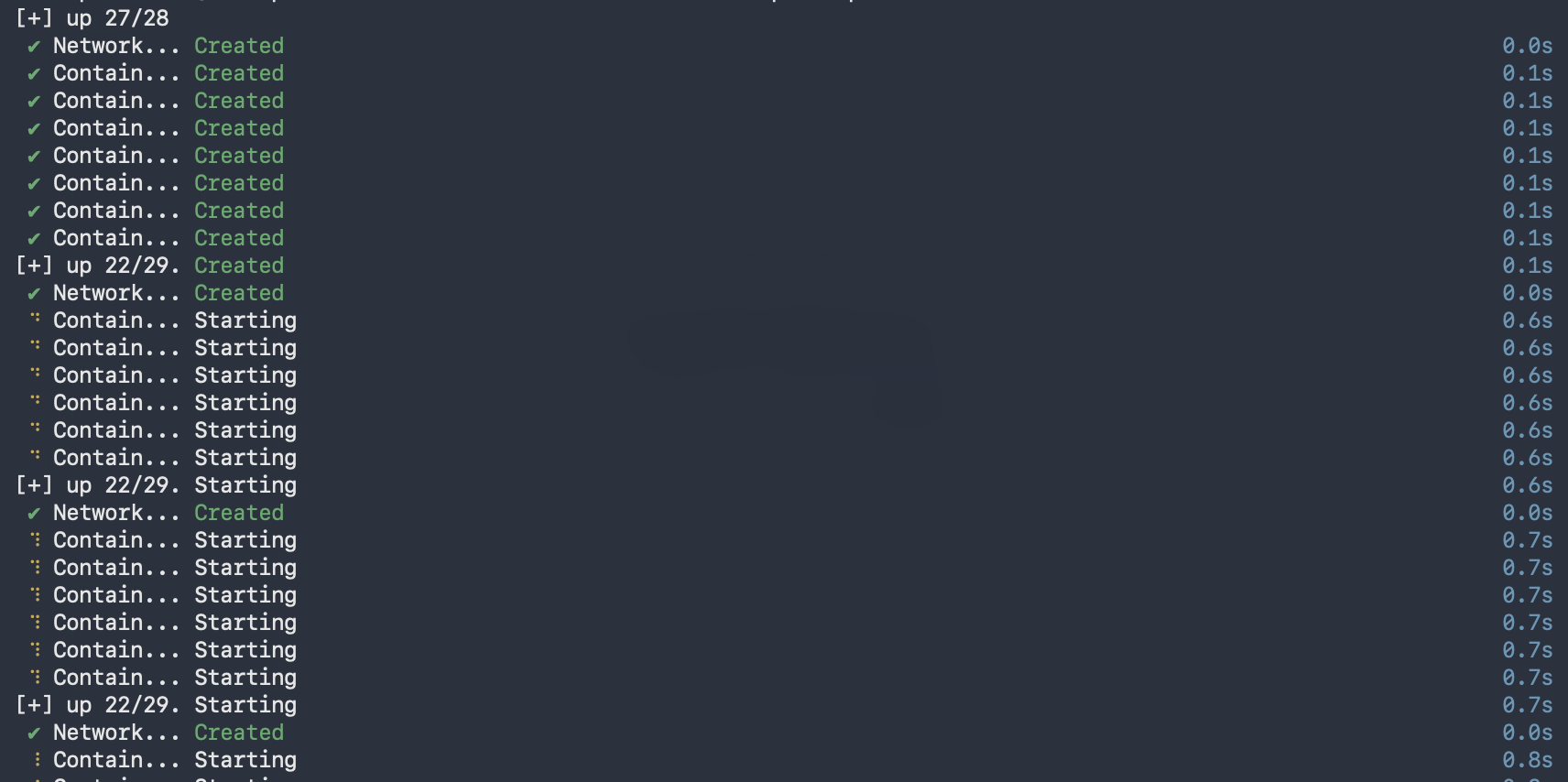
第一次启动可能需要较长时间。
原因是 Docker 需要下载 CVAT 以及 PostgreSQL、Redis 等相关服务所需要的镜像。
下载慢可以添加国内镜像源。 点击docker设置,找到Docker Engine,选择添加国内镜像源。 例如:
```{
"builder": {
"gc": {
"defaultKeepStorage": "20GB",
"enabled": true
}
},
"experimental": false,
"registry-mirrors": [
"https://docker.xuanyuan.me",
"https://docker.1ms.run",
"https://docker.m.daocloud.io"
]
}
可以查看当前容器状态:
docker compose ps
如果服务已经启动,会看到多个 CVAT 相关容器。
也可以使用:
docker ps
查看正在运行的容器。
六、第一次启动为什么比较慢?
第一次执行:
docker compose up -d
时,需要完成类似下面的过程:
Docker
↓
拉取 CVAT 镜像
↓
拉取 PostgreSQL
↓
拉取 Redis
↓
创建容器
↓
创建网络
↓
初始化数据库
↓
启动 CVAT Server
↓
启动 CVAT UI
因此第一次启动慢是正常现象。
以后再次启动时,因为相关镜像已经存在,一般会快很多。
七、创建 CVAT 管理员账号
CVAT 容器启动之后,还需要创建一个超级用户。
官方安装文档提供的命令是:
docker exec -it cvat_server bash -ic 'python3 ~/manage.py createsuperuser'
执行后会要求输入:
Username:
Email address:
Password:
Password (again):
例如:
Username: admin
Email address: admin@example.com
Password:
Password (again):
密码输入时终端不会显示字符,这是正常现象。
如果最后出现类似:
Superuser created successfully.
说明管理员创建成功。
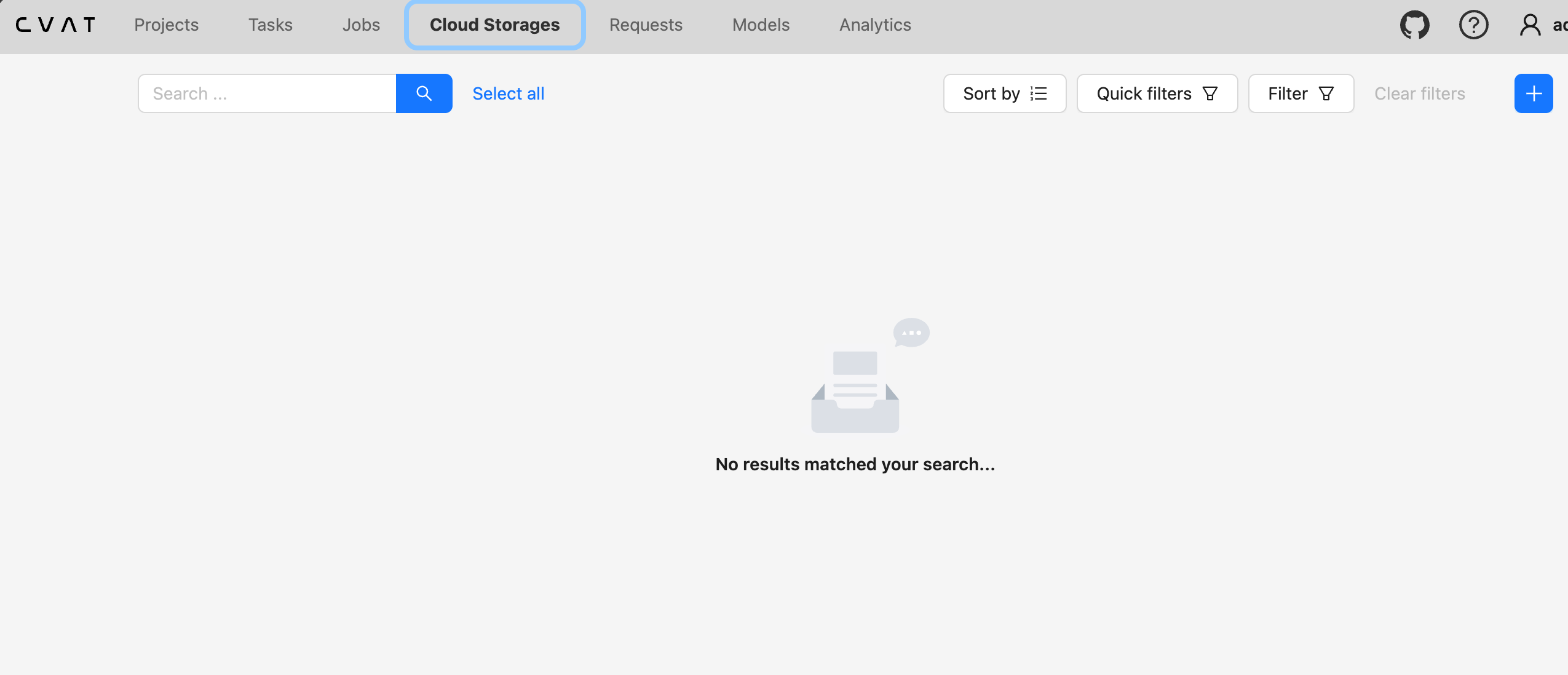
八、打开 CVAT
打开 Google Chrome。
在地址栏输入:
http://localhost:8080
进入 CVAT 登录页面。
使用刚才创建的超级用户登录。
例如:
用户名:admin
密码:你刚才设置的密码
登录成功后,就可以开始创建标注任务。
九、如果 localhost:8080 打不开怎么办?
这是 Mac 安装 CVAT 时最常见的问题之一。
首先检查 Docker 容器:
docker compose ps
或者:
docker ps
重点观察:
cvat_server
cvat_ui
等服务是否处于运行状态。
方法一:查看 CVAT Server 日志
执行:
docker logs cvat_server
如果日志太多,可以使用:
docker logs –tail 100 cvat_server
实时查看:
docker logs -f cvat_server
退出日志查看:
Ctrl + C
方法二:检查端口
执行:
docker compose ps
看看是否存在类似:
0.0.0.0:8080->8080/tcp
如果没有正确映射 8080 端口,需要进一步检查 Compose 配置和容器状态。
十、检查 CVAT 健康状态
可以使用 CVAT 提供的 health check:
docker exec -t cvat_server python manage.py health_check
如果 CVAT 工作正常,可以看到数据库、缓存、磁盘等检查项目处于 working 状态。
例如可能出现:
Cache backend: default … working
DatabaseBackend … working
DiskUsage … working
MemoryUsage … working
MigrationsHealthCheck … working
OPAHealthCheck … working
如果这里全部正常,而浏览器仍然打不开,就应该重点检查端口映射和 Docker Desktop。
十一、彻底关闭 CVAT
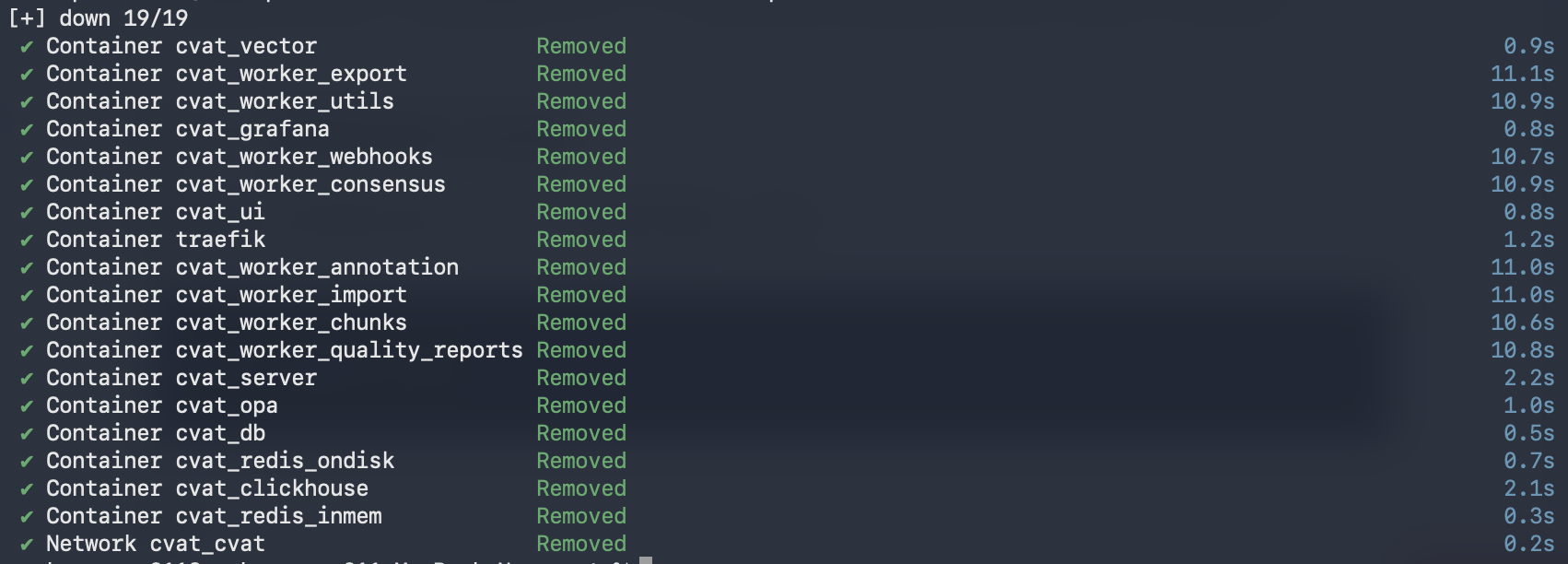
如果想停止并移除当前 Compose 创建的容器,可以:
docker compose down
注意:
docker compose down
主要是移除容器和网络,不等于删除所有 Docker 数据。
如果只是暂时不用 CVAT,推荐优先使用:
docker compose stop
十二、更新 CVAT
如果之前是通过 Git 克隆的 CVAT,可以先进入项目:
cd ~/Projects/cvat
然后:
git pull
之后根据项目当前版本的官方文档检查更新方式。
不要在没有确认版本兼容性的情况下,直接删除数据库或 Docker volume。
参考资料
https://docs.cvat.ai/docs/administration/community/basics/installation/
Install Docker Desktop on Mac | Docker Docs
Docker Desktop | Docker Docs
本文根据当前 CVAT 与 Docker 官方文档整理。CVAT 的版本、Docker 镜像以及安装细节可能随时间变化,实际部署时建议以官方文档为准。




评论前必须登录!
注册