 网硕互联帮助中心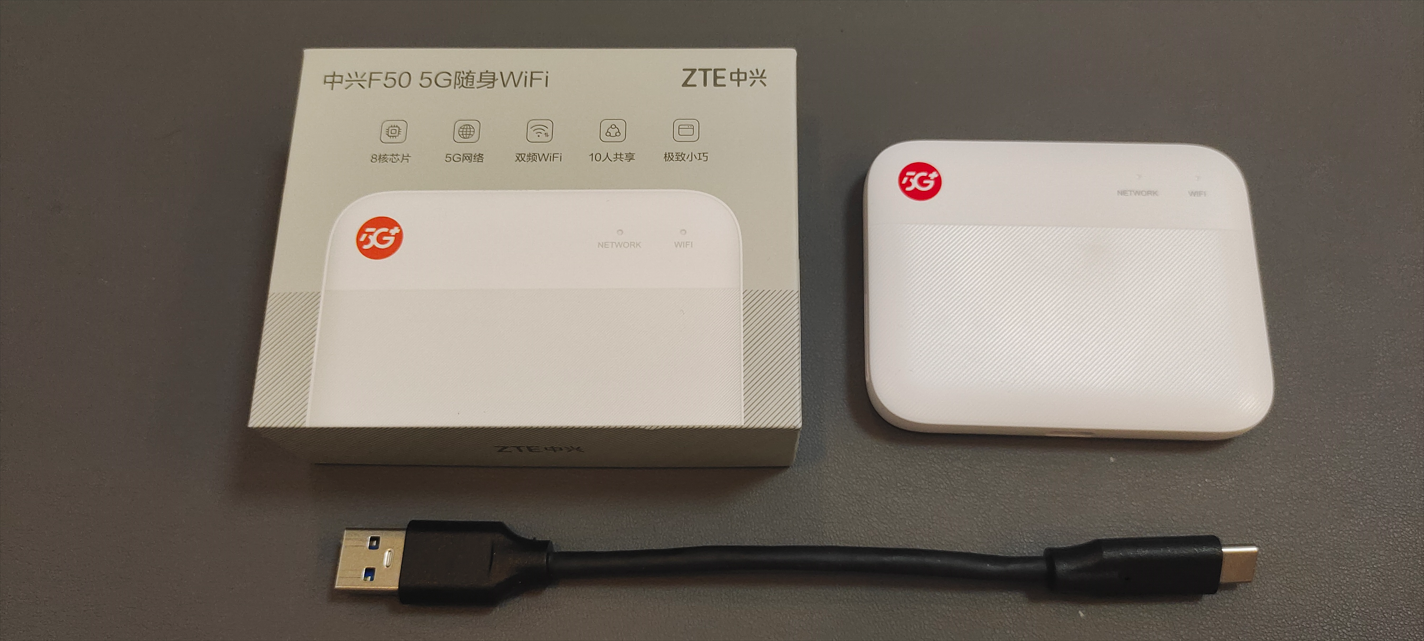
前言
很多人买中兴F50随身WiFi,最开始只是为了临时上网、出门备用。用久了以后会发现,这类设备其实还有不少可玩空间。尤其是刷入UFI-TOOLS后,原本简单的随身WiFi,就能查看更多设备状态,也能进行更细的网络管理。
UFI-TOOLS的价值,在于把F50的隐藏能力释放出来。信号强度、温度、CPU占用、IPv6地址、锁频段、锁小区、USB调试、网络ADB调试、文件共享、指示灯控制和性能模式等功能,都可以通过Web页面集中管理。
但问题也很明显:默认访问方式仍然依赖本地网络。无论是USB连接,还是连接F50发出的WiFi,本质上都要求电脑和F50处在同一个局域网里。人一旦离开设备现场,就很难继续打开192.168.0.1:2333这个管理页面。
本文会先演示如何使用UFI-TOOLS一键安装器,将F50通过USB连接到电脑,完成ADB启动、APK安装和授权,并在浏览器中访问192.168.0.1:2333确认管理页面是否可用。
后面再通过 cpolar 插件为F50补上公网访问能力。启用高级功能、导入插件、安装并启动cpolar后,就可以将UFI-TOOLS的2333端口映射到公网,并进一步配置固定二级子域名,让这台随身WiFi真正支持远程管理。
1 安装UFI-TOOLS工具
ZTE-UFI-TOOLS 是一款面向中兴 F50 随身 WiFi 的开源辅助软件,由网友 MiniKano 开发,主要用于扩展原厂固件的功能与可玩性。它支持通过 Web 界面或手机 App 查看设备的实时状态(如信号强度、温度、CPU 占用、IPv6 地址等),并可实现锁频段、锁小区、USB 调试、网络 ADB 调试、远程管理、文件共享开关、指示灯控制、性能模式切换等操作。方便用户远程维护和优化随身 WiFi 的网络表现。
首先,需要下载UFI-TOOLS一键安装器,下载地址:
https://pan.kanokano.cn/UFI-TOOLS-UPDATE/UFI-TOOLS%E4%B8%80%E9%94%AE%E5%AE%89%E8%A3%85%E5%99%A8
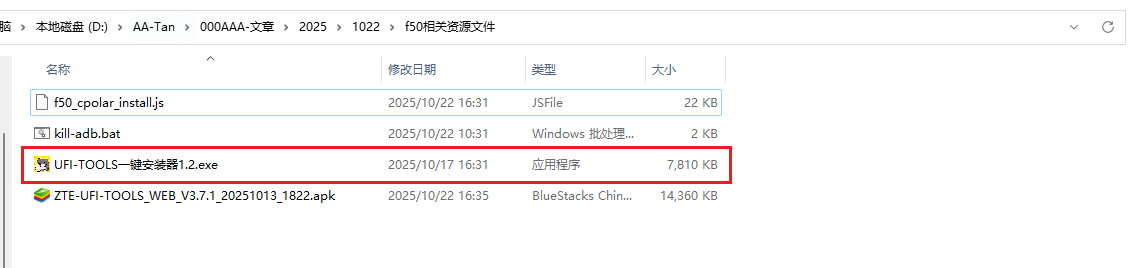
接下来,将随身WIFI中兴F50使用USB数据线连接至电脑(请确保电脑的USB口供电充足),指示灯不再闪烁: 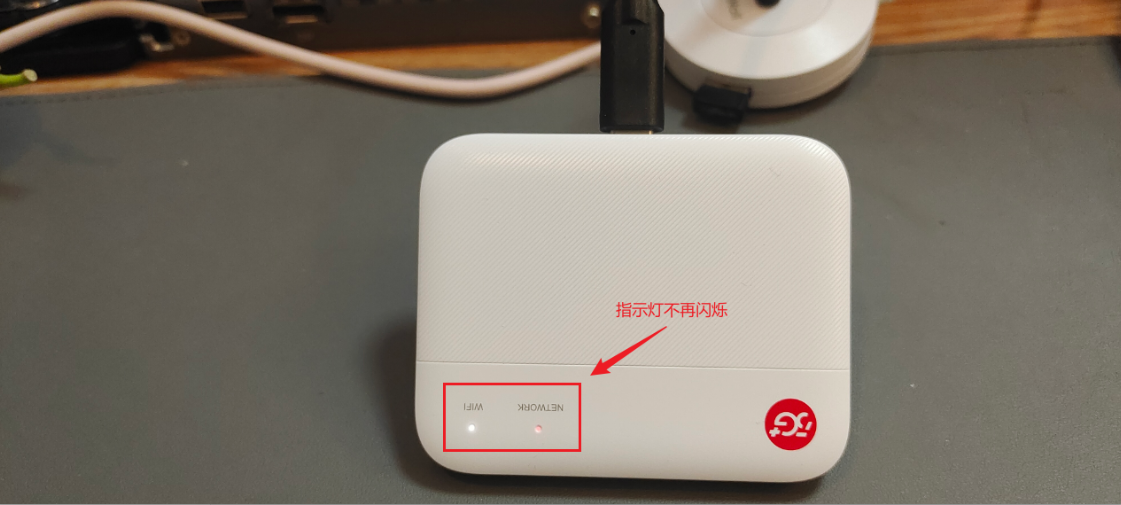
然后双击启动UFI-TOOLS一键安装器1.2,启动后会自动下载UFI-TOOLSapk文件,自动启动f50随身wifi的adb,进行安装及授权:
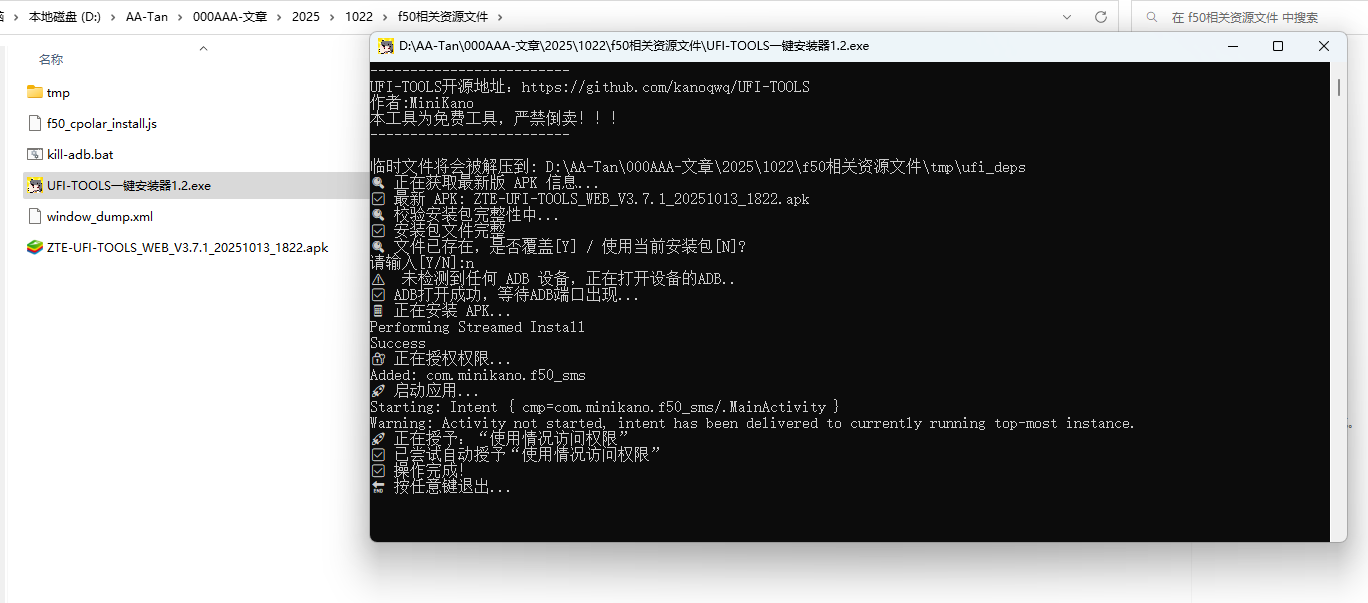
提示操作完成后,在电脑浏览器中输入如下地址,进行访问UFI-TOOLS工具的管理页面:
http://192.168.0.1:2333/
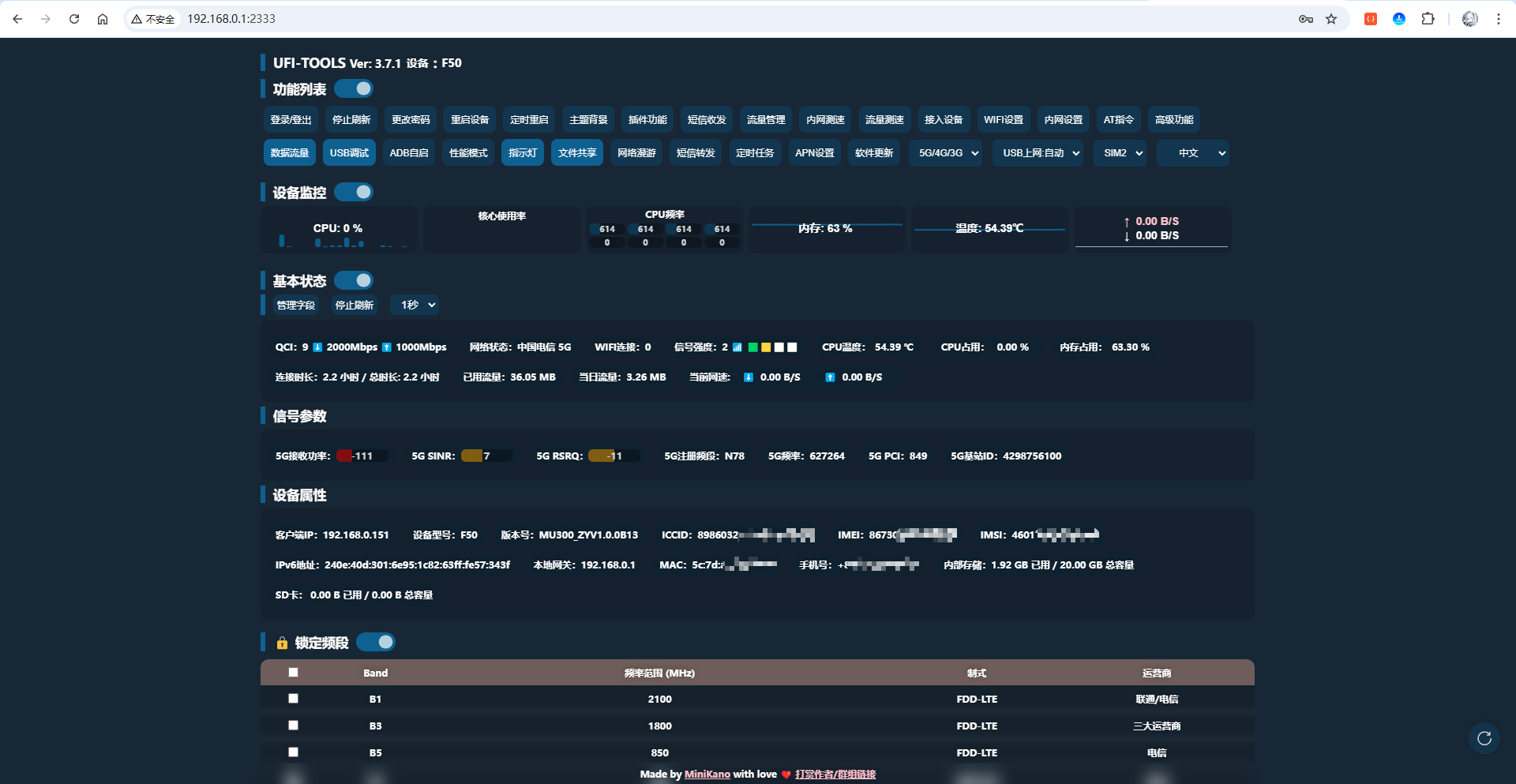
这样,UFI-TOOLS工具就安装好了!
2 安装cpolar内网穿透
目前访问 UFI-TOOLS 工具主要依赖与 F50 设备的直接连接,具体方式包括:
上述两种方式均需设备与 F50 处于同一本地网络中。若要在不连接 F50 的情况下,从外网实现远程访问,则必须借助内网穿透技术。此时,可通过部署 cpolar 将 F50 的本地管理服务安全稳定地映射至公网,从而突破网络限制,实现随时随地的远程管理。
2.1 什么是cpolar内网穿透?
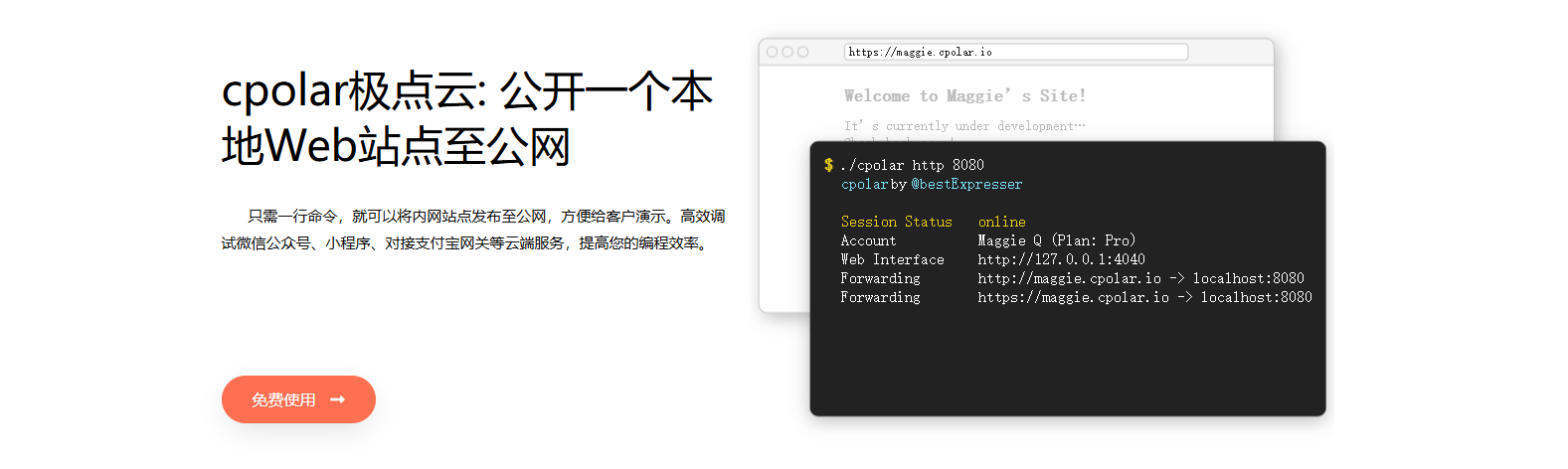
- cpolar 是一款内网穿透工具,可以将你在局域网内运行的服务(如本地 Web 服务器、SSH、远程桌面等)通过一条安全加密的中间隧道映射至公网,让外部设备无需配置路由器即可访问。
- 广泛支持 Windows、macOS、Linux、树莓派、群晖 NAS 等平台,并提供一键安装脚本方便部署。
2.2 安装cpolar插件
首先,UFI-TOOLS管理页中点击高级功能按钮(如果为灰色,请左上角登录/登出按钮进行登录你的随身wifi): 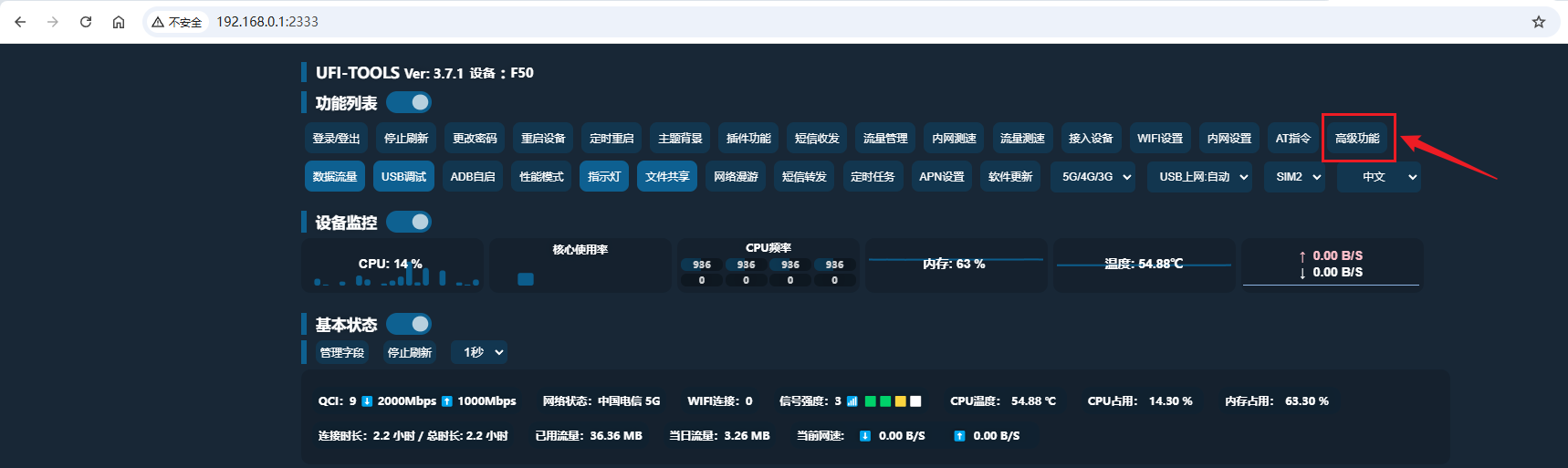
然后在弹出的窗口,点击添加高级功能按钮: 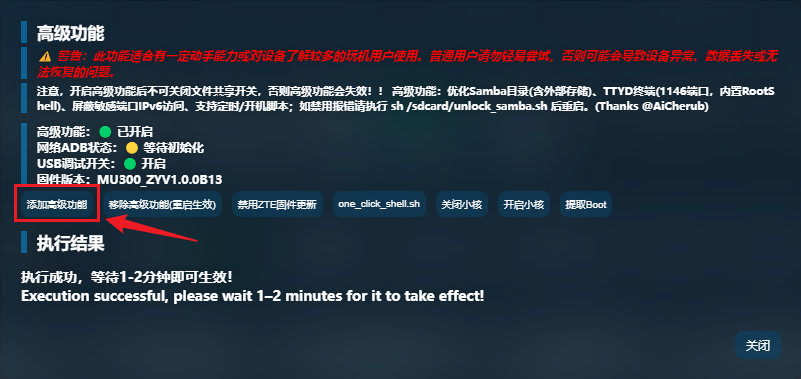
接着执行成功后,点击关闭按钮,然后在首页点击插件功能按钮: 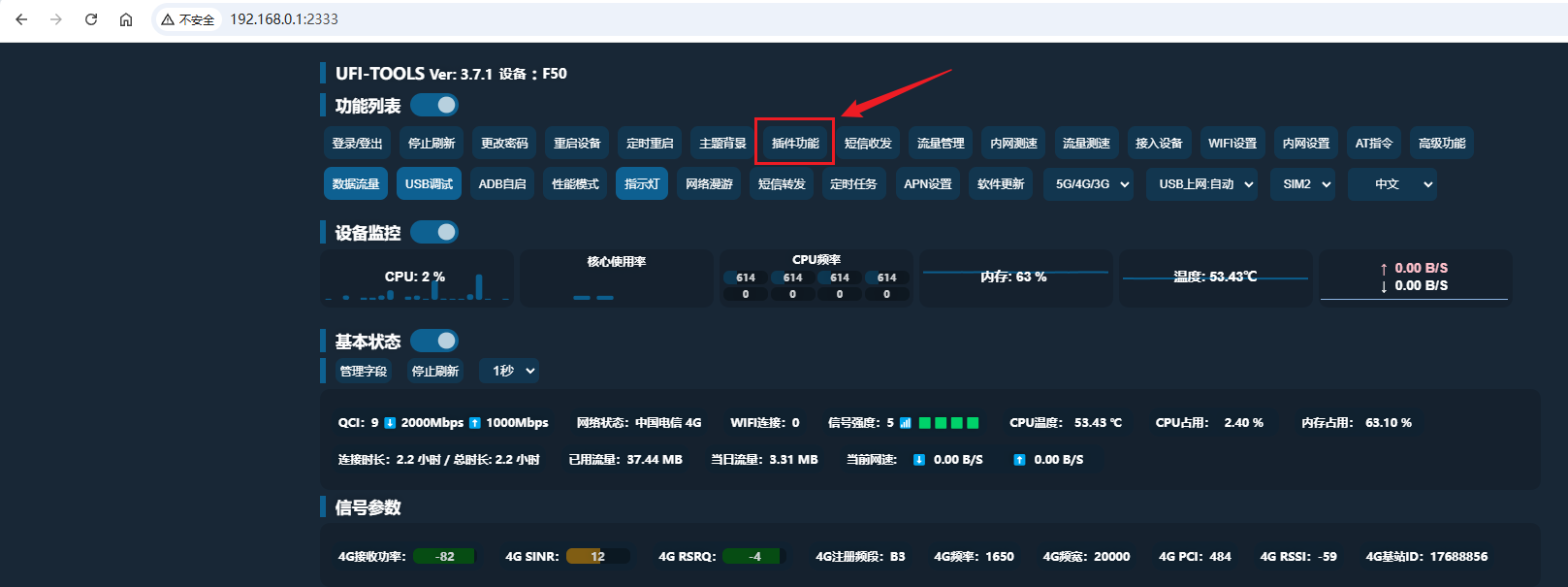
接下来点击添加插件,将f50_cpolar_install.js插件添加进来,然后点击提交: 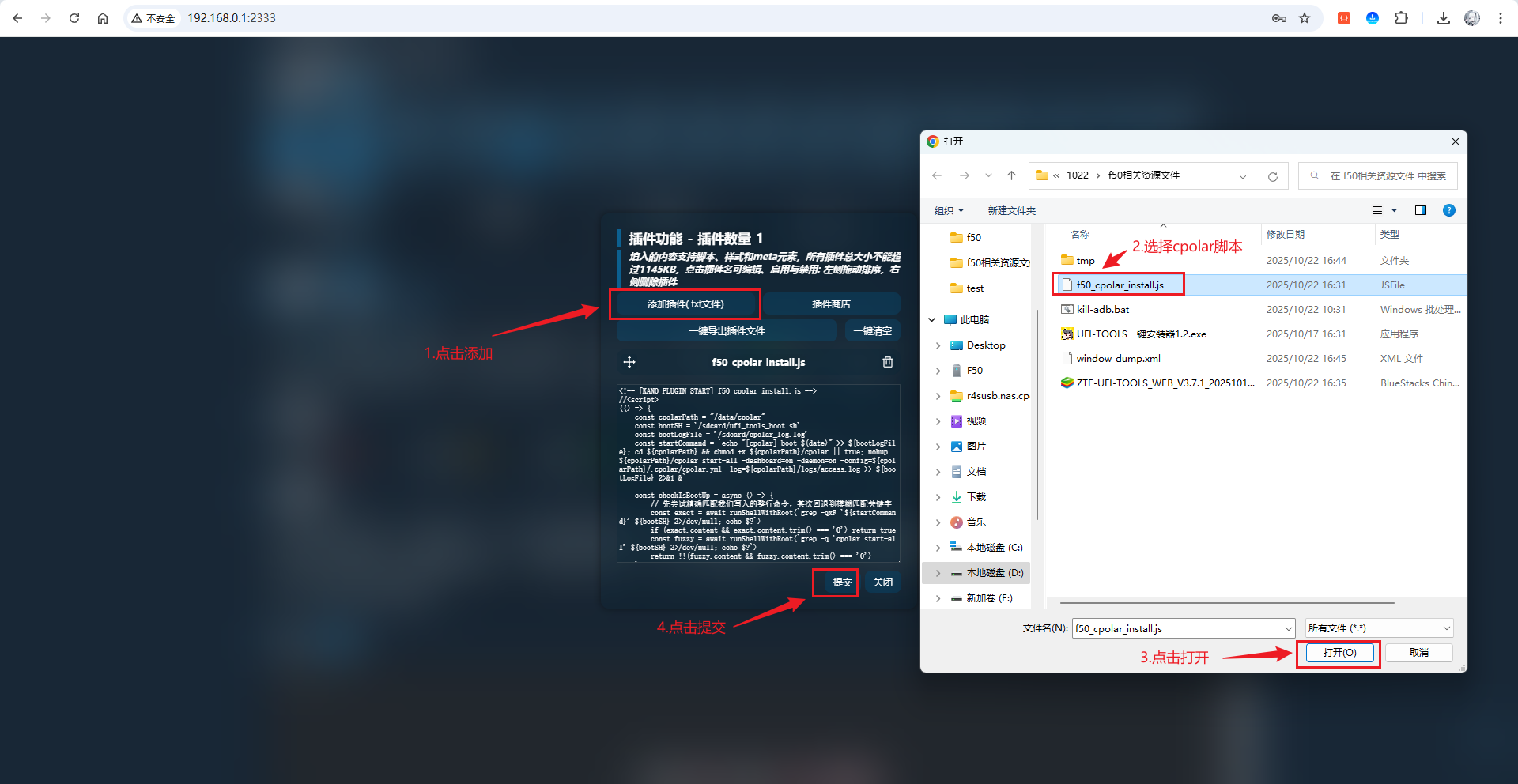
提交后,页面会自动刷新,刷新后页面上即可看到安装cpolar等其他按钮,点击安装cpolar: 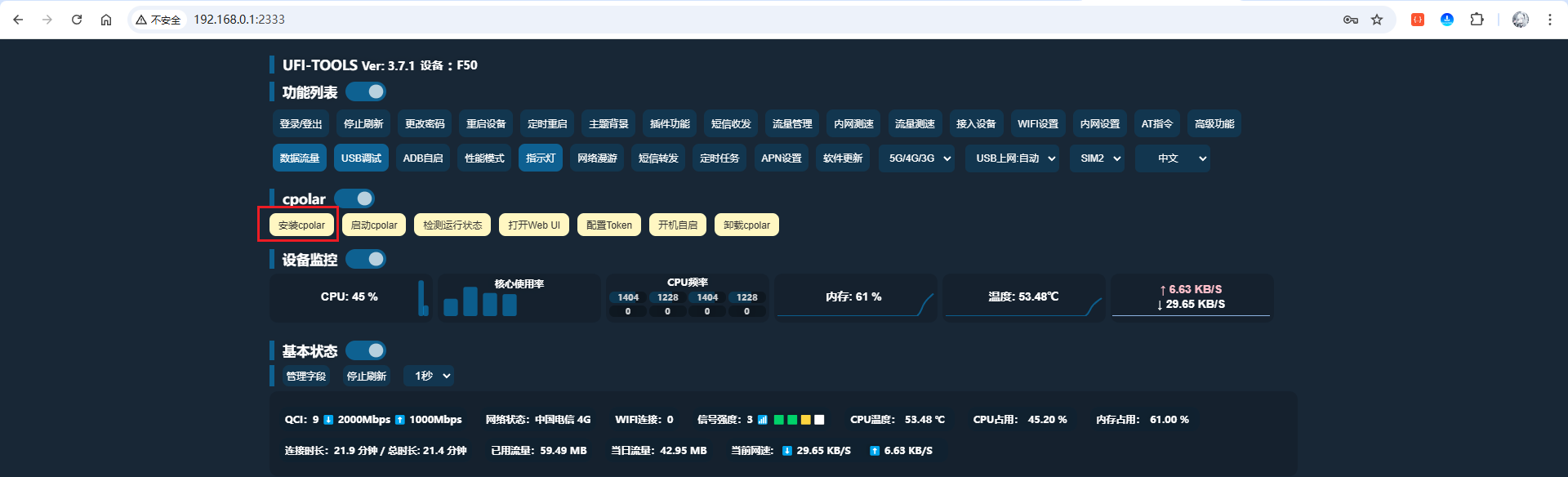
安装完成后,等一会儿会自动启动,以及提示启动成功: 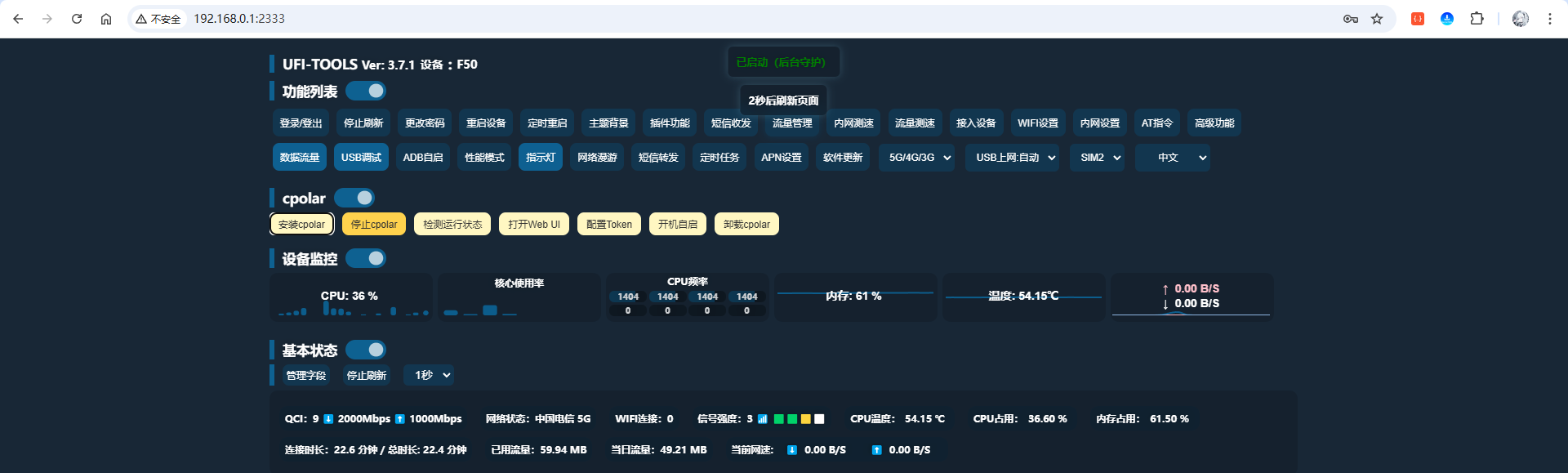
也可以点击检测运行状态,确保cpolar处于运行状态: 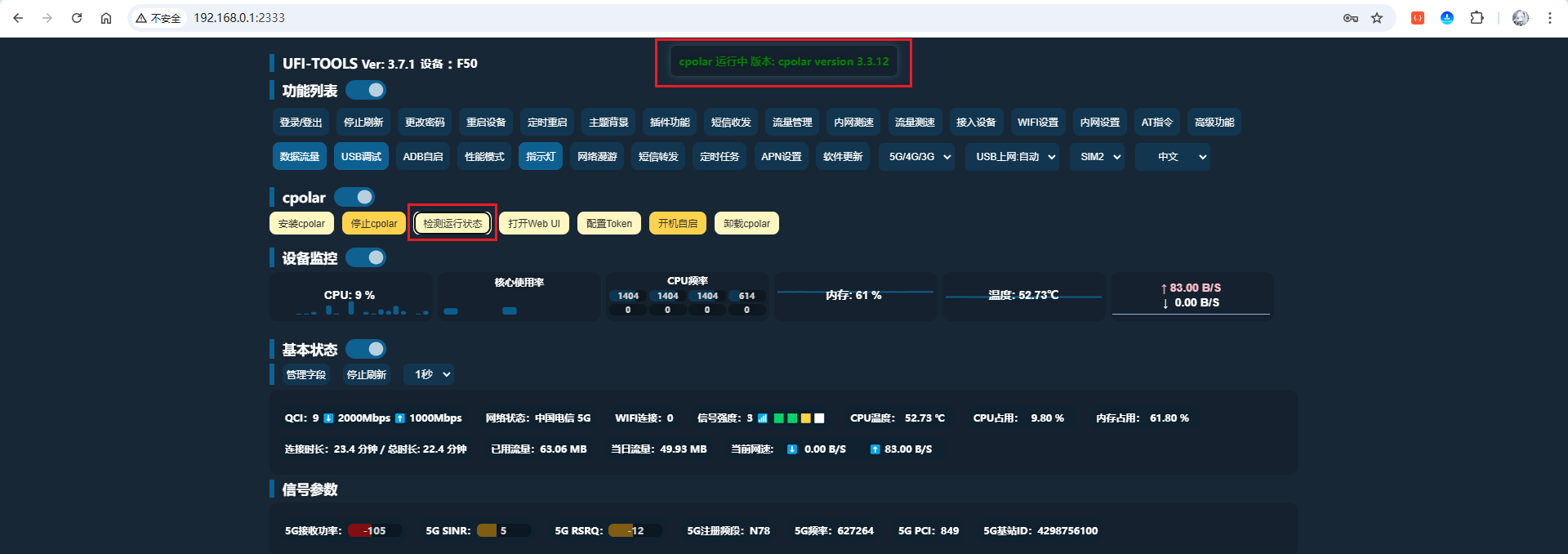
可以看到,cpolar处于运行状态,版本信息输出为3.3.12版本,cpolar已经成功安装并且运行了!
3 穿透UFI-TOOLS以支持公网访问
点击首页的打开Web UI按钮: 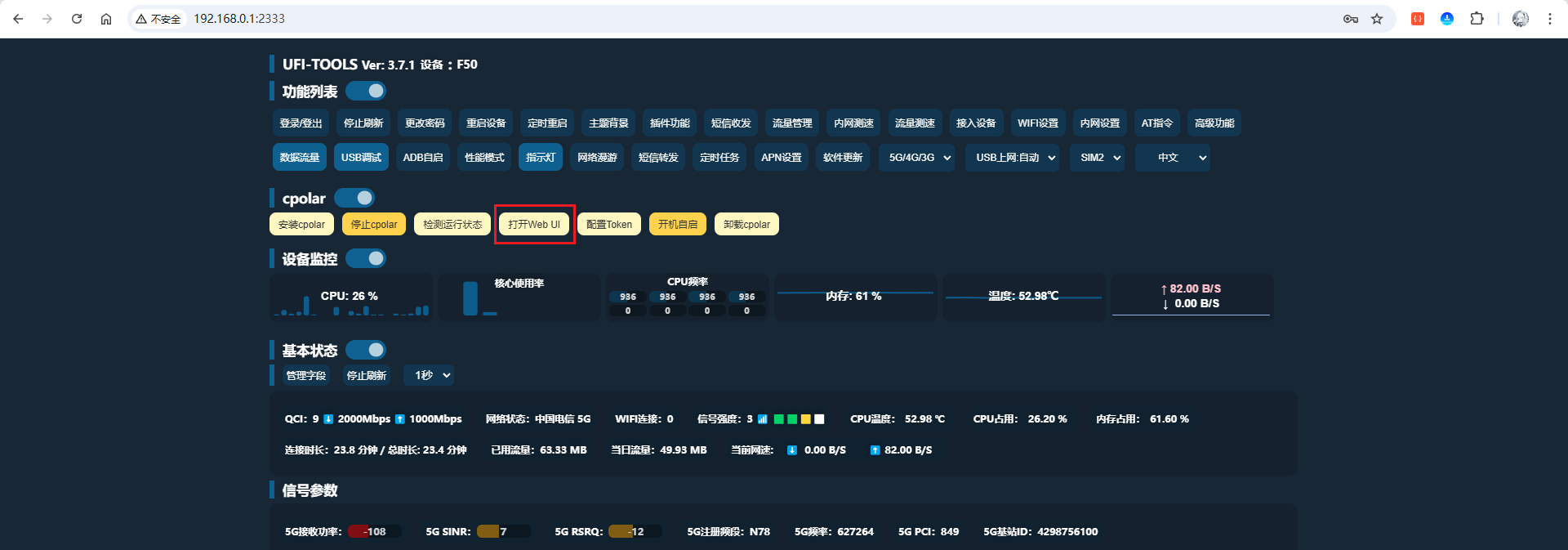
会跳转打开cpolar 的web ui的后台管理界面,如果还没有账号,也可以直接在该页面跳转注册页面注册账号:
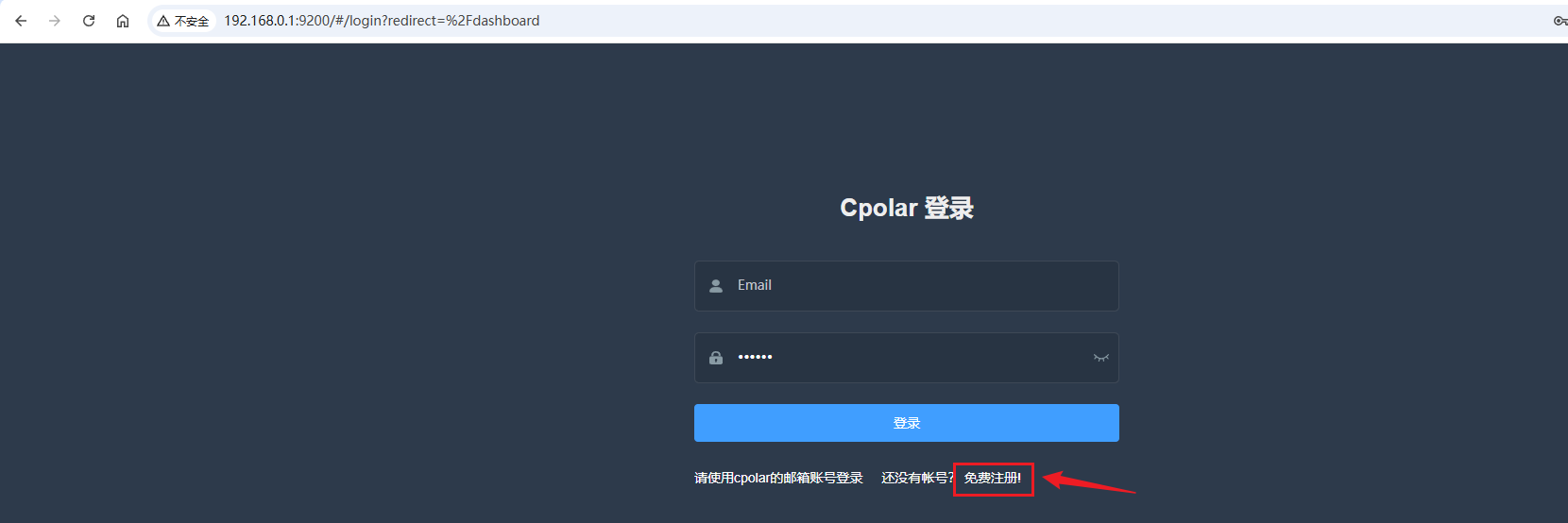
注册好账号以后,回到该页面进行登录即可,登录成功后,进入侧边的【隧道管理>隧道列表】,可以看到有2条隧道:

由于UFI-TOOLS的端口默认是2333,且隧道名称为ufi-tool-2333的隧道,穿透的也是2333端口,可以点击编辑进行查看配置内容:
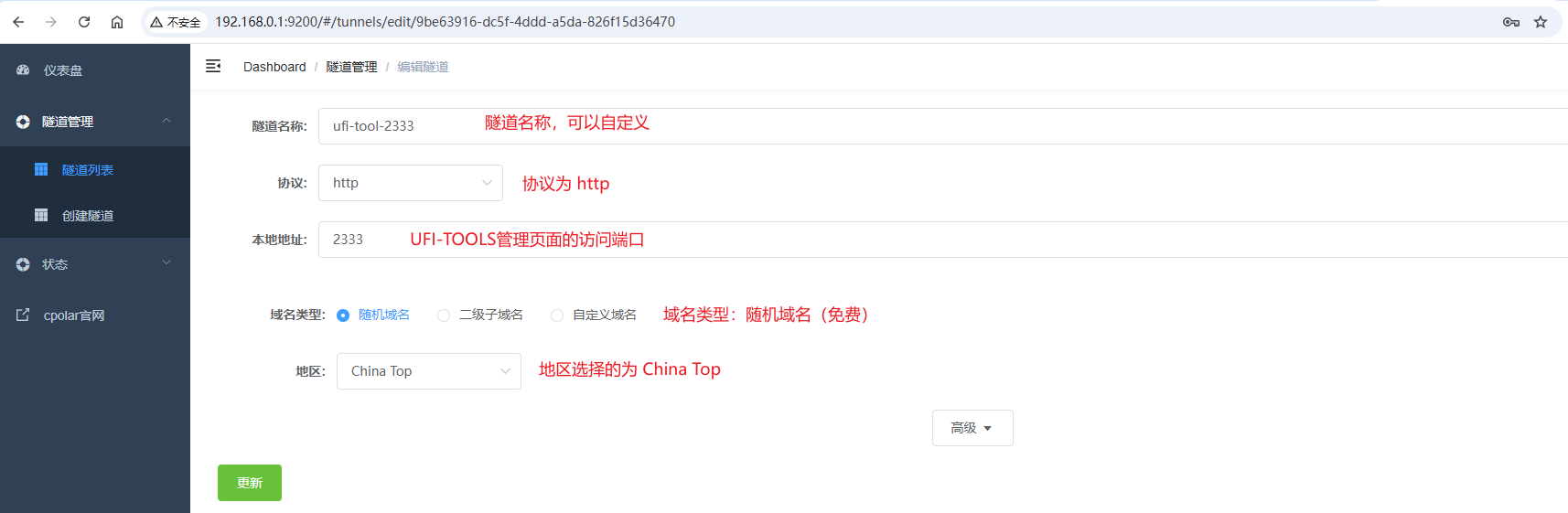
可以看到端口就是UFI-TOOLS的端口,所以无需进行修改,然后来到【状态>在线隧道列表】页面,可以看到有2条名称为ufi-tool-2333的隧道:
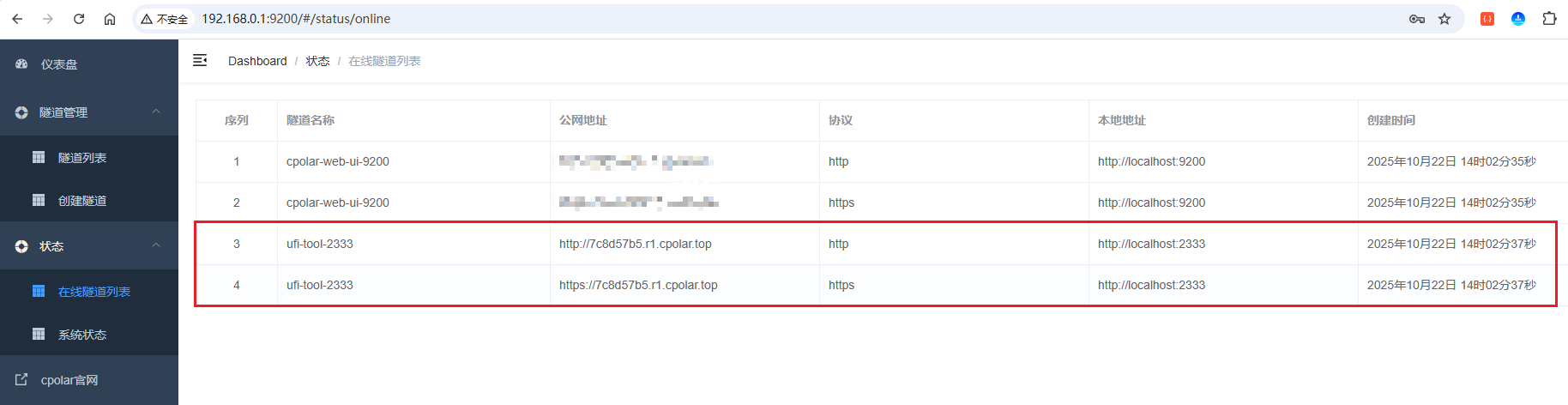
以https为例,访问测试:
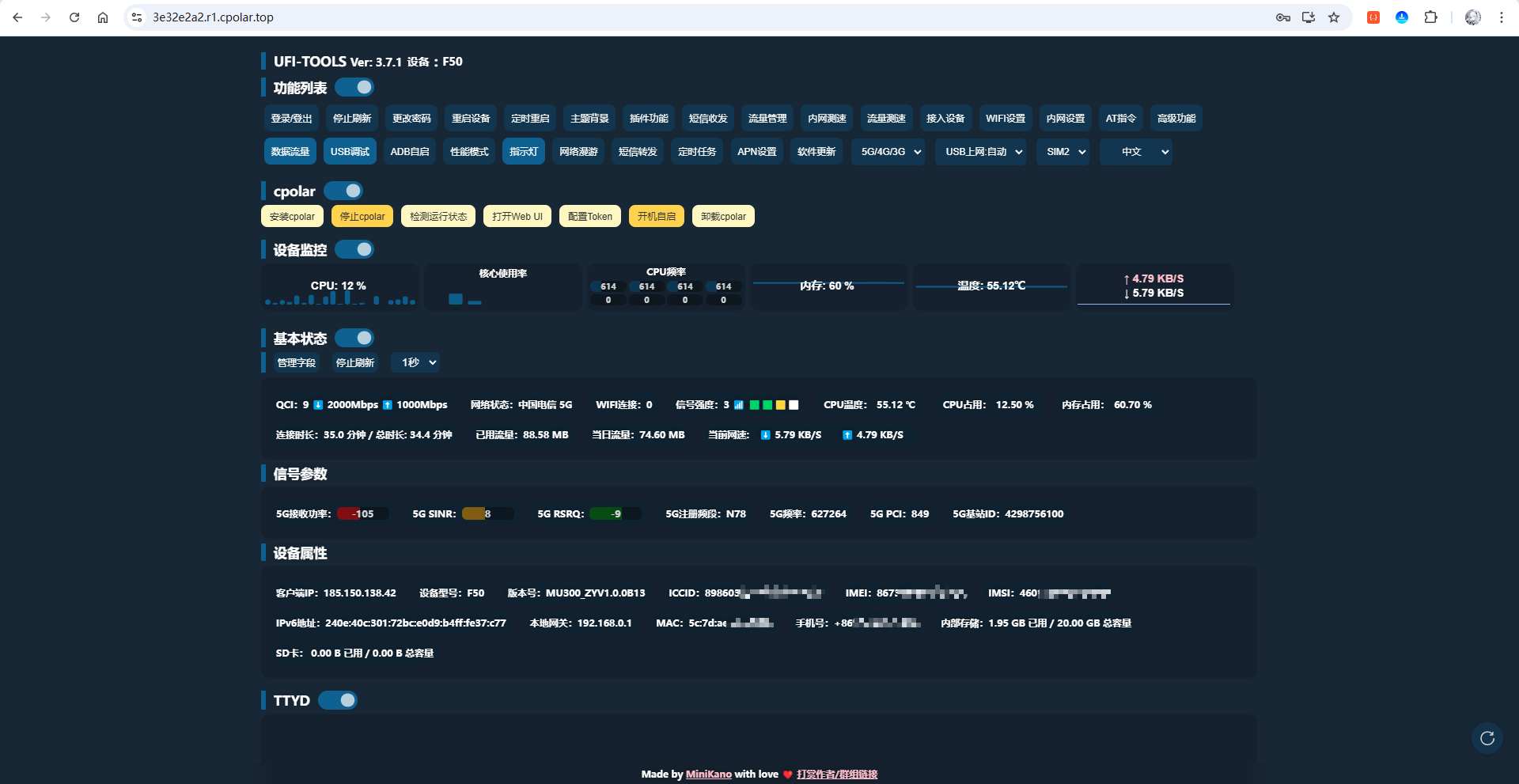
访问成功!这样就成功的将UFI-TOOLS页面穿透至公网访问啦,即使不在家中,没有连接F50设备的wifi,也能通过cpolar穿透出来的地址进行访问,管理F50随身WIFI设备,是不是很方便!
4 固定二级子域名
由于前面设置的为随机域名,随机域名的数据隧道处于临时状态(每24小时重置一次),大多用于测试场景。作为像UFI-TOOLS这样的管理页面,更适合长期访问,所以这里进行设置一个固定二级子域名,使其长期不变,方便记忆的域名。
首先,进入官网的预留页面:
https://dashboard.cpolar.com/reserved
然后在预留页面的保留二级子域名中,创建一条二级子域名记录,操作如下图:
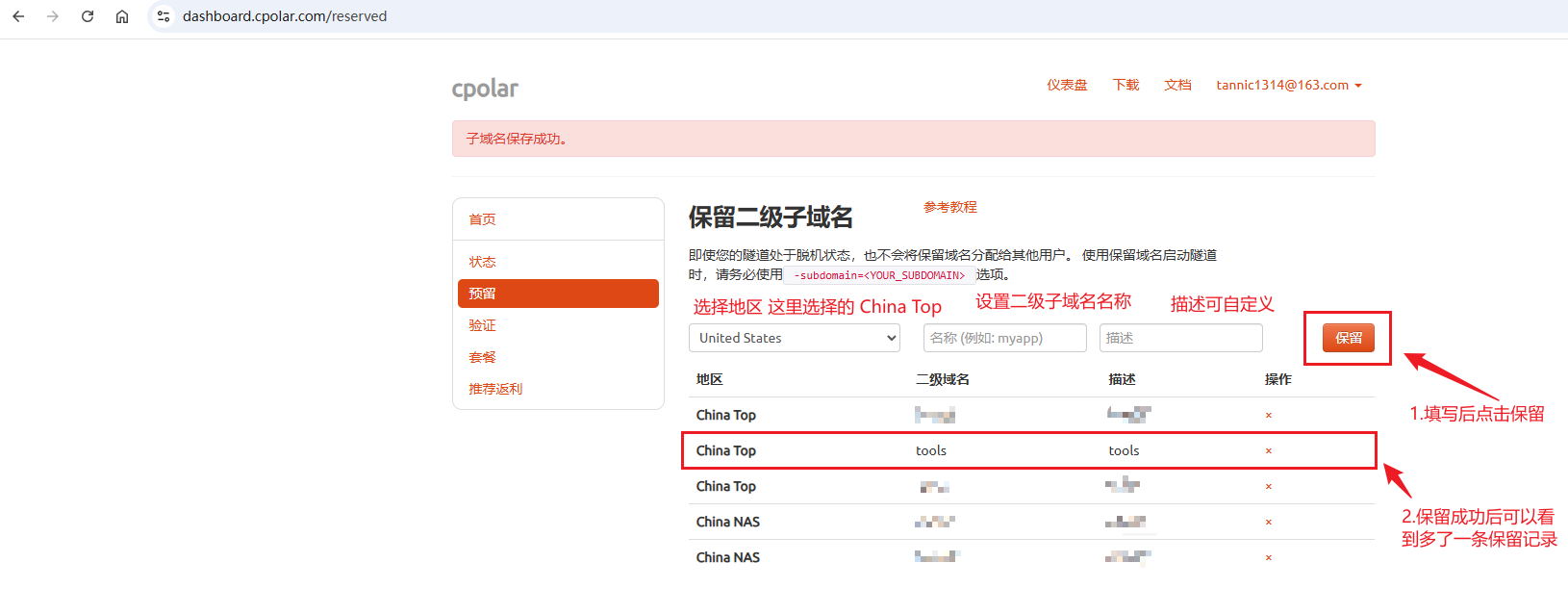
列表中显示了一条已保留的二级子域名记录:
- 地区:显示为China Top。
- 二级域名:显示为kwrt。
注:二级域名是唯一的,每个账号都不相同,请以自己设置的二级域名保留的为主
接下来,进入侧边菜单栏的隧道管理下的隧道列表,可以看到名为ufi-tool-2333的隧道:

点击编辑按钮进入编辑页面,修改域名类型为二级子域名,然后填写前面配置好的子域名,点击更新按钮:

来到状态菜单下的在线隧道列表可以看到隧道名称为ufi-tool-2333的公网地址已经变更为二级子域名+固定域名主体及后缀的形式了:

这里以https协议做访问测试:

访问成功,且登录后可以正常获取F50设备的数据,至此,已将UFI-TOOLS工具通过固定二级子域名稳定映射到公网,一个永久不变的地址就设置完成啦!由于UFI-TOOLS已穿透至公网访问,建议将登录的密码修改为更强的口令,提升安全性!
总结
完成配置后,中兴F50就不再只是一个普通随身WiFi。UFI-TOOLS负责提供更完整的设备管理能力,cpolar负责把本地管理页面带到公网,让设备状态查看和基础维护不再局限于现场连接。
这套方案的价值,在于把“必须连上F50才能管理”的限制打破。无论人在外面,还是设备放在固定位置,只要公网隧道正常,就可以通过浏览器访问UFI-TOOLS页面,查看运行状态并进行必要调整。
配置 cpolar 随机域名适合前期测试,确认2333端口能否正常访问;固定二级子域名更适合长期使用,地址稳定后可以加入书签,减少每次重新查找链接的麻烦。
需要注意的是,UFI-TOOLS属于设备管理入口,公网开放后一定要加强安全设置。建议第一时间修改默认或弱密码,不要把访问地址随意公开;能开启鉴权、白名单或访问限制时,应尽量减少暴露范围。
F50负责移动网络接入,UFI-TOOLS负责扩展管理能力,cpolar负责补上远程访问通道。当这几部分组合起来以后,这台小巧的随身WiFi就从“本地可调试设备”,变成了“外出也能掌控的移动网络终端”。







评论前必须登录!
注册