 网硕互联帮助中心
相关链接: AI语音智能体开发日记(一)如何为“小智”服务器启用并调试 License 功能-CSDN博客
AI语音智能体开发日记(二)解决 Wi-Fi 配网小程序的兼容性问题-CSDN博客
AI语音智能体开发日记(三)解决小程序配网中的蓝牙命名与MAC地址获取问题-CSDN博客
AI语音智能体开发日记(四)在FreeRTOS中构建线程安全的UART2通信模块-CSDN博客
AI语音智能体开发日记(五)为智能设备注入“灵魂”——详解MCP工具的注册与使用-CSDN博客
AI语音智能体开发日记(六)为智能体注入旋律——七牛云音乐服务的接入与避坑指南-CSDN博客
AI语音智能体开发日记(七)搞定功放控制——详解GX8006平台Mute电平配置-CSDN博客
AI语音智能体开发日记(八)LVGL 8.4.0 移植实战——从零构建嵌入式GUI-CSDN博客
AI语音智能体开发日记(九)LVGL 8.4.0 中文字体配置全攻略-CSDN博客
AI语音智能体开发日记(十)LVGL 图标字体实战——从 FontAwesome 到屏幕显示-CSDN博客
AI语音智能体开发日记(十一)为智能设备“声”临其境——详解音频资源自动化生成流程-CSDN博客
AI语音智能体开发日记(十二)GX8006 固件定制指南——从双唤醒词到 UART 音频传输-CSDN博客
AI语音智能体开发日记(十三)一次由寄存器溢出引发的串口波特率“玄学”问题排查-CSDN博客
推荐链接:
AI语音智能体架构解析(一)系统架构全景图-CSDN博客
AI语音智能体架构解析(二)大模型(AI 的大脑)-CSDN博客
AI语音智能体架构解析(三)智控台(指挥中心)-CSDN博客
AI语音智能体架构解析(四)AI 语音终端(执行器官)-CSDN博客
AI语音智能体架构解析(五)小程序/APP(遥控器)-CSDN博客
推荐链接: AI 应用 图文 解说 (一) — 百度智能云 实现 语音 聊天-CSDN博客 AI 应用 图文 解说 (二) — 百度智能云 ASR LIM TTS 语音AI助手程序 -CSDN博客
开发手记:GX8006 固件定制指南——从双唤醒词到 UART 音频传输
在嵌入式语音产品的开发中,固件的定制化配置是连接算法与硬件的关键环节。今天这篇博客,我将详细记录在 GX8006 平台上,如何通过 make menuconfig 图形化界面,一步步完成从模型部署到功能开关的完整固件定制流程。
参考网址:
kwsModelAutoDeploy工具使用文档 – AIoT文档中心
本次配置的核心目标是:
- 部署支持两个唤醒词的 KWS(Keyword Spotting)模型。
- 启用 UART 音频传输功能。
- 配置功放(SPK)的 GPIO 控制逻辑。
- 更新固件的软件版本号。
第一步:准备工作与模型部署
在开始修改固件配置前,我们需要先准备好语音唤醒模型,并使用官方工具进行自动化部署。
准备 Python 环境 官方提供的 kws_model_auto_deploy 工具对 Python 版本有特定要求(Python 3.11),否则可能会出现库不兼容的问题。
1# 1. 更新并安装 Python 3.11 及 venv 模块
2sudo apt update
3sudo apt install python3.11 python3.11-venv python3.11-dev
4
5# 2. 进入工具目录
6cd /home/zrh/GX8006/ovp_260630_1/tools/kws_model_auto_deploy
7
8# 3. 清理旧的虚拟环境(如果存在)
9rm -rf venv
10
11# 4. 创建新的虚拟环境
12python3.11 -m venv venv
13
14# 5. 激活虚拟环境
15source venv/bin/activate
16
17# 6. 安装依赖库
18pip install -r requirements.txt
部署唤醒模型 将训练好的模型文件拷贝到 tools/kws_model_auto_deploy/v0.2.0 目录下,然后执行自动化部署命令。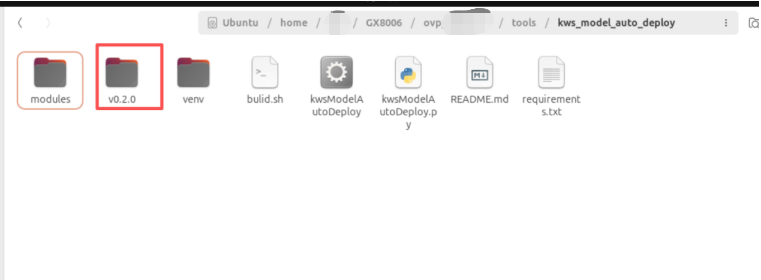
1./kwsModelAutoDeploy bunkwsdeploymentmode \\
2 -i ./v0.2.0 \\
3 -r /home/GX8006/ovp_260630_1 \\
4 -p lightning \\
5 -dv v0.2.0 \\
6 -b
这个命令会自动将模型文件集成到固件源码中,为后续的双唤醒词功能打下基础。
第二步:进入固件配置界面
模型部署完成后,我们进入项目根目录,启动图形化配置工具。
1cd /home/zrh/GX8006/ovp_260630_1
2make menuconfig
执行命令后,会进入 NationalChip Offline Voice Process Configuration 的蓝色配置主界面。
第三步:启用 UART 音频传输与功放控制
这是本次配置的核心部分,我们将在这里开启关键功能。
进入应用设置 在主菜单中,使用方向键选择 OVP Application Settings,按回车进入。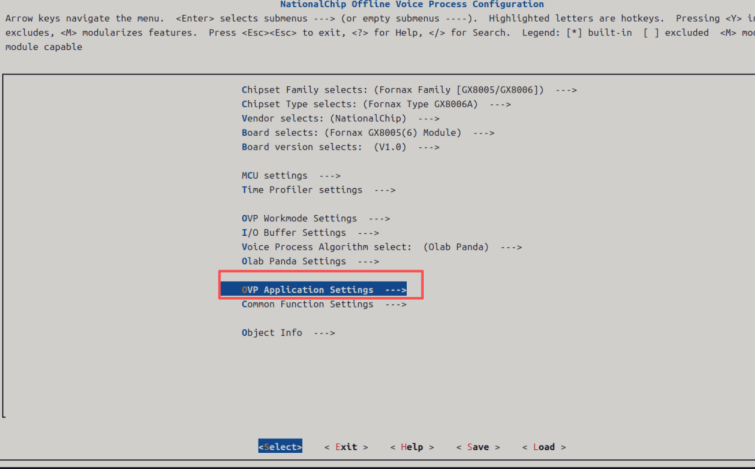
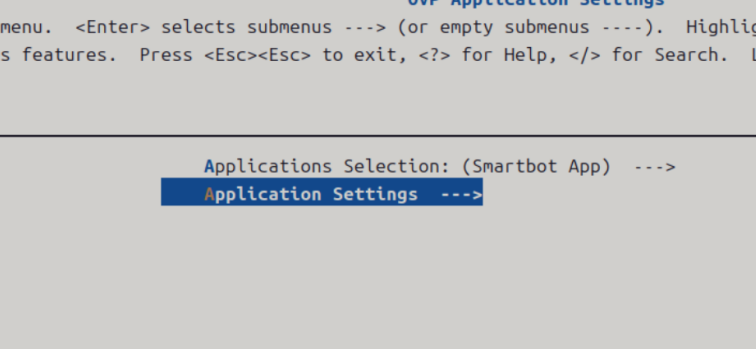
启用 UART 音频传输 在应用设置子菜单中,找到并选中 [*] Enable UART audio transmission。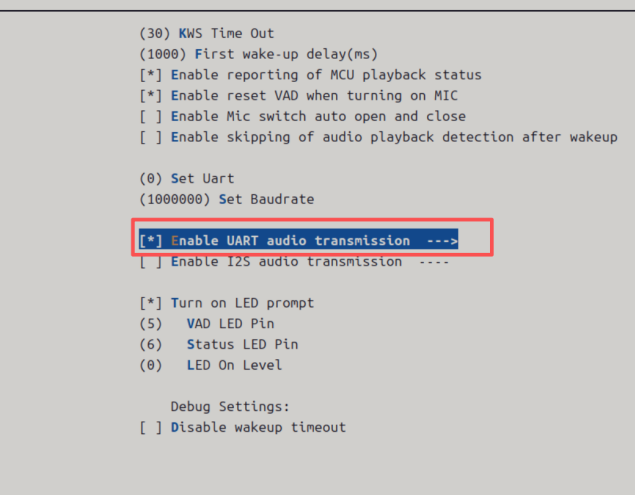
- 这个选项是开启通过串口传输音频数据的关键,对于调试或特定的音频流应用至关重要。
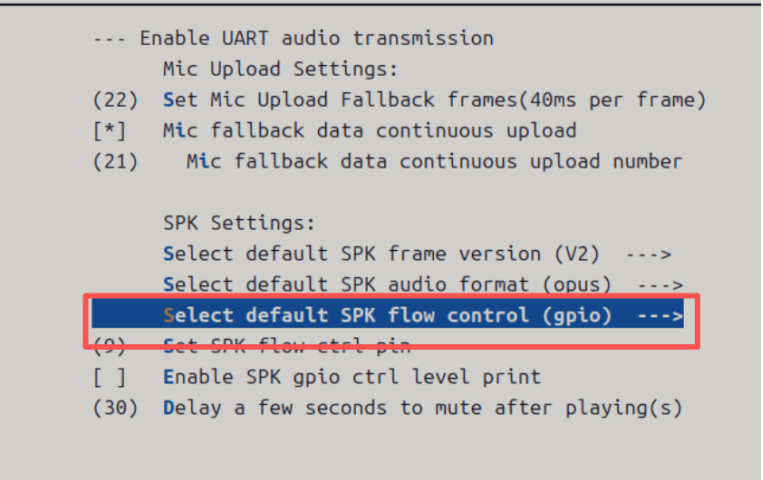
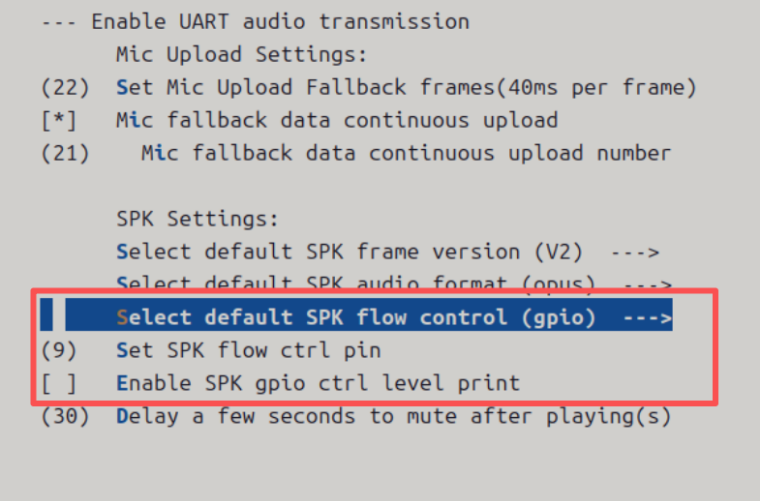
配置功放(SPK)流控 选中 Enable UART audio transmission 后,会进入其子菜单。在这里,我们需要配置功放的硬件控制方式。
- 找到 Select default SPK flow control (gpio) 选项,按回车。
- 在弹出的窗口中,选择 (X) gpio。
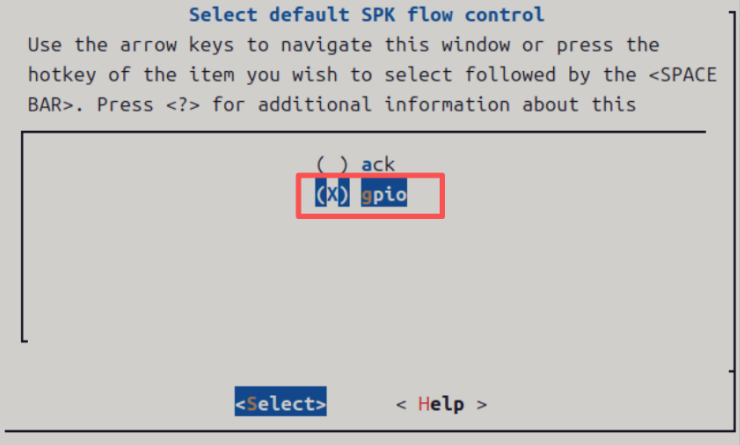
- 这表示我们将使用一个 GPIO 引脚来控制功放的开启和关闭(流控),而不是使用 ACK 信号等方式。确认uart的设置
第四步:配置语音播放器与静音电平
功放控制逻辑通常与语音播放器模块紧密相关,我们需要确保两者的配置相匹配。
进入通用功能设置 退出到主菜单,选择 Common Function Settings 并进入。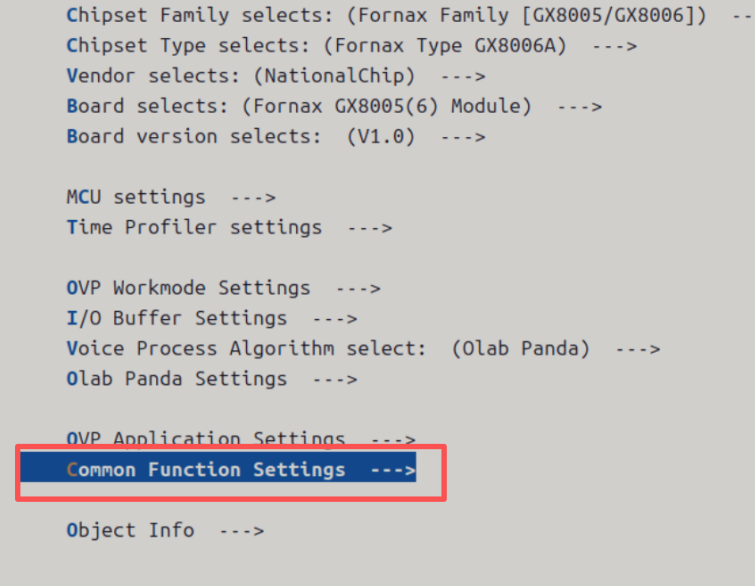
进入语音播放器配置 在通用功能菜单中,找到并选中 [*] Has voice player,按回车进入其详细配置。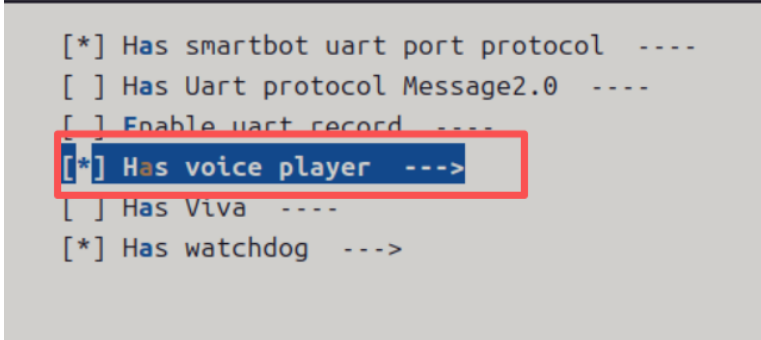
设置静音(Mute)电平 在语音播放器配置中,找到 Mute Level (High) 选项。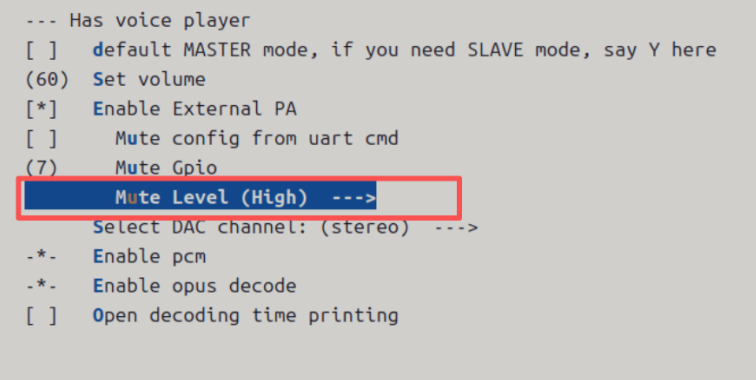
- 这里的 (High) 表示当前配置为“高电平静音”,即当 Mute GPIO 输出高电平时,功放关闭;输出低电平时,功放工作。
- 重要提示:此配置必须与你的硬件原理图设计保持一致。如果硬件是低电平静音,则需要在此处修改为 (Low)。
第五步:更新软件版本号
最后,我们来更新一下固件的版本信息,便于后续的版本管理。
进入对象信息菜单 退出到主菜单,选择最下方的 Object Info 并进入。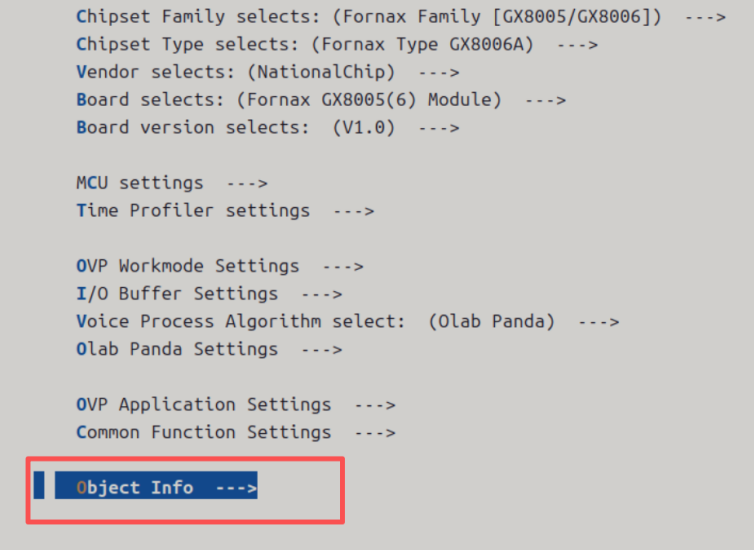
修改版本号 找到 (1.3.2) Soft Verstion 选项。
- 直接输入新的版本号,例如 1.3.2。这个版本号将会被编译进固件,并用于生成固件包的名称。
总结
完成以上所有步骤后,按 <Exit> 键逐级退出,并在提示时选择 <Yes> 保存配置。最后,在项目根目录执行 make 命令重新编译,即可生成一份集成了双唤醒词模型、开启了 UART 音频传输并正确配置了功放控制逻辑的全新固件。
通过这次详细的配置流程,我们可以看到 menuconfig 工具的强大之处,它将复杂的编译选项和硬件配置以图形化的方式呈现,极大地简化了固件的定制工作。



评论前必须登录!
注册