 网硕互联帮助中心
要实现服务器共享文件防删除、防复制、防打印,核心是权限分层控制 + 文档权限管理 + 客户端策略三层组合,Windows 与 Linux 操作路径不同,下面分系统给出完整可落地方案。
一、Windows 服务器(SMB 共享):基础权限 + 高级防护
1. 核心权限逻辑(必懂)
- 共享权限:控制网络访问,仅 3 档(读取 / 更改 / 完全控制)
- NTFS 权限:控制文件本身,本地 / 网络均生效,优先级更高,两者取最严格交集
- 最小权限原则:只给读取 + 执行,不给写入 / 修改 / 删除
2. 防删除 + 只读权限配置(基础必做)
步骤 1:设置共享权限
步骤 2:设置 NTFS 权限(防删除关键)
- 允许:读取和执行、列出文件夹内容、读取
- 取消所有:写入、修改、完全控制
PowerShell 批量设置(适合多文件夹)
powershell
# 获取当前ACL
$acl = Get-Acl "D:\\SharedFolder"
# 创建只读规则(禁止删除)
$rule = New-Object System.Security.AccessControl.FileSystemAccessRule(
"DOMAIN\\UserName",
"ReadAndExecute, ListDirectory, Read",
"ContainerInherit, ObjectInherit",
"None",
"Allow"
)
# 添加拒绝删除规则
$denyRule = New-Object System.Security.AccessControl.FileSystemAccessRule(
"DOMAIN\\UserName",
"Delete, DeleteSubdirectoriesAndFiles",
"ContainerInherit, ObjectInherit",
"None",
"Deny"
)
$acl.SetAccessRule($rule)
$acl.SetAccessRule($denyRule)
# 应用权限
Set-Acl "D:\\SharedFolder" $acl
3. 防复制 + 防打印 + 防另存(进阶)
方案 A:文档权限管理(DRM,最有效)
- Office 文件:用 Microsoft Purview 信息保护(AIP),设置禁止复制、禁止打印、禁止另存、水印、过期,本地打开仍受控
- PDF 文件:用 Adobe Acrobat Pro DC 或 福昕高级 PDF,设置权限密码,禁用复制 / 打印 / 编辑
- 企业方案:大势至局域网共享文件管理系统(如下图)、亿赛通、明朝万达,可实现仅在线预览、禁止拖拽、禁止剪贴板、禁止打印,需客户端安装。
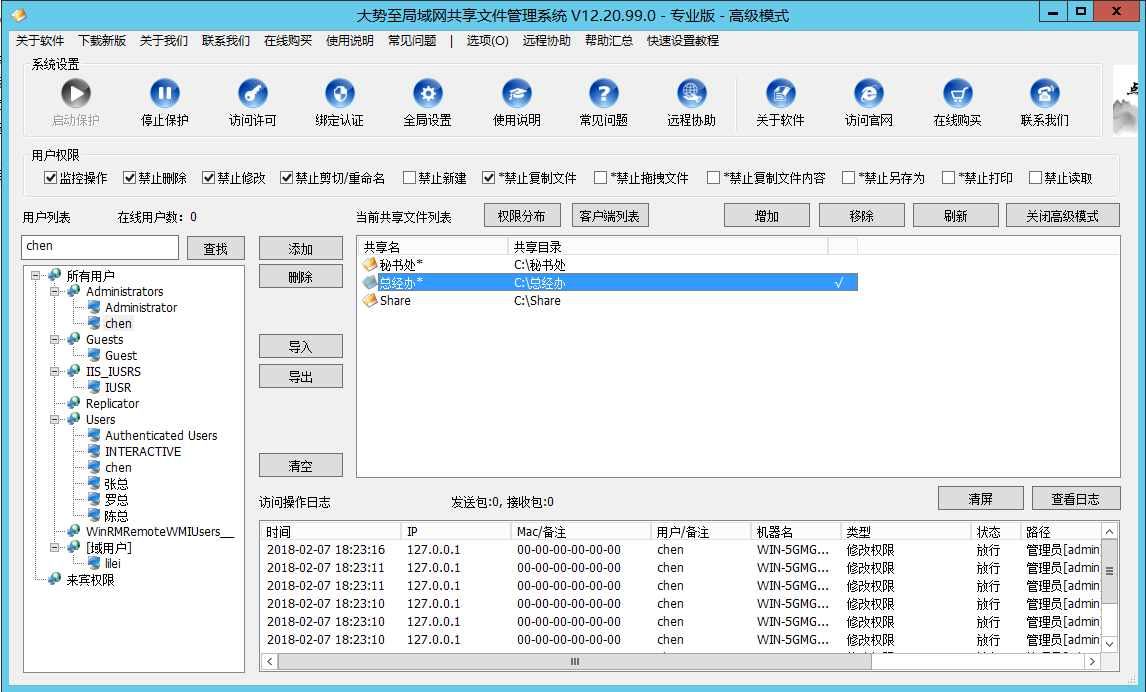
- 图:大势至局域网共享文件管理系统
方案 B:组策略(域环境,批量管控)
- 禁用复制 / 剪切 / 粘贴(Office 管理模板)
- 禁用打印、另存为本地
方案 C:只读共享 + 禁止下载(仅在线预览)
- 用 SharePoint/OneDrive 企业版 或 NAS 系统,设置仅在线查看,禁止下载 / 复制 / 打印
- 本地无文件缓存,从源头防复制
二、Linux 服务器(Samba/NFS 共享)
1. Samba 共享(兼容 Windows 访问)
步骤 1:目录基础权限(防删除)
bash
运行
# 创建共享目录
mkdir -p /data/shared
# 设置所有者(管理员)与权限:只读+粘滞位(仅所有者可删)
chown root:sharegroup /data/shared
chmod 1750 /data/shared # 1=粘滞位,7=所有者全,5=组读执行,0=其他人无
步骤 2:Samba 配置(/etc/samba/smb.conf)
ini
[SharedFolder]
path = /data/shared
valid users = @sharegroup # 仅指定组可访问
read only = yes # 只读,防修改/删除
browseable = yes
create mask = 0550 # 新建文件只读
directory mask = 0550 # 新建目录只读
# 禁止删除(配合粘滞位)
delete veto files = yes
veto files = /*.tmp/
步骤 3:重启服务 + 设置用户
bash
运行
# 创建系统组与用户
groupadd sharegroup
useradd -G sharegroup user1
# Samba 用户设置密码
smbpasswd -a user1
# 重启服务
systemctl restart smb nmb
2. NFS 共享(Linux 客户端)
bash
运行
# /etc/exports
/data/shared 192.168.1.0/24(ro,sync,no_root_squash,no_subtree_check)
# 重启NFS
systemctl restart nfs-server
- ro:只读,防删除 / 修改
- 配合目录chmod 1755+ 粘滞位,进一步防删除
3. Linux 防复制 / 打印(进阶)
- 防复制:用 Nextcloud/Seafile 企业版,设置仅在线预览,禁止下载 / 复制
- 防打印:客户端用 CUPS 策略 禁用打印机,或用 AppArmor/SELinux 限制打印进程
- 防截屏:用 xsecurelock 等工具,限制屏幕捕获
三、关键区别与效果对比
| 防删除 | ✅ 有效(NTFS + 拒绝) | ✅ 有效(粘滞位 + ro) | ✅ 有效 |
| 防复制文件 | ❌ 仅防本地复制,可拖拽 / 截屏 | ❌ 同 Windows | ✅ 禁止剪贴板 / 拖拽 / 下载 |
| 防打印 | ❌ 需组策略 / DRM | ❌ 需客户端策略 | ✅ 精准禁用 |
| 防另存 | ❌ 需 DRM | ❌ 需 DRM | ✅ 有效 |
| 防截屏 | ❌ 无法阻止 | ❌ 无法阻止 | ✅ 部分方案可限制 |
四、最佳实践(必做)
五、常见误区
- 仅设共享权限为只读,不设 NTFS:可通过本地访问绕过,必须双重配置
- 给用户修改权限但想防删除:需在高级 NTFS 中显式拒绝删除
- 以为权限可防截屏:无法阻止,需 DRM + 客户端管控





评论前必须登录!
注册