 网硕互联帮助中心
前言:为什么很多人学Python第一步就迷茫?
很多刚开始学习 Python 的同学都会遇到类似的问题:
- 安装了 Python,为什么还需要安装 Anaconda?
- Anaconda 和 Python 到底有什么区别?
- PyCharm 为什么还要选择“解释器”?
- 为什么同样的代码,别人电脑可以运行,自己的电脑却报错?
- 为什么安装了库,程序还是提示找不到?
这些问题并不是代码问题,而是:
没有理解 Python 项目的运行环境。
一个完整的 Python 项目,并不是只有一个 .py 文件。
它通常由:
项目代码
+
Python解释器
+
第三方库
+
运行环境
+
开发工具
共同组成。
本文将从最基础的概念开始,帮助你彻底理解:
Python、Anaconda、环境、解释器、PyCharm之间到底是什么关系。
一、Python到底是什么?
1. Python是一种编程语言
Python是一种人与计算机交流的语言。
例如:
print("Hello Python")
这句话告诉计算机:
输出:
Hello Python
但是计算机本身并不能直接理解 Python 代码。
它需要一个“翻译员”。
这个翻译员就是:
Python解释器
二、什么是Python解释器?
Python解释器(Interpreter)可以理解为:
负责执行 Python 代码的软件。
例如:
我们编写:
main.py
文件。
真正执行它的是:
python.exe
运行过程:
Python代码
↓
Python解释器
↓
计算机执行
↓
得到结果
因此:
Python代码不能直接运行,需要Python解释器执行。
三、Anaconda是什么?
很多新人都会问:
“我已经安装Python了,为什么还需要Anaconda?”
答案:
因为不同项目需要不同的软件环境。
举一个实际例子:
项目A:YOLO目标检测
需要:
Python 3.9
PyTorch
OpenCV
Ultralytics
项目B:遥感深度学习
需要:
Python 3.10
TensorFlow
GDAL
如果全部安装到一个Python中:
Python
├── PyTorch
├── TensorFlow
├── GDAL
├── OpenCV
└── 各种依赖
不同版本的软件容易产生冲突。
Anaconda的作用
Anaconda就是:
管理不同Python项目环境的软件。
它可以创建多个相互独立的环境:
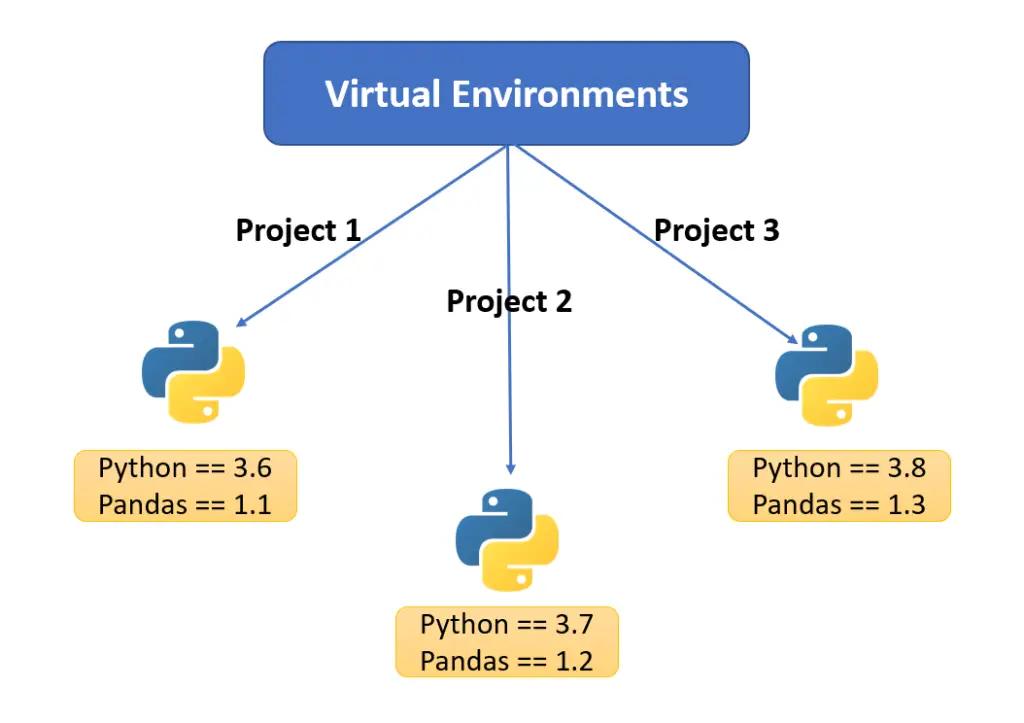
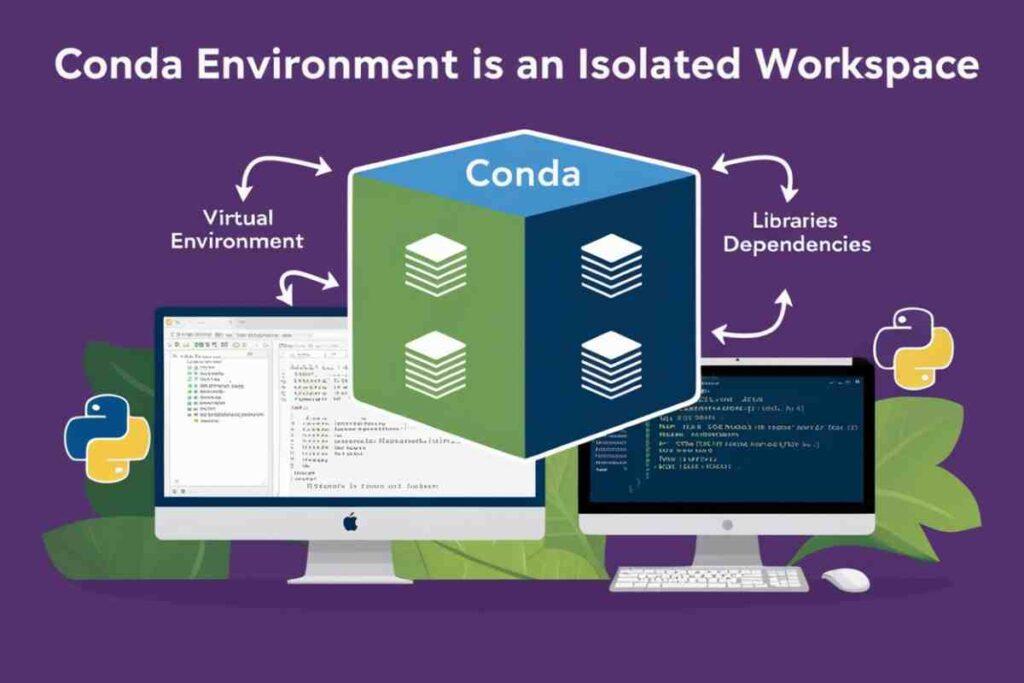
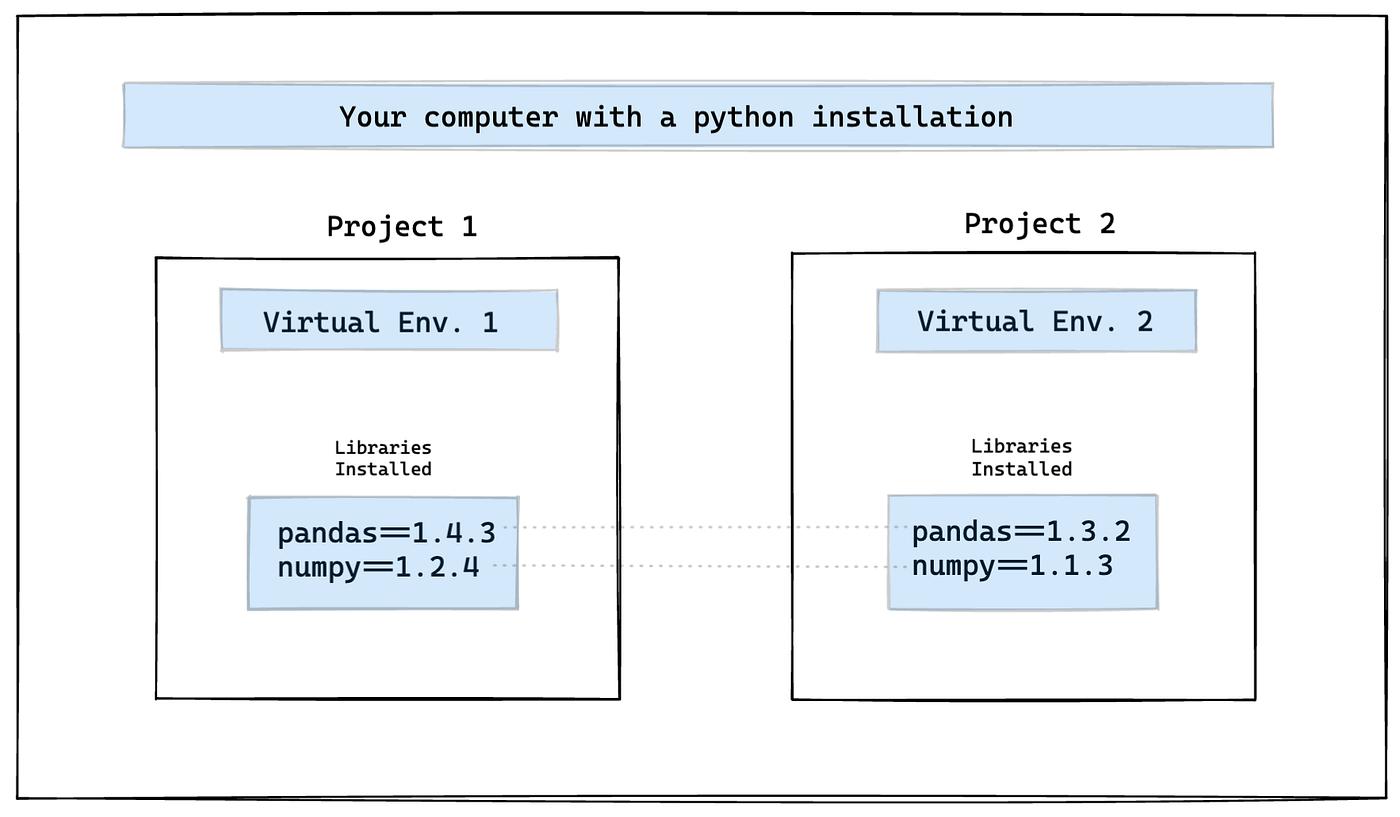
例如:
Anaconda
│
├── YOLO环境
│ |
│ ├── Python3.9
│ ├── PyTorch
│ └── OpenCV
│
│
└── 遥感环境
|
├── Python3.10
└── TensorFlow
每个项目互不影响。
四、什么是Python环境?
环境(Environment)可以理解为:
一个项目专属的软件空间。
例如创建:
robot_env
里面包含:
robot_env
├── Python3.9
├── PyTorch
├── YOLO
├── OpenCV
└── DkamSDK
这个整体:
叫做一个 Python 环境。
五、环境和解释器是什么关系?(最重要)
很多新人最大的误区:
认为:
环境 = Python
实际上不是。
正确关系:
环境里面包含解释器
结构:
Anaconda
|
↓
robot_env环境
|
↓
python.exe解释器
|
↓
运行代码
简单类比:
| 环境 | 一个房间 |
| 解释器 | 房间里的工作人员 |
| Python库 | 房间里的工具 |
| 项目代码 | 需要完成的任务 |
六、PyCharm是什么?
PyCharm是:
编写Python代码的软件。
它负责:
- 编写代码
- 项目管理
- 调试程序
但是:
PyCharm自己不会执行Python。
它需要调用:
Python解释器
关系:
PyCharm
↓
选择解释器
↓
python.exe
↓
运行代码
七、VS Code是什么?
VS Code也是代码编辑工具。
它和PyCharm类似。
区别:
| 定位 | Python专业开发工具 | 通用代码编辑器 |
| Python支持 | 强 | 需要插件 |
| 资源占用 | 较高 | 较低 |
| 适合场景 | Python项目 | 多语言开发 |
两者都需要连接Python解释器。
八、一个Python项目完整搭建流程
下面以YOLO项目为例。
第一步:安装Anaconda
安装完成后:
获得:
Anaconda
第二步:创建项目环境
打开:
Anaconda Prompt
输入:
conda create -n robot_env python=3.9
含义:
创建:
robot_env
Python3.9
第三步:进入环境
输入:
conda activate robot_env
成功后:
显示:
(robot_env)
说明进入环境。
第四步:安装项目依赖
例如:
YOLO项目:
pip install torch
pip install ultralytics
pip install opencv-python
此时:
robot_env
├── Python3.9
├── PyTorch
├── YOLO
└── OpenCV
第五步:创建项目文件
例如:
Robot_YOLO
├── main.py
├── best.pt
└── utils
第六步:PyCharm选择解释器
路径:
Settings
↓
Python Interpreter
↓
Add Interpreter
↓
Conda Environment
↓
robot_env/python.exe
例如:
D:\\Anaconda\\envs\\robot_env\\python.exe
九、Python项目运行完整流程
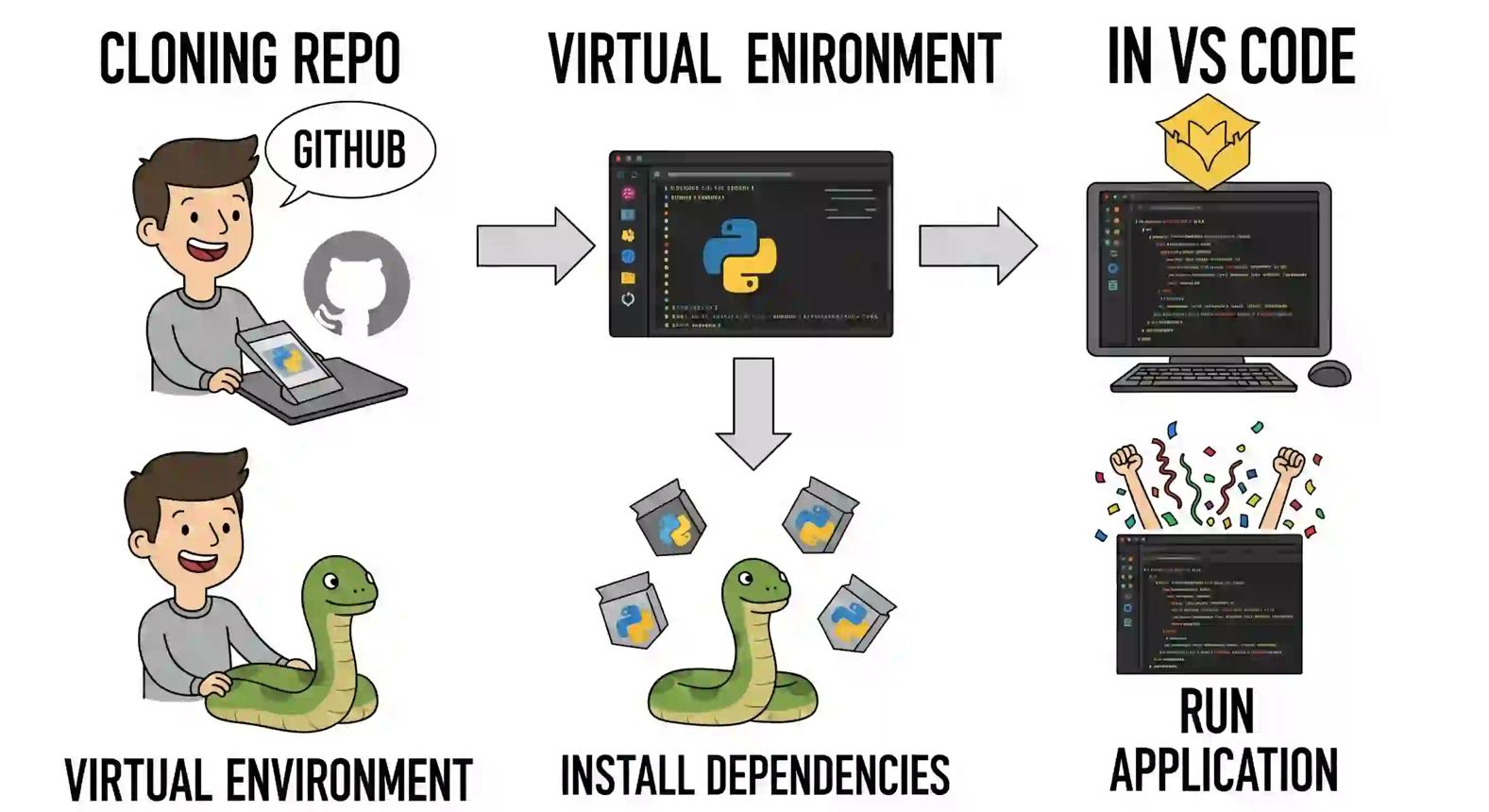
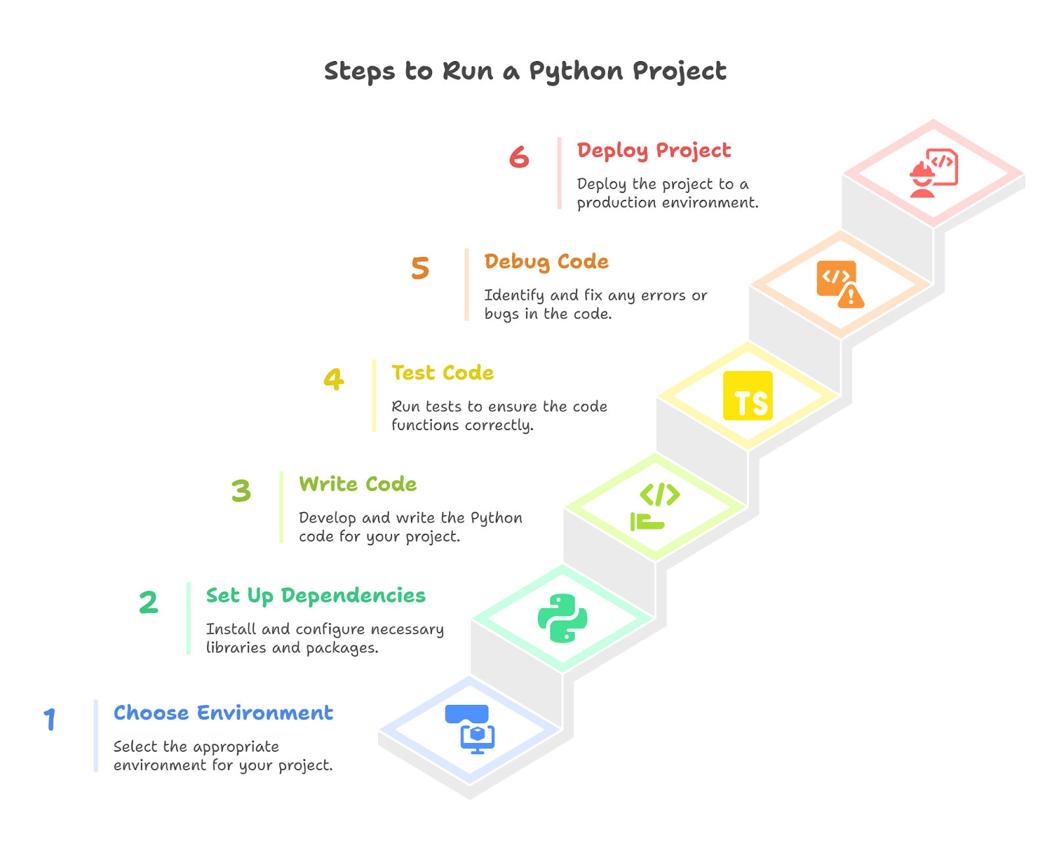
完整过程:
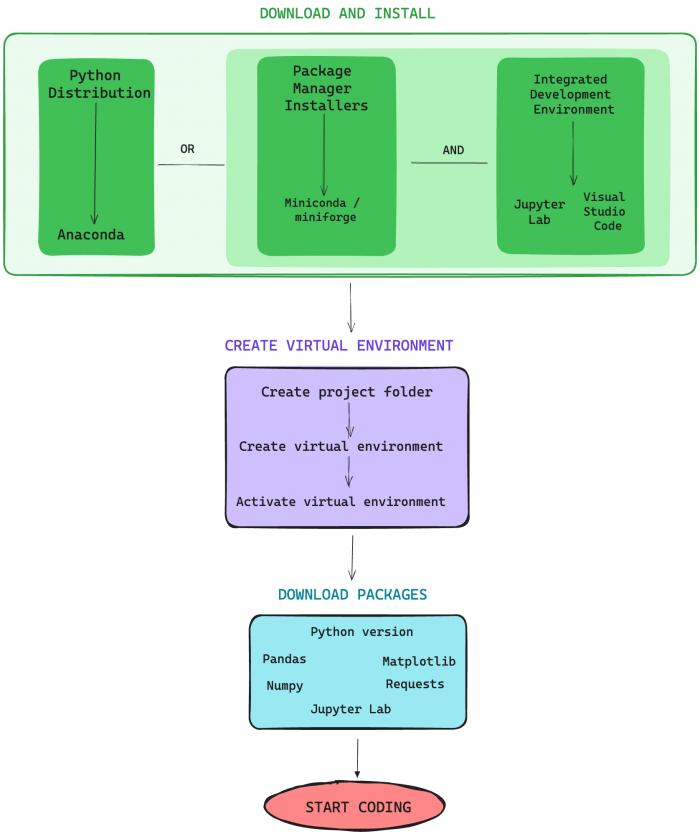
PyCharm
↓
选择robot_env环境
↓
调用Python解释器
↓
执行main.py
↓
调用第三方库
↓
输出结果
十、新人最容易犯的错误
错误1:直接打开PyCharm写代码
问题:
不知道使用哪个Python。
解决:
先创建环境,再选择解释器。
错误2:所有项目使用一个环境
结果:
不同项目库版本冲突。
解决:
一个项目一个环境。
错误3:库安装错地方
错误:
(base)
pip install torch
正确:
(robot_env)
pip install torch
错误4:PyCharm解释器选择错误
项目需要:
robot_env
但是PyCharm使用:
系统Python
结果:
ModuleNotFoundError
十一、Python开发环境速查表
| Python | 编程语言 | 告诉计算机做什么 |
| 解释器 | 运行Python代码 | python.exe |
| Anaconda | 环境管理工具 | 创建和管理环境 |
| 环境 | 项目运行空间 | 包含Python和库 |
| pip | 安装Python库 | 下载工具 |
| PyCharm | 代码编辑工具 | 写代码 |
| VS Code | 通用编辑工具 | 写代码 |
十二、最终理解图
电脑
↓
Anaconda
↓
创建环境
↓
Python解释器
↓
第三方库
↓
PyCharm调用
↓
运行项目代码
总结
如果只记住一句话:
Python负责执行代码,Anaconda负责管理不同项目环境,环境里面包含Python解释器和第三方库,PyCharm负责编写代码并调用指定解释器运行程序。
理解这套逻辑之后:
无论以后学习:
- YOLO目标检测
- PyTorch深度学习
- OpenCV视觉项目
- 机器人控制
- 遥感AI模型
都可以按照同样的方法搭建开发环境。



评论前必须登录!
注册