 网硕互联帮助中心
一、系统环境
节点设置
| 虚拟化软件 | VMware Workstation 17 Pro 17.6.1 |
| 中科方德服务器操作系统 | NFSChina Server 4.0(RTM4-G340) |
二、安装中科方德
1. 创建虚拟机
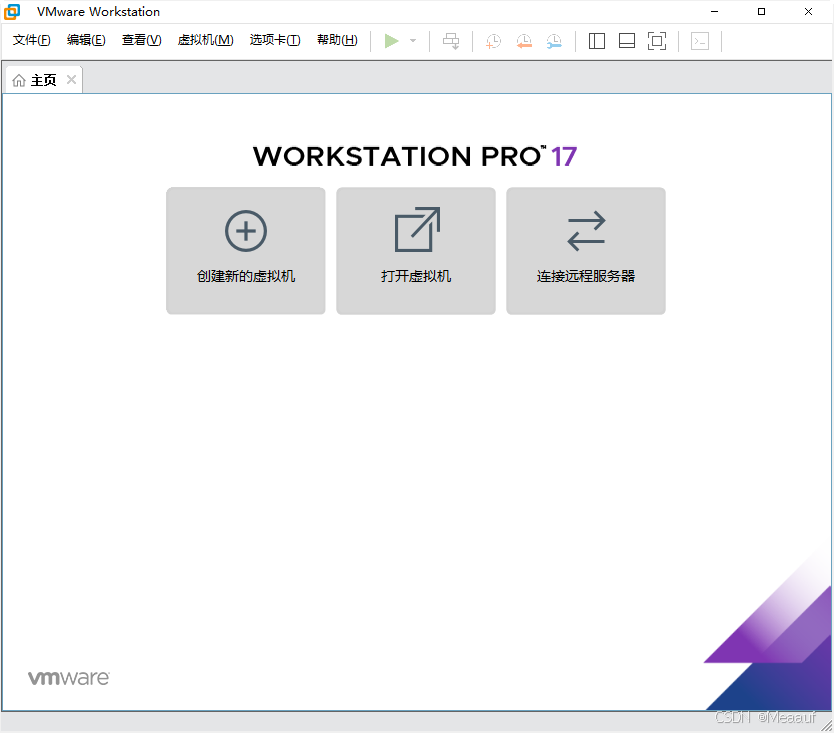
[Step1] 点击“创建新的虚拟机”。
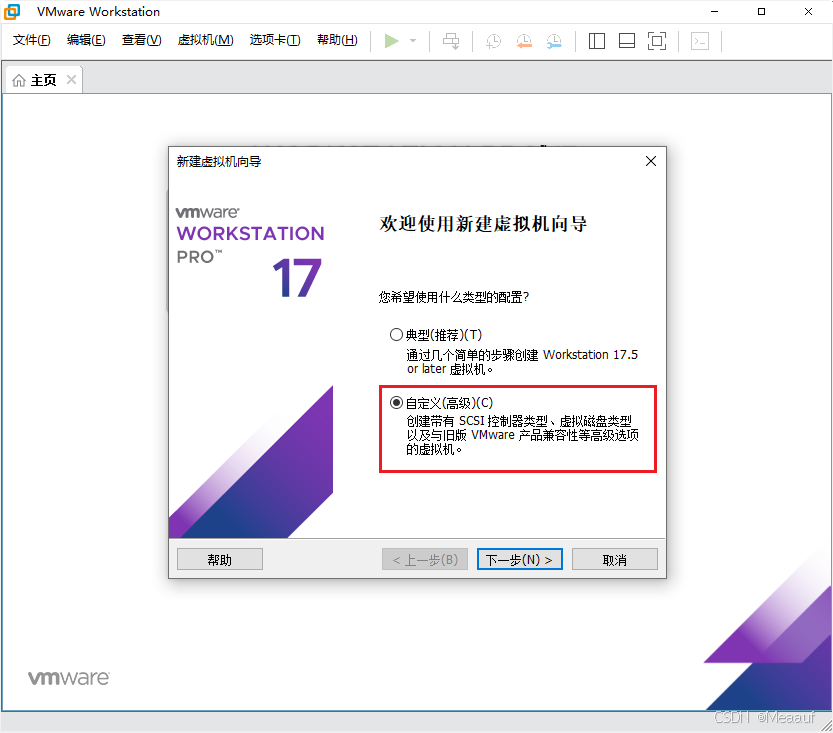
[Step2] 点击“自定义(高级)”。
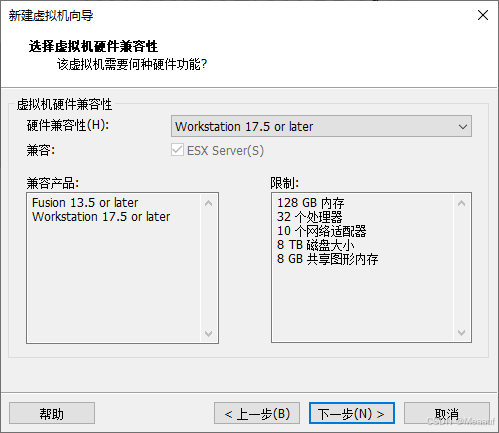
[Step3] 硬件兼容性保持默认,除了打开低版本VMware创建的虚拟机时需要修改,其他时候保持默认即可。
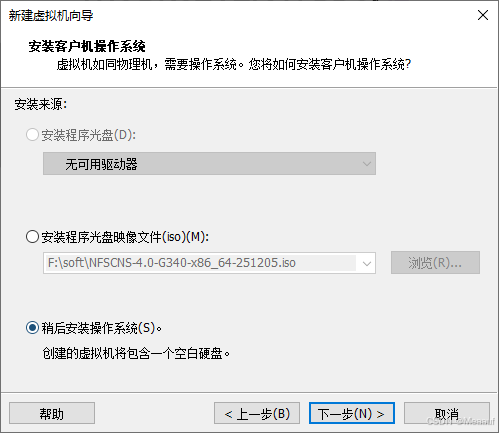
[Step4] 选择“稍后安装操作系统”,选择此选项能够在安装过程中有更大的定制化空间。
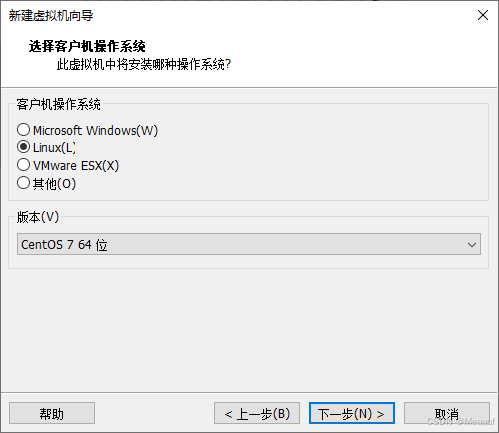
[Step5] 客户机操作系统选择“Linux(L)”,版本选择“CentOS7 64位”。可能会存在疑惑,为什么要选择CentOS7,等后续安装系统的时候就明白了。
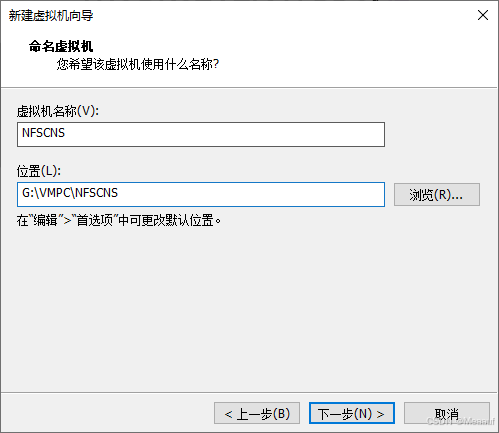
[Step6] 虚拟机名称和位置自定义。
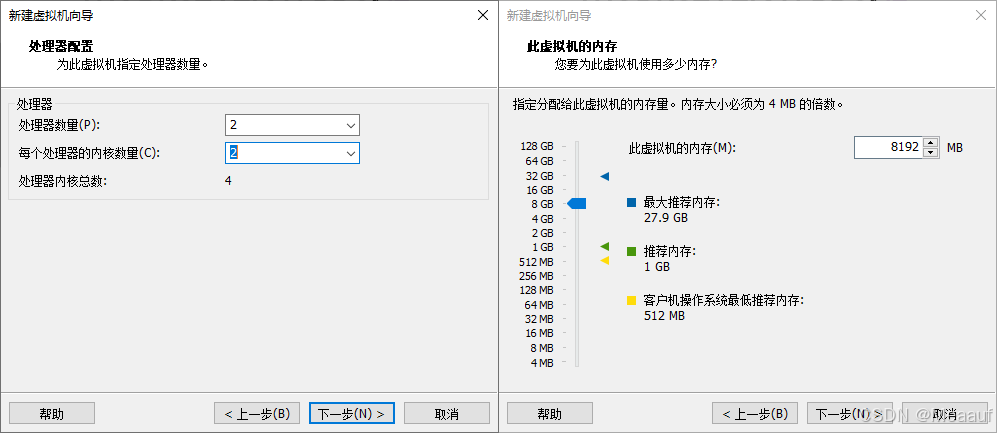
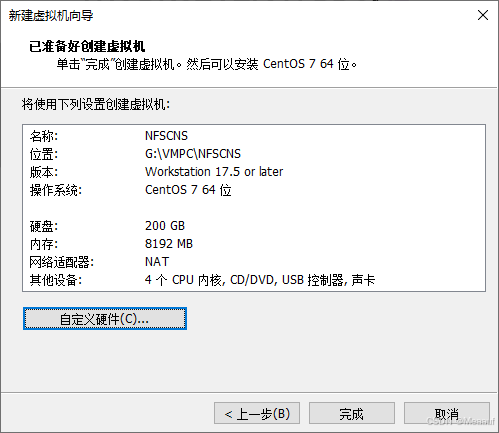
[Step7] 处理器配置与虚拟机内存自定义即可。
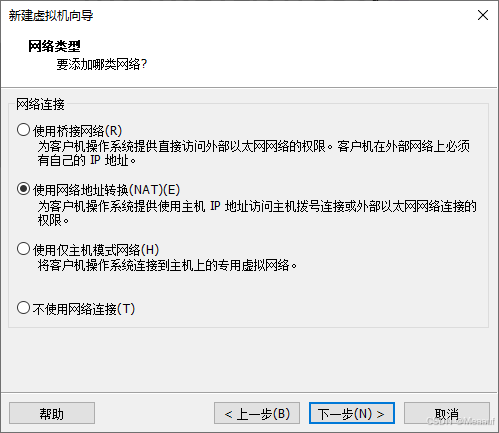
[Step8] 网络类型根据需求进行选择,这里保持默认也就是“NAT”。
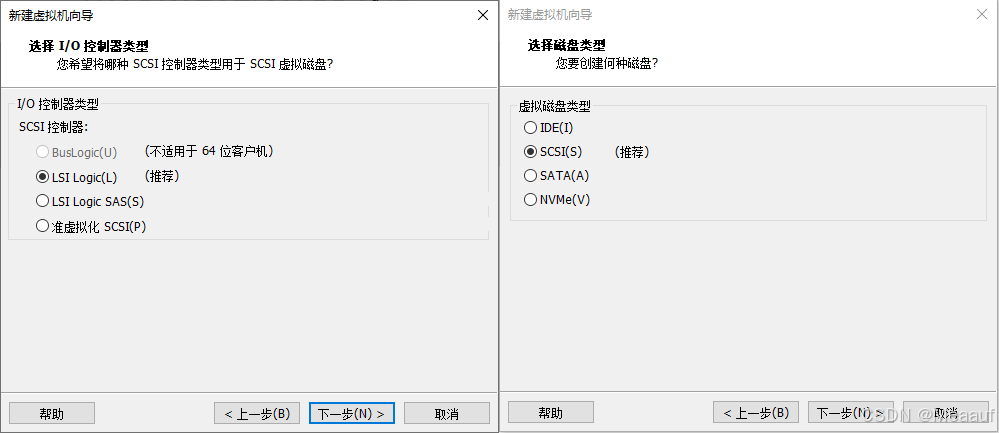
[Step9] I/O控制器类型和磁盘类型保持默认即可。
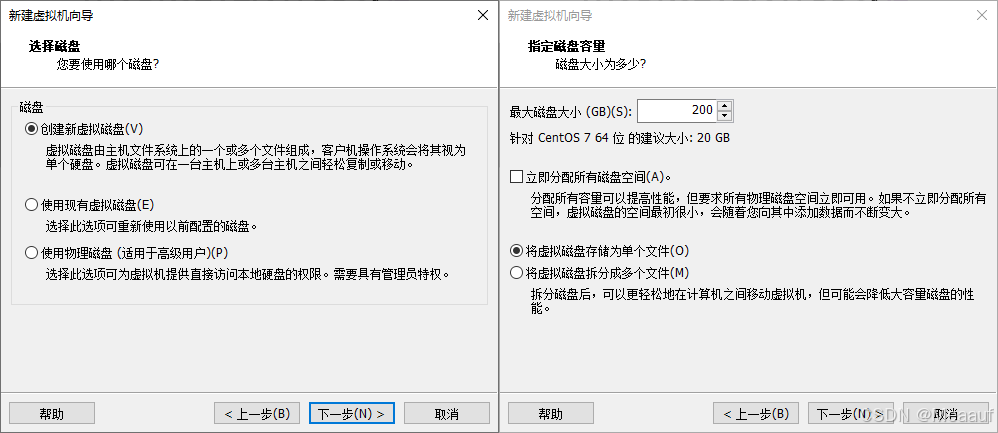
[Step10] 创建新的虚拟机磁盘,磁盘大小我习惯使用200G。虚拟磁盘并不是马上分配200G,而是占用你所使用的实际大小。
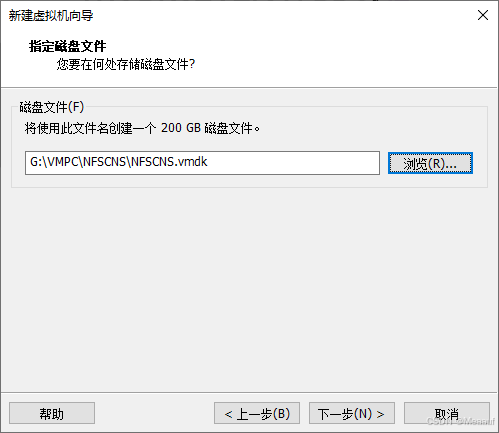
[Step11] 磁盘文件选择存储在VMware虚拟机的位置。
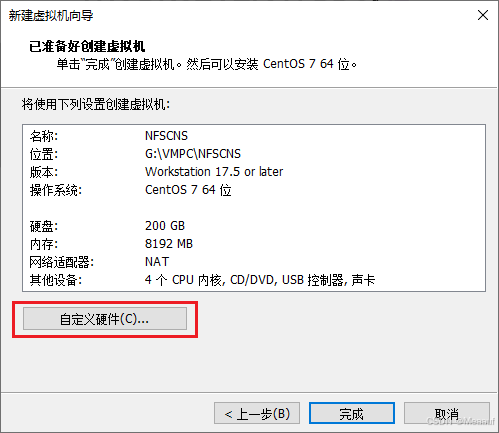
[Step12] 点击“自定义硬件”。
[Step13] 选择“新CD/DVD(SATA)”,然后选择ISO映像文件。
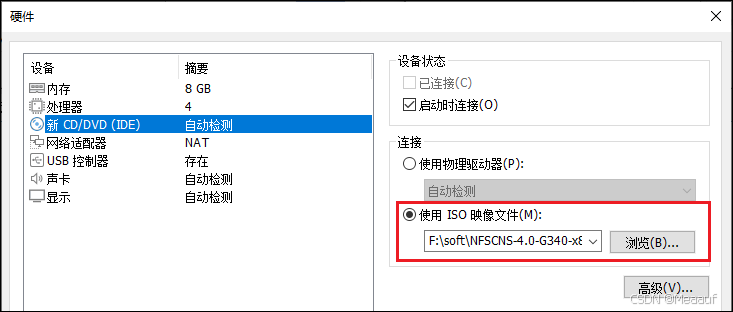
[Step14] 点击“完成”,此时已完成虚拟机的创建。
2. 安装中科方德
[Step1] 点击“开启此虚拟机”。
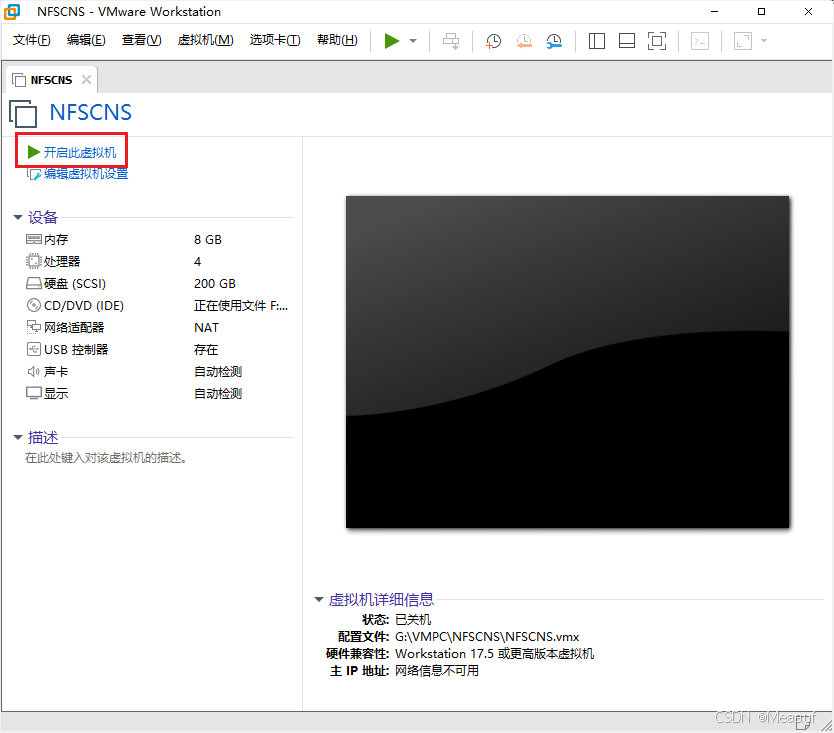
[Step2] 按“↑ ↓”箭头进行选择,选择第一项“Install NFSCNS-4.0 251205”。
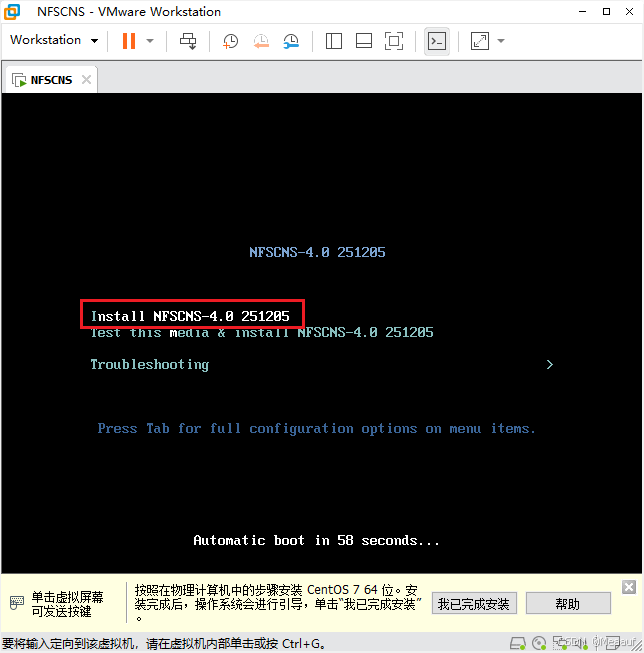
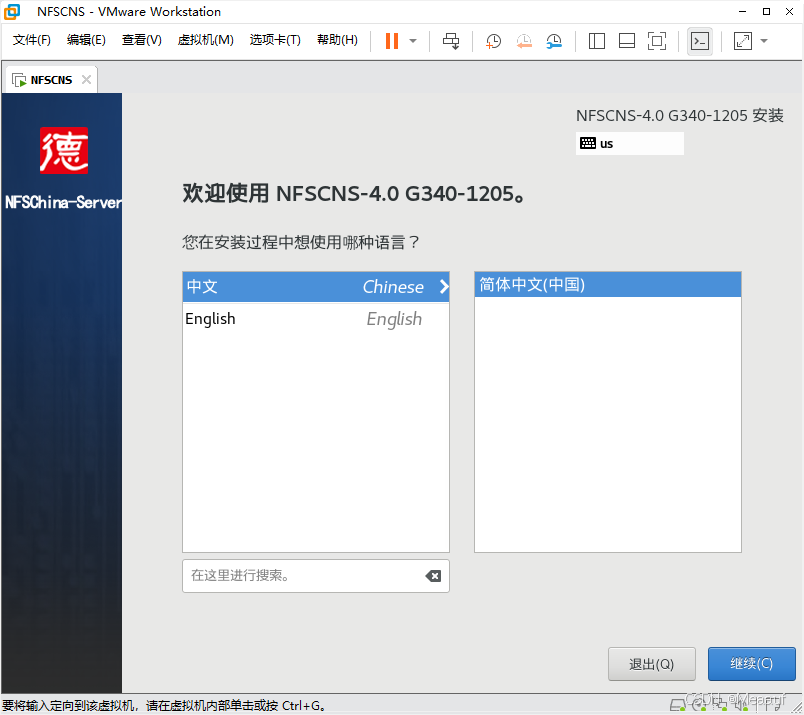
[Step3] 选择后续安装过程所使用的语言,此处选择的并不是系统的语言。
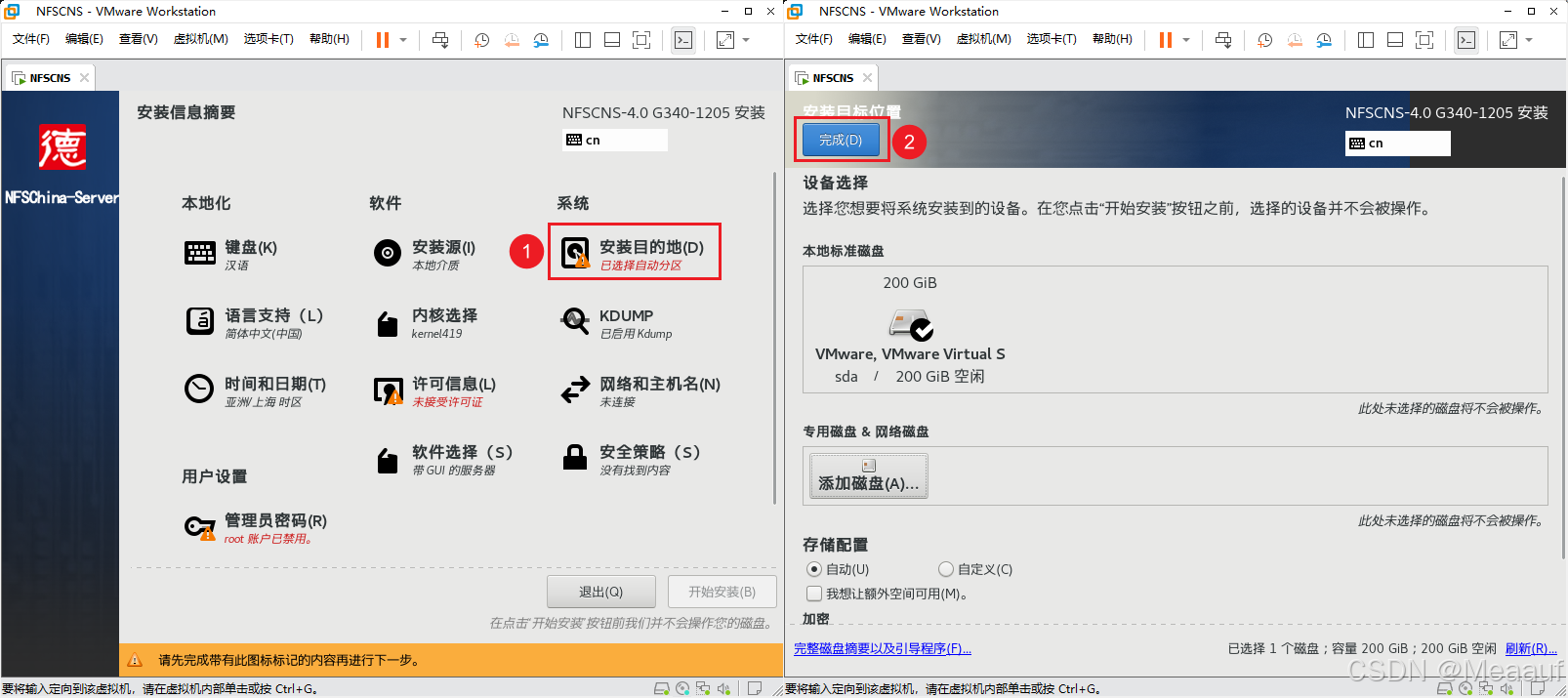
[Step4] 看到这个界面其实已经很眼熟了,和CentOS7的界面非常类似,这就是为什么在上述创建虚拟机时选择CentOS7的原因。先选择“安装目的地”,然后选择要将系统安装到哪个磁盘,也可以进行磁盘分区。此处我们只有一块磁盘,保持默认。
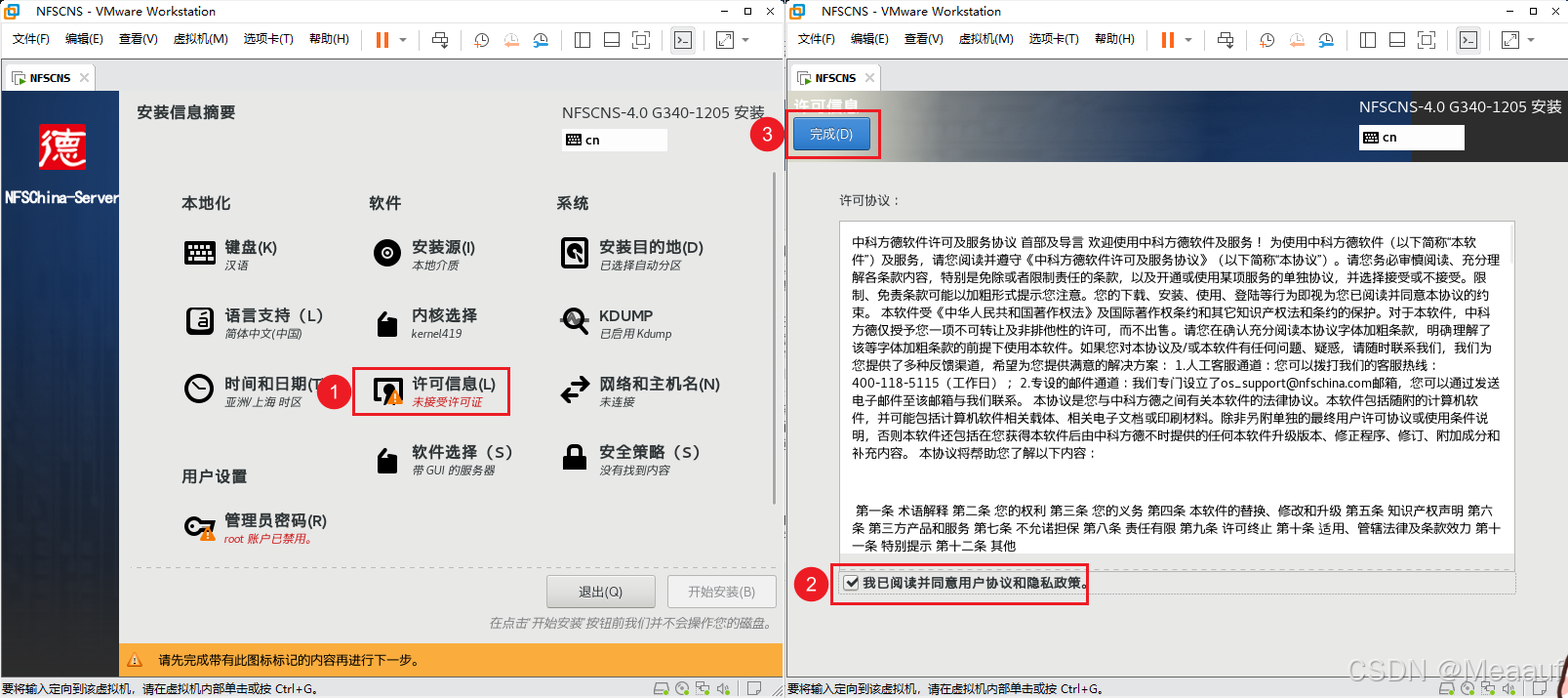
[Step5] 接收许可协议。
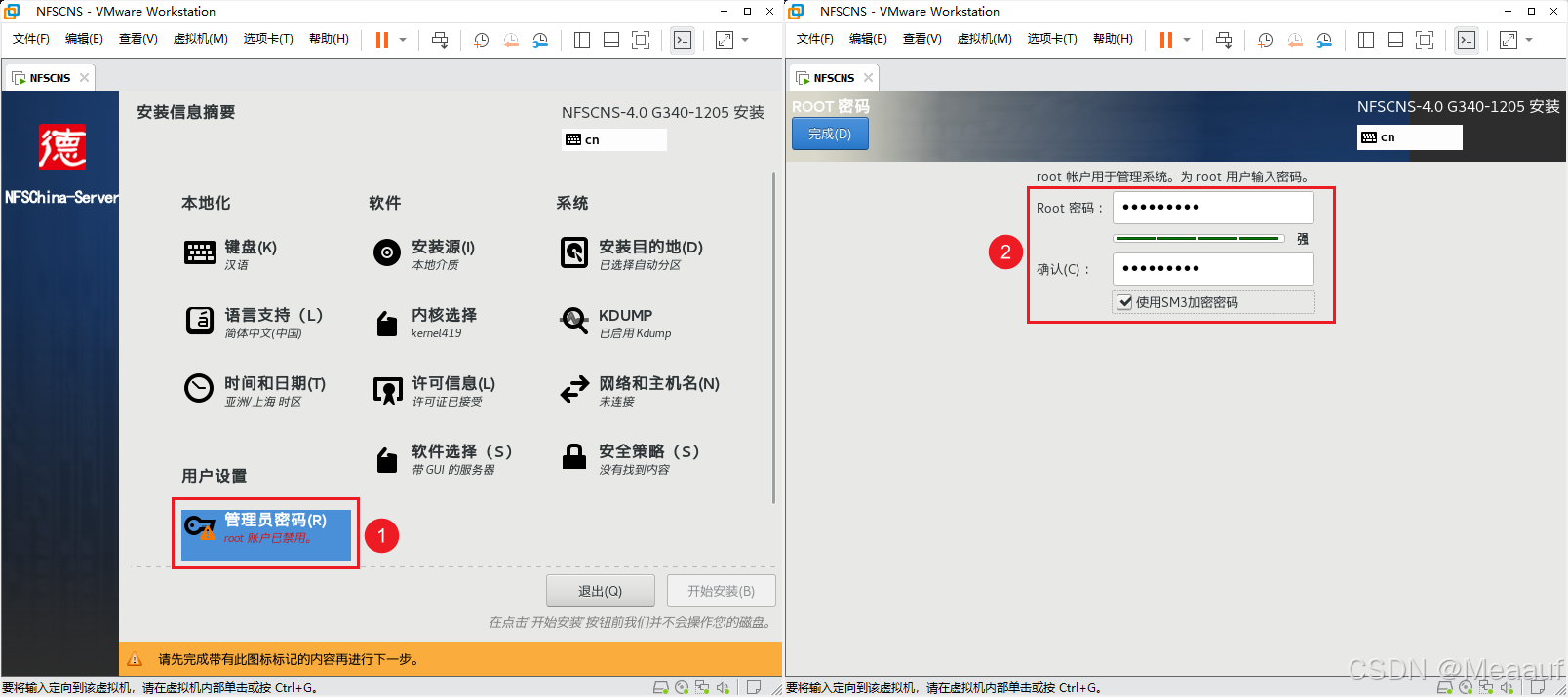
[Step6] 设置管理员密码。
[Step7] 开始安装系统。

[Step8] 系统安装完成,重启系统。

[Step9] 输入用户名和密码登录系统。

3. 配置YUM本地源
[Step1] 确保虚拟机已经连接都到系统镜像。

[Step2] 新建挂载目录,挂载镜像源。
[root@localhost ~]# mkdir /mnt/cdrom
[root@localhost ~]# mount /dev/cdrom /mnt/cdrom
[Step3] 验证:查看挂载。
[root@localhost ~]# df -h

[Step4] 查看当前系统存在的仓库文件,可以看到两个文件。其中一个“NFS-Base”是中科方德的网络源,另外一个“redhat”是空文件。
[root@localhost ~]# ll /etc/yum.repos.d/

[Step5] 将自带的仓库文件进行备份。
[root@localhost ~]# mv /etc/yum.repos.d/NFS-Base.repo{,.bak}
[Step6] 新建仓库文件。
[root@localhost ~]# vim /etc/yum.repos.d/local.repo
# 写入下列内容
[yum]
name=yum
baseurl=file:///mnt/cdrom # 设置为本地yum路径
enabled=1 # 设置yum生效
gpgcheck=0
[Step7] 验证:将软件仓库的包元数据下载到本地并生成缓存。
[root@localhost ~]# yum makecache

[Step8] 验证:安装mariadb以验证yum源配置。
[root@localhost ~]# yum install -y mariadb





评论前必须登录!
注册