 网硕互联帮助中心
🌸你好呀!我是断弦承露
🌟感谢陪伴~ 小白博主在线求友
🌿 跟着小白学/Java/软件设计/鸿蒙开发/芯片开发
📖专栏汇总:
《软件设计师》专栏 | 《Java》专栏 | 《 RISC-V 处理器实战》专栏 | 《Flutter鸿蒙实战》专栏 | 《React Native开发》专栏
——|CSDN|——

文章目录
- 2026最新Calibre 9.6全系统安装配置教程|新手零门槛+命令行进阶+AI功能+内容服务器全解析
-
- 摘要
- 一、Calibre工具核心定位与2026最新版本说明📚
- 二、安装前置环境与系统适配核查✅
-
- 2.1 官方系统适配标准(2026最新)
- 2.2 老旧系统兼容版本对照表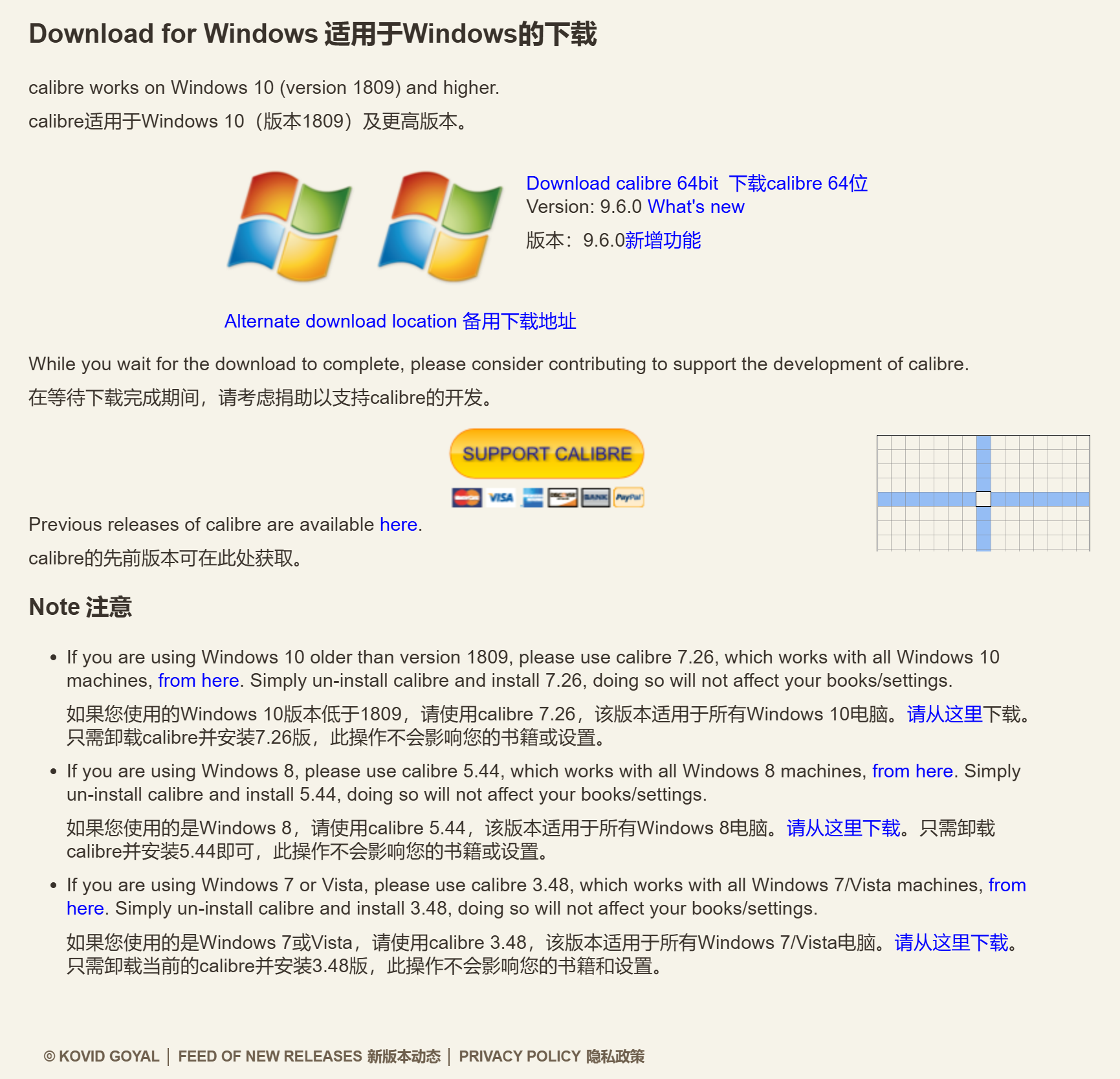
- 2.3 安装前安全准备规范
- 三、官方正版安装包获取🔗
-
- 3.1 Windows系统安装包
- 3.2 macOS系统安装镜像
- 3.3 Linux系统官方安装源
- 四、分系统标准化安装部署💻
-
- 4.1 Windows系统安装全步骤
- 4.2 macOS系统安装全步骤
- 4.3 Linux系统安装全步骤
-
- 方式一:官方二进制脚本安装(推荐)
- 方式二:系统软件源安装
- 五、首次启动初始化全流程配置⚙️
-
- 进阶初始化优化配置
- 六、核心基础功能落地实操📖
-
- 6.1 电子书导入与书籍库管理
- 6.2 电子书格式转换实操
- 6.3 电子书阅读器设备联动
- 6.4 全文搜索功能使用
- 七、2026版AI功能全流程配置与实操🤖
-
- 7.1 AI功能基础配置
- 7.2 核心AI功能场景实操
- 八、命令行环境适配与核心指令详解📜
-
- 8.1 全局环境变量配置
- 8.2 高频核心命令行指令
-
- 1. 版本信息查询指令
- 2. 电子书格式转换核心指令
- 3. 书籍库管理指令
- 4. 内容服务器部署指令
- 九、Calibre内容服务器搭建与远程访问🌐
-
- 9.1 本地局域网访问配置
- 9.2 外网远程访问配置
- 9.3 系统服务自启动配置(Linux)
- 十、高频问题FAQ全场景排查❓
-
- Q1:Windows安装后双击打不开软件,出现闪退怎么办?
- Q2:macOS提示「无法打开,因为Apple无法检查其是否包含恶意软件」怎么办?
- Q3:Linux执行安装脚本后,终端提示command not found怎么办?
- Q4:命令行输入calibre相关指令,提示不是内部或外部命令怎么办?
- Q5:添加书籍后,无法自动抓取封面和元数据怎么办?
- Q6:连接Kindle阅读器后,Calibre无法识别设备怎么办?
- Q7:格式转换后的书籍出现中文乱码、排版错乱怎么办?
- Q8:重装Calibre后,之前的书籍库不见了怎么办?
- Q9:内容服务器启动后,局域网内其他设备无法访问怎么办?
- Q10:AI功能配置后无法使用,提示连接失败怎么办?
- 十一、权威拓展资源与进阶学习🔗

2026最新Calibre 9.6全系统安装配置教程|新手零门槛+命令行进阶+AI功能+内容服务器全解析
摘要
本文以Calibre 2026年3月发布的最新稳定版为核心,完整覆盖Windows、macOS、Linux三大主流操作系统,系统化拆解正版资源获取、分步安装部署、初始化参数配置、基础功能落地、AI功能实操、命令行进阶使用、私有内容服务器搭建全流程。文中修正了网络流传的老旧安装误区与错误指令,配套全场景新手故障排查模块,嵌入官方权威资源链接与可直接执行的标准化终端指令,既满足零基础使用者的落地需求,也覆盖进阶用户的自动化运维场景,可直接作为Calibre工具的标准化部署与使用参考手册。
#mermaid-svg-4BWkj6ZBce6pMzjK{font-family:\”trebuchet ms\”,verdana,arial,sans-serif;font-size:16px;fill:#333;}@keyframes edge-animation-frame{from{stroke-dashoffset:0;}}@keyframes dash{to{stroke-dashoffset:0;}}#mermaid-svg-4BWkj6ZBce6pMzjK .edge-animation-slow{stroke-dasharray:9,5!important;stroke-dashoffset:900;animation:dash 50s linear infinite;stroke-linecap:round;}#mermaid-svg-4BWkj6ZBce6pMzjK .edge-animation-fast{stroke-dasharray:9,5!important;stroke-dashoffset:900;animation:dash 20s linear infinite;stroke-linecap:round;}#mermaid-svg-4BWkj6ZBce6pMzjK .error-icon{fill:#552222;}#mermaid-svg-4BWkj6ZBce6pMzjK .error-text{fill:#552222;stroke:#552222;}#mermaid-svg-4BWkj6ZBce6pMzjK .edge-thickness-normal{stroke-width:1px;}#mermaid-svg-4BWkj6ZBce6pMzjK .edge-thickness-thick{stroke-width:3.5px;}#mermaid-svg-4BWkj6ZBce6pMzjK .edge-pattern-solid{stroke-dasharray:0;}#mermaid-svg-4BWkj6ZBce6pMzjK .edge-thickness-invisible{stroke-width:0;fill:none;}#mermaid-svg-4BWkj6ZBce6pMzjK .edge-pattern-dashed{stroke-dasharray:3;}#mermaid-svg-4BWkj6ZBce6pMzjK .edge-pattern-dotted{stroke-dasharray:2;}#mermaid-svg-4BWkj6ZBce6pMzjK .marker{fill:#333333;stroke:#333333;}#mermaid-svg-4BWkj6ZBce6pMzjK .marker.cross{stroke:#333333;}#mermaid-svg-4BWkj6ZBce6pMzjK svg{font-family:\”trebuchet ms\”,verdana,arial,sans-serif;font-size:16px;}#mermaid-svg-4BWkj6ZBce6pMzjK p{margin:0;}#mermaid-svg-4BWkj6ZBce6pMzjK .label{font-family:\”trebuchet ms\”,verdana,arial,sans-serif;color:#333;}#mermaid-svg-4BWkj6ZBce6pMzjK .cluster-label text{fill:#333;}#mermaid-svg-4BWkj6ZBce6pMzjK .cluster-label span{color:#333;}#mermaid-svg-4BWkj6ZBce6pMzjK .cluster-label span p{background-color:transparent;}#mermaid-svg-4BWkj6ZBce6pMzjK .label text,#mermaid-svg-4BWkj6ZBce6pMzjK span{fill:#333;color:#333;}#mermaid-svg-4BWkj6ZBce6pMzjK .node rect,#mermaid-svg-4BWkj6ZBce6pMzjK .node circle,#mermaid-svg-4BWkj6ZBce6pMzjK .node ellipse,#mermaid-svg-4BWkj6ZBce6pMzjK .node polygon,#mermaid-svg-4BWkj6ZBce6pMzjK .node path{fill:#ECECFF;stroke:#9370DB;stroke-width:1px;}#mermaid-svg-4BWkj6ZBce6pMzjK .rough-node .label text,#mermaid-svg-4BWkj6ZBce6pMzjK .node .label text,#mermaid-svg-4BWkj6ZBce6pMzjK .image-shape .label,#mermaid-svg-4BWkj6ZBce6pMzjK .icon-shape .label{text-anchor:middle;}#mermaid-svg-4BWkj6ZBce6pMzjK .node .katex path{fill:#000;stroke:#000;stroke-width:1px;}#mermaid-svg-4BWkj6ZBce6pMzjK .rough-node .label,#mermaid-svg-4BWkj6ZBce6pMzjK .node .label,#mermaid-svg-4BWkj6ZBce6pMzjK .image-shape .label,#mermaid-svg-4BWkj6ZBce6pMzjK .icon-shape .label{text-align:center;}#mermaid-svg-4BWkj6ZBce6pMzjK .node.clickable{cursor:pointer;}#mermaid-svg-4BWkj6ZBce6pMzjK .root .anchor path{fill:#333333!important;stroke-width:0;stroke:#333333;}#mermaid-svg-4BWkj6ZBce6pMzjK .arrowheadPath{fill:#333333;}#mermaid-svg-4BWkj6ZBce6pMzjK .edgePath .path{stroke:#333333;stroke-width:2.0px;}#mermaid-svg-4BWkj6ZBce6pMzjK .flowchart-link{stroke:#333333;fill:none;}#mermaid-svg-4BWkj6ZBce6pMzjK .edgeLabel{background-color:rgba(232,232,232, 0.8);text-align:center;}#mermaid-svg-4BWkj6ZBce6pMzjK .edgeLabel p{background-color:rgba(232,232,232, 0.8);}#mermaid-svg-4BWkj6ZBce6pMzjK .edgeLabel rect{opacity:0.5;background-color:rgba(232,232,232, 0.8);fill:rgba(232,232,232, 0.8);}#mermaid-svg-4BWkj6ZBce6pMzjK .labelBkg{background-color:rgba(232, 232, 232, 0.5);}#mermaid-svg-4BWkj6ZBce6pMzjK .cluster rect{fill:#ffffde;stroke:#aaaa33;stroke-width:1px;}#mermaid-svg-4BWkj6ZBce6pMzjK .cluster text{fill:#333;}#mermaid-svg-4BWkj6ZBce6pMzjK .cluster span{color:#333;}#mermaid-svg-4BWkj6ZBce6pMzjK div.mermaidTooltip{position:absolute;text-align:center;max-width:200px;padding:2px;font-family:\”trebuchet ms\”,verdana,arial,sans-serif;font-size:12px;background:hsl(80, 100%, 96.2745098039%);border:1px solid #aaaa33;border-radius:2px;pointer-events:none;z-index:100;}#mermaid-svg-4BWkj6ZBce6pMzjK .flowchartTitleText{text-anchor:middle;font-size:18px;fill:#333;}#mermaid-svg-4BWkj6ZBce6pMzjK rect.text{fill:none;stroke-width:0;}#mermaid-svg-4BWkj6ZBce6pMzjK .icon-shape,#mermaid-svg-4BWkj6ZBce6pMzjK .image-shape{background-color:rgba(232,232,232, 0.8);text-align:center;}#mermaid-svg-4BWkj6ZBce6pMzjK .icon-shape p,#mermaid-svg-4BWkj6ZBce6pMzjK .image-shape p{background-color:rgba(232,232,232, 0.8);padding:2px;}#mermaid-svg-4BWkj6ZBce6pMzjK .icon-shape .label rect,#mermaid-svg-4BWkj6ZBce6pMzjK .image-shape .label rect{opacity:0.5;background-color:rgba(232,232,232, 0.8);fill:rgba(232,232,232, 0.8);}#mermaid-svg-4BWkj6ZBce6pMzjK .label-icon{display:inline-block;height:1em;overflow:visible;vertical-align:-0.125em;}#mermaid-svg-4BWkj6ZBce6pMzjK .node .label-icon path{fill:currentColor;stroke:revert;stroke-width:revert;}#mermaid-svg-4BWkj6ZBce6pMzjK :root{–mermaid-font-family:\”trebuchet ms\”,verdana,arial,sans-serif;}
Calibre全流程部署与使用教程
工具定位与2026版本说明
系统适配与前置环境核查
官方正版安装包获取
分系统标准化安装部署
首次启动初始化全配置
核心基础功能落地实操
2026版AI功能配置与使用
命令行环境适配与核心指令
私有内容服务器搭建
高频问题FAQ全场景排查
权威拓展资源
Windows系统安装
macOS系统安装
Linux系统安装
环境变量配置
核心指令详解
一、Calibre工具核心定位与2026最新版本说明📚
Calibre是由Kovid Goyal主导开发的开源免费全平台电子书管理套件,是目前全球范围内使用率最高的一站式电子书解决方案。它原生支持主流电子书格式转换、书籍库结构化管理、阅读器设备双向联动、元数据自动抓取、电子书内容编辑等核心能力,同时提供内容服务器搭建、新闻自动抓取等进阶功能,原生跨平台兼容Windows、macOS、Linux三大系统。
2026年3月27日发布的Calibre 9.6.0为Windows平台当前最新稳定版,macOS平台最新稳定版为8.10.0,核心新增与优化能力均来自官方更新日志,核心亮点如下:
- 全文搜索新增卡片式结果视图,搭配书籍封面展示,检索体验大幅优化
- 书架视图新增分组内书籍高度固定选项,可视化管理更规整
- 电子书编辑器新增快捷键支持,可快速调整文件列表排序
- 修复多项安全漏洞,优化了PDF输入引擎与阅读器语音朗读功能
- 完善AI功能模块,新增本地大模型适配与书籍内容对话能力
官方权威资源链接(点击可正常跳转):
- 官方主页:Calibre Official Website
- 官方完整用户手册:Calibre Help Documentation
- 版本更新日志:Calibre Release Notes
二、安装前置环境与系统适配核查✅
2.1 官方系统适配标准(2026最新)
blog.csdnimg.cn/direct/1e2704b26ac6473b91508aa0301b263b.png)
所有标准均来自Calibre官方下载页的硬性要求,避免因系统版本不符导致安装失败
| Windows | Windows 10 1809及以上 | 64位x86架构 | 2GB以上 | 管理员安装权限 |
| macOS | macOS 14.0 Sonoma及以上 | 64位ARM/Intel通用架构 | 2GB以上 | 第三方应用运行权限 |
| Linux | Ubuntu 20.04+、Debian 11+ | 64位架构 | 1.5GB以上 | root超级管理员权限 |
2.2 老旧系统兼容版本对照表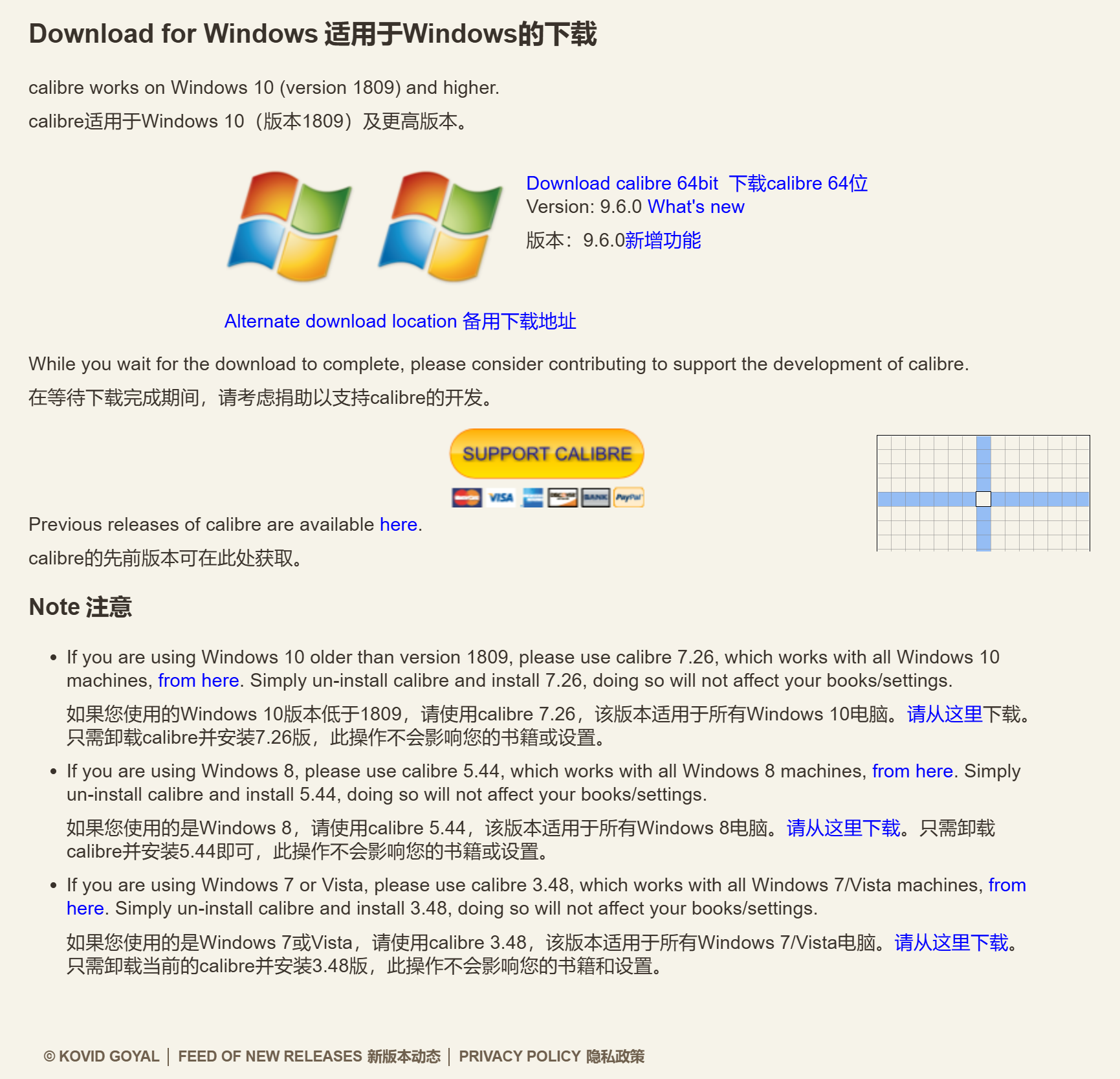
若你的设备系统版本低于上述要求,需安装对应官方兼容版本,安装包均可在官方历史版本页面获取,重装不会影响已有书籍库与用户配置:
| Windows 10 1809以下 | Calibre 7.26.0 |
| Windows 8 | Calibre 5.44.0 |
| Windows 7/Vista | Calibre 3.48.0 |
| macOS 13.0 Ventura | Calibre 6.29.0 |
| macOS 11.0 Big Sur | Calibre 6.11.0 |
| macOS 10.15 Catalina | Calibre 5.44.0 |
2.3 安装前安全准备规范
三、官方正版安装包获取🔗
3.1 Windows系统安装包
最新稳定版官方直链:Windows 64位Calibre 9.6.0安装包 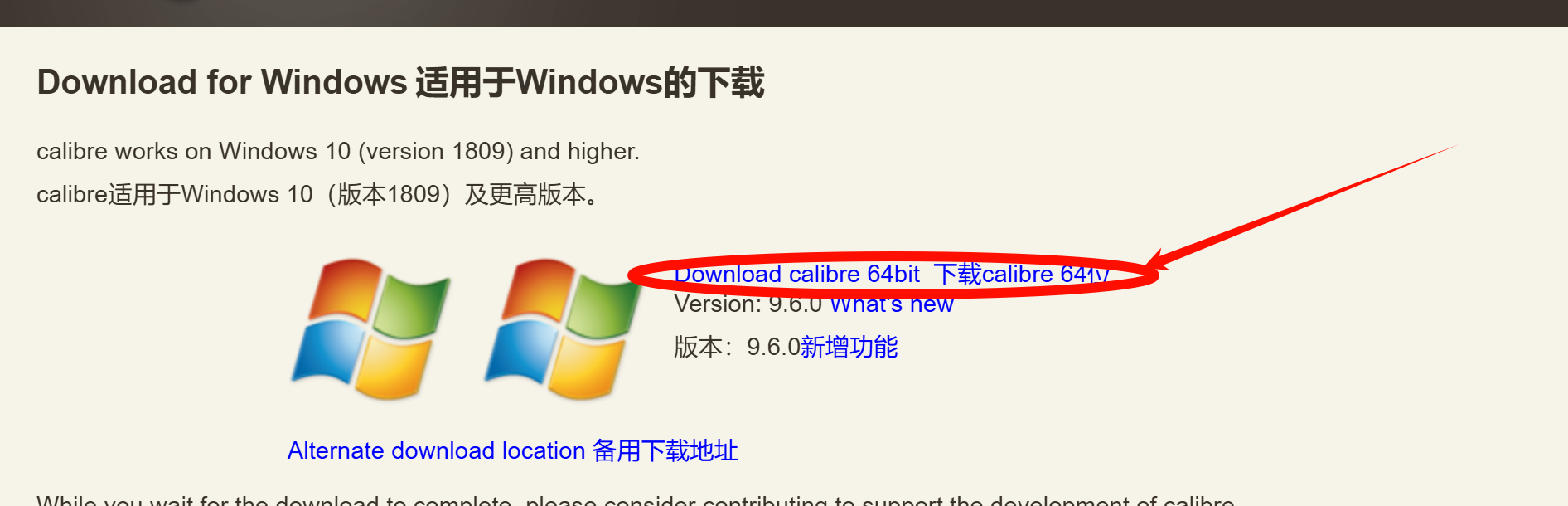
安装包名释义:以calibre-9.6.0-setup.exe为例
- 9.6.0:软件迭代版本号,数字越大代表功能更新越完整、安全补丁越新,官方会持续迭代修复漏洞与适配新设备;
- setup:标识为Windows系统标准桌面端安装程序,区别于便携版,会自动注册系统组件与环境变量,保障功能完整可用;
- .exe:Windows系统可执行程序的标准后缀,仅该格式可完成系统级安装部署。
3.2 macOS系统安装镜像
最新稳定版官方直链:macOS通用架构Calibre 8.10.0安装镜像 镜像包名释义:以calibre-8.10.0.dmg为例
- .dmg:macOS系统标准磁盘镜像文件,是该系统下软件安装的通用封装格式,内部包含完整的程序主体与安装引导;
- 通用架构:同时适配Apple Silicon(M系列芯片)与Intel芯片的Mac设备,无需区分架构单独下载。
官方重点提示:禁止直接在dmg镜像窗口中运行程序,必须拖拽至应用程序文件夹后再启动,否则会出现功能异常、配置无法保存的问题。
3.3 Linux系统官方安装源
Linux系统官方优先推荐二进制安装脚本在线部署,可自动匹配系统架构、安装最新版本与所有依赖库,避免系统自带软件源版本滞后的问题。 官方安装脚本直链:Linux系统官方安装脚本
四、分系统标准化安装部署💻
#mermaid-svg-CMiBR7RqHqCP969p{font-family:\”trebuchet ms\”,verdana,arial,sans-serif;font-size:16px;fill:#333;}@keyframes edge-animation-frame{from{stroke-dashoffset:0;}}@keyframes dash{to{stroke-dashoffset:0;}}#mermaid-svg-CMiBR7RqHqCP969p .edge-animation-slow{stroke-dasharray:9,5!important;stroke-dashoffset:900;animation:dash 50s linear infinite;stroke-linecap:round;}#mermaid-svg-CMiBR7RqHqCP969p .edge-animation-fast{stroke-dasharray:9,5!important;stroke-dashoffset:900;animation:dash 20s linear infinite;stroke-linecap:round;}#mermaid-svg-CMiBR7RqHqCP969p .error-icon{fill:#552222;}#mermaid-svg-CMiBR7RqHqCP969p .error-text{fill:#552222;stroke:#552222;}#mermaid-svg-CMiBR7RqHqCP969p .edge-thickness-normal{stroke-width:1px;}#mermaid-svg-CMiBR7RqHqCP969p .edge-thickness-thick{stroke-width:3.5px;}#mermaid-svg-CMiBR7RqHqCP969p .edge-pattern-solid{stroke-dasharray:0;}#mermaid-svg-CMiBR7RqHqCP969p .edge-thickness-invisible{stroke-width:0;fill:none;}#mermaid-svg-CMiBR7RqHqCP969p .edge-pattern-dashed{stroke-dasharray:3;}#mermaid-svg-CMiBR7RqHqCP969p .edge-pattern-dotted{stroke-dasharray:2;}#mermaid-svg-CMiBR7RqHqCP969p .marker{fill:#333333;stroke:#333333;}#mermaid-svg-CMiBR7RqHqCP969p .marker.cross{stroke:#333333;}#mermaid-svg-CMiBR7RqHqCP969p svg{font-family:\”trebuchet ms\”,verdana,arial,sans-serif;font-size:16px;}#mermaid-svg-CMiBR7RqHqCP969p p{margin:0;}#mermaid-svg-CMiBR7RqHqCP969p .label{font-family:\”trebuchet ms\”,verdana,arial,sans-serif;color:#333;}#mermaid-svg-CMiBR7RqHqCP969p .cluster-label text{fill:#333;}#mermaid-svg-CMiBR7RqHqCP969p .cluster-label span{color:#333;}#mermaid-svg-CMiBR7RqHqCP969p .cluster-label span p{background-color:transparent;}#mermaid-svg-CMiBR7RqHqCP969p .label text,#mermaid-svg-CMiBR7RqHqCP969p span{fill:#333;color:#333;}#mermaid-svg-CMiBR7RqHqCP969p .node rect,#mermaid-svg-CMiBR7RqHqCP969p .node circle,#mermaid-svg-CMiBR7RqHqCP969p .node ellipse,#mermaid-svg-CMiBR7RqHqCP969p .node polygon,#mermaid-svg-CMiBR7RqHqCP969p .node path{fill:#ECECFF;stroke:#9370DB;stroke-width:1px;}#mermaid-svg-CMiBR7RqHqCP969p .rough-node .label text,#mermaid-svg-CMiBR7RqHqCP969p .node .label text,#mermaid-svg-CMiBR7RqHqCP969p .image-shape .label,#mermaid-svg-CMiBR7RqHqCP969p .icon-shape .label{text-anchor:middle;}#mermaid-svg-CMiBR7RqHqCP969p .node .katex path{fill:#000;stroke:#000;stroke-width:1px;}#mermaid-svg-CMiBR7RqHqCP969p .rough-node .label,#mermaid-svg-CMiBR7RqHqCP969p .node .label,#mermaid-svg-CMiBR7RqHqCP969p .image-shape .label,#mermaid-svg-CMiBR7RqHqCP969p .icon-shape .label{text-align:center;}#mermaid-svg-CMiBR7RqHqCP969p .node.clickable{cursor:pointer;}#mermaid-svg-CMiBR7RqHqCP969p .root .anchor path{fill:#333333!important;stroke-width:0;stroke:#333333;}#mermaid-svg-CMiBR7RqHqCP969p .arrowheadPath{fill:#333333;}#mermaid-svg-CMiBR7RqHqCP969p .edgePath .path{stroke:#333333;stroke-width:2.0px;}#mermaid-svg-CMiBR7RqHqCP969p .flowchart-link{stroke:#333333;fill:none;}#mermaid-svg-CMiBR7RqHqCP969p .edgeLabel{background-color:rgba(232,232,232, 0.8);text-align:center;}#mermaid-svg-CMiBR7RqHqCP969p .edgeLabel p{background-color:rgba(232,232,232, 0.8);}#mermaid-svg-CMiBR7RqHqCP969p .edgeLabel rect{opacity:0.5;background-color:rgba(232,232,232, 0.8);fill:rgba(232,232,232, 0.8);}#mermaid-svg-CMiBR7RqHqCP969p .labelBkg{background-color:rgba(232, 232, 232, 0.5);}#mermaid-svg-CMiBR7RqHqCP969p .cluster rect{fill:#ffffde;stroke:#aaaa33;stroke-width:1px;}#mermaid-svg-CMiBR7RqHqCP969p .cluster text{fill:#333;}#mermaid-svg-CMiBR7RqHqCP969p .cluster span{color:#333;}#mermaid-svg-CMiBR7RqHqCP969p div.mermaidTooltip{position:absolute;text-align:center;max-width:200px;padding:2px;font-family:\”trebuchet ms\”,verdana,arial,sans-serif;font-size:12px;background:hsl(80, 100%, 96.2745098039%);border:1px solid #aaaa33;border-radius:2px;pointer-events:none;z-index:100;}#mermaid-svg-CMiBR7RqHqCP969p .flowchartTitleText{text-anchor:middle;font-size:18px;fill:#333;}#mermaid-svg-CMiBR7RqHqCP969p rect.text{fill:none;stroke-width:0;}#mermaid-svg-CMiBR7RqHqCP969p .icon-shape,#mermaid-svg-CMiBR7RqHqCP969p .image-shape{background-color:rgba(232,232,232, 0.8);text-align:center;}#mermaid-svg-CMiBR7RqHqCP969p .icon-shape p,#mermaid-svg-CMiBR7RqHqCP969p .image-shape p{background-color:rgba(232,232,232, 0.8);padding:2px;}#mermaid-svg-CMiBR7RqHqCP969p .icon-shape .label rect,#mermaid-svg-CMiBR7RqHqCP969p .image-shape .label rect{opacity:0.5;background-color:rgba(232,232,232, 0.8);fill:rgba(232,232,232, 0.8);}#mermaid-svg-CMiBR7RqHqCP969p .label-icon{display:inline-block;height:1em;overflow:visible;vertical-align:-0.125em;}#mermaid-svg-CMiBR7RqHqCP969p .node .label-icon path{fill:currentColor;stroke:revert;stroke-width:revert;}#mermaid-svg-CMiBR7RqHqCP969p :root{–mermaid-font-family:\”trebuchet ms\”,verdana,arial,sans-serif;}
不通过
通过
下载官方安装包
系统环境与权限核查
权限校验是否通过?
手动获取对应系统管理员权限
运行安装程序
自定义安装参数
核心组件安装
安装完成
首次启动初始化
4.1 Windows系统安装全步骤
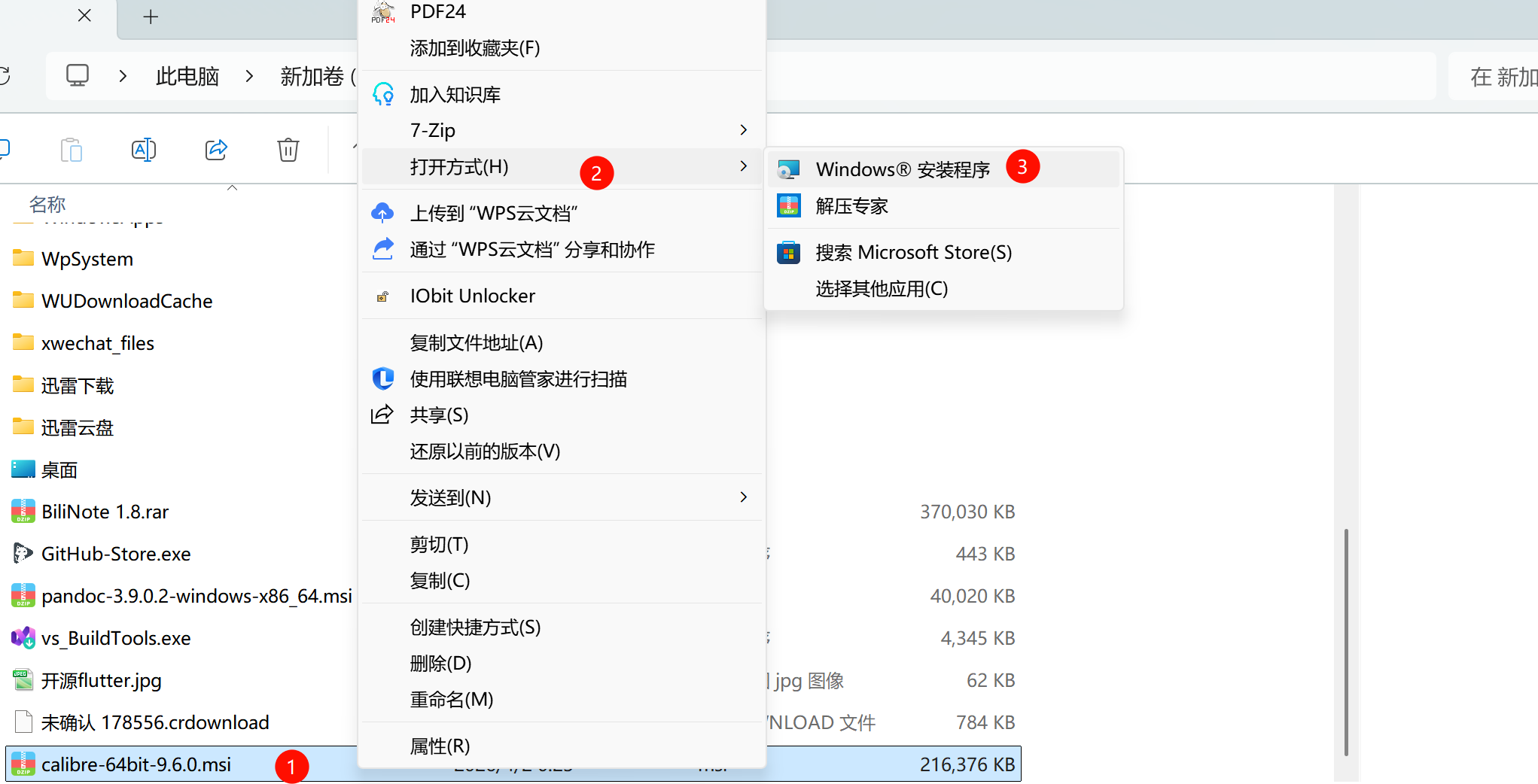
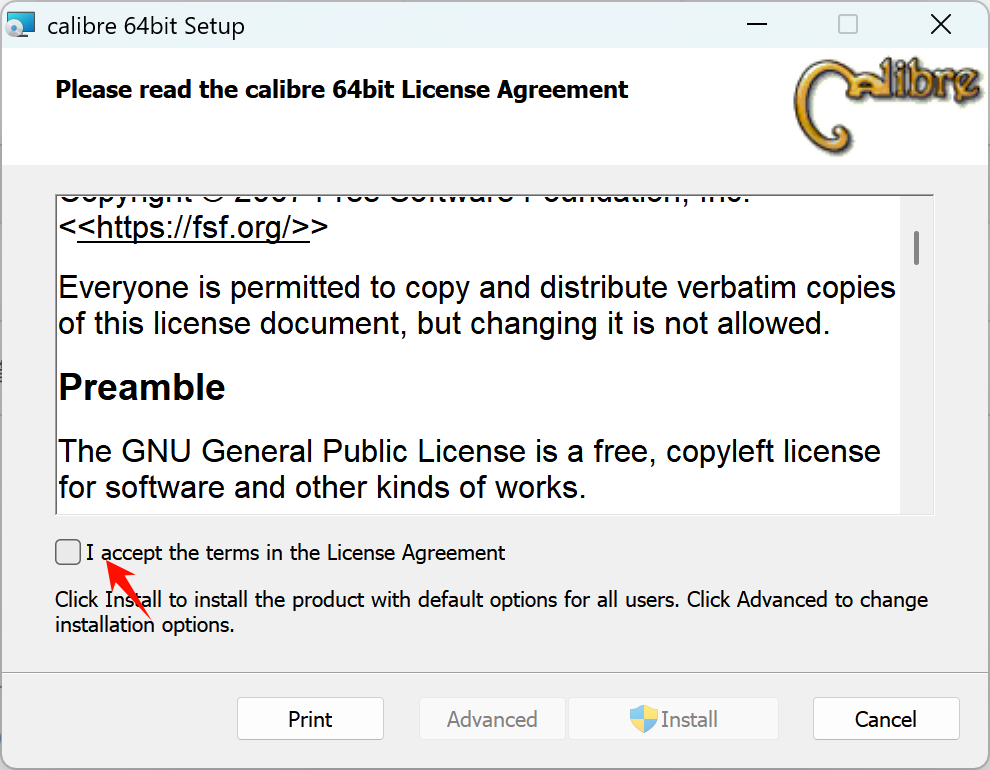
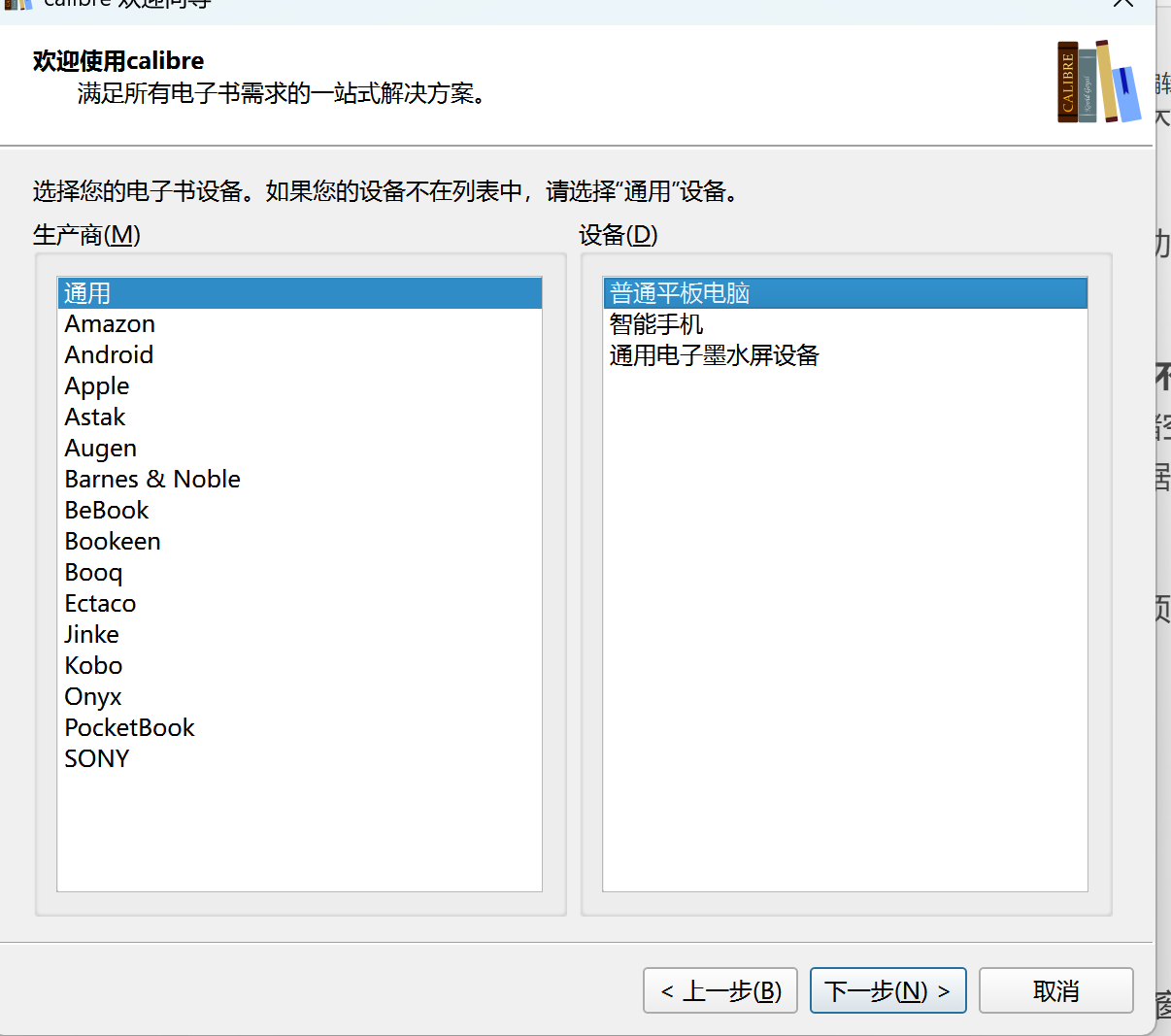
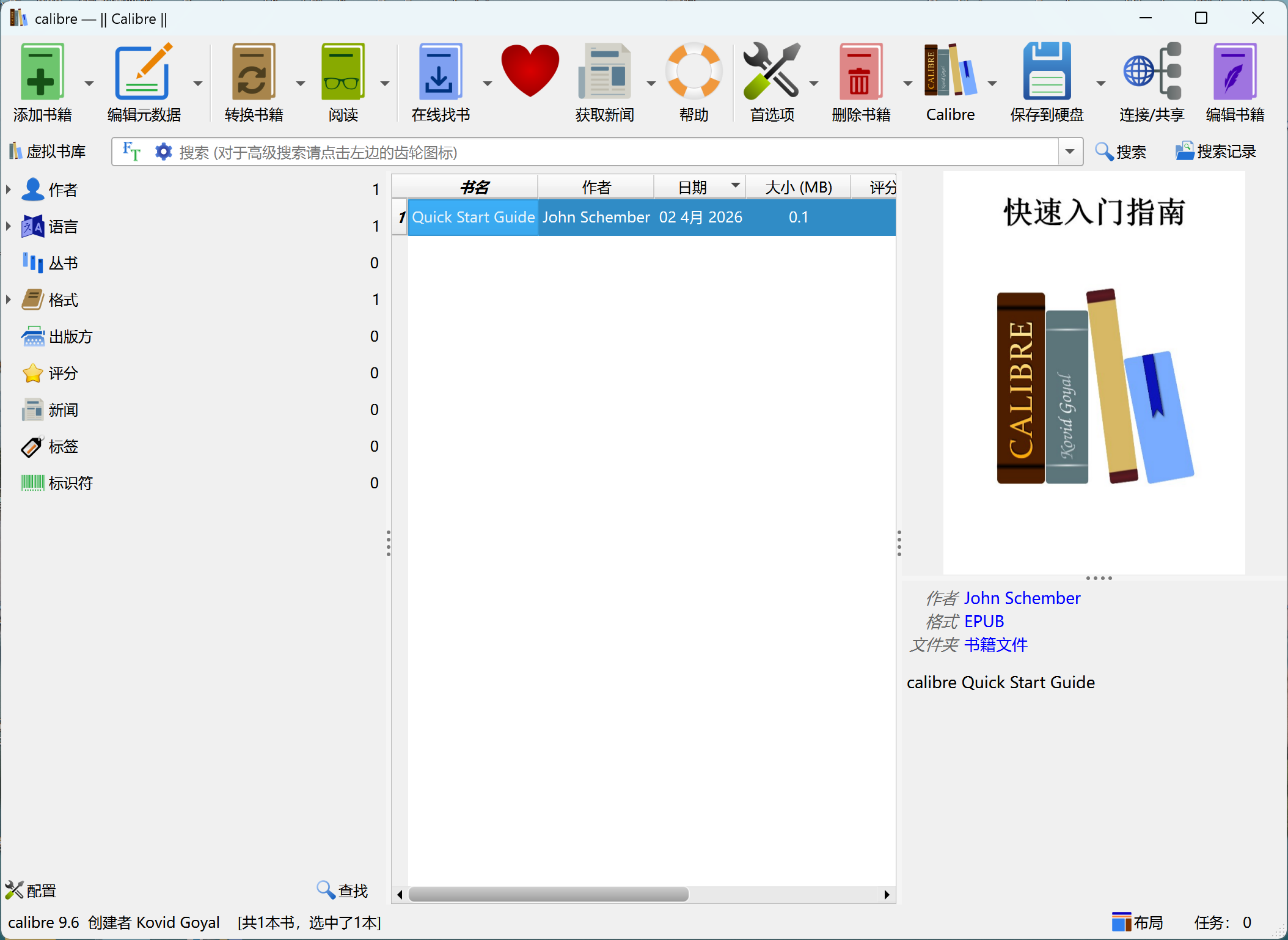
4.2 macOS系统安装全步骤
4.3 Linux系统安装全步骤
Linux系统提供两种安装方式,优先推荐官方二进制脚本安装,可获取最新版本;系统源安装适合追求稳定性的用户。
方式一:官方二进制脚本安装(推荐)
打开系统终端,逐行执行以下指令,所有指令均基于官方安装脚本开发,2026年最新版实测可正常运行:
# 临时获取超级管理员权限,验证用户权限合法性
sudo -v
# 下载并执行Calibre官方二进制安装脚本
wget -nv -O- https://download.calibre-ebook.com/linux-installer.sh | sudo sh /dev/stdin
指令参数释义:
- sudo:super user do的缩写,用于获取Linux系统超级管理员权限,只有该权限可完成系统级软件的安装与配置;
- -v:validate的缩写,用于验证用户的管理员权限,临时缓存权限凭证,避免后续安装过程中重复输入密码;
- wget:Linux系统内置的文件下载工具,用于从官方服务器拉取安装脚本;
- -nv:no-verbose的缩写,简化下载过程的日志输出,仅展示关键信息,避免冗余日志干扰;
- -O-:将下载的脚本内容直接输出到标准输出流,而非保存为本地文件,直接传递给后续的shell执行,减少中间文件残留;
- |:管道符,将前一条指令的输出内容,直接作为后一条指令的输入内容;
- sudo sh /dev/stdin:以超级管理员权限,执行从标准输入流传递的安装脚本,完成Calibre核心程序与所有依赖库的自动安装。
方式二:系统软件源安装
适用于Ubuntu/Debian系系统,执行以下指令即可完成安装:
# 更新系统软件源索引,获取最新的软件包信息
sudo apt update
# 安装Calibre核心程序与所有配套依赖
sudo apt install calibre -y
指令参数释义:
- apt:Advanced Package Tool的缩写,是Debian系Linux系统官方包管理工具,负责软件的安装、更新与卸载;
- update:更新本地软件源的索引信息,同步服务器上最新的软件包版本;
- install:安装指定软件包的指令;
- -y:yes的缩写,自动确认安装过程中的所有弹窗提示,无需手动二次确认,实现自动化安装。
五、首次启动初始化全流程配置⚙️
安装完成后首次启动Calibre,会自动打开官方欢迎向导,完成基础配置后即可正常使用,每一步配置的作用与优化建议如下:
新版的msi以下配置项在安装时就配置好了
语言与界面配置 向导第一步选择界面语言,在下拉列表中选择「简体中文」,点击「下一步」。配置完成后需重启软件生效,Calibre会自动完成语言包的加载,无需手动下载。
书籍库路径配置 选择电子书库的存储文件夹,点击「浏览」自定义路径。
- 优化建议:路径不要使用中文、空格与特殊符号,避免跨平台同步、元数据抓取时出现异常;不建议放在系统盘或桌面,避免系统重装导致书籍库丢失;
- 核心说明:Calibre会在该路径下创建结构化的文件夹,存储所有书籍文件、封面图片与元数据数据库,是整个书籍库的核心目录。
阅读器设备配置 选择你常用的电子书阅读器设备品牌与型号,比如Kindle、Kobo、文石等。
- 优化建议:若没有专用阅读器,选择「Generic」通用设备即可;若后续更换设备,可在「首选项-通过邮件分享」中重新配置;
- 核心作用:Calibre会根据所选设备,自动优化格式转换的参数,确保转换后的书籍可在设备上正常打开与显示。
完成初始化 点击「完成」,即可进入Calibre的主界面,完成基础初始化配置。
进阶初始化优化配置
六、核心基础功能落地实操📖
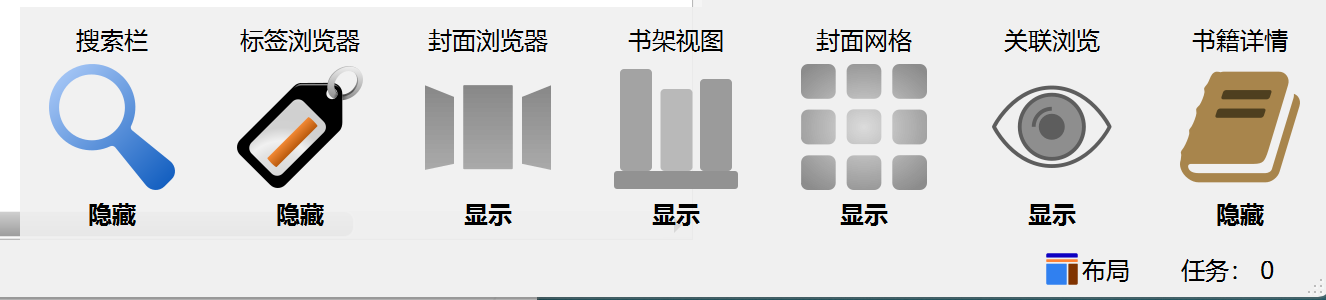
6.1 电子书导入与书籍库管理
6.2 电子书格式转换实操
6.3 电子书阅读器设备联动
6.4 全文搜索功能使用
2026年9.6.0新版新增卡片式全文搜索结果视图,操作步骤如下:
七、2026版AI功能全流程配置与实操🤖
2025-2026年的版本迭代中,Calibre新增了完整的AI功能模块,支持本地大模型与云端API接入,无需额外安装软件即可实现书籍内容对话、阅读推荐等能力,且该功能为可选启用,不配置则不会加载任何AI相关代码。 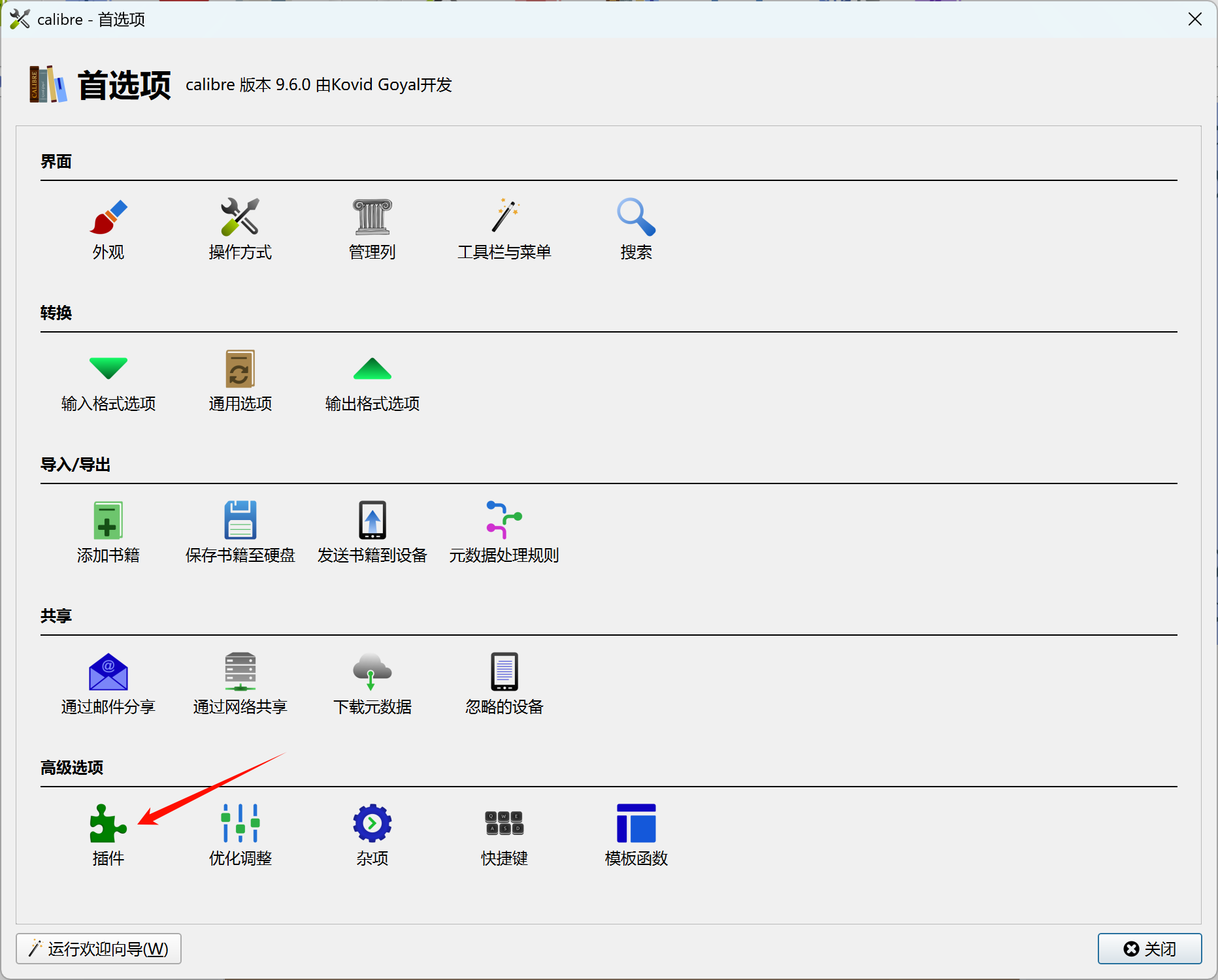
7.1 AI功能基础配置
打开Calibre「首选项-AI」,选择AI提供商,支持Google、OpenRouter、GitHub等云端API,也支持Ollama、LM Studio本地运行的大模型; 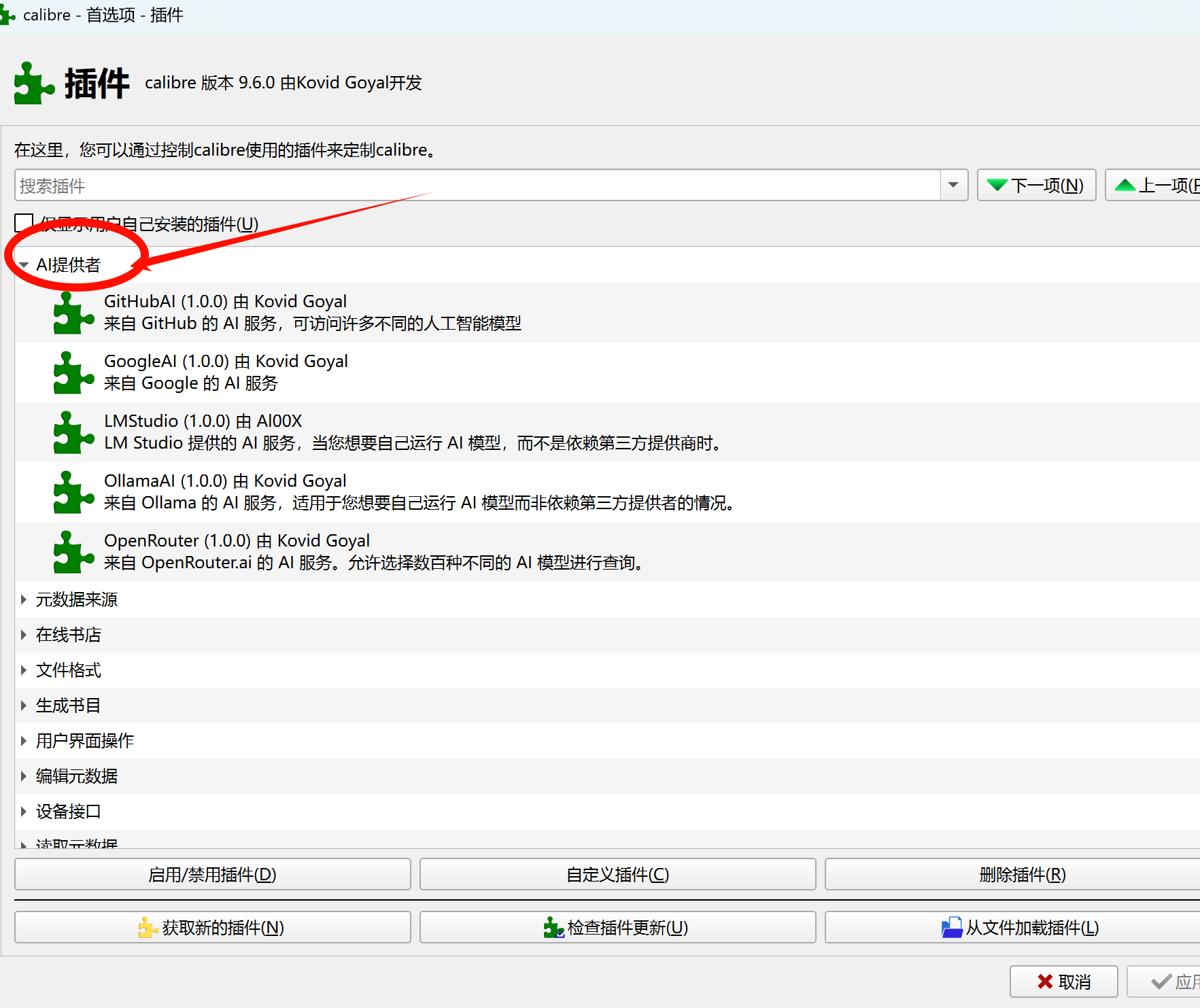
按照提示完成API密钥或本地模型地址配置,点击「测试连接」,确认配置生效;
配置完成后,重启Calibre即可启用AI功能。
7.2 核心AI功能场景实操
八、命令行环境适配与核心指令详解📜
Calibre内置了完整的命令行工具集,可实现无界面批量格式转换、书籍库管理、内容服务器部署等自动化操作,适合进阶用户使用,所有指令均与官方用户手册完全一致。
8.1 全局环境变量配置
- Linux/macOS系统:安装完成后,命令行工具会自动添加至系统环境变量,打开终端即可直接调用,无需额外配置;
- Windows系统:安装时若勾选了「Add calibre to system PATH」,会自动配置环境变量;若未勾选,需手动将Calibre的安装根目录添加至系统环境变量的Path中,添加完成后重启终端即可生效。
8.2 高频核心命令行指令
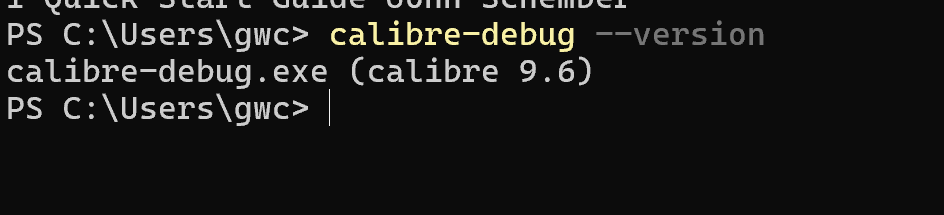
1. 版本信息查询指令
# 查看Calibre当前安装的版本信息
calibre-debug –version
2. 电子书格式转换核心指令
# 电子书格式转换核心指令,示例为epub格式转azw3格式
ebook-convert 源文件.epub 目标文件.azw3
指令释义:
- ebook-convert:Calibre官方格式转换的核心指令,是命令行中最常用的工具,支持几乎所有主流电子书格式的互转;
- 源文件.epub:需要转换的原始文件路径,需包含完整的文件名与格式后缀;
- 目标文件.azw3:转换后输出的文件路径,后缀名决定了转换后的目标格式,可根据需求替换为epub、pdf、txt等格式。
3. 书籍库管理指令
# 查看书籍库中的所有书籍列表
calibredb list
# 向书籍库中添加新的电子书
calibredb add 电子书文件.epub
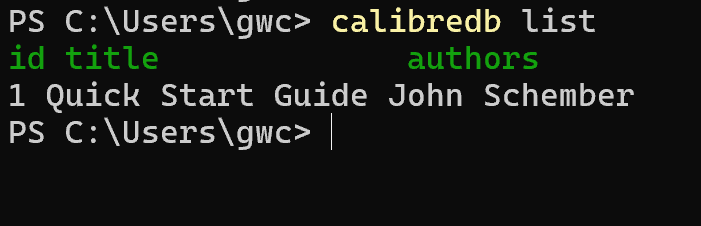
指令释义:
- calibredb:calibre database的缩写,是Calibre书籍库的命令行管理工具,可实现书籍的增删改查、元数据编辑等所有数据库操作;
- list:子指令,用于输出书籍库中所有书籍的核心信息,包括ID、标题、作者、格式等;
- add:子指令,用于向书籍库中添加新的电子书文件,支持批量添加多个文件。
4. 内容服务器部署指令
# 启动Calibre内容服务器,自定义端口8080,指定书籍库路径
calibre-server –port=8080 –with-library=/home/user/Calibre_Books
指令释义:
- calibre-server:Calibre内置的内容服务指令,可搭建私有电子书服务器,实现跨设备远程访问书籍库、同步阅读进度;
- –port=8080:指定服务器的访问端口,可自定义为未被占用的端口;
- –with-library:指定书籍库的存储路径,确保服务器可正确读取书籍库数据。
九、Calibre内容服务器搭建与远程访问🌐
Calibre内置的内容服务器可让你在手机、平板等设备上通过浏览器直接访问书库、在线阅读书籍,无需安装额外APP,基于官方内容服务器手册的标准化部署步骤如下:
9.1 本地局域网访问配置
9.2 外网远程访问配置
9.3 系统服务自启动配置(Linux)
在Linux系统中,可将内容服务器配置为系统服务,实现开机自启动,配置文件如下:
[Unit]
Description=calibre Content server
After=network.target
[Service]
Type=simple
User=你的系统用户名
Group=你的系统用户组
ExecStart=/opt/calibre/calibre-server "/你的书籍库完整路径"
[Install]
WantedBy=multi-user.target
将上述内容保存为/etc/systemd/system/calibre-server.service,执行以下指令即可启用自启动:
# 重新加载系统服务配置
sudo systemctl daemon-reload
# 启动内容服务器服务
sudo systemctl start calibre-server
# 设置开机自启动
sudo systemctl enable calibre-server
十、高频问题FAQ全场景排查❓
Q1:Windows安装后双击打不开软件,出现闪退怎么办?
A1:优先按以下顺序排查解决:
Q2:macOS提示「无法打开,因为Apple无法检查其是否包含恶意软件」怎么办?
A2:这是macOS对开源第三方软件的常规安全拦截,官方标准解决方案如下:
Q3:Linux执行安装脚本后,终端提示command not found怎么办?
A3:核心原因是缺少脚本运行所需的基础依赖工具,解决方案:
Q4:命令行输入calibre相关指令,提示不是内部或外部命令怎么办?
A4:核心原因是系统环境变量未配置生效,解决方案:
Q5:添加书籍后,无法自动抓取封面和元数据怎么办?
A5:按以下顺序排查解决:
Q6:连接Kindle阅读器后,Calibre无法识别设备怎么办?
A6:官方标准解决方案:
Q7:格式转换后的书籍出现中文乱码、排版错乱怎么办?
A7:解决方案:
Q8:重装Calibre后,之前的书籍库不见了怎么办?
A8:书籍库数据不会随软件卸载删除,只需重新关联即可:
Q9:内容服务器启动后,局域网内其他设备无法访问怎么办?
A9:解决方案:
Q10:AI功能配置后无法使用,提示连接失败怎么办?
A10:解决方案:
十一、权威拓展资源与进阶学习🔗
Calibre官方插件市场:Calibre Plugins Official Page,可通过插件扩展Calibre的功能,比如格式优化、批量处理、多设备同步等;
全球最大电子书技术社区:MobileRead Forum,包含Calibre的进阶教程、插件开发、设备适配等海量内容,是官方推荐的用户交流社区;
Calibre官方用户手册:Calibre User Manual,包含所有功能的详细说明与进阶用法;
Calibre内容服务器官方教程:Content Server Guide,可实现远程访问书籍库、多设备同步阅读进度等功能;
Calibre开发者文档:Calibre API Documentation,适合插件开发与二次开发学习。
如果本文对你有帮助,欢迎点赞👍、收藏⭐、评论💬、关注➕! 
个人领域:C++/java/Al/软件开发/芯片开发 个人主页:「一名热衷协作的开发者,在构建中学习,期待与你交流技术、共同成长。」 座右铭:「与其完美地观望,不如踉跄地启程」 





评论前必须登录!
注册