 网硕互联帮助中心
配置
两台8*64的昇腾910b4服务器物理机,未做任何虚拟化,已经通过交换机进行互联
模型和镜像下载
模型:
https://modelscope.cn/models/Eco-Tech/Qwen3.5-35B-A3B-w8a8-mtp
镜像(不是openeuler系统就下不带openeuler的):
m.daocloud.io/quay.io/ascend/vllm-ascend:v0.18.0rc1-openeuler
驱动:
https://www.hiascend.com/hardware/firmware-drivers/community?product=4&model=32&cann=8.5.1&driver=Ascend+HDK+25.5.2
run文件就行
上传以上所有文件到服务器的硬盘上
服务器验货:
先分别查看两台服务器的npu状态:
#!/bin/bash
# Check the remote switch ports
for i in {0..7}; do hccn_tool -i $i -lldp -g | grep Ifname; done
# Get the link status of the Ethernet ports (UP or DOWN)
for i in {0..7}; do hccn_tool -i $i -link -g ; done
# Check the network health status
for i in {0..7}; do hccn_tool -i $i -net_health -g ; done
# View the network detected IP configuration
for i in {0..7}; do hccn_tool -i $i -netdetect -g ; done
# View gateway configuration
for i in {0..7}; do hccn_tool -i $i -gateway -g ; done
# show ip addr
for i in {0..7}; do hccn_tool -i $i -ip -g | grep ipaddr; done
# View NPU network configuration
cat /etc/hccn.conf
注意:如果这里面有执行错误就没法继续部署,必须先找厂家解决
验证两边的通信:
分别从两台主机的 for i in {0..7}; do hccn_tool -i $i -ip -g | grep ipaddr; done执行结果中找的找出npu的ip地址,使用如下命令进行ping验证
for i in {0..7};do hccn_tool -i 0 -ping -g address {其中任一npu的ip};done
如果有ping不通,说明服务器pcie或交换机有问题,必须先解决
驱动安装:
因为是使用docker镜像安装,所以cann安装不是必须的,只需要安装驱动
从华为官网下载驱动,如果没有商用权限就下载社区的,都能用,vllm-ascend:v0.18.0rc1使用cann8.5.1版本,这个版本要求驱动得是25.5.2,分别下载:
Ascend-hdk-910b-npu-firmware_7.8.0.7.220.run Ascend-hdk-910b-npu-driver_25.5.2_linux-aarch64.run
接下来看情况,先使用npu-smi info看看驱动版本,如果npu-smi执行成功了,说明已经装好驱动了,如果出现未找到命令这种,说明没装驱动
没装驱动的,安装:
chmod +x ./*.run
./Ascend-hdk-910b-npu-driver_25.5.2_linux-aarch64.run –full
./Ascend-hdk-910b-npu-firmware_7.8.0.7.220.run –full
如果装了驱动,但是版本低,升级:
chmod +x ./*.run
./Ascend-hdk-910b-npu-firmware_7.8.0.7.220.run –upgrade
./Ascend-hdk-910b-npu-driver_25.5.2_linux-aarch64.run –upgrade
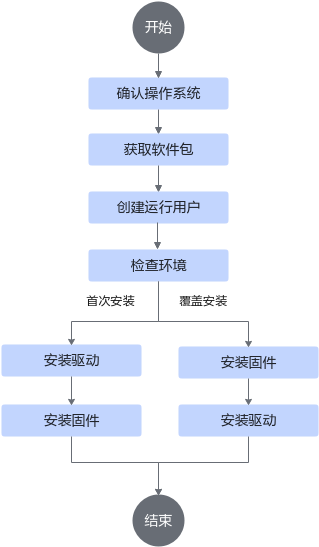
别管安装还是升级了,都要做一次重启,直接reboot命令就行
注意:安装参考下面流程
部署前准备
在两台服务器分别执行下面的脚本,对两台服务器先统一状态,如果中间有重启记着重新统一
注意这一步如果缺少会导致多机部署的时候可能出现rank错误或卡死,如果有类似问题试试执行统一状态
for i in {0..7}; do hccn_tool -i $i -tls -s enable 0 ; done
启动vllm-ascend的docker镜像
使用脚本再两台服务器分别启动镜像:
注意,其中的/data/qwen35_397b_w8a8_mtp换成你的实际模型权重的存放路径
#!/bin/sh
NAME=model-vllm
PORT=10020
DEVICES="0,1,2,3,4,5,6,7"
IMAGE="m.daocloud.io/quay.io/ascend/vllm-ascend:v0.18.0rc1-openeuler" # 加载镜像
docker run -itd -u 0 –ipc=host –privileged \\
-e VLLM_USE_MODELSCOPE=True -e PYTORCH_NPU_ALLOC_CONF=max_split_size_mb:256 \\
-e ASCEND_RT_VISIBLE_DEVICES=$DEVICES \\
–name $NAME \\
–net=host \\
–shm-size=100g \\
–device /dev/davinci_manager \\
–device /dev/devmm_svm \\
–device /dev/hisi_hdc \\
-v /usr/local/dcmi:/usr/local/dcmi \\
-v /usr/local/Ascend/driver/tools/hccn_tool:/usr/local/Ascend/driver/tools/hccn_tool \\
-v /usr/local/bin/npu-smi:/usr/local/bin/npu-smi \\
-v /usr/local/Ascend/driver/lib64/:/usr/local/Ascend/driver/lib64/ \\
-v /usr/local/Ascend/driver/version.info:/usr/local/Ascend/driver/version.info \\
-v /etc/ascend_install.info:/etc/ascend_install.info \\
-v /home/:/home/ \\
-v /opt/data/:/opt/data/ \\
-p $PORT:11025 \\
-v /data/.cache:/root/.cache \\
-v /data/qwen35_397b_w8a8_mtp:/model_weights \\
-it $IMAGE bash
启动模型
分别进入两台的docker,进去之后会卡几秒等下就行
docker exec -it model-vllm /bin/bash
启动master
先聚焦到master的docker里
执行master启动脚本start-master-service.sh:
#!/bin/bash
export HCCL_IF_IP=当前物理机ip
#以下网卡名称为当前物理机ip相关联的那个网卡即可
export GLOO_SOCKET_IFNAME="网卡名称"
export TP_SOCKET_IFNAME="网卡名称"
export HCCL_SOCKET_IFNAME="网卡名称"
export HCCL_BUFFSIZE=1024
export ASCEND_RT_VISIBLE_DEVICES=0,1,2,3,4,5,6,7
export HCCL_OP_EXPANSION_MODE="AIV"
export PYTORCH_NPU_ALLOC_CONF=expandable_segments:True
export OMP_PROC_BIND=false
export OMP_NUM_THREADS=100
export VLLM_USE_V1=1
export VLLM_ASCEND_ENABLE_FLASHCOMM1=0
export HCCL_INTRA_PCIE_ENABLE=1
export HCCL_INTRA_ROCE_ENABLE=0
export TASK_QUEUE_ENABLE=1
export VLLM_API_KEY=SK1234567890987654321
vllm serve /model_weights \\
–served-model-name "qwen35" \\
–host 0.0.0.0 \\
–port 11025\\
–tensor-parallel-size 8 \\
–data-parallel-size 2 \\
–data-parallel-size-local 1 \\
–data-parallel-start-rank 0 \\
–data-parallel-address 当前物理机ip \\
–data-parallel-rpc-port 13071 \\
–max-num-seqs 64 \\
–max-model-len 262144 \\
–max-num-batched-tokens 16384 \\
–gpu-memory-utilization 0.92 \\
–enable-chunked-prefill \\
–async-scheduling \\
–api-key $VLLM_API_KEY \\
–enable-expert-parallel \\
–trust-remote-code \\
–compilation-config '{"cudagraph_mode": "FULL_DECODE_ONLY","cudagraph_capture_sizes":[1,2,4,8,16,32,64,80,96,128]}' \\
–mm_processor_cache_type="shm" \\
–quantization ascend \\
–allowed-local-media-path / \\
–no-enable-prefix-caching \\
–speculative_config '{"method": "qwen3_5_mtp", "num_speculative_tokens": 3, "enforce_eager": true}' \\
–additional-config '{"enable_cpu_binding":true,"multistream_overlap_shared_expert": true}' \\
–default-chat-template-kwargs '{"enable_thinking": false}' \\
–enable-auto-tool-choice \\
–tool-call-parser qwen3_coder
再做个daemon脚本
#!/bin/bash
nohup ./start-master-service.sh > ./service.log 2>&1 &
master启动命令执行就可以可以准备启动worker,因为vllm的master和worker之间的关系并非独立的,master启动后会进入等待状态,只有worker节点启动后与其连接,master才会继续向下完成启动,所以不要等master启动完成,只要master启动命令执行后,1分钟内没错误出现,就可以启动worker。
启动worker
再聚焦到worker的docker里
执行worker启动脚本start-worker-service.sh:
export HCCL_IF_IP=当前物理机ip
#以下网卡名称为当前物理机ip相关联的那个网卡即可
export GLOO_SOCKET_IFNAME="网卡名称"
export TP_SOCKET_IFNAME="网卡名称"
export HCCL_SOCKET_IFNAME="网卡名称"
export HCCL_BUFFSIZE=1024
export ASCEND_RT_VISIBLE_DEVICES=0,1,2,3,4,5,6,7
export HCCL_OP_EXPANSION_MODE="AIV"
export PYTORCH_NPU_ALLOC_CONF=expandable_segments:True
export OMP_PROC_BIND=false
export OMP_NUM_THREADS=100
export VLLM_USE_V1=1
export VLLM_ASCEND_ENABLE_FLASHCOMM1=0
export HCCL_INTRA_PCIE_ENABLE=1
export HCCL_INTRA_ROCE_ENABLE=0
export TASK_QUEUE_ENABLE=1
export VLLM_API_KEY=SK1234567890987654321
vllm serve /model_weights \\
–served-model-name "qwen35" \\
–host 0.0.0.0 \\
–port 11205 \\
–headless \\
–tensor-parallel-size 8 \\
–data-parallel-size 2 \\
–data-parallel-size-local 1 \\
–data-parallel-start-rank 1 \\
–data-parallel-address master物理机的ip地址 \\
–data-parallel-rpc-port 13071 \\
–max-num-seqs 64 \\
–max-model-len 262144 \\
–max-num-batched-tokens 16384 \\
–gpu-memory-utilization 0.92 \\
–enable-chunked-prefill \\
–async-scheduling \\
–api-key $VLLM_API_KEY \\
–enable-expert-parallel \\
–trust-remote-code \\
–compilation-config '{"cudagraph_mode": "FULL_DECODE_ONLY","cudagraph_capture_sizes":[1,2,4,8,16,32,64,80,96,128]}' \\
–mm_processor_cache_type="shm" \\
–quantization ascend \\
–allowed-local-media-path / \\
–no-enable-prefix-caching \\
–speculative_config '{"method": "qwen3_5_mtp", "num_speculative_tokens": 3, "enforce_eager": true}' \\
–additional-config '{"enable_cpu_binding":true,"multistream_overlap_shared_expert": true}'
–default-chat-template-kwargs '{"enable_thinking": false}' \\
–enable-auto-tool-choice \\
–tool-call-parser qwen3_coder
再做个worker的daemon脚本
#!/bin/bash
nohup ./start-worker-service.sh > ./service.log 2>&1 &
分别启动master和worker的脚本,先master再worker,成功了master端会有:
(APIServer pid=373) INFO: Started server process [373] (APIServer pid=373) INFO: Waiting for application startup.
(APIServer pid=373) INFO: Application startup complete.
验证
#!/bin/bash
curl -N -XPOST http://{master节点ip}:11025/v1/chat/completions \\
-H "Content-type: application/json" \\
-H "Authorization: Bearer SK1234567890987654321" \\
-d '{
"model": "qwen35",
"messages": [{"role": "user", "content": "Please introduce the qwen3.5?"}],
"stream": true,
"temperature": 0.7,
"top_p": 0.8,
"max_tokens": 1500
}'
首次访问会比较慢


评论前必须登录!
注册