 网硕互联帮助中心
一、前言
1. Docker 的优势
对于中小型项目的服务端部署,Docker 容器化技术已经成为事实标准。与传统"直接在操作系统上安装软件"的方式相比,Docker 在以下几个维度具备显著优势。
环境一致性。 传统安装方式下,开发环境与生产环境的软件版本、配置文件路径、依赖库版本经常存在细微差异,这些差异往往是"在我电脑上能跑"这种问题的根源。Docker 通过镜像机制将运行环境整体打包,开发阶段测试通过的镜像,部署到生产环境后行为完全一致。你不需要关心目标服务器上是否安装了特定版本的 libpq 或者 glibc,因为镜像内部已经包含了所有依赖。
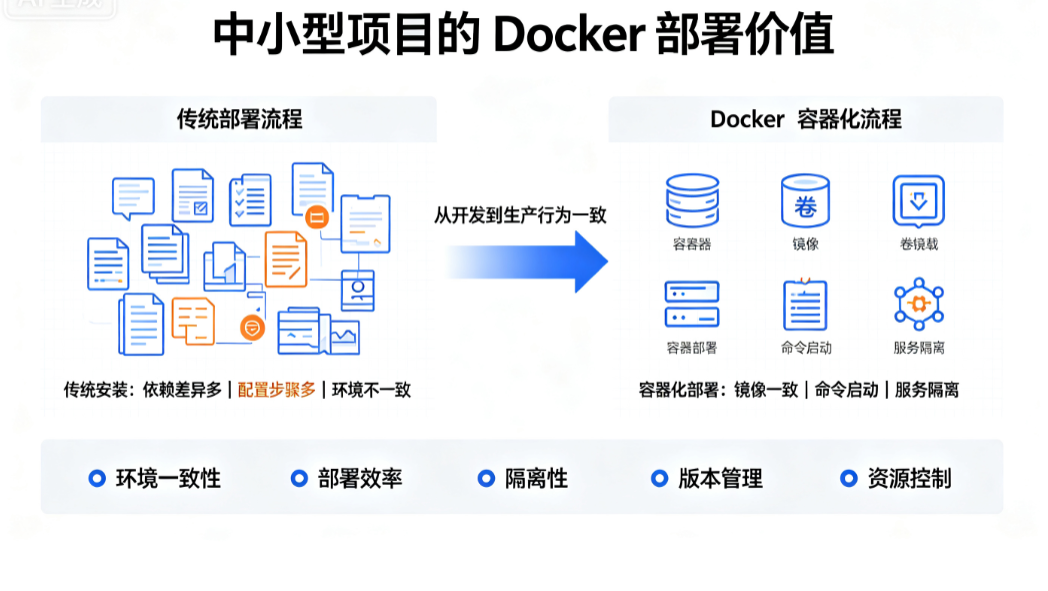
部署效率。 以 PostgreSQL 为例,传统安装需要配置软件源、安装主程序、初始化数据库集群、修改配置文件、创建用户和数据库,整个过程涉及十多个步骤。使用 Docker,一条 docker run 命令即可完成所有工作。当你需要在一台新服务器上重建整套环境时,Docker Compose 配置文件就是完整的部署文档,几分钟之内就能拉起所有服务。
隔离性。 容器之间通过 namespace 和 cgroup 实现进程、网络、文件系统的隔离。PostgreSQL 的端口冲突、Redis 的配置文件覆盖、Nginx 的共享库污染等问题在容器化架构下自然消失。每个服务运行在独立的容器中,升级、回滚、重启某一个服务不会影响其他服务。
版本管理。 当你需要从 PostgreSQL 15 升级到 16,或者从 Redis 6 切换到 7,传统方式下这是一个需要谨慎操作的过程——备份、卸载、安装新版本、迁移数据。在 Docker 中,只需要修改镜像标签,数据通过 volume 挂载保持不变,回滚时也只需切回旧标签。
资源控制。 Docker 允许为每个容器设置 CPU 和内存的上限。在一台资源有限的服务器上,你可以精确控制每个服务最多占用多少内存,防止单个服务(比如 PostgreSQL 执行了复杂查询)耗尽系统资源导致其他服务不可用。这在 2核4GB 这种入门级云主机上尤为重要。
当然,Docker 并非银弹。容器化会引入一定的资源开销(Docker 守护进程通常占用 100-300MB 内存),对于内存极其紧张的场景需要权衡。JDK 应用容器化后,JVM 对容器内存的感知、GC 策略的配置都比原生部署更复杂。这也是为什么在实际生产中,我们采用"混合部署"策略:数据库、缓存、反向代理等无状态或数据可外挂的服务用 Docker 管理,JDK 应用原生运行在宿主机上。
2. 本博客要点
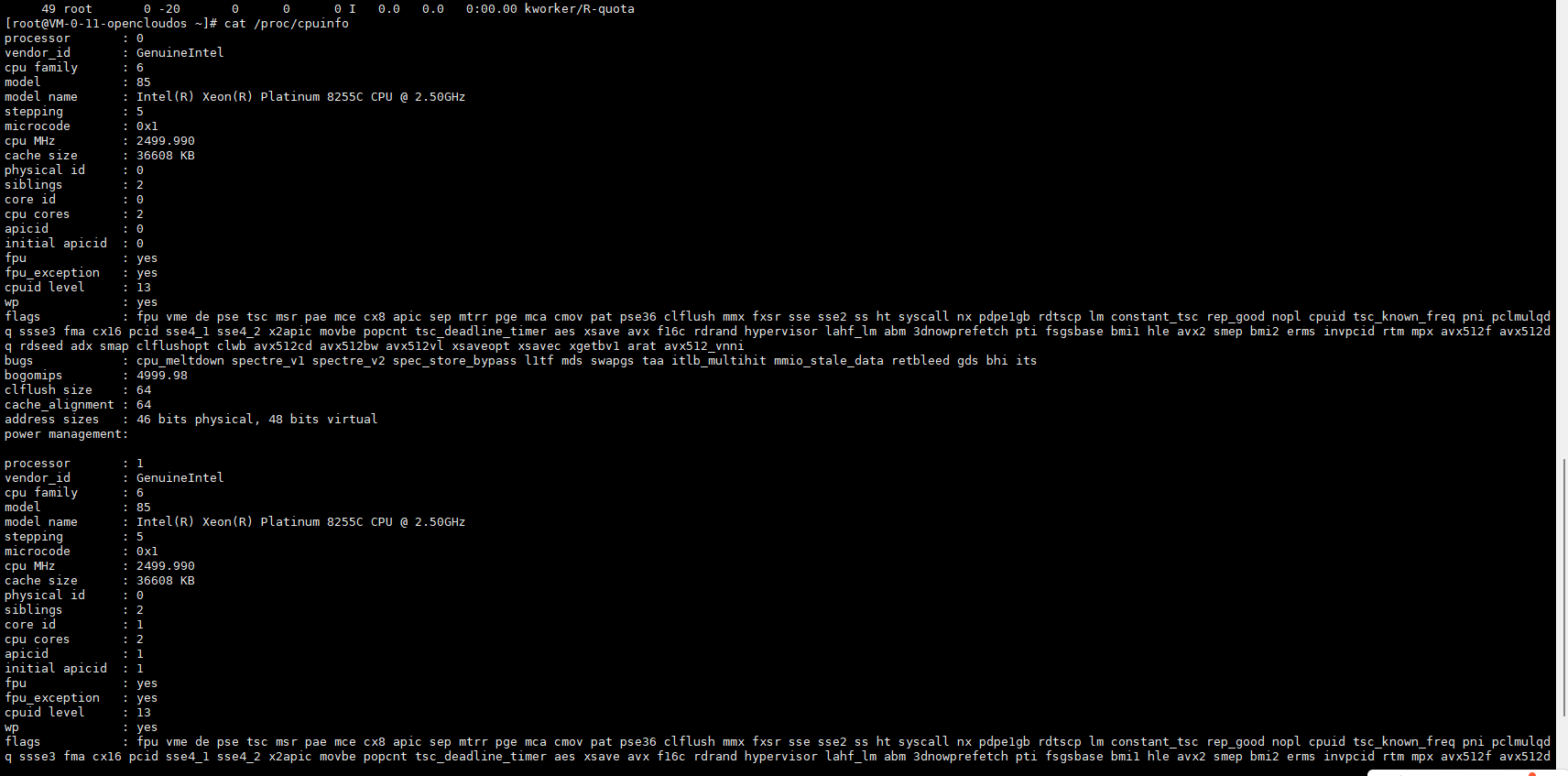
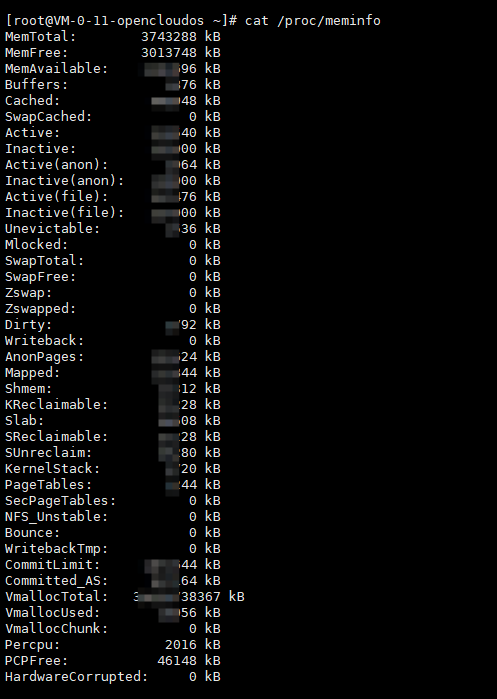
本文基于一台 2核4GB内存 的 OpenCloudOS 9 云主机,完整记录从零开始部署 PostgreSQL 16 + PostGIS 3.5、Redis 7、Nginx 的全过程,并附带一份可直接使用的一键部署脚本。
博客覆盖以下核心内容:
- 安装选型决策:在资源受限的服务器上,为什么选择"JDK 原生 + 其余 Docker 化"的混合部署方案,而非全部原生安装或全部容器化。
- Docker 服务部署:PostgreSQL + PostGIS、Redis、Nginx 三个服务的容器化配置细节,包括内存参数调优、数据持久化、网络隔离。
- 安全加固策略:非标准端口映射、强密码自动生成、fail2ban 防暴力破解、PostgreSQL 认证延迟、Redis 危险命令禁用、Nginx 请求速率限制。
- 自动化脚本:所有配置集成到一个 bash 脚本中,root 用户直接运行即可完成全部部署。
在命令行工具中输入以下命令查看CPU信息:
cat /proc/cpuinfo
再来看一下内存配置,命令如下:
cat /proc/meminfo
二、需要安装的类型
1. Docker 本身
为什么需要 Docker
在 2核4GB 的服务器上,Docker 本身的资源开销是第一个需要评估的问题。Docker 守护进程(dockerd)加上 containerd 运行时,通常占用 100-300MB 内存。在 4GB 总量中,这个开销占比约 5%-8%,是可以接受的代价。
OpenCloudOS 9 基于 RHEL 9 内核,对 Docker 的兼容性良好。安装过程使用 dnf 包管理器,配置阿里云镜像源加速国内下载。
安装步骤
安装 Docker CE(社区版)和 Docker Compose 插件:
# 安装 dnf 插件并添加 Docker 仓库
dnf install -y dnf-plugins-core
dnf config-manager –add-repo https://mirrors.aliyun.com/docker-ce/linux/centos/docker-ce.repo
# 安装 Docker 引擎和 Compose 插件
dnf install -y docker-ce docker-ce-cli containerd.io docker-compose-plugin
# 启动并设置开机自启
systemctl start docker
systemctl enable docker
# 验证安装
docker –version
docker compose version
如果需要独立的 docker-compose 命令(部分旧版工具兼容),还可以额外安装二进制文件:
curl -L "https://github.com/docker/compose/releases/latest/download/docker-compose-$(uname -s)–$(uname -m)" \\
-o /usr/local/bin/docker-compose
chmod +x /usr/local/bin/docker-compose
开机自启机制
Docker 服务通过 systemctl enable docker 注册为系统服务。服务器重启后,systemd 自动拉起 Docker 守护进程,Docker 守护进程再检测到所有设置了 restart: always 策略的容器并逐一启动。这条链路保证了容器服务的自动恢复,无需额外配置 crontab 或其他监控手段。
2. PostgreSQL + PostGIS
镜像选择
使用官方维护的 postgis/postgis 镜像,版本选择 postgis/postgis:16-3.5。这个镜像基于 Debian,预装了 PostgreSQL 16 和 PostGIS 3.5 扩展,稳定性经过社区广泛验证。相比自行在基础 PostgreSQL 镜像上编译安装 PostGIS,官方镜像省去了编译环节的复杂度和潜在的依赖冲突。
值得注意的是,不建议使用 Alpine 基础的 PostgreSQL 镜像来运行 PostGIS。Alpine 使用 musl libc 而非 glibc,部分 PostGIS 的第三方扩展可能存在兼容性问题。Debian 基础镜像虽然体积稍大(约 400MB),但在兼容性上更有保障。
内存参数调优
2核4GB 的配置下,PostgreSQL 的内存参数需要谨慎设置。核心参数如下:
| shared_buffers | 1GB | 物理内存的 25%,用于缓存数据页 |
| effective_cache_size | 2GB | 告知优化器系统可用缓存总量 |
| maintenance_work_mem | 256MB | VACUUM、CREATE INDEX 等维护操作的内存 |
| work_mem | 4MB | 排序和哈希操作的内存,注意 work_mem × max_connections 的总量 |
| wal_buffers | 16MB | WAL 日志缓冲区 |
| max_connections | 200 | 最大连接数 |
其中 work_mem 的设置需要特别说明。每个连接在执行排序、哈希连接等操作时都会分配 work_mem 大小的内存。如果设置为 16MB、200 个连接同时执行复杂查询,理论上可能占用 3.2GB,远超物理内存。设置为 4MB 后,极端情况的上限控制在 800MB,在 4GB 总量下更安全。对于确实需要大排序的个别查询,可以在会话级别临时调高。
共享内存配置
这是 Docker 中运行 PostgreSQL 最容易踩的坑。Docker 容器默认的 /dev/shm(共享内存)只有 64MB,而 PostgreSQL 的 shared_buffers 设为 1GB 后,共享内存不足会导致启动失败或严重性能下降。
解决方案是在 Docker Compose 中显式设置 shm_size:
services:
postgres:
image: postgis/postgis:16–3.5
shm_size: 2g # 必须大于 shared_buffers 的值
# …
数据持久化
PostgreSQL 的数据文件通过 volume 挂载到宿主机独立目录 /data/pgdata,而非 Docker 的默认存储位置。这样做有三个好处:
- 数据安全:即使执行 docker compose down -v(删除容器和 volume),宿主机上的数据目录不受影响。
- 备份方便:可以直接对 /data/pgdata 目录进行文件级备份或 rsync 同步。
- 重建透明:容器删除后重新创建,挂载同一目录即可恢复全部数据。
目录权限设置为 chmod 700,owner 设为 999:999(PostgreSQL 官方镜像的容器内用户 UID)。这个权限配置确保只有 PostgreSQL 进程能读写数据文件,即使是 root 用户也不能直接读取数据库文件内容。
完整的 Docker Compose 配置
postgres:
image: postgis/postgis:16–3.5
container_name: postgres
restart: always
shm_size: 2g
deploy:
resources:
limits:
memory: 2g
environment:
POSTGRES_PASSWORD: ${PG_PASSWORD}
POSTGRES_DB: ${PG_DB}
POSTGRES_USER: ${PG_USER}
PGDATA: /var/lib/postgresql/data
volumes:
– /data/pgdata:/var/lib/postgresql/data
– /data/docker/pg_hba.conf:/var/lib/postgresql/data/pg_hba.conf:ro
– /data/docker/postgresql–custom.conf:/etc/postgresql–custom.conf:ro
ports:
– "15432:5432"
command: >
postgres
-c shared_buffers=1GB
-c effective_cache_size=2GB
-c maintenance_work_mem=256MB
-c wal_buffers=16MB
-c work_mem=4MB
-c max_connections=200
-c config_file=/etc/postgresql-custom.conf
healthcheck:
test: ["CMD-SHELL", "pg_isready -U ${PG_USER} -d ${PG_DB}"]
interval: 10s
timeout: 5s
retries: 5
networks:
– backend
PostGIS 扩展初始化
PostGIS 扩展不会随容器启动自动创建到目标数据库中,需要手动执行一条 SQL:
docker exec -it postgres psql -U myuser -d myapp -p 15432 \\
-c 'CREATE EXTENSION IF NOT EXISTS postgis;'
这条命令可以写入部署脚本中自动执行,也可以在应用首次启动时由 ORM 框架自动创建。
3. Redis
镜像选择
使用 redis:7-alpine 镜像。Redis 是典型的内存型服务,Alpine 基础镜像的极小体积(约 40MB)和低内存开销非常适合。Redis 不存在 glibc 兼容性问题,Alpine 在这里是最佳选择。
内存控制
Redis 在 2核4GB 服务器上应严格控制内存使用。通过两个层面实现:
容器层面,Docker Compose 设置内存硬上限为 256MB:
deploy:
resources:
limits:
memory: 256m
Redis 层面,通过 maxmemory 参数设置实际使用的上限为 192MB(留出约 25% 的缓冲空间给容器自身开销):
redis-server –maxmemory 192mb –maxmemory-policy allkeys-lru
allkeys-lru 淘汰策略在内存达到上限时,优先淘汰最近最少使用的 key,适合缓存场景。如果你的 Redis 同时存储了持久化数据和缓存数据,应根据业务逻辑选择 volatile-lru(只淘汰设置了过期时间的 key)或其他策略。
持久化策略
开启 AOF(Append Only File)持久化:
redis-server –appendonly yes
AOF 记录每一次写操作,Redis 重启时通过回放这些操作恢复数据。相比 RDB 快照方式,AOF 在数据安全性上更有保障,最多只丢失 1 秒的数据。数据文件通过 volume 挂载到 /data/docker/redis 目录。
完整配置
redis:
image: redis:7–alpine
container_name: redis
restart: always
deploy:
resources:
limits:
memory: 256m
command: >
redis-server /usr/local/etc/redis/redis-custom.conf
volumes:
– /data/docker/redis:/data
– /data/docker/redis/redis–custom.conf:/usr/local/etc/redis/redis–custom.conf:ro
ports:
– "16379:6379"
healthcheck:
test: ["CMD", "redis-cli", "-a", "${REDIS_PASSWORD}", "ping"]
interval: 10s
timeout: 3s
retries: 5
networks:
– backend
Redis 的配置通过外部文件 redis-custom.conf 挂载,而非直接写在 command 参数中。这样做的优势是:修改 Redis 配置后只需重启容器,不需要修改 Docker Compose 文件本身。
4. Nginx
镜像选择
使用 nginx:alpine 镜像,内存占用极低(约 20-50MB),在 4GB 服务器上几乎可以忽略不计。
核心功能
在这套架构中,Nginx 承担两个角色:
反向代理。将外部请求转发到宿主机上原生运行的 Java 应用。例如,通过 8086 端口反向代理到 JDK 应用的 8080 端口:
server {
listen 8086;
server_name localhost;
location / {
proxy_pass http://host.docker.internal:8080;
proxy_set_header Host $host;
proxy_set_header X-Real-IP $remote_addr;
proxy_set_header X-Forwarded-For $proxy_add_x_forwarded_for;
proxy_set_header X-Forwarded-Proto $scheme;
}
}
host.docker.internal 是 Docker 提供的特殊 DNS 名称,指向宿主机的网关地址。通过它,Nginx 容器可以访问宿主机上运行的 JDK 应用。
静态资源服务。直接托管前端静态文件、API 文档等。Nginx 处理静态文件的性能远高于 Java 应用服务器,将其卸载到 Nginx 可以显著降低 JDK 应用的负载。
配置文件管理
Nginx 的配置文件通过 volume 以只读方式挂载:
volumes:
– /data/docker/nginx/conf.d:/etc/nginx/conf.d:ro
– /data/docker/nginx/html:/usr/share/nginx/html:ro
在 conf.d 目录下,每个 .conf 文件定义一个 server 块。Nginx 会自动加载该目录下的所有配置文件,这意味着你可以随时添加新的站点或反向代理配置,而不需要修改 Docker Compose 文件。唯一需要注意的是,新增监听端口时,需要在 Docker Compose 的 ports 段中声明端口映射,否则容器的网络层不会放行该端口。
安全加固配置
server {
listen 80;
server_name localhost;
# 隐藏 Nginx 版本号,防止攻击者利用已知版本漏洞
server_tokens off;
# 每个 IP 限制 30 请求/秒,防 CC 攻击
limit_req_zone $binary_remote_addr zone=ddos:10m rate=30r/s;
location / {
limit_req zone=ddos burst=50 nodelay;
root /usr/share/nginx/html;
index index.html index.htm;
}
client_max_body_size 10m;
}
三、安全策略
1. 关闭默认端口
为什么需要修改默认端口
互联网上存在大量的自动化扫描工具,它们 7×24 小时不间断地扫描公网 IP 的常用端口。以下数据来自公开的蜜罐统计:
| 22 | SSH | 每分钟数百次 |
| 3306 | MySQL | 每小时数十次 |
| 5432 | PostgreSQL | 每小时数十次 |
| 6379 | Redis | 每小时数十次 |
| 80/443 | HTTP/HTTPS | 持续扫描 |
如果你的服务使用默认端口并暴露在公网上,即使密码足够强,大量的暴力破解尝试也会消耗服务器资源、产生海量日志,甚至在某些极端情况下(比如密码恰好出现在了某个泄露的字典中)被攻破。
将对外映射的端口改为非标准值,能自动屏蔽 99% 的自动化扫描。扫描工具通常只探测已知的默认端口列表,改为 15432 和 16379 后,扫描器根本不会尝试连接这些端口。
端口映射策略
在 Docker Compose 中,端口映射的格式为 宿主机端口:容器内端口。容器内端口保持默认值(PostgreSQL 5432、Redis 6379),只修改宿主机侧的映射端口:
| Nginx | 80 | 80(保留) | HTTP 标准端口,浏览器默认访问无需输入端口号 |
| Nginx | 443 | 443(保留) | HTTPS 标准端口,同上 |
| PostgreSQL | 5432 | 15432 | 改为非标准端口 |
| Redis | 6379 | 16379 | 改为非标准端口 |
Nginx 的 80/443 端口保留默认值,是因为它们是 HTTP/HTTPS 的标准端口。如果改为非标准端口,用户每次访问都需要在 URL 中手动输入端口号(如 http://example.com:8080),严重影响使用体验。
修改后的 Docker Compose 端口配置:
# PostgreSQL
ports:
– "15432:5432" # 外部用 15432 连接,容器内仍是 5432
# Redis
ports:
– "16379:6379" # 外部用 16379 连接,容器内仍是 6379
# Nginx
ports:
– "80:80" # 保持标准端口
– "443:443"
容器之间通过 Docker 内部的 backend 桥接网络通信时,仍然使用默认端口(5432、6379),互不影响。宿主机上的 JDK 应用连接数据库时,使用映射后的端口(15432、16379)通过 localhost 访问。
连接命令示例
修改端口后,连接命令也需要相应调整:
# 连接 PostgreSQL
docker exec -it postgres psql -U myuser -d myapp -p 15432
# 连接 Redis
redis-cli -h localhost -p 16379 -a YourPassword
更彻底的安全方案:不暴露端口
如果 Redis 仅用于本机 JDK 应用的缓存,根本不需要对外暴露端口。在 Docker Compose 中删除 ports 配置,Redis 只能被同 backend 网络下的容器和宿主机访问,公网完全不可达。这比改端口更安全,因为不存在任何外部入口。
同样,如果 PostgreSQL 只供本机应用使用,安全组中可以关闭 15432 的公网入站规则,只允许内网 IP 或本机访问。
2. 安装 fail2ban
fail2ban 是什么
fail2ban 是一个入侵防御工具,它监控系统日志文件,当检测到某个 IP 在指定时间窗口内的失败登录次数超过阈值时,自动通过防火墙规则(iptables/nftables)将该 IP 封禁一段时间。
简单来说,fail2ban 的工作流程是:
攻击者尝试连接 → 连接失败被记录到日志 → fail2ban 分析日志
→ 发现同一 IP 失败次数超过阈值 → 调用防火墙封禁该 IP → 封禁到期后自动解封
是否必须安装
客观评价,fail2ban 不是必须安装的,但它是低成本高收益的安全加固手段。
不装 fail2ban 也安全的条件:
如果你已经做好了以下全部措施,安全级别已经足够:
- 使用 16 位以上的随机强密码(大小写字母 + 数字 + 特殊字符混合)
- 对外端口已改为非标准值(15432/16379)
- 云主机安全组只允许特定 IP 访问数据库端口
- 数据库不对外开放,仅供本机或内网访问
安装 fail2ban 的增量价值:
| 暴力破解上限 | 攻击者可无限尝试 | 5 次失败即封禁 1 小时 |
| 系统资源消耗 | 攻击流量持续消耗连接数和日志空间 | 封禁后攻击流量在防火墙层被丢弃 |
| 日志噪音 | 失败连接记录持续刷屏 | 封禁后日志量大幅减少 |
| 系统开销 | 零 | 约 10-30MB 内存,CPU 可忽略 |
对于数据库需要对外开放的场景(比如远程开发、多服务器协作),安装 fail2ban 是值得的。10-30MB 的内存代价换来暴力破解的主动防御,性价比很高。如果数据库只供本机使用且安全组已关闭对应端口的公网访问,fail2ban 的作用就不大了。
安装与配置
# 安装
dnf install -y fail2ban
systemctl enable fail2ban
systemctl start fail2ban
配置文件 /etc/fail2ban/jail.local,针对不同服务设置不同的防护策略:
[DEFAULT]
bantime = 3600
findtime = 300
maxretry = 5
ignoreip = 127.0.0.1/8
[sshd]
enabled = true
port = ssh
logpath = %(sshd_log)s
maxretry = 3
bantime = 86400
[postgres-docker]
enabled = true
port = 15432
logpath = /var/log/fail2ban-postgres.log
maxretry = 5
findtime = 300
bantime = 3600
[redis-docker]
enabled = true
port = 16379
logpath = /var/log/fail2ban-redis.log
maxretry = 5
findtime = 300
bantime = 3600
各项参数的含义:
- bantime:封禁时长(秒),3600 秒 = 1 小时
- findtime:检测时间窗口(秒),300 秒 = 5 分钟
- maxretry:时间窗口内允许的最大失败次数
- ignoreip:白名单 IP,永远不被封禁
SSH 服务的防护更严格:3 次失败即封禁 24 小时。因为 SSH 是攻击者最常扫描和爆破的服务,必须设置更低的阈值。
验证 fail2ban 运行状态
# 查看所有 jail 的状态
fail2ban-client status
# 查看 SSH jail 的详细信息
fail2ban-client status sshd
# 手动解封某个 IP
fail2ban-client set sshd unbanip 1.2.3.4
与 PostgreSQL 配合使用
fail2ban 要检测 PostgreSQL 的暴力破解,需要 PostgreSQL 将失败的连接尝试记录到日志中。在 PostgreSQL 的配置中开启以下参数:
log_connections = on
log_disconnections = on
log_line_prefix = '%t [%p]: [%d] %u '
日志格式中包含用户名和时间戳,fail2ban 的 filter 规则可以从日志中提取失败连接的 IP 地址。
与 Redis 配合使用
Redis 本身的认证失败不会产生详细的日志输出,fail2ban 对 Redis 的防护更多依赖端口层面的连接失败检测。当攻击者使用错误的密码或无密码尝试连接 Redis 时,连接层面的异常行为会被 fail2ban 的端口监控捕获。
3. 其他安全加固措施
PostgreSQL 认证延迟
PostgreSQL 16 支持 auth_delay 扩展,每次认证失败后强制延迟指定毫秒数:
auth_delay.milliseconds = 3000
这个设置的效果是:每次密码输入错误后,服务器故意等待 3 秒才返回错误信息。对于暴力破解工具来说,这意味着原本每秒可以尝试 100 次的速率被降低到每 3 秒 1 次,破解成本提高了数百倍。
Redis 危险命令禁用
Redis 提供了一些极其危险的命令(如 FLUSHALL、CONFIG),一旦被攻击者利用,可以瞬间清空所有数据或读取服务器配置。通过 rename-command 将这些命令禁用或重命名:
# 完全禁用
rename-command FLUSHALL ""
rename-command FLUSHDB ""
rename-command CONFIG ""
rename-command SHUTDOWN ""
# 重命名(只有知道新名字的人才能使用)
rename-command KEYS "ADMIN_KEYS"
rename-command EVAL "ADMIN_EVAL"
禁用后,即使攻击者获得了 Redis 的访问权限,也无法执行这些高危操作。
密码策略
强密码是安全的基石。在部署脚本中,密码留空时会自动生成 32 位随机强密码:
openssl rand -base64 32 | tr -dc 'A-Za-z0-9!@#$%^&*()_+-=' | head -c 32
生成的密码包含大小写字母、数字和特殊字符的组合。脚本还会进行密码强度检查,如果手动指定的密码长度不足 16 位或未包含大小写字母和数字的组合,会发出警告。
密码通过 .env 文件传递给 Docker Compose,文件权限设为 chmod 600,仅 root 用户可读。
四、总结
架构回顾
本文在 2核4GB 的 OpenCloudOS 9 云主机上,采用 “JDK 原生 + 数据库/缓存/反向代理 Docker 化” 的混合部署架构,部署了以下服务栈:
| JDK 21 应用 | 原生安装 | 自定义 | 500MB-1.5GB |
| PostgreSQL 16 + PostGIS 3.5 | Docker | 15432 | 容器上限 2GB |
| Redis 7 | Docker | 16379 | 容器上限 256MB |
| Nginx | Docker | 80/443 | 容器上限 128MB |
各服务的总内存占用控制在 2.4-2.9GB,在 4GB 总量下留有 1.1-1.6GB 的余量,可以应对业务峰值。
安全防线总结
安全不是单一手段能解决的,而是多层防御的叠加效果:
| 第一层 | 非标准端口(15432/16379) | 屏蔽 99% 自动化扫描 |
| 第二层 | 32 位随机强密码 | 防暴力破解和字典攻击 |
| 第三层 | PostgreSQL 认证延迟 3 秒 | 降低暴力破解速率 |
| 第四层 | Redis 危险命令禁用 | 防止权限被利用后的破坏 |
| 第五层 | fail2ban 自动封禁 | 检测并阻断持续攻击 |
| 第六层 | Nginx 请求速率限制 | 防 CC 攻击 |
| 第七层 | .env 文件权限 600 | 防密码文件泄露 |
| 第八层 | 云主机安全组白名单 | 网络层控制访问来源 |
每一层单独来看都可能被绕过,但八层叠加后,攻击者需要同时突破所有防线才能造成实际损害,成本极高。
运维常用命令
# 查看所有容器状态
cd /data/docker && docker compose ps
# 查看日志
cd /data/docker && docker compose logs -f
# 只看某个服务的日志
cd /data/docker && docker compose logs -f postgres
# 重启某个服务(修改配置后)
cd /data/docker && docker compose up -d postgres
# 进入 PostgreSQL
docker exec -it postgres psql -U myuser -d myapp -p 15432
# 创建 PostGIS 扩展
docker exec -it postgres psql -U myuser -d myapp -p 15432 \\
-c 'CREATE EXTENSION IF NOT EXISTS postgis;'
# 查看 fail2ban 封禁状态
fail2ban-client status
# 查看服务器资源占用
docker stats
JDK 应用连接配置
宿主机上原生运行的 Java 应用,通过 localhost 和映射后的端口连接 Docker 中的服务:
# PostgreSQL
spring.datasource.url=jdbc:postgresql://localhost:15432/myapp
spring.datasource.username=myuser
spring.datasource.password=生成的强密码
# Redis
spring.redis.host=localhost
spring.redis.port=16379
spring.redis.password=生成的强密码
通过 systemd 管理 Java 应用服务时,设置 After=docker.service 确保 Docker 服务先启动,避免应用启动时数据库尚未就绪。
扩展新端口的操作流程
当需要通过 Nginx 暴露新的业务端口时(如 8086),操作流程如下:
整个过程不需要停止其他服务,PostgreSQL 和 Redis 保持正常运行不受影响。
一键部署脚本
本文涉及的所有配置(Docker 安装、服务部署、安全加固、fail2ban 配置)已集成到一个 bash 脚本中。脚本特点:
- 自动检测并安装 Docker(如未安装)
- 密码留空时自动生成 32 位随机强密码
- 内置密码强度检查
- 自动安装配置 fail2ban
- PostgreSQL/Redis/Nginx 全量安全加固
- 自动创建数据目录并设置正确权限
- 生成 .env 文件并限制为 chmod 600
- 部署完成后输出连接信息和常用命令
以 root 用户直接运行即可完成全部部署,适合在生产环境中快速搭建标准化的服务栈。




评论前必须登录!
注册