 网硕互联帮助中心
1. 认识你的服务器“遥控器”:BMC基础与连接
如果你刚接触超聚变服务器,可能会觉得它是个黑盒子,按了电源键之后就只能听天由命了。其实不然,每一台专业的服务器都自带一个强大的“隐形管理员”,这就是BMC。你可以把它理解成服务器主板上的一个独立小电脑,它有自己的处理器、内存和网络接口,即使服务器的主CPU没上电、操作系统没启动,甚至机器关机了,BMC也依然在默默工作。它的核心任务就是帮你远程管理这台物理设备。
对于运维和部署工作来说,BMC简直是“救命稻草”。想象一下,服务器放在嘈杂的机房或者遥远的异地数据中心,你不需要亲自跑到机器面前,就能完成上电、重启、查看硬件状态、甚至安装操作系统这些核心操作。这次我们要做的,就是通过BMC这个“万能遥控器”,给一台超聚变服务器装上国产的银河麒麟高级服务器操作系统V10(ky10-server-x86)。
首先,我们得找到并连上这个“遥控器”。在超聚变服务器的后面板,你会找到专门标注为“BMC”或“管理”的网络接口。这个口通常和业务网口是分开的,专门用于管理流量。你需要用一根网线,将这个BMC口连接到你的管理网络交换机上,或者直接连接到你的办公电脑上(如果是直连,电脑需要配置同网段IP)。服务器上电后,BMC模块就会自动获取或使用预设的IP地址。
最常用的默认地址是 https://192.168.2.100。打开你的浏览器(推荐Chrome或Firefox),在地址栏输入这个地址。第一次访问时,浏览器很可能会因为安全证书问题发出警告,这是因为BMC使用的通常是自签名证书。不用担心,这在内部管理环境中是正常的,你点击“高级”或“继续前往”即可。之后,就会看到一个登录界面,输入服务器厂商提供的默认用户名和密码(常见如root/Huawei12#$或Administrator/Admin@9000,具体请参考你的服务器手册),你就进入了BMC的Web管理门户。
2. 远程控制台入门:像坐在机房一样操作服务器
登录BMC管理界面后,你会看到一个信息丰富的仪表盘,显示了服务器的健康状态、功耗、温度等。但我们现在最需要的功能是“远程控制”,它能把服务器的显示输出、键盘鼠标输入通过网络映射到你的电脑上。在界面上,你通常会找到一个叫“远程控制”或“虚拟控制台”的菜单。
点进去后,你可能会看到几种连接方式,比如“Java KVM”、“HTML5集成控制台”或者“iKVM”。我强烈推荐你选择 “HTML集成远程控制台”。为什么?因为这种方式无需在本地电脑安装任何额外的Java插件或客户端软件,直接用现代浏览器就能打开,兼容性和便捷性都好得多。点击它,浏览器会弹出一个新窗口,这就是服务器的“虚拟显示器”了。
这个远程控制台窗口,功能非常完整。上方会有一排虚拟功能按钮,模拟了物理服务器上的电源键、重启键,甚至还有光盘弹出、虚拟光驱挂载等。更重要的是,你可以发送各种键盘指令,比如Ctrl+Alt+Delete来重启系统,这在安装过程中非常有用。窗口中间就是服务器的实时视频输出。如果屏幕是黑的,说明服务器可能处于关机或待机状态,你可以点击“电源控制”里的“开机”按钮来启动它。
在实际操作中,我遇到过一些小坑。比如,有些浏览器的硬件加速可能会和远程控制台的视频流冲突,导致画面卡顿或黑屏。如果遇到这种情况,可以尝试在浏览器设置里暂时关闭硬件加速。另外,确保你的网络延迟不要太高,否则键盘鼠标操作会有明显的滞后感,影响安装体验。如果一切顺利,你现在就已经能像坐在服务器显示器前一样,进行所有操作了。
3. 系统安装前的关键准备:镜像与启动设置
远程控制台就绪后,我们就要开始准备安装系统了。第一步,是让服务器从我们的安装镜像启动。这里我们选择国产的银河麒麟高级服务器操作系统V10(Kylin Linux Advanced Server release V10)的x86_64版本。你需要提前从官方渠道获取到ISO格式的安装镜像文件,比如 Kylin-Server-10-SP2-Release-Build09-20221125-x86_64.iso。
在BMC的远程控制台界面,找到“虚拟介质”或“虚拟光驱”相关的菜单。这里有一个非常实用的功能:本地镜像映射。你可以点击“连接映像文件”或类似按钮,然后从你的个人电脑上选择刚才下载好的银河麒麟ISO文件。成功挂载后,远程控制台上通常会显示虚拟光驱已就绪,或者光盘图标变亮。
接下来是关键的一步:设置服务器的启动顺序。我们需要让服务器从这台虚拟光驱启动,而不是从它自己的硬盘。在远程控制台界面,找到“电源控制”或“启动管理”选项,里面会有“一键重启”或“强制重启”功能。重启过程中,你需要密切注意屏幕上的提示,通常是出现厂商Logo时,快速按下键盘的F11或Delete键(具体按键请参考服务器手册),进入BIOS或启动菜单(Boot Menu)。
在启动菜单里,你会看到所有可用的启动设备:本地硬盘、PXE网络、以及我们刚刚挂载的“Virtual CD-ROM”。用键盘方向键选中这个虚拟光驱,回车确认。服务器就会从我们的银河麒麟安装镜像开始引导了。如果一切设置正确,你会看到银河麒麟的GRUB引导界面,选择“Install Kylin Linux Advanced Server V10”并回车,图形化的安装程序界面就会加载出来。
4. 步步为营:银河麒麟ky10-server-x86图形化安装详解
当安装界面出现时,首先需要选择安装过程中的语言。这里建议选择“中文(简体)”,这样后续的步骤和提示都会以中文显示,减少理解障碍。接下来会进入安装信息摘要界面,这是整个安装过程的核心配置页面,所有设置都在这里完成。
首先是键盘和语言支持,保持默认的中文设置即可。然后是时间和日期,时区选择“亚洲/上海”,并确保网络时间同步(NTP)是开启状态,这能保证服务器系统时间的准确性。接着是软件选择,对于服务器环境,我通常推荐安装“带GUI的服务器”或者最小化的“服务器”。如果你需要一个图形界面进行初步的管理和配置,就选前者;如果追求极致的性能和安全性,希望所有操作都通过命令行完成,那就选“最小安装”。我们这里以“带GUI的服务器”为例。
最重要的部分是安装目的地,也就是磁盘分区。你会看到服务器上所有的硬盘。点击你要安装系统的磁盘(比如sda),在下方“存储配置”里,我建议新手选择“自动配置分区”,让安装程序帮你处理。它会自动创建/boot、/(根分区)和swap(交换分区)等。如果你有特殊需求,比如需要单独挂载/home或/var目录,可以选择“自定义”进行手动分区。确定后,点击“开始安装”。
在安装程序拷贝文件的同时,你需要设置root管理员密码和创建一个普通用户。root密码一定要设置得足够复杂,这是服务器安全的第一道防线。同时,务必创建一个日常使用的普通用户,并勾选“将此用户设为管理员”,这样以后就可以用sudo命令来执行特权操作,避免直接使用root账户,更安全。等待进度条走完,系统会提示安装成功,点击“重启”按钮。重启时,记得在BMC的虚拟介质菜单里“断开”或“弹出”ISO镜像,否则服务器又会从光盘启动进入安装界面。
5. 首次启动与许可协议处理
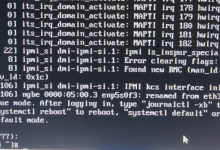
服务器重启后,首次进入银河麒麟系统,你会遇到一个可能让新手困惑的环节:终端式的许可协议确认。图形界面还没出来,屏幕上显示的是一个蓝底白字的文本界面,提示你阅读最终用户许可协议(EULA)。
别紧张,这个过程是固定的。屏幕上会显示提示信息,并等待你输入。通常,你需要:
之后,系统会问你是否保存设置,输入 yes 并回车。系统便会继续启动过程,最终呈现出银河麒麟的图形登录界面或者命令行登录提示。这个过程本质上是一个法律确认步骤,所有正版银河麒麟服务器系统都需要经过这一步才能完成初始化。
6. 让服务器“上网”:网络配置实战
系统装好了,但现在的服务器很可能还“与世隔绝”,因为它没有配置IP地址。我们需要手动配置网络,让它能接入你的局域网,甚至互联网。首先,我们需要知道网卡的名字。打开终端(如果是在图形界面,可以按Ctrl+Alt+F2切换到命令行终端,或者直接打开系统自带的终端工具),输入命令:
ip addr
或者用老一点的命令:
ifconfig -a
你会看到类似 ens33、eno1 或 eth0 这样的网络接口名称。记下它,我们接下来就要配置它。
银河麒麟V10默认使用NetworkManager和传统的network-scripts两套工具来管理网络,为了稳妥起见,我们直接修改网络配置文件。配置文件位于 /etc/sysconfig/network-scripts/ 目录下,文件名是 ifcfg- 加上你的网卡名,例如 ifcfg-ens33。
我们用vi编辑器来修改它(如果你不熟悉vi,也可以用nano编辑器,更简单):
sudo vi /etc/sysconfig/network-scripts/ifcfg-ens33
文件打开后,默认内容可能是动态获取IP(DHCP)的配置。我们需要把它改成静态IP。按 i 键进入编辑模式,然后将文件修改成类似下面的样子:
TYPE=Ethernet
PROXY_METHOD=none
BROWSER_ONLY=no
BOOTPROTO=static # 关键!从dhcp改为static,表示使用静态IP
DEFROUTE=yes
NAME=ens33
DEVICE=ens33
ONBOOT=yes # 关键!确保系统启动时自动激活此网卡
IPADDR=192.168.1.160 # 你规划的静态IP地址
NETMASK=255.255.255.0 # 子网掩码
GATEWAY=192.168.1.1 # 默认网关,通常是你的路由器地址
DNS1=119.29.29.29 # 主DNS服务器,这里用了国内常用的DNSPod
DNS2=8.8.8.8 # 备用DNS服务器,Google的公共DNS
请务必将 IPADDR、NETMASK、GATEWAY 替换成你实际网络环境的值。DNS服务器也必须配置,否则服务器无法解析域名,也就上不了网。
修改完成后,按 Esc 键退出编辑模式,然后输入 :wq 并回车,保存文件并退出vi编辑器。
最后,重启网络服务让配置生效。在银河麒麟ky10上,可以这样做:
sudo systemctl restart NetworkManager
或者,也可以重启网络接口本身:
sudo ifdown ens33 && sudo ifup ens33
配置完成后,你可以用 ping 命令测试一下网络连通性,比如 ping 114.114.114.114(一个国内可用的公共DNS IP)。如果能通,恭喜你,你的超聚变服务器已经成功部署银河麒麟系统,并接入了网络,可以开始承载你的应用和服务了。整个流程从硬件管理到系统部署,虽然步骤不少,但一步步跟着做下来,你会发现其实并没有想象中那么复杂。


评论前必须登录!
注册