 网硕互联帮助中心
本文简单记录一下在不使用 Qt Designer 生成 .ui 文件的情况下,手写一个主窗体的基本流程,包括:创建项目 🠚 添加 Central Widget 🠚 设置布局 🠚 添加主作业区控件 🠚 添加菜单 🠚 添加工具蓝 🠚 添加状态栏。 这个过程对初学者帮助很大,是学习和使用 Qt 的一个极好入门形式。首先介绍一下我们要创建的主窗体的“结构”:
- 界面结构树(逻辑组织结构)
QMainWindow ( mainWindow )
├── QMenuBar ( menuBar )
│ └── QMenu ( menuFile )
│ └── QAction ( actionOpen )
├── QToolBar ( toolBar )
│ └── QAction ( actionOpen )
├── QWidget ( centralWidget )
│ └── QVBoxLayout ( verticalLayout )
│ └── QTextEdit ( textEdit )
└── QStatusBar ( statusBar )
这是窗体上所有控件和布局按实际代码排布出的结构,这种结构应该有一个专有名词,但是很遗憾大家的叫法并不统一,本文我们会使用“界面结构树”来指代。与此同时,各个控件在创建时还会设置自己的 parent,从而形成一个“对象树”,这在 Qt 里是有确切定义的。对应上面的界面结构树,我们将要创建的对象树如下:
- 对象树(控件生命周期管理关系)
QMainWindow ( mainWindow )
├── QMenuBar ( menuBar )
│ └── QMenu ( menuFile )
├── QToolBar ( toolBar )
├── QAction ( actionOpen )
├── QWidget ( centralWidget )
│ └── QTextEdit ( textEdit )
└── QStatusBar ( statusBar )
至于为什么会存在这两种树以及它们之间有什么区别和联系,我们在《解读 Qt “对象树”和“界面结构树”的底层逻辑》一文作了专题介绍。下面就开始实际的代码编写了。
1. 创建项目
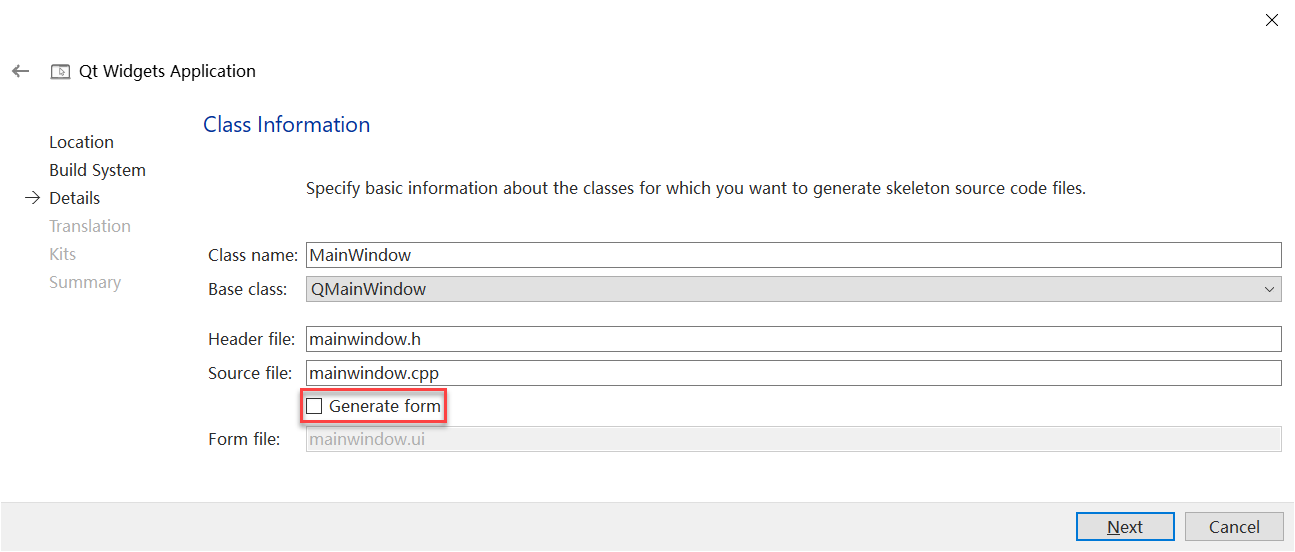
使用 Qt Creator 创建 Qt Widgets Application,记得在向导中取消勾选“生成 UI 文件”,同时在选择构建工具时选择 CMake,这样方便后续使用其他 IDE 继续编写项目。项目生成后,可以按照 C++ 项目的默认规范创建 incluce 和 src 文件夹,然后将自动生成的文件移动到对应的文件夹中。建议使用 CLion 来进行此步操作,它会自动重构 CMakeLists.txt 文件,不需要我们手动修改。
2. 添加 Central Widget(作为布局的容器)
选择不自动生成 UI 文件的话,项目的初始代码是非常简洁的,除了主窗体的类和声明外,几乎没有任何内容,因此,第一件事是:添加centralWidget。centralWidget 是一个 plain QWidget,没有任何显示任务和逻辑,它唯一作用就是:我们想把窗体中心部分的布局设置为垂直布局,但布局必须依附于一个 QWidget,因此需要先添加一个 centralWidget,把它的布局设为垂直布局,关于这里的详细解释,可以参考<>。以下是具体代码,在头文件中添加:
private:
QWidget *centralWidget;
在主窗体的构造函数中添加:
// 添加 Central Widget
centralWidget=new QWidget(this);
centralWidget->setObjectName("centralWidget");
this->setCentralWidget(centralWidget);
3. 设置布局(设置 Central Widget 的 Layout)
如前所述,我们想要的窗体中心部分的布局必须“挂靠”到 Central Widget 上的,所以我们创建出需要的 Layout 后 set 给 centralWidget 就可以实现了。在头文件中添加:
private:
QVBoxLayout *verticalLayout;
在主窗体的构造函数中添加:
// 设置布局
verticalLayout = new QVBoxLayout(centralWidget); // 指定了 parent 就等同于 parent.setLayout
verticalLayout->setObjectName("verticalLayout");
// 下面这行代码是可以移除的,因为:
// 在 new QVBoxLayout(centralWidget) 时指定了 parent,且 parent 还没有 Layout 的情况下,
// new 出来的 layout 会自动被 parent 设置为 layout!!
centralWidget->setLayout(verticalLayout);
4. 添加一个主控件
在头文件中添加:
private:
QTextEdit *textEdit;
在主窗体的构造函数中添加:
// 添加一个主控件
textEdit = new QTextEdit(centralWidget); // 注意:子控件和父控件的“绑定”是通过设置子控件的 parent 完成的
textEdit->setObjectName("textEdit");
verticalLayout->addWidget(textEdit); // 注意:布局和子控件的“绑定”是通过布局的 addWidget() 完成的
5. 添加菜单
添加一个具备点击事件响应能力的菜单项需要依次完成:添加菜单栏 🠚 添加菜单 🠚 添加菜单项 🠚 关联事件响应函数 共四级联动操作,由于关系紧密,我们就放在一起介绍。在菜单的添加和配置过程中要特别注意“对象树”和“界面结构树”两个概念,要能清晰地知道:在子控件中设置 parent 和在父控件中 add 子控件的区别,由于这个话题有一些复杂,我们在《解读 Qt 对象树和界面结构树的底层逻辑》一文中进行了专题介绍,本文就不再复述,直接看实现代码。
5a. 展开式编写
展开式编写是指按:“新建 🠚 设置属性 🠚 关联到父控件”的顺序逐行编写代码,使用 Qt Designer 设计窗体时,经 MOC 编译生成的 UI 类通常是这种展开风格。
在头文件中添加:
private:
QMenuBar *menuBar;
QMenu *menuFile;
QAction *actionOpen;
在主窗体的构造函数中添加:
// 添加“菜单栏”
menuBar = new QMenuBar(this); // 注意:设置 parent,加入“对象树”,但并不意味着已经成为主窗体的菜单栏,setMenuBar 才是关键
menuBar->setObjectName("menuBar");
setMenuBar(menuBar); // 关键动作,加入“界面结构树”,否则不会显示菜单栏
// 添加“菜单”
menuFile = new QMenu(menuBar); // 注意:设置 parent,加入“对象树”,但并不意味着已经成为菜单栏中的菜单,addMenu 才是关键
menuFile->setObjectName("menuFile");
menuFile->setTitle(tr("&File"));
menuBar->addMenu(menuFile); // 关键动作,加入“界面结构树”,否则不会显示菜单
// 添加“菜单项” (QAction)
actionOpen = new QAction(this); // 注意:QAction 的 parent 通常不会设为菜单项或工具栏按钮!
actionOpen->setObjectName("actionOpen");
actionOpen->setText(tr("&Open"));
menuFile->addAction(actionOpen); // 关键动作,加入“界面结构树”,否则不会显示菜单项
// 设置菜单项点击动作的“响应函数”(关联信号和槽)
connect(actionOpen,&QAction::triggered,this, &MainWindow::open);
// 备注:QAction 自身没有“设置 slot 函数”的方法,只能通过 connect 方法实现
5b. 内联式编写
展开式编写虽然清晰明了,但代码行数多,写起来很拖沓,手写代码时一般不使用这种风格,而是使用内联风格编写。以下是示例代码:
在头文件中添加(不再有 menuBar):
private:
QMenu *menuFile;
QAction *actionOpen;
在主窗体的构造函数中添加:
// 添加“菜单栏”
// 无需显式创建和设置“菜单栏”,在使用 menuBar() 时会自动创建和设置
// 添加“菜单”
// 一步实现 menu 的创建、加入对象树、加入界面结构树
menuFile = menuBar()->addMenu(tr("&File"));
// 添加“菜单项” (QAction)
// 一步实现 action 的创建、加入对象树、加入界面结构树
actionOpen = menuFile->addAction(tr("&Open"), this, &MainWindow::open);
在一版中,我们只使用一行代码就实现了控件的创建、加入对象树、加入界面结构树。但是这有一个小细节要提一下:actionOpen 的 parent 会被自动设置为 menuFile,这并不规范,在上一节的展开式编写时,我们是把它设给主窗体的,但这里的 addAction 接口没有提供一个参数给 action 指定 parent。这是 Qt 若干设计“毛刺”中的一个小例子。
6. 添加工具栏
工具栏的创建和添加和菜单栏有很多相似之处,也有展开和内联两种编写风格,我们后文将全部使用内联风格。以下是示例代码:
在头文件中添加:
private:
QToolBar *toolBar;
在主窗体的构造函数中添加:
// 添加“工具栏”
toolBar = new QToolBar(this); // 注意:设置 parent,加入“对象树”,但并不意味着已经成为工具栏,addToolBar 才是关键
toolBar->setObjectName("toolBar");
addToolBar(Qt::ToolBarArea::TopToolBarArea, toolBar); // 关键动作,加入“界面结构树”,否则不会显示工具栏
// 添加“工具按钮”
// 一步实现 action 的创建、加入对象树、加入界面结构树
toolBar->addAction(tr("&Open"), this, &MainWindow::open);
关于 toolBar 需要解释一下:Qt 中没有类似 menuBar() 的 toolBar(),因为 Qt 允许一个窗口有多个 toolBar,但是 QToolBar* toolBar = addToolBar("My Toolbar"); 有接近于 menuBar() 的效果,但这样获得的 toolBar 还是要设置一些属性,所以我们使用了展开式风格的写法。
7. 添加状态栏
状态栏的添加和菜单栏极为相似,使用 statusBar() 这个 getter 即可创建或获得窗体的状态栏。在主窗体的构造函数中添加:
// 添加“状态栏”
// 无需显式创建和设置“状态栏”,在使用 statusBar() 时会自动创建和设置
statusBar()->showMessage(tr("This application is ready!"));
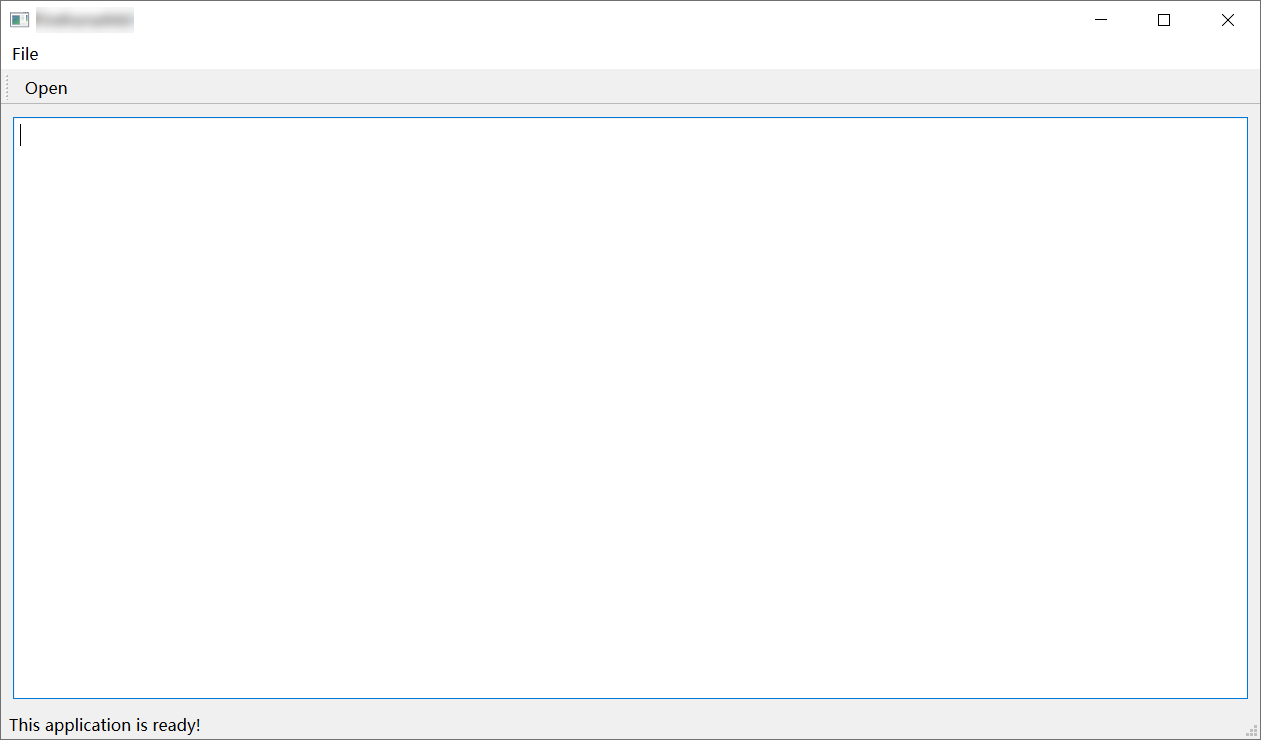
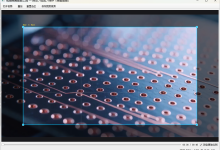
至此,一个窗体应用的基本框架就搭建完了,完成的窗体应用如下:


评论前必须登录!
注册