 网硕互联帮助中心
1. 为什么你的中兴服务器“丢”了硬盘?一个端口模式的误会
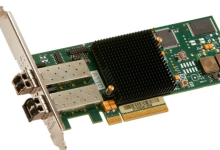
最近在帮朋友的公司折腾一台中兴R5300 G4服务器,他们遇到了一个挺典型的问题:明明在机箱里插满了硬盘,但进系统一看,操作系统只能识别到其中一部分,剩下的硬盘就像“隐身”了一样,怎么也找不到。这可不是硬盘坏了或者线没插好,折腾了半天,最后发现问题的根源,竟然出在服务器里那张小小的Smart 3100 RAID卡的一个设置上——端口模式(Port Mode)。
如果你也遇到了类似的情况,比如想做RAID阵列却发现硬盘数量对不上,或者想用直通模式(HBA)把硬盘直接交给操作系统管理(比如用TrueNAS、Unraid这类系统),结果硬盘“失踪”了,那这篇文章就是为你准备的。简单来说,RAID卡的端口模式,就像是一个“看门人”,它决定了服务器主板(或者说操作系统)能以什么样的“视角”去看待连接在RAID卡上的物理硬盘。这个“看门人”有三种工作状态:HBA模式、RAID模式和Mixed模式。如果模式没选对,硬盘自然就“藏”起来了。
这个问题在中兴R5300 G4、R5500 G4、R8500 G4这几款搭载了中兴SmartIOC 2100或3100系列RAID卡的服务器上特别常见。很多朋友,包括一些有经验的运维,第一次接触时都会在这里踩坑。因为配置方法还和服务器主板的启动模式紧密相关:是用传统的Legacy BIOS启动,还是用更现代的UEFI启动?进入配置界面的方法完全不同,操作路径也截然不同,搞混了根本找不到设置入口。
别担心,下面我就把自己实操过的、从Legacy到UEFI两种模式下,一步步配置RAID卡端口模式的完整过程、背后的原理,以及我踩过的那些坑,毫无保留地分享给你。跟着做,你也能轻松让所有硬盘“重见天日”。
2. 先搞懂核心:RAID卡端口模式的三种“人格”
在动手操作之前,咱们得先花几分钟,彻底弄明白我们要调整的这个“端口模式”到底是个啥。这能帮你理解为什么要这么做,而不是死记硬背步骤。你可以把中兴Smart 3100/2100这块RAID卡想象成一个非常能干的“仓库管理员”。
这个管理员管理着所有通过SAS/SATA线连接过来的硬盘(仓库里的货物)。而“端口模式”,就是定义了这个管理员对外汇报工作的方式。它有三种“人格”:
-
HBA模式(直通模式):在这种模式下,这位管理员变得非常“透明”。他会把每一个物理硬盘(仓库里的每一个独立货箱)的详细信息,原封不动地直接汇报给操作系统。对于操作系统来说,就像硬盘直接插在主板上一样,可以完全直接地控制每一块硬盘。这种模式非常适合需要直接管理硬盘的软件,比如前面提到的TrueNAS、VMware ESXi(用于RDM直通)、或者Windows Server的存储池等。但是,请注意!在这个模式下,RAID卡本身的RAID功能是失效的,你无法用它来创建RAID 1、RAID 5这些阵列。
-
RAID模式(阵列模式):这是管理员最“强势”的一种人格。他会把所有物理硬盘都牢牢掌控在自己手里,对外只展示由他组合好的“RAID虚拟卷”(相当于把多个货箱打包成一个大的、有冗余的包裹)。操作系统只能看到这个虚拟卷,而完全看不到背后具体的物理硬盘。这是最传统、最常用的RAID卡工作方式。如果你想用RAID卡本身的功能做阵列,就必须用这个模式。
-
Mixed模式(混合模式):这是最灵活,也最推荐在多数场景下使用的一种人格。管理员会“一仆二主”:他既可以把一部分硬盘打包成RAID虚拟卷展示给系统,同时又把另一些独立的物理硬盘直接透传给系统。这就好比管理员既能管理打包好的大件货物(RAID卷),也不耽误系统直接去仓库里取用零散的货品(直通盘)。这个模式完美解决了我们开头提到的问题:既能用RAID功能保障关键数据安全,又能让系统直接识别其余硬盘,两不耽误。
所以,当你发现硬盘识别不全时,大概率是端口模式被设置成了“RAID模式”,而你又没有用这些硬盘创建阵列,它们就被管理员“藏”起来了。我们的目标,通常就是把它改成“Mixed模式”。
3. 传统方式:在Legacy BIOS启动模式下配置端口模式
如果你的服务器目前采用的是传统的Legacy BIOS启动方式,那么配置RAID卡就需要在服务器开机自检(POST)的特定时刻,进入一个独立的RAID卡配置界面。这个方法比较“古典”,但一旦掌握,非常直接。
3.1 进入配置界面的关键“握手信号”
首先,给服务器接上显示器、键盘,然后开机。眼睛要紧盯着屏幕左上角出现的自检信息。当中兴Smart 3100/2100 RAID卡初始化,并出现类似 “Press <Ctrl+A> for WebBIOS” 或 “Press <Ctrl+A> to enter Configuration Utility” 的提示时,这就是关键时机!你必须在这个提示出现后的几秒钟内,迅速按下 Ctrl 和 A 的组合键。
这个时机窗口很短,如果错过了,就得重启服务器再来一次。我建议你可以在出现品牌Logo后就开始连续轻按 Ctrl+A,直到成功进入为止。成功后会看到一个蓝底或黑底的文本图形界面,这就是RAID卡自己的配置环境(WebBIOS)。
3.2 步步为营:找到并修改端口模式
进入WebBIOS主界面后,通常是用键盘方向键进行操作。整个流程我为你梳理成了清晰的步骤:
选择控制器:在主菜单中,通过方向键选中 Configuration Wizard(配置向导)或直接选择你的RAID卡控制器(如ZTE SmartIOC 3100),然后按回车。
进入控制器设置:在接下来的菜单中,找到并选择 Controller Settings(控制器设置)或 Advanced Controller Settings(高级控制器设置),回车进入。
定位端口模式配置:在高级设置列表里,仔细查找 Configure Controller Port Mode(配置控制器端口模式)这一项。选中它,回车。
查看与修改:这时,屏幕上会显示当前控制器的各个物理端口(例如 Port 0, Port 1)的模式状态。通常你会看到它们被设置为 HBA 或 RAID。
- 使用方向键将光标移动到你要修改的端口上。
- 按回车键,会弹出一个可选菜单,里面就包含我们讲过的三种模式:HBA, RAID, Mixed。
- 根据你的需求,选择 Mixed。
保存并退出:这是至关重要的一步,很多人改了设置却忘了保存! 修改完所有需要的端口后,务必找到 Submit Changes(提交更改)或 Save Configuration(保存配置)的选项,选中并按回车确认保存。最后,一路按 ESC 键退出,并根据提示重启服务器。
注意:在Legacy模式下,这个配置是存储在RAID卡自身的NVRAM里的,与主机BIOS设置相对独立。修改后,无论你安装什么操作系统,RAID卡都会以新的端口模式工作。
4. 现代方式:在UEFI启动模式下配置端口模式
现在越来越多的新服务器和操作系统(如Windows Server 2016+、主流Linux发行版)默认采用UEFI启动模式。在这种模式下,RAID卡的配置界面被集成到了主板的UEFI BIOS设置中,不再有独立的Ctrl+A入口。操作路径变了,但逻辑是相通的。
4.1 进入UEFI BIOS的正确姿势
服务器开机,同样紧盯自检屏幕。当出现提示 “Press or to enter Setup” 时,迅速按下 F2 或 Delete 键。这会进入服务器的UEFI BIOS设置界面,这个界面通常图形化更好,支持鼠标操作(但用键盘方向键更可靠)。
4.2 在BIOS的“迷宫”中找到RAID卡
UEFI BIOS的菜单结构因厂商和版本而异,但大同小异。你需要像探险一样找到目标:
切换到高级模式:进入BIOS后,如果先是简易模式,先找找有没有 Advanced Mode(高级模式)或按 F7 键切换进去。我们需要的选项都在高级模式下。
找到设备设置:在顶部标签页或左侧菜单栏中,找到 Advanced(高级)选项卡。进入后,寻找名为 Device Settings(设备设置)或 Chipset Configuration(芯片组配置)的选项,回车进入。
选择RAID卡:在设备列表里,你会看到所有PCIe设备。找到名为 ZTE SmartIOC 2100 SDPSx V1.0 或类似描述的项目(对于3100卡,名称可能略有不同),这就是我们的RAID卡。选中它,回车。
4.3 执行关键的端口模式切换
此时,你会进入一个类似于Legacy下WebBIOS的界面,但它是嵌入在BIOS里的。接下来的操作就非常熟悉了:
提示:在UEFI模式下,这个端口模式的设置信息可能与BIOS设置一同保存。如果你后续重置了BIOS(Load Defaults),可能需要重新检查一下这个设置是否还在。
5. 实战复盘:两种模式的对比与避坑指南
我自己两种模式都配置过不少次,这里给你总结一个对比表格,并分享几个最容易踩坑的地方:
| 进入方式 | 开机按 Ctrl + A | 开机按 F2/Del 进BIOS |
| 配置界面 | 独立的RAID卡WebBIOS | 集成在主板UEFI BIOS内 |
| 操作体验 | 文本图形界面,仅键盘操作 | 图形化界面,可能支持鼠标 |
| 设置存储位置 | RAID卡自身NVRAM | 可能与主板BIOS设置关联 |
| 适用场景 | 旧系统、兼容性要求高 | 新硬件、支持安全启动、大容量硬盘 |
避坑要点:
6. 配置完成后的验证与系统安装建议
成功修改端口模式并重启后,我们怎么验证问题真的解决了呢?
对于Windows Server,你可以进入系统安装程序,在选择安装位置的磁盘列表里,查看是否能识别到所有硬盘。或者进入已有的Windows系统,打开“磁盘管理”,查看磁盘列表数量是否与物理硬盘数一致。
对于Linux(如CentOS, Ubuntu),你可以使用 lsblk 或 fdisk -l 命令来列出所有块设备。如果看到了所有硬盘(例如 /dev/sda, /dev/sdb, /dev/sdc…),那就恭喜你,配置成功了。
关于系统安装的一个高级建议:如果你计划在配置了RAID阵列(例如用两块盘做了RAID1)的卷上安装操作系统,请确保安装程序加载了正确的RAID卡驱动。对于中兴Smart 3100/2100卡,在Windows安装时可能需要从官网下载并提前加载驱动;大多数现代Linux发行版的内核都已包含该驱动,一般无需额外操作。
最后,我想说,服务器硬件配置这类工作,看似是繁琐的步骤,其实核心在于理解每个设置项背后的逻辑。就像中兴R5300 G4这个端口模式问题,一旦明白了HBA、RAID、Mixed三种模式代表的不同“数据观”,以后遇到任何品牌的RAID卡,你都能快速抓住重点。希望这篇从原理到实战的详细解析,能帮你一次性搞定问题,让服务器里的每一块硬盘都物尽其用。如果在操作中遇到其他特殊情况,不妨多看看官方文档,或者在有测试环境的情况下大胆尝试,经验往往就是在解决这些具体问题中积累起来的。




评论前必须登录!
注册