 网硕互联帮助中心
1、Milvus 概述
向量是神经网络模型的输出数据格式,可以有效地对信息进行编码,在知识库、语义搜索、检索增强生成(RAG)等人工智能应用中发挥着举足轻重的作用。Milvus 是一个开源的向量数据库,适合各种规模的人工智能应用。Milvus 是一种高性能、高扩展性的向量数据库,可在从笔记本电脑到大规模分布式系统等各种环境中高效运行。它既可以开源软件的形式提供,也可以云服务的形式提供。
2、Embeddings 和 Milvus
文本、图像和音频等非结构化数据格式各异,并带有丰富的底层语义,因此分析起来极具挑战性。为了处理这种复杂性,Embeddings 被用来将非结构化数据转换成能够捕捉其基本特征的数字向量。然后将这些向量存储在向量数据库中,从而实现快速、可扩展的搜索和分析。Milvus 提供强大的数据建模功能,使您能够将非结构化或多模式数据组织成结构化的 Collections。它支持多种数据类型,适用于不同的属性模型,包括常见的数字和字符类型、各种向量类型、数组、集合和 JSON,为您节省了维护多个数据库系统的精力。
3、Milvus的三种部署模式
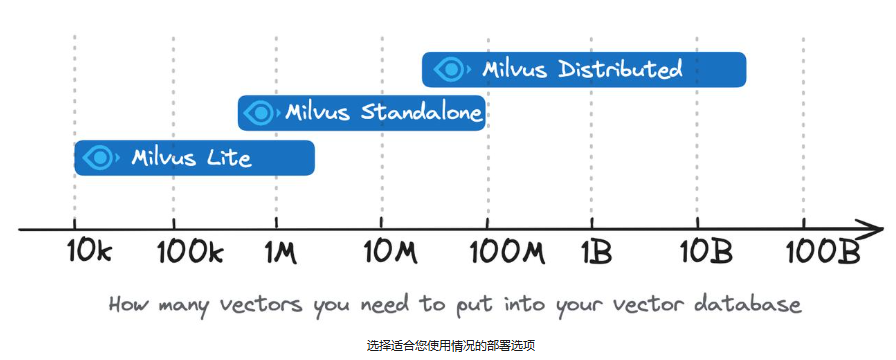
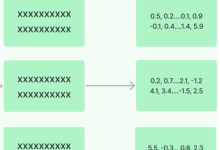
Milvus 提供三种部署模式,涵盖各种数据规模–从本地原型到管理数百亿向量的大规模 Kubernetes 集群,此专栏只讲述前两种模式,图片为3种模式对于不同数据的应用:
- Milvus Lite 是一个 Python 库,可以轻松集成到您的应用程序中。作为 Milvus 的轻量级版本,它非常适合在 开发环境 中进行快速原型开发,或在资源有限的边缘设备上运行。
- Milvus Standalone 是单机服务器部署,所有组件都捆绑在一个 Docker 镜像中,方便部署。
- Milvus Distributed 可部署在 Kubernetes 集群上,采用云原生架构,专为十亿规模甚至更大的场景而设计。该架构可确保关键组件的冗余。
4、Milvus Lite
Milvus Lite是一个 Python 库,可导入到您的应用程序中。作为 Milvus 的轻量级版本,它非常适合在 Jupyter 笔记本或资源有限的智能设备上运行快速原型。Milvus Lite 支持与 Milvus 其他部署相同的 API。与 Milvus Lite 交互的客户端代码也能与其他部署模式下的 Milvus 实例协同工作。
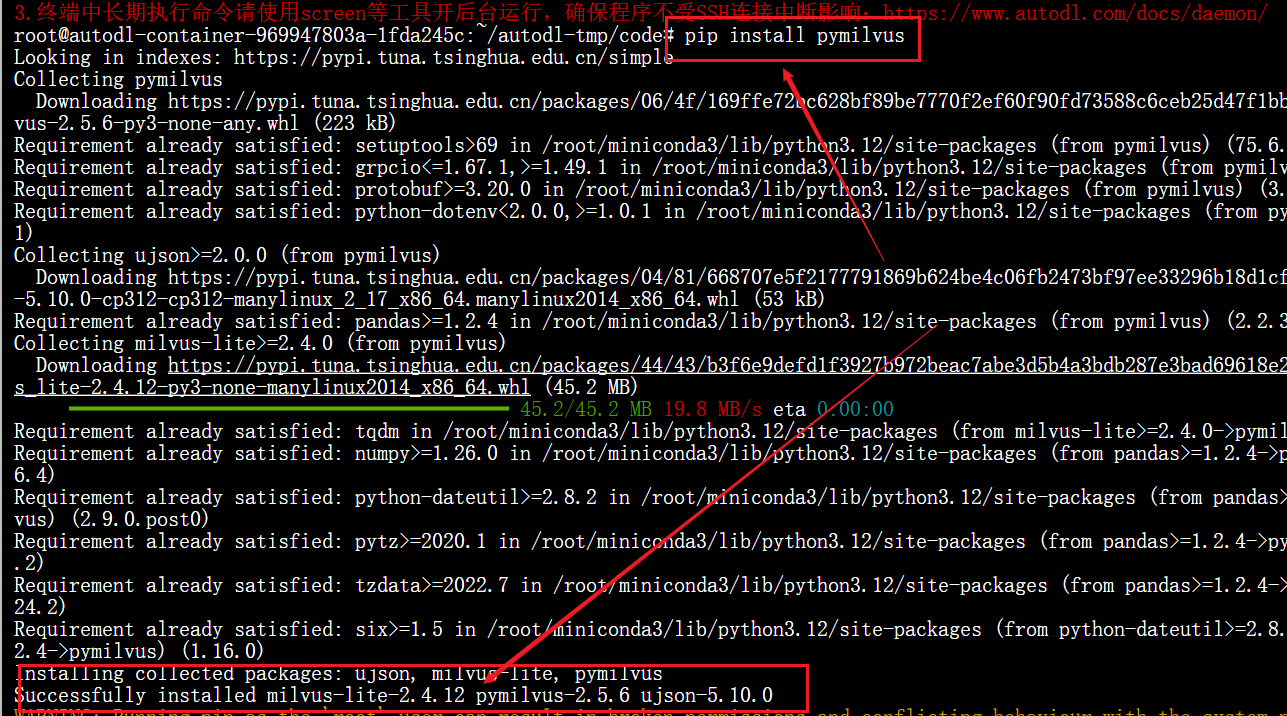
由于 milvus-lite 已包含在 pymilvus 2.4.2 或更高版本中,因此可通过 pip install 与 -U 强制更新到最新版本,milvus-lite 会自动安装。
要将 Milvus Lite 集成到应用程序中,请运行pip install pymilvus 进行安装,并使用MilvusClient("./demo.db") 语句实例化一个带有本地文件的向量数据库,以持久化所有数据。
ps:windows不支持,可以租借Linux服务器,在服务器上安装,请在python需要环境下进行安装。
Milvus Lite 目前支持以下环境:
- Ubuntu >= 20.04(x86_64 和 arm64)
- MacOS >= 11.0(苹果硅 M1/M2 和 x86_64)
1、安装
2、代码测试
# 导入必要的库
from pymilvus import MilvusClient # Milvus 客户端,用于操作嵌入式向量数据库
import numpy as np # NumPy 库,用于生成随机数和处理数组
# 初始化 Milvus 客户端
# 参数 "./milvus_demo.db" 指定了本地数据库文件的路径
client = MilvusClient("./milvus_demo.db")
# 创建集合(Collection)
# 集合类似于关系型数据库中的表,用于存储向量和其他字段
client.create_collection(
collection_name="demo_collection", # 集合名称为 "demo_collection"
dimension=384 # 向量的维度为 384,表示每个向量是一个长度为 384 的浮点数数组
)
# 准备数据:文档、向量和其他字段
docs = [
"Artificial intelligence was founded as an academic discipline in 1956.", # 文档 1
"Alan Turing was the first person to conduct substantial research in AI.", # 文档 2
"Born in Maida Vale, London, Turing was raised in southern England.", # 文档 3
]
# 为每段文本生成一个随机的 384 维向量
# 使用 NumPy 的 `np.random.uniform` 生成范围在 -1 到 1 之间的随机数
vectors = [[np.random.uniform(-1, 1) for _ in range(384)] for _ in range(len(docs))]
# 将文档、向量、ID 和主题打包成字典格式
# 每个字典包含以下字段:
# – id: 唯一标识符
# – vector: 向量数据
# – text: 文本内容
# – subject: 主题标签(这里是 "history")
data = [
{"id": i, "vector": vectors[i], "text": docs[i], "subject": "history"}
for i in range(len(vectors))
]
# 将数据插入到集合中
res = client.insert(
collection_name="demo_collection", # 指定目标集合
data=data # 要插入的数据列表
)
# 输出插入结果(通常返回成功状态或插入的记录数)
print("Insert result:", res)
# 执行相似性搜索
# 在集合中查找与查询向量最相似的记录
res = client.search(
collection_name="demo_collection", # 指定目标集合
data=[vectors[0]], # 查询向量(这里使用了第一个文档的向量)
filter="subject == 'history'", # 筛选条件:只返回主题为 "history" 的记录
limit=2, # 返回的最大结果数量(这里是 2 条)
output_fields=["text", "subject"], # 指定返回的字段(这里返回 "text" 和 "subject")
)
# 输出搜索结果
print("Search result:", res)
# 执行查询操作
# 根据条件筛选记录(类似于 SQL 查询)
res = client.query(
collection_name="demo_collection", # 指定目标集合
filter="subject == 'history'", # 筛选条件:只返回主题为 "history" 的记录
output_fields=["text", "subject"], # 指定返回的字段(这里返回 "text" 和 "subject")
)
# 输出查询结果
print("Query result:", res)
# 删除记录
# 根据条件删除记录
res = client.delete(
collection_name="demo_collection", # 指定目标集合
filter="subject == 'history'", # 删除条件:删除主题为 "history" 的记录
)
# 输出删除结果
print("Delete result:", res)
5、Milvus 单机版
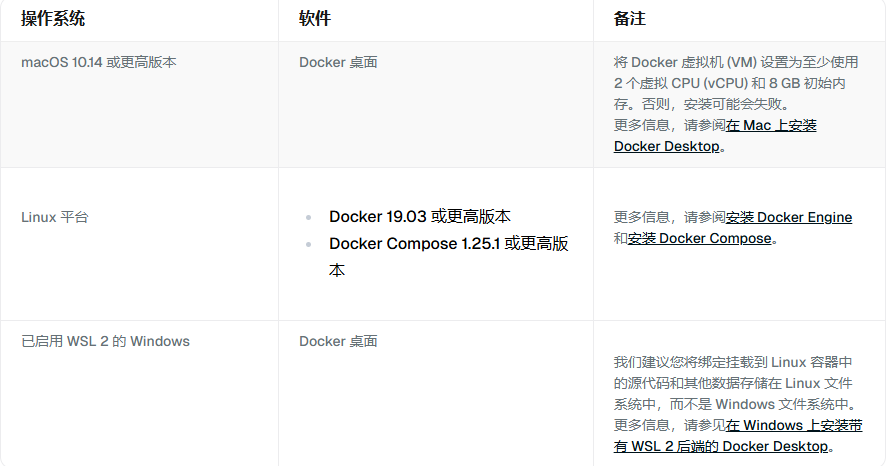
Milvus Standalone 是单机服务器部署。Milvus Standalone 的所有组件都打包到一个Docker 镜像中,部署起来非常方便。如果你有生产工作负载,但又不想使用 Kubernetes,那么在内存充足的单机上运行 Milvus Standalone 是一个不错的选择。此外,Milvus Standalone 通过主从复制支持高可用性,我使用的是华为云服务器,也可以使用优云智算,相对便宜些。
1、安装
安装docker
#安装必要支持
sudo apt install apt-transport-https ca-certificates curl software-properties-common gnupg lsb-release
# 配置 阿里源(推荐使用阿里的gpg KEY),不同厂商的加速器可能不同,有问题请联系厂商支持
curl -fsSL https://mirrors.aliyun.com/docker-ce/linux/ubuntu/gpg | sudo gpg –dearmor -o /usr/share/keyrings/docker-archive-keyring.gpg
echo "deb [arch=$(dpkg –print-architecture) signed-by=/usr/share/keyrings/docker-archive-keyring.gpg] https://mirrors.aliyun.com/docker-ce/linux/ubuntu $(lsb_release -cs) stable" | sudo tee /etc/apt/sources.list.d/docker.list > /dev/null
#更新 源
sudo apt update
sudo apt-get update
#安装最新版本的Docker
sudo apt install docker-ce docker-ce-cli containerd.io docker-compose-plugin
#等待安装完成
#查看Docker版本
sudo docker version
#查看Docker运行状态
sudo systemctl status docker
在 Docker 中安装 Milvus
Milvus 提供了一个安装脚本,可将其安装为 docker 容器。该脚本可在Milvus 存储库中找到。要在 Docker 中安装 Milvus,只需运行
# 下载官方提供的安装脚本
curl -sfL https://raw.githubusercontent.com/milvus-io/milvus/master/scripts/standalone_embed.sh -o standalone_embed.sh
# 安装Milvus 并且启动
bash standalone_embed.sh start
# 停止Milvus服务
bash standalone_embed.sh stop
# 删除Milvus的所有容器
bash standalone_embed.sh delete
2、代码测试
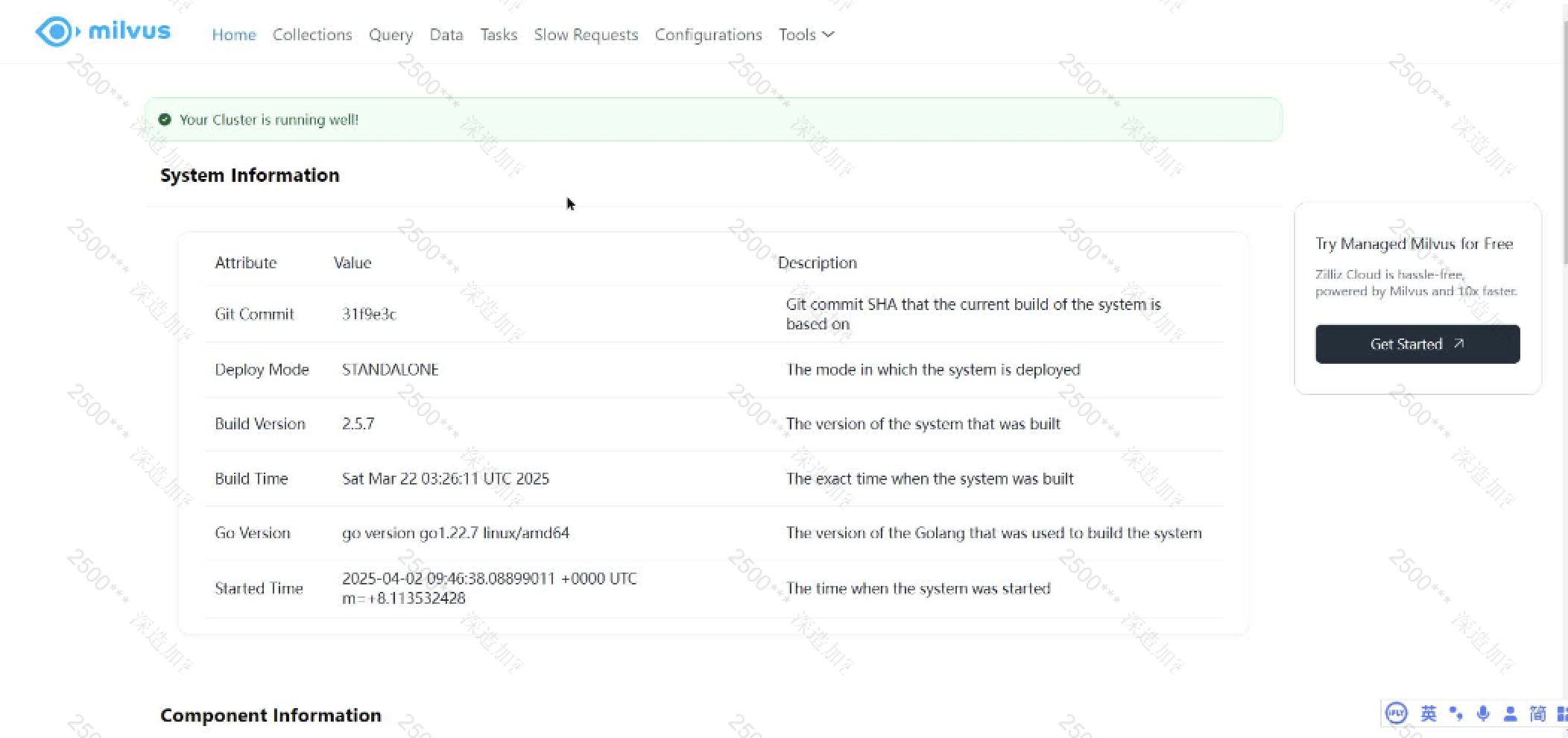
Milvus有两个端口:9091,19530;9091对应WebUI的端口,运行Milvus后打开9091,打开http://127.0.0.1:9091/webui/,就可以打开其Web界面,如下图;19530是数据库的连接端口,XXXX为你的服务器外网IP地址
client = MilvusClient(uri="http://XXXX:19530"
测试代码:
from pymilvus import MilvusClient
import numpy as np
client=MilvusClient(uri='xxxx')
client.drop_collection(collection_name='xxxx')
client.create_collection(
collection_name='xxxx',
dimension=384
)
docs=[
"Artificial intelligence was founded as an academic discipline in 1956.", # 文档 1
"Alan Turing was the first person to conduct substantial research in AI.", # 文档 2
"Born in Maida Vale, London, Turing was raised in southern England.", # 文档 3
]
vectors=[[np.random.uniform(-1,1) for _ in range(384)] for _ in range(len(docs))]
data=[
{"id":i,"vector":vectors[i],"text":docs[i],"subject":"history"}
for i in range(len(docs))
]
client.insert(
collection_name='xxxx',
data=data
)
# client.release_collection(collection_name='demo_collection')
# Milvus 会将索引文件和所有字段的原始数据加载到内存中,以便快速响应搜索和查询。
# client.load_collection(collection_name='demo_collection')
res=client.search(
collection_name='xxxx',
data=vectors[0],
filter="subject == 'history'",
limit=2,
output_fields=['text','subject']
)
print("search result:",res)





评论前必须登录!
注册