 网硕互联帮助中心
WSL2 + Ubuntu 24.04 + Docker Desktop 配置双内核环境
文章目录
-
- WSL2 + Ubuntu 24.04 + Docker Desktop 配置双内核环境
- WSL2 + Ubuntu 24.04 + Docker Desktop 配置双内核环境
-
- 使用WSL自动安装
- 手动安装
- ⚠️ 关于内核版本过旧 (5.10.16) 的重要提示
- 将ubuntu导出到D盘
- 安装Docker Desktop
-
- 备份原有mysql并停止
- 🚀 执行步骤:安装 Docker Desktop
- docker配置
-
- 🚀 第一步:创建项目结构与配置文件
- 📝 第二步:填入配置内容
- 🛠️ 第三步:启动服务
-
- 网络设置
- 网络波动导致失败
- 现代云原生开发的核心理念
-
- 复用docker-compose.yml,还会再拉取一遍mysql镜像再启动一个实例吗?
-
- 💡 最佳实践建议
- 其他操作
-
- 停止容器
- 清理mysql数据集
- 修改端口映射
- 全面测试
- 内存占用问题
- 修改终端样式
WSL2 + Ubuntu 24.04 + Docker Desktop 配置双内核环境
使用WSL自动安装
wsl –set-default-version 2
# 查看网络上有哪些 Ubuntu 版本可用
wsl –list –online
# 安装 Ubuntu 24.04
wsl –install Ubuntu-24.04
如果上面的方案不行,尝试手动安装。
手动安装
根据微软官方文档,可以通过以下方式获取Ubuntu 24.04安装包:
访问微软官方下载链接:
- Ubuntu 24.04 LTS (x64, arm64)
在 PowerShell (管理员) 中运行:
# 将路径替换为你实际下载的文件路径
Add-AppxPackage –Path "C:\\Users\\用户名\\Downloads\\CanonicalGroupLimited.Ubuntu24.04LTS_2404.1.26.0_neutral_~_79rhkp1fndgsc.AppxBundle"
安装完成后,在开始菜单搜索 “Ubuntu 24.04” 并点击运行。它会弹出一个小黑框进行最后的解压和初始化(这一步很快,不需要联网下载大文件)。 输入用户名和密码即可。
✅ 验证安装成功
wsl -l -v
输出
NAME STATE VERSION
* Ubuntu-24.04 Running 1
由于观察到 version 为1,运行以下命令将 Ubuntu-24.04 转换为 WSL 2:
wsl –set-version Ubuntu-24.04 2
注意:这个过程可能需要几分钟,因为它需要将文件系统从虚拟硬盘格式转换为 VHDX 格式。请耐心等待直到显示 “Conversion complete”。
⚠️ 关于内核版本过旧 (5.10.16) 的重要提示
你提到的 内核版本:5.10.16 确实非常旧(那是 2020 年的内核)。虽然 Mirror 模式主要依赖 Windows 宿主机的网络栈,但较新的内核对 Docker、GPU 直通和文件系统的性能有巨大提升。
wsl —update
如果这步依然报错或卡住,说明你的 Windows 更新策略限制了它。你可以尝试去微软官网下载最新的 WSL2 Linux Kernel Update Package (MSI) 手动安装。
- 下载地址:https://learn.microsoft.com/en-us/windows/wsl/install-manual#step-4—download-the-linux-kernel-update-package
- 下载后双击安装即可。
运行以下命令查看内核版本:
wsl –shutdown
# 重新进入 Ubuntu
wsl -d Ubuntu-24.04
# 检查内核版本
uname -r
输出
6.6.87.2-microsoft-standard-WSL2
将ubuntu导出到D盘
WSL2 的发行版本质上是一个 .vhdx 虚拟磁盘文件。我们可以通过 “导出 (Export) -> 注销 (Unregister) -> 导入 (Import)” 的三步法,轻松把它"搬家"到 D 盘。
假设你想把 Ubuntu 移动到 D:\\WSL\\Ubuntu-24.04 目录下。
第一步:完全关闭 WSL 在操作前,必须确保 Ubuntu 已经停止运行,否则文件会被锁定。 打开 PowerShell (管理员),执行:
wsl –shutdown
第二步:导出 Ubuntu 为备份文件
wsl –export Ubuntu-24.04 D:\\ubuntu-backup.tar
第三步:注销(删除)原 C 盘的 Ubuntu
⚠️ 警告:这一步会彻底删除当前安装在 C 盘的 Ubuntu 及其所有数据。请确保第二步的 .tar 文件已经生成成功且大小正常(通常几 GB)。
# 语法:wsl –unregister <发行版名称>
wsl –unregister Ubuntu-24.04
执行完后,你在 wsl -l -v 中将看不到 Ubuntu-24.04 了。
第四步:导入到 D 盘
mkdir D:\\WSL\\Ubuntu-24.04
# 语法:wsl –import <新名称> <安装目录> <备份文件路径> –version 2
wsl –import Ubuntu-24.04 D:\\WSL\\Ubuntu-24.04 D:\\ubuntu-backup.tar –version 2
第五步:恢复默认用户(重要!) 通过 –import 方式安装的 WSL,默认会以 root 用户登录,而不是你之前创建的普通用户。我们需要把它改回来。
# 启动 Ubuntu:
wsl -d Ubuntu-24.04
# 修改默认用户配置:
# # 创建/编辑 wsl.conf
nano /etc/wsl.conf
在文件中加入以下内容(把 myuser 换成你真实的用户名):
[user]
default=myuser
按 Ctrl+O 保存,Enter 确认,Ctrl+X 退出。
重启 WSL 生效:
wsl –shutdown
wsl -d Ubuntu-24.04
第六步:清理临时文件 确认 D 盘的 Ubuntu 运行正常,数据都在,就可以删除那个巨大的临时备份包了:
del D:\\ubuntu-backup.tar
最后依旧检查
wsl -l -v
安装Docker Desktop
推荐方案:安装 Docker Desktop 虽然纯命令行党可能更喜欢直接装 docker.io,但在 WSL2 + GPU 这个特定场景下,Docker Desktop 是目前唯一能"开箱即用"且"省心"的方案。 为什么选 Docker Desktop?
- Docker Desktop:安装时勾选 “Use WSL 2 based engine”,它会自动配置好 NVIDIA Container Toolkit。你只需要在 docker-compose.yml 里写 deploy.resources…,它就能自动调用你的 4070 显卡跑 Qwen。
- 手动安装 (docker.io):你需要手动安装 NVIDIA Driver (WSL版)、手动安装 nvidia-container-toolkit、手动修改 /etc/docker/daemon.json、手动重启 docker 服务。一旦 WSL 内核更新,还可能失效,排查起来非常头疼。
- Docker Desktop 有一个漂亮的 GUI,可以直观地看到哪个 WSL 发行版(Ubuntu-24.04)被激活了,资源占用多少,一键开关。
- 它会自动处理 Windows 和 WSL2 之间的端口映射和网络桥接。
- 作为全栈,你可能偶尔需要切换到其他容器环境,Docker Desktop 的 Context 管理非常方便。
什么时候才选手动安装 (docker.io)?
- 你的电脑内存极小(<8G),无法承受 Docker Desktop 的后台进程(但你由 64G 内存,完全不用考虑这个)。
- 你在构建极度精简的生产环境镜像,不允许任何 GUI 组件。
- 你是 Linux 内核专家,享受手动配置每一个参数的过程。
备份原有mysql并停止
因为我是打算迁移到Docker Desktop,所以先备份mysql
# windows下
mysqldump -u root -p –all-databases –single-transaction –quick –lock-tables=false > D:\\mysql_backup_all.sql
# 进入 WSL2 Ubuntu 终端
wsl -d Ubuntu-24.04
# 验证能否访问 Windows 文件
# WSL2 自动将 Windows 磁盘挂载在 /mnt/ 下。
ls -lh /mnt/d/mysql_backup_all.sql
如果能看到文件信息,说明通路正常。
停用 Windows MySQL
验证端口释放: 在 PowerShell 运行:
netstat -ano | findstr :3306
如果没有输出,说明端口已释放,完美!(如果有,等一会再看一下)
🚀 执行步骤:安装 Docker Desktop
既然你已经在 D 盘安好了 Ubuntu,我们按以下步骤操作:
- ✅ 开启 “Enable integration with my default WSL distro”。
- ✅ 开启 “Ubuntu-24.04” 的开关。
打开你的 WSL2 Ubuntu 终端:
# 进入Ubuntu
wsl -d Ubuntu-24.04
# 检查 docker 命令是否可用
docker –version
# 检查是否能连接到守护进程
docker info
# 关键测试:检查 GPU 是否被识别
# 运行一个带有 nvidia-smi 的临时容器
docker run –rm –gpus all nvidia/cuda:12.1.0-base-ubuntu22.04 nvidia-smi
如果成功:你会看到一个表格,显示你的 RTX 4070 显卡信息、显存占用等。
docker配置
🚀 第一步:创建项目结构与配置文件
请在你的 WSL2 Ubuntu 终端 中执行以下命令:
# 1. 创建项目根目录
mkdir -p ~/ai-stack && cd ~/ai-stack
# 2. 创建数据挂载目录 (防止权限问题)
mkdir -p data/redis data/mysql models
# 3. 创建 docker-compose.yml 文件
nano docker-compose.yml
📝 第二步:填入配置内容
将以下内容完整复制并粘贴到 nano 编辑器中:
services:
redis:
image: redis:7.4–alpine
container_name: redis–local
ports:
– "6379:6379"
volumes:
– ./data/redis:/data
command: redis–server ––appendonly yes
restart: unless–stopped
networks:
– ai–net
mysql:
image: mysql:8.0
container_name: mysql–local
environment:
MYSQL_ROOT_PASSWORD: xxxxxxx # 你的mysql密码
TZ: Asia/Shanghai
ports:
– "3306:3306"
volumes:
– ./data/mysql:/var/lib/mysql
command: ––character–set–server=utf8mb4 ––collation–server=utf8mb4_unicode_ci
restart: unless–stopped
networks:
– ai–net
qwen:
image: vllm/vllm–openai:latest
container_name: qwen–local
ports:
– "7575:8000"
volumes:
– /mnt/d/Models/Qwen3–4B:/models
deploy:
resources:
reservations:
devices:
– driver: nvidia
count: 1
capabilities: [gpu]
command: >
/models
–dtype half
–gpu-memory-utilization 0.85
–max-model-len 8192
–served-model-name qwen-3-4b
restart: unless–stopped
networks:
– ai–net
environment:
– HF_ENDPOINT=https://hf–mirror.com
networks:
ai-net:
driver: bridge
💡 配置亮点解析:
- Redis: 使用了 alpine 镜像,体积极小,启动极快。开启了 –appendonly yes (AOF),保证数据不丢失。
- MySQL: 设置了 utf8mb4 字符集,避免中文乱码。增加了时区设置。
- Qwen:
- –gpu-memory-utilization 0.85: 预留 15% 显存给系统和其他任务,防止 OOM。
- –served-model-name: 给模型起个别名,方便代码里调用。
- networks: 所有容器加入同一个 ai-net 网络。以后你的 Agent 代码如果在另一个容器里,可以直接用 redis://redis:6379 连接,无需知道 IP。
🛠️ 第三步:启动服务
保存文件 (Ctrl+O, Enter) 并退出 (Ctrl+X),然后执行:
# 1. 拉取镜像并启动所有服务 (-d 表示后台运行)
docker compose up -d
# 2. 实时查看日志 (观察 Qwen 加载模型的过程,这可能需要几分钟)
docker compose logs -f qwen
# 3. 将备份的sql数据恢复到mysql中 prootpassword 为你的mysql密码 直接管道导入(推荐) -f 强制导入 忽略权限错误
cat /mnt/d/mysql_backup_all.sql | docker exec -i mysql-local mysql -uroot -prootpassword -f
# ✅ 验证导入结果
# 进入容器内部:
docker exec -it mysql-local mysql -uroot -pxxx
show databases;
USE blog_project;
show tables;
EXIT;
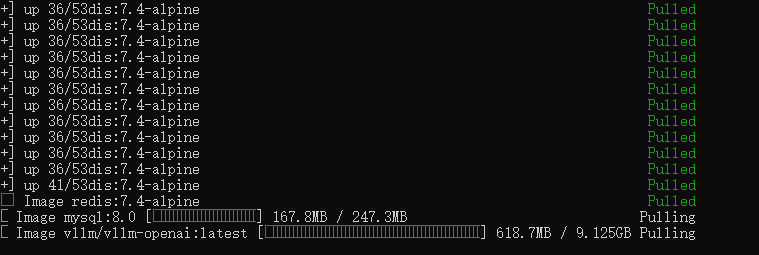
网络设置
如果出现了网络连接超时或中断问题
Error response from daemon: failed to resolve reference "docker.io/library/mysql:8.0": failed to do request: Head "https://registry-1.docker.io/v2/library/mysql/manifests/8.0": EOF
可以配置 Docker Desktop 使用proxy(最推荐,图形化)
- HTTP Proxy: http://host.docker.internal:7897
注意:在 Docker Desktop 设置里,通常用 host.docker.internal 代表宿主机 Windows。如果不行,试一下 http://192.168.x.x:7897 (你的 Windows 局域网 IP)。
- HTTPS Proxy: http://host.docker.internal:7897
- No Proxy: localhost,127.0.0.1,.local,.internal
重启完成后,再次尝试运行 docker compose up -d。
- 注意:记得在设置里开启"局域网连接",并且检查proxy节点
网络波动导致失败
下载大模型(尤其是像 Qwen 这种几十 GB 的模型)时,网络波动导致失败是非常令人崩溃的。因为 vLLM 或 HuggingFace 默认是流式下载,一旦中断,往往需要从头开始或者很难断点续传。
🏆 方案一:在 Windows 下用"下载器"下载,再映射进 WSL2(最稳、最快)
使用 Git LFS 或 huggingface-cli 下载 (推荐): 在 Windows PowerShell 中运行(记得开启"允许局域网"且配置了环境变量):
# 设置proxy (临时生效)
$env:HF_ENDPOINT="https://hf-mirror.com" # 使用国内镜像源加速
$env:HTTP_PROXY="http://127.0.0.1:7897"
$env:HTTPS_PROXY="http://127.0.0.1:7897"
# 安装 huggingface hub (如果没装)
pip install huggingface_hub
# 下载模型到 Windows 本地目录 (例如 D:\\Models\\Qwen3-4B)
huggingface-cli download –resume-download Qwen/Qwen3-4B –local-dir "D:\\Models\\Qwen3-4B"
–resume-download:关键参数!支持断点续传。如果断了,重新运行命令它会接着下。
再不行 就直接去huggingface.co下载 https://huggingface.co/Qwen/Qwen3-4B/tree/main?show_file_info=model-00002-of-00003.safetensors
映射到 WSL2:
- 下载完成后,文件在 D:\\Models\\Qwen3-4B。
- 在 WSL2 中,这个路径自动挂载为 /mnt/d/Models/Qwen3-4B。
修改 Docker Compose:
- 编辑 ~/ai-stack/docker-compose.yml,将卷挂载路径指向这里:
volumes:
# 原来:- ./models:/models
# 现在:直接挂载 Windows 下载好的目录 (只读模式 ro 可选,防止误删)
– /mnt/d/Models/Qwen3–4B:/models:ro
启动服务:
docker compose up -d
现代云原生开发的核心理念
问题:这是专门为我的ai agent开发准备的环境吗? 还是说这是统一配置的环境,我希望mysql和redis能作为独立服务进行部署
- 简短的回答是:这是一个"统一配置的开发环境",但其中的 MySQL 和 Redis 确实是作为"独立服务"运行的。
这种架构既不是"为了 AI 硬凑的临时方案",也不是"把所有东西塞进一个黑盒"。它是目前业界(包括阿里、字节、Google 等)最标准的微服务化开发模式。
让我为你详细拆解一下这个设计的精妙之处:
- 独立性:它们运行在三个完全隔离的容器中。
- Redis 挂了,MySQL 和 Qwen 不受影响。
- 你可以单独重启 MySQL (docker restart mysql-local),而不需要动 Qwen。
- 它们有独立的进程、独立的文件系统、独立的内存空间。
- 服务化:它们通过网络端口进行通信,就像部署在三台不同的服务器上一样。
- 你的 Python 代码连接 Redis 是通过 localhost:6379 (网络请求)。
- 你的 Python 代码连接 MySQL 是通过 localhost:3306 (网络请求)。
- 你的 Python 代码调用 Qwen 是通过 localhost:7575 (HTTP API 请求)。
结论:是的,它们就是独立的标准化服务。你并没有把它们"写死"在 AI 代码里,而是让它们作为基础设施存在。 2. 为什么要把它们放在一起 (docker-compose)? 既然是独立服务,为什么不分开启动(比如手动 docker run 三次)?
- 一键编排 (Orchestration): docker-compose up -d 的作用是同时启动这一组相互依赖的服务,并自动构建它们之间的网络。
- 如果你以后要把这个项目发给同事,他只需要拿到这个 docker-compose.yml 文件,运行一行命令,就能获得和你一模一样的环境(相同的版本、相同的配置、相同的端口)。
- 这就是"环境即代码" (Infrastructure as Code)。
- 资源管理: 在这个文件中,我们可以统一规划资源。比如限制 Qwen 只能用 90% 显存,防止它把显卡占满导致其他任务无法运行。
这是专门为 AI Agent 准备的吗? 既是,也不是。
- "不是"的一面(通用性):
- Redis:这是通用的缓存和消息队列。无论你做 Web 后端、游戏服务器、还是高频交易,都会用到它。这里的配置(开启 AOF 持久化)是生产级标准配置。
- MySQL:这是通用的关系型数据库。存储用户信息、订单、日志,什么都可以。这里的配置也是标准的。
- 即使你不做 AI,这个 docker-compose.yml 去掉 Qwen 部分,就是一个完美的全栈 Web 后端基础环境。
- "是"的一面(针对性):
- Qwen (vLLM):这部分确实是专门为 AI Agent 准备的。它加载了大模型,提供了 LLM 能力。
- 组合效应:AI Agent 的核心公式是 LLM + Memory (Redis/MySQL) + Tools。
- Redis 在这里通常充当 短期记忆 (Short-term Memory) 或 消息总线(Agent 内部模块通信)。
- MySQL 在这里通常充当 长期记忆 (Long-term Memory) 或 知识库元数据(存储向量索引、用户画像、历史对话记录)。
- Qwen 是 大脑。
- 这个配置文件将"大脑"和"记忆系统"预组装在了一起,让你能立刻开始编写 Agent 的业务逻辑,而不用花几天时间去调试数据库连接和模型部署。
未来的扩展性(解耦) 如果你将来业务做大了,这个架构可以轻松拆分:
- 你觉得本地 MySQL 性能不够了,买了阿里云 RDS。
- 操作:只需修改 docker-compose.yml,删掉 mysql 服务,然后把你的 Python 代码里的数据库连接地址改成阿里云的 IP。
- 结果:Redis 和 Qwen 依然在本地跑,数据库在云端。完全解耦。
- 你需要跑 10 个不同的 Agent。
- 操作:保留 Redis 和 MySQL 作为共享服务。复制 qwen 服务块,启动 qwen-agent-1, qwen-agent-2… 或者把 Qwen 部署到专门的 GPU 服务器上。
- 结果:基础设施(DB/Cache)与计算节点(Agent)分离。
- 你突然想做一个不带 AI 的电商网站。
- 操作:直接复用这个 docker-compose.yml,注释掉 qwen 部分。
- 结果:你瞬间拥有了一个高可用的电商后端基础环境。
📝 总结 这个配置方案是"以 AI Agent 开发为场景切入点"构建的"标准化云原生开发环境"。
- MySQL 和 Redis:是独立、通用、标准的基础设施服务。它们不依赖 AI 存在,AI 也不依赖它们的特定实现(只要协议对就行)。
- Docker Compose:只是一个启动器,方便你一键拉起这套"全家桶"。
- 你的收益:你不需要分别去安装 MySQL 安装包、配置 Redis conf 文件、折腾 vLLM 环境。你拥有了一套可移植、可复现、易维护的开发底座。
复用docker-compose.yml,还会再拉取一遍mysql镜像再启动一个实例吗?
答案是:不会重新下载镜像,也不会产生冲突,但会启动一个新的容器实例(除非你复用旧的数据卷)。
- 机制:Docker 镜像是全局共享的。
- 当你第一次运行 docker compose up -d (AI 场景) 时,Docker 已经下载了 mysql:8.0 和 redis:7.4 镜像存在本地。
- 当你做"场景 C"时,修改了 docker-compose.yml(注释掉 qwen),再次运行 docker compose up -d。
- Docker 会检查本地是否有 mysql:8.0。发现有!它会直接复用本地镜像,跳过下载步骤,秒级启动。
- 例外:除非你手动执行了 docker rmi mysql:8.0 删除了镜像,或者过了很久镜像版本更新了且你配置了自动拉取,否则绝不会重复下载。
- 情况 A:你在同一个目录 (~/ai-stack) 操作(推荐)
- 如果你只是修改了当前的 docker-compose.yml,把 qwen 部分注释掉,然后运行 docker compose up -d:
- Qwen 容器:Docker 发现配置文件里没了 qwen 服务,它会停止并移除 qwen-local 容器(释放显存)。
- MySQL/Redis 容器:Docker 发现配置里还有它们,且镜像没变。
- 如果容器已经在运行:它检测到配置无变化,什么都不做(保持运行,数据保留)。
- 如果容器停止了:它会重启原有的容器。
- 关键点:因为它复用了之前的 ./data/mysql 挂载卷,你的数据(用户表、订单表)都在! 你不需要重新初始化数据库。
- 结果:你得到了一个干净的、去除了 AI 功能的、数据完整的电商后端环境。这是最丝滑的体验。
- 情况 B:你复制了一份文件到新目录 (~/ecommerce-project)
- 如果你把 docker-compose.yml 复制到了新文件夹,并注释掉 qwen,然后运行:
- 镜像:依然不会重新下载,复用本地缓存。
- 容器:Docker 会创建全新的 mysql 和 redis 容器(因为项目目录变了,默认的卷路径也变了,或者名字冲突处理机制不同)。
- 数据:新容器的数据库是空的(因为没有挂载到旧的 ./data/mysql)。
- 结果:你得到了一个全新的、空白的电商环境。你需要重新导入数据或运行迁移脚本。
💡 最佳实践建议
为了实现你描述的"瞬间拥有高可用电商后端",我建议采用 情况 A 的变体,或者使用 Profile 功能(Docker Compose 的高级特性)。
方法一:使用 Docker Compose Profiles(最优雅) 你不需要注释代码!我们可以给服务打标签。 修改你的 docker-compose.yml:
services:
redis:
# … 配置不变 …
profiles: ["common"] # 标记为通用服务
mysql:
# … 配置不变 …
profiles: ["common"] # 标记为通用服务
qwen:
# … 配置不变 …
profiles: ["ai"] # 标记为 AI 专属服务
使用方式: 开发 AI Agent 时:
docker compose –profile common –profile ai up -d
# 或者默认启动所有(如果不指定 profile)
docker compose up -d
开发纯后端电商时:
docker compose –profile common up -d
# 这样 Qwen 根本不会启动,节省显存,但 MySQL/Redis 照常运行且数据保留
其他操作
停止容器
cd ~/ai-stack
docker compose down
清理mysql数据集
# 删除之前挂载的 MySQL 数据目录
sudo rm -rf ./data
# 重新创建空目录
mkdir -p ./data/redis ./data/mysql ./models
# 再次确认 mysql 目录是空的
ls -la ./data/mysql
修改端口映射
nano docker–compose.yml
# 以修改mysql端口为例
– "3306:3306"
# 修改为 (宿主机 3307 -> 容器 3306)
– "3307:3306"
全面测试
🚀 第一步:检查容器状态与日志
docker ps
nano ~/ai-stack/docker-compose.yml
docker-compose up -d
docker-compose down
docker logs -f qwen-local

- mysql测试
连上mysql
— 用vs code插件连也行
— 进入mysql容器也行
— docker exec -it mysql-local mysql -uroot -pxxx
show databases;
- redis测试
连上redis
ping
- qwen测试
# 查看启动日志
docker logs -f qwen-local
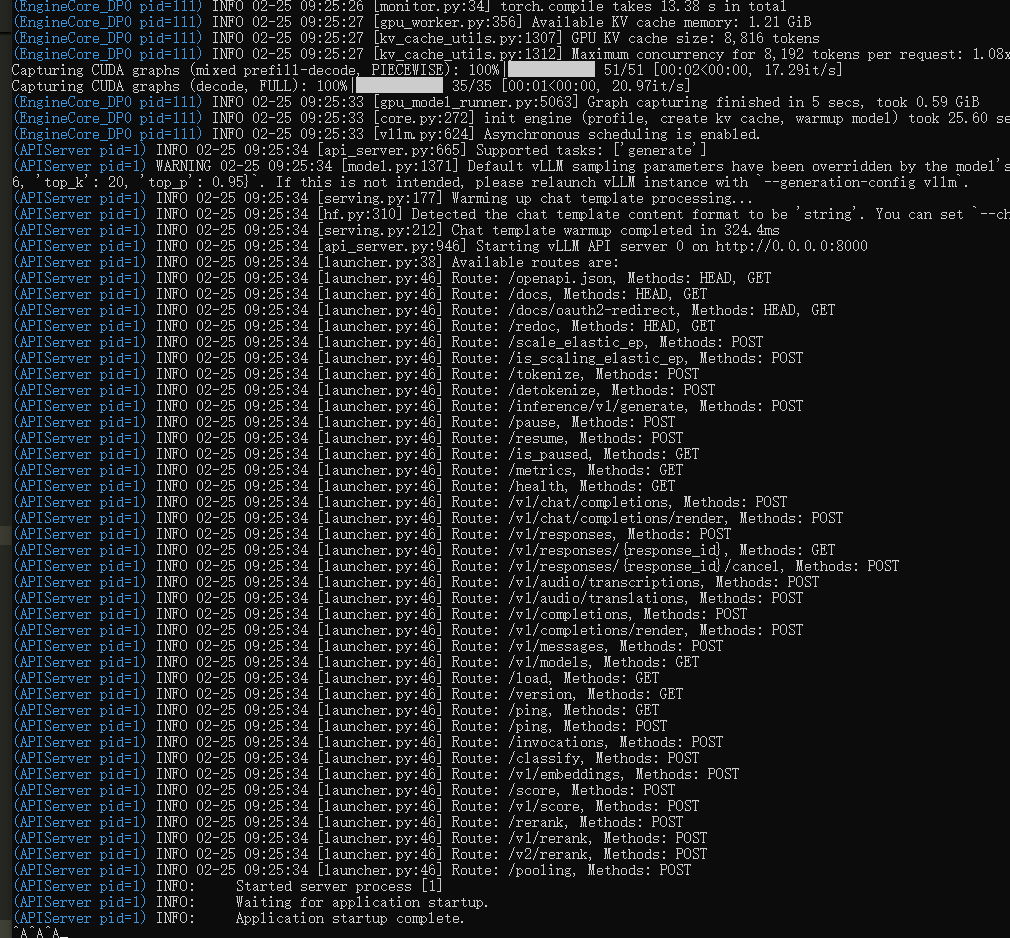
直接在浏览器访问 http://localhost:7575/docs
qwen启动日志报错常见问题:
内存占用问题
现象解释: 你看到的"高内存占用"其实是 Docker + WSL2 + GPU 模型加载机制 的正常表现,但这其中可能包含了一些可以优化的浪费。 我们需要区分两种情况:
如果你是指 Windows 的任务管理器中 “内存” (64GB RAM) 占用很高,或者 WSL2 进程 (vmmem 或 vmmemWSL) 占用了大量内存(比如 10GB+),即使服务空闲: 原因分析:
重启wsl
wsl –shutdown
wsl -d Ubuntu-24.04
cd ~/ai-stack
docker-compose up -d
设置开机自启动: 只自启动redis和mysql
🚀 方案:使用 Windows 任务计划程序 第一步:创建启动脚本
@echo off
REM 等待网络完全就绪 (可选,防止网络驱动没加载完)
timeout /t 5 /nobreak >nul
REM 1. 启动 WSL2 (默认发行版)
REM 这步会唤醒 WSL,但不会自动启动任何 Docker 容器
wsl –exec echo "WSL2 Started"
REM 2. 进入你的项目目录并启动指定服务
REM 注意:这里我们显式指定只启动 redis 和 mysql,不启动 qwen
wsl -d Ubuntu-24.04 -e bash -c "cd ~/ai-stack && docker compose up -d redis mysql"
REM 结束
exit
💡 原理:
- wsl –exec …:先轻轻唤醒 WSL 内核。
- wsl -d Ubuntu-24.04 -e bash -c “…”:以非交互模式执行命令。
- docker compose up -d redis mysql:关键点。Docker Compose 允许你指定只启动某些服务。因为 qwen 不在列表中,它绝不会启动,显存完全空闲。
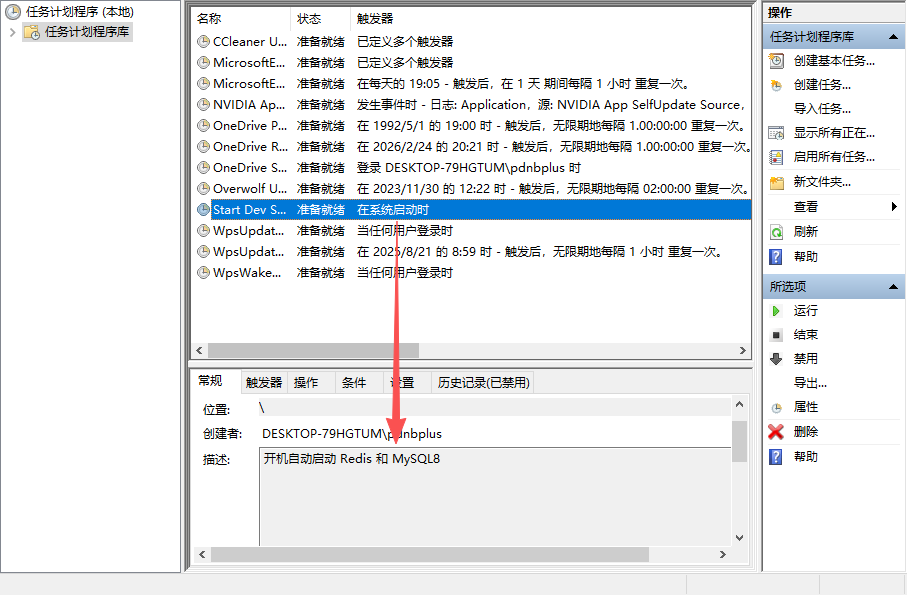
第二步:设置开机自启 (任务计划程序)
- 按 Win + S,搜索 “任务计划程序” (Task Scheduler),打开它。
- 点击右侧的 “创建基本任务…”。
- 名称:输入 Start Dev Services (或者你喜欢的名字)。
- 描述:可选,比如"开机自动启动 Redis 和 MySQL"。
- 点击 下一步。
- 选择 “计算机启动时” (When the computer starts)。
- 点击 下一步。
- 选择 “启动程序” (Start a program)。
- 点击 下一步。
- 程序或脚本:浏览并选择你刚才创建的 D:\\Scripts\\start-dev-env.bat。
- 起始于 (可选):填写脚本所在的文件夹路径,例如 D:\\Scripts (这很重要,防止相对路径错误)。
- 点击 下一步。
- 勾选 “当单击’完成’时,打开此任务属性的对话框”。
- 点击 完成。
第三步:关键权限设置 (必须做!) 为了让它在后台静默运行且不弹窗,需要修改刚才打开的属性窗口:
- ✅ 勾选 “不管用户是否登录都要运行” (Run whether user is logged on or not)。
- 注意:选了这项后,脚本会在后台运行,你看不到黑框框,这是正常的。
- ✅ 勾选 “使用最高权限运行” (Run with highest privileges)。
- 配置 (Configure for):选择你的 Windows 版本 (如 Windows 10/11)。
- ❌ 取消勾选 “只有在计算机使用交流电源时才启动此任务” (如果你是用笔记本,且希望拔电源也能启动,就取消;如果是台式机,可以保留)。
- ❌ 取消勾选 “只有在以下网络连接可用时才启动” (防止因网络判断延迟导致启动失败)。
- ✅ 勾选 “如果任务运行时间超过… 停止任务” 可以取消勾选,或者设长一点 (虽然这个脚本很快就跑完了)。
- 系统会提示你输入 Windows 登录密码 以保存凭据。输入后确认。
第四步:测试与验证 不要重启电脑,先手动测试一下:
wsl -d Ubuntu-24.04 -e bash -c "cd ~/ai-stack && docker compose down"
- 找到刚才创建的 Start Dev Services 任务。
- 右键点击 -> 运行 (Run)。
- 打开 WSL2 终端,运行 docker ps。
- 你应该看到 redis-local 和 mysql-local 是 Up 状态。
- Qwen (qwen-local) 应该不在列表中。
- 打开任务管理器,确认显存 (GPU Memory) 没有被占用,但 Vmmem 内存有少量增加 (Redis/MySQL 的开销)。
以后想启动 Qwen 怎么办?
wsl -d Ubuntu-24.04
cd ~/ai-stack
docker-compose up -d qwen
🚀 方案B:修改配置文件
nano ~/ai-stack/docker-compose.yml
qwen:
image: vllm/vllm-openai:latest
container_name: qwen-local
# … 其他配置 …
restart: "no" # <— 修改这里!禁止自动重启
修改终端样式
🏆 方案一:直接使用 Windows Terminal (最推荐,微软官方出品) 这是目前 Windows 上最好的终端工具,它原生支持 WSL2。当你打开它时,你可以直接选择 “Ubuntu-24.04” 标签页,本质上你就是在运行 Ubuntu 的 Bash,所以它的样式、颜色、提示符和你之前在 WSL 里看到的一模一样!
- 打开 Microsoft Store (微软应用商店)。
- 搜索 “Windows Terminal” (或者直接搜 “Terminal”)。
- 点击 获取/安装。
- (注:Windows 11 默认已预装,直接在开始菜单搜 “Terminal” 或 “wt” 即可)



评论前必须登录!
注册