 网硕互联帮助中心
摘要:在 Windows 11/12 生态中,新开发的 .exe 程序下载后常遭遇 Microsoft Defender SmartScreen 的红色拦截或“未知发布者”警告。这不仅严重影响用户体验和下载转化率,还可能被误判为病毒。本文基于 2026 年最新安全策略,深度解析警告成因,并提供从免费应急到商业正规的全套解决方案,帮助开发者彻底建立软件信誉。
一、为什么你的 EXE 会被报毒或拦截?
Windows 的安全机制主要由两层构成:静态特征扫描(杀毒软件)和动态信誉评估(SmartScreen)。
1. 核心原因:缺乏数字签名
这是最根本的原因。正规软件都会使用由权威 CA 机构颁发的代码签名证书对程序进行数字签名。
- 无签名:系统无法验证发布者身份,直接标记为“未知发布者”。
- 签名无效/过期:证书过期且未加盖时间戳,或证书被吊销。
- 证书类型不对:使用了仅用于网站的 SSL 证书(DV)而非代码签名证书。
2. 次要原因:信誉度为零 (Reputation Zero)
即使你有了签名,如果是新证书或新文件,微软云端数据库中没有该文件的下载和运行记录,SmartScreen 仍会出于谨慎原则发出警告。
- OV 证书:需要数周至数月的时间积累下载量,信誉才会建立。
- EV 证书:拥有即时信誉,签名后立即消除警告。
3. 其他触发因素
- 加壳/压缩:使用了恶意软件常用的加壳工具(如 UPX 某些版本)。
- 敏感行为:程序涉及修改注册表启动项、注入进程、访问敏感目录等启发式规则。
- 分发渠道:通过网盘、论坛附件等低信誉渠道分发,而非官网或 GitHub。
二、终极解决方案:数字签名 (Digital Signature)
这是消除警告的唯一正规途径。根据预算和身份,分为以下三个等级:
方案 A:EV 代码签名证书 (推荐商业软件)
- 效果:⭐⭐⭐⭐⭐ 即时消除所有 SmartScreen 警告,显示绿色可信发布者名称。
- 适用:商业公司、对用户体验要求极高的产品。
- 成本:约 ¥4,000 – ¥8,000 /年。
- 特点:
- 需严格验证企业身份(营业执照、电话核实、物理地址)。
- 私钥必须存储在硬件 Token 或云 HSM 中,不可导出,安全性极高。
- 2026 年现状:微软对 EV 证书的信任权重最高,是新软件分发的首选。
方案 B:OV 代码签名证书 (推荐个人/小微企业)
- 效果:⭐⭐⭐⭐ 显示发布者名称,但新证书初期仍有警告,需积累信誉(通常 2-8 周)后自动消失。
- 适用:个体工商户、中小企业、长期运营的个人项目。
- 成本:约 ¥1,500 – ¥3,000 /年。
- 关键步骤:
- 身份准备:个人开发者需注册个体工商户营业执照(成本极低,可网办)。
- 购买证书:以个体户名义申请 OV 证书。
- 持续分发:保持证书不变,持续发布更新,加速信誉积累。
方案 C:免费/低成本替代方案 (仅限开源/测试)
- Sigstore (免费):
- 利用 GitHub 账号进行 OIDC 签名,生成短时效证书。
- 局限:Windows 原生支持尚在完善中,可能仍显示“未知发布者”,但能证明代码未被篡改。适合开源社区。
- 自签名证书 (免费):
- 使用 PowerShell 自行生成。
- 局限:完全无效于公开发布。用户端会报更严重的“不受信任的发布者”错误,除非用户手动导入根证书(不现实)。仅限内部测试。
- 无签名 + 申诉 (零成本):
- 不签名,通过向微软提交误报申诉来建立少量信誉。
- 局限:效率低,警告长期存在,需引导用户手动“解除锁定”。
三、实操教程:如何使用 SignTool 进行签名
假设您已购买 OV/EV 证书并获得 .pfx 文件(或 USB Token)。
1. 环境准备
安装 Windows SDK 或 Visual Studio,打开 “Developer Command Prompt for VS”。
2. 签名命令模板
signtool sign /f "证书路径.pfx" /p "证书密码" /fd SHA256 /tr http://timestamp.digicert.com /td SHA256 "目标文件.exe"
- /f: 证书文件路径。
- /p: 证书密码(EV 证书若用 Token 则无需此参数,改用 /sha1)。
- /fd SHA256: 文件哈希算法(必须)。
- /tr: 时间戳服务器(至关重要!确保证书过期后签名依然有效)。
- DigiCert: http://timestamp.digicert.com
- Sectigo: http://timestamp.sectigo.com
- GlobalSign: http://timestamp.globalsign.com
- /td SHA256: 时间戳哈希算法。
3. 验证签名
signtool verify /pa /v "目标文件.exe"
若显示 Successfully verified,则成功。右键文件属性查看“数字签名”选项卡确认。
四、加速信誉建立的“冷启动”策略
有了证书不代表立刻万事大吉,尤其是 OV 证书。以下步骤能加速消除警告:
1. 提交微软误报分析
签名后,立即将文件提交至 Microsoft Security Intelligence。
- 选择“Software Developer”作为提交者类型。
- 附上证书信息和软件说明,请求微软人工审核并加入白名单。
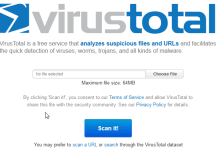
2. 上传 VirusTotal
将文件上传至 VirusTotal,查看各大引擎报毒情况。若有误报,针对性地向相关厂商申诉。
3. 选择高信誉分发渠道
- 首选:GitHub Releases、官方网站 (HTTPS)、Microsoft Store。
- 避免:百度网盘链接、论坛附件、不明第三方下载站。
4. 用户引导文案
在下载页显著位置标注:
“本软件已通过正规代码签名认证。若首次运行出现 Windows 保护提示,请点击‘更多信息’ -> ‘仍要运行’。这是新软件信誉积累期的正常现象,并非病毒。”
五、总结
| EV 代码签名证书 | 高 (¥4k+) | 即时 | 商业软件、驱动程序、金融应用 |
| OV 代码签名证书 | 中 (¥1.5k+) | 2-8 周 (需积累) | 个人开发者(需个体户)、中小企业 |
| Sigstore / 开源签名 | 免费 | 慢 / 部分有效 | 开源项目、极客工具 |
| 无签名 / 自签名 | 免费 | 无效 (甚至更糟) | 仅限本地测试 |
核心建议: 对于希望长期运营、建立品牌信任的开发者,购买 OV/EV 代码签名证书是必选项。不要为了节省几千元而让用户面对红色的安全警告,那会直接扼杀您的软件生命力。立即行动,为您的代码穿上“防弹衣”!


评论前必须登录!
注册