 网硕互联帮助中心
1. 设备准备与系统刷入
如果你手头有一台闲置的高通410随身WiFi(型号JZ02_V10),别急着让它吃灰。这小小的设备其实蕴藏着巨大潜力——通过刷入Debian系统,它能变身为一台超低功耗的24小时运行的自动化服务器。我自己就用了这么一套配置,稳定运行了半年多,电费几乎可以忽略不计,却帮我自动处理各种签到、数据采集任务。
首先需要准备这些硬件:高通410板子(确认版号为JZ02_V10)、一台Windows电脑(需要USB接口)、USB数据线。软件方面需要下载几个必备文件:Debian系统恢复包、9008驱动、miko刷机工具和SSH远程连接工具。这些资源都能在公开的技术社区找到,记得选择最新的版本,避免兼容性问题。
拆开随身WiFi的外壳,找到里面的一个小按钮(通常标注为"boot"或"recovery")。这个按钮是进入刷机模式的关键——按住按钮的同时将设备插入电脑USB口。打开设备管理器,你会看到设备显示为"9008模式",这表明设备已经准备好刷入新系统了。
运行miko刷机工具,选择下载好的Debian系统恢复包,点击开始刷入。这个过程大约需要3-5分钟,期间进度条会逐步前进,千万不要中途断开USB连接。当进度达到100%时,设备会自动重启,指示灯会亮起,这时候就可以松开按钮,重新插拔USB线了。
2. 系统初始化与网络配置
刷机完成后,设备管理器里会出现一个未知设备,这就是我们需要配置的RNDIS网络设备。右键点击选择更新驱动程序,手动指定驱动程序,在列表中选择"Microsoft"公司的"基于远程NDIS的Internet共享设备"。安装成功后,你的电脑就能通过USB网络连接到这个小设备了。
现在打开SSH工具(比如PuTTY或Termius),输入默认IP地址192.168.68.1,使用默认密码1313144登录。第一次登录后,我强烈建议立即修改密码,毕竟安全第一。执行passwd命令,按照提示设置一个强密码。
接下来配置网络连接,让设备能够访问互联网。输入nmtui命令会打开一个文本界面的网络管理器,选择"启用连接",找到你的WiFi网络,输入密码连接。连接成功后,执行ping baidu.com测试网络是否通畅。有了网络连接,我们就可以开始安装各种服务了。
为了让设备更加稳定,还需要进行一些基础配置。更新软件源列表:sudo apt update,然后升级已安装的包:sudo apt upgrade -y。这个过程可能需要一些时间,取决于网络速度。我还喜欢安装一些常用工具:sudo apt install vim git curl wget,这些工具在后续的配置中都会用到。
3. Docker环境部署与优化
在这么小的设备上运行Docker听起来可能有些挑战,但实际测试下来完全可行。首先安装Docker:sudo apt install docker.io,安装完成后启动Docker服务并设置开机自启:sudo systemctl start docker && sudo systemctl enable docker。
由于设备资源有限,我们需要对Docker进行一些优化配置。创建或编辑配置文件:sudo nano /etc/docker/daemon.json,添加国内镜像源加速下载速度:
{
"registry-mirrors": [
"https://docker.m.daocloud.io",
"https://mirror.ccs.tencentyun.com",
"https://docker.nju.edu.cn"
]
}
保存后重启Docker服务:sudo systemctl daemon-reload && sudo systemctl restart docker。测试Docker是否正常工作:sudo docker run hello-world,如果看到欢迎信息说明安装成功。
内存管理是关键,因为设备只有512MB内存。我建议创建swap交换分区来扩展可用内存:sudo fallocate -l 512M /swapfile && sudo chmod 600 /swapfile && sudo mkswap /swapfile && sudo swapon /swapfile。将这行添加到/etc/fstab文件中让swap开机自动挂载:/swapfile none swap sw 0 0。
4. 青龙面板安装与配置
青龙面板是一个强大的定时任务管理平台,基于Docker运行,特别适合在这种低功耗设备上部署。首先创建数据目录:sudo mkdir -p /ql/data && sudo chown -R 1001:1001 /ql/data,这个目录用于持久化存储青龙的配置和数据。
运行青龙容器:sudo docker run -dit –name qinglong -v /ql/data:/ql/data -p 5700:5700 –restart unless-stopped whyour/qinglong:latest。这个过程会下载镜像并启动容器,首次启动需要一些时间初始化数据库。
在浏览器中输入http://192.168.68.1:5700访问青龙面板,首次访问会进入初始化向导。设置管理员账号和密码,通知方式可以先跳过,后面再配置。登录后你会看到一个清爽的仪表盘界面,这就是我们未来的自动化任务控制中心。
配置国内镜像源加速脚本下载:在面板设置中,将Node.js镜像源设置为https://mirrors.cloud.tencent.com/npm/,Python镜像源设置为https://pypi.tuna.tsinghua.edu.cn/simple。这样能大大加快依赖包的安装速度。
5. 实战应用:自动签到系统搭建
青龙面板最实用的功能之一就是自动签到,我以dailycheckin项目为例展示完整流程。这是一个开源的多平台自动签到工具,支持几十个常见网站和App。
首先在青龙面板的"依赖管理"中安装系统依赖:在Linux标签页创建新依赖,名称填写gcc g++ make libffi-dev openssl-dev。然后在Python3标签页添加dailycheckin依赖。这些依赖是运行签到脚本所必需的。
在"脚本管理"中创建config.json文件,内容可以从项目官网的示例配置开始。以百度贴吧签名为例,需要获取登录后的cookie值:在浏览器中登录贴吧,按F12打开开发者工具,在Network标签页找到任意请求,复制Request Headers中的Cookie值。
配置文件中找到TIEBA部分,填入复制的cookie值。保存后在"定时任务"中创建新任务,命令填写task dailycheckin –include TIEBA,定时规则设置为0 8 * * *(每天上午8点执行)。手动运行一次测试是否签到成功。
除了贴吧,这个项目还支持阿里云盘、Bilibili、京东等众多平台,配置方法类似。我建议一次只添加一个平台,测试成功后再添加下一个,这样容易排查问题。
6. 远程访问与安全配置
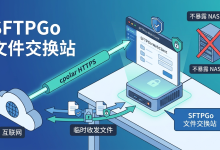
默认情况下,青龙面板只能在局域网内访问,如果想要在外网也能管理,就需要配置远程访问。这里我推荐使用cpolar内网穿透工具,它支持多种协议,配置简单。
安装cpolar:curl -L https://www.cpolar.com/static/downloads/install-release-cpolar.sh | sudo bash。安装完成后设置为系统服务:sudo systemctl enable cpolar && sudo systemctl start cpolar。
检查服务状态:sudo systemctl status cpolar,确认服务正常运行。在浏览器中访问http://192.168.68.1:9200打开cpolar的Web管理界面,注册账号并登录。
在隧道管理中添加新隧道,名称设为qinglong,协议选择HTTP,本地地址填写192.168.68.1:5700,域名类型可以选择随机临时域名或自定义域名。创建成功后就会生成一个公网访问地址,在任何地方都能通过这个地址管理你的青龙面板。
安全方面有几点需要注意:修改默认SSH端口、禁用root直接登录、使用密钥认证代替密码登录。定期更新系统和软件包:设置自动更新sudo apt install unattended-upgrades并配置自动清理旧内核。
7. 长期维护与优化建议
设备长期运行需要关注稳定性和资源使用情况。安装监控工具:sudo apt install htop atop,定期检查系统负载和内存使用情况。设置日志轮转,避免日志文件占用过多空间。
配置定期重启:通过crontab设置每周重启一次0 3 * * 0 sudo reboot,选择在凌晨使用低峰时段。如果运行多个容器,可以考虑安装portainer进行可视化管理:sudo docker run -d -p 9000:9000 –name portainer –restart always -v /var/run/docker.sock:/var/run/docker.sock -v portainer_data:/data portainer/portainer-ce。
备份很重要,特别是青龙面板的配置和脚本。可以写一个简单的备份脚本,定期将/ql/data目录打包压缩,传输到其他设备或网盘。使用rsync或scp命令实现自动备份。
功耗方面,这个配置整机功率大约2-3瓦,按每度电0.6元计算,全年电费不到10元。相比传统电脑或服务器,节能效果非常明显。


评论前必须登录!
注册