 网硕互联帮助中心
https://passport.compshare.cn/register?referral_code=JBh8DHVQSKRCx7qvazfQQ7 https://passport.compshare.cn/register?referral_code=JBh8DHVQSKRCx7qvazfQQ7
平台推荐
推荐使用这个平台——优云智算,使用此链接注册享优惠
该平台的GPU价格不高,实名认证后有5元算力金,学生认证再加5元(之前还是10元的,越来越抠了)。而且学生认证后有95折优惠,下面的价格是我学生认证后的,纯手打可能有误
| P40 24G | 0.38 | 8.52 | 232.6 |
| 2080 8G | 0.39 | 8.77 | 239.40 |
| 3080Ti 12G | 0.7 | 15.49 | 422.48 |
| 3090 24G | 1.13 | 25.06 | 683.65 |
| V100s 32G | 1.34 | 29.61 | 807.69 |
| 40系24G显存 | 1.58 | 34.9 | 951.85 |
| 50系32G显存 | 3 | 66.16 | 1804.62 |
| 40系48G显存 | 3.13 | 68.97 | 1881 |
| A800 80G | 5.92 | 130.35 | 3555.2 |
| H20 96G | 7.12 | 156.75 | 4275 |
| A100 80G | 10.21 | 224.75 | 6129.78 |
这里的40系50系应该就是4090 5090,可能是魔改了扩大显存。
配置与购买
我这里便于演示选择最便宜的P40,基础镜像里选择Pytorch,Ubuntu、Cuda版本选择你最熟悉的(尽量不要选太低的系统版本,可能在vscode连接时有些问题,这里为了演示选择ubuntu18)
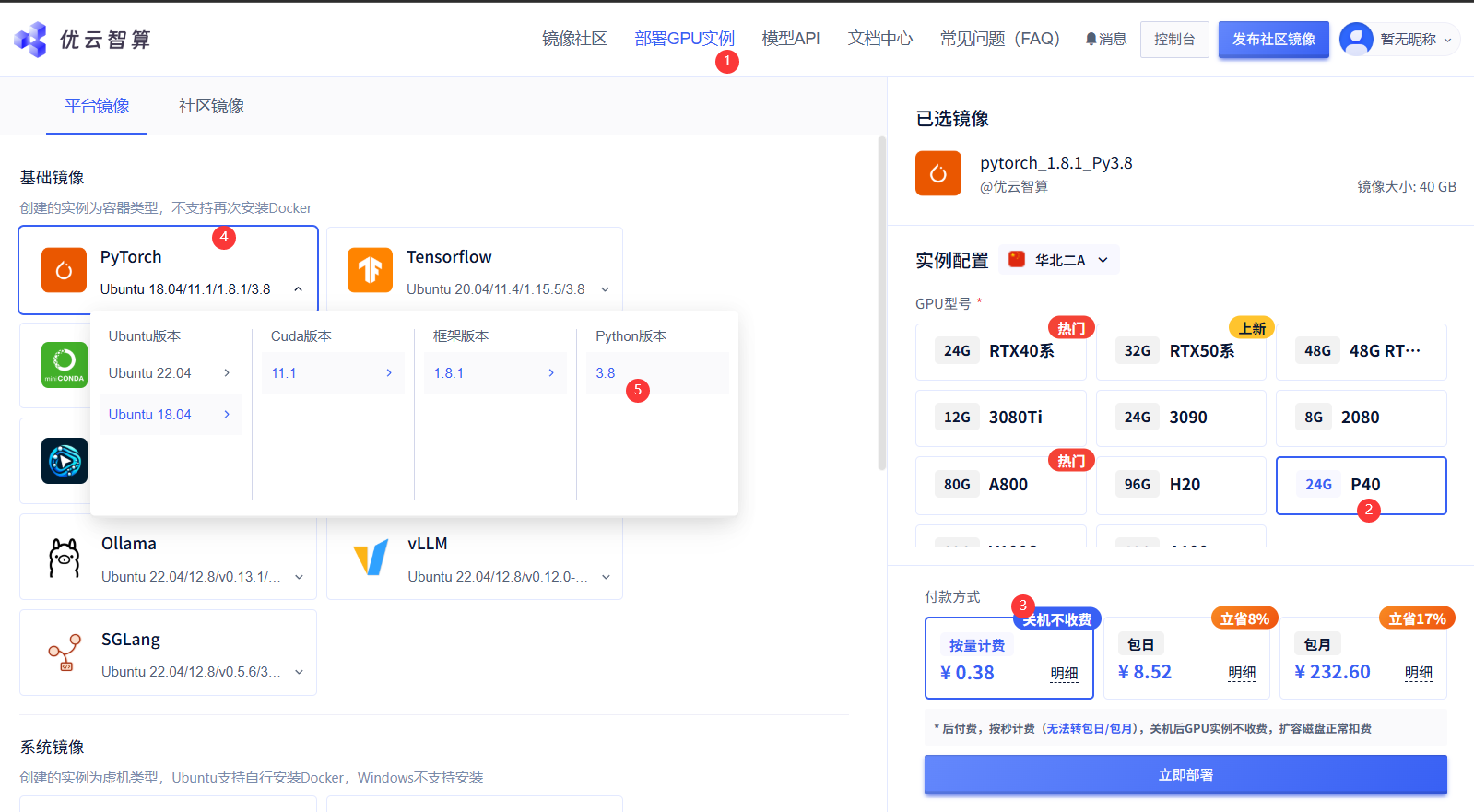
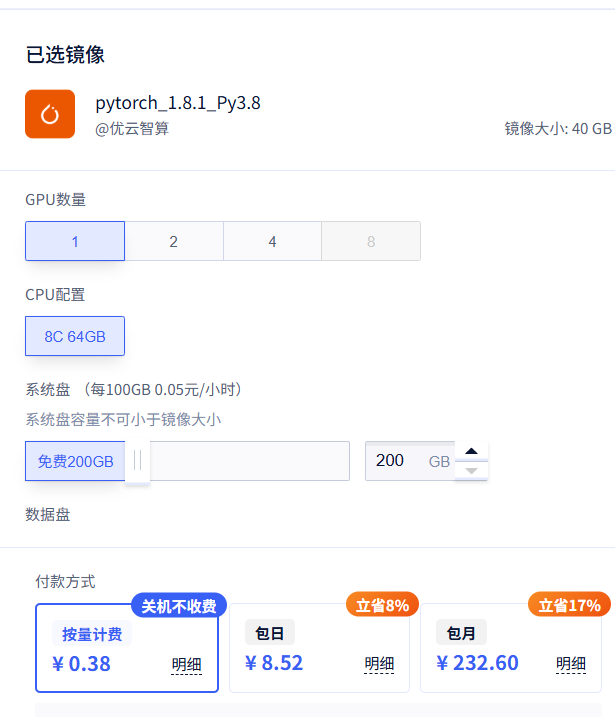
如果需要使用多卡可以在右侧进行配置,系统盘容量200G以内是免费的,再多需要另外付费。
点击部署后进入初始化阶段,需要等待几分钟,在这个页面可以看到服务器的IP地址等信息,可以进行定时关机。
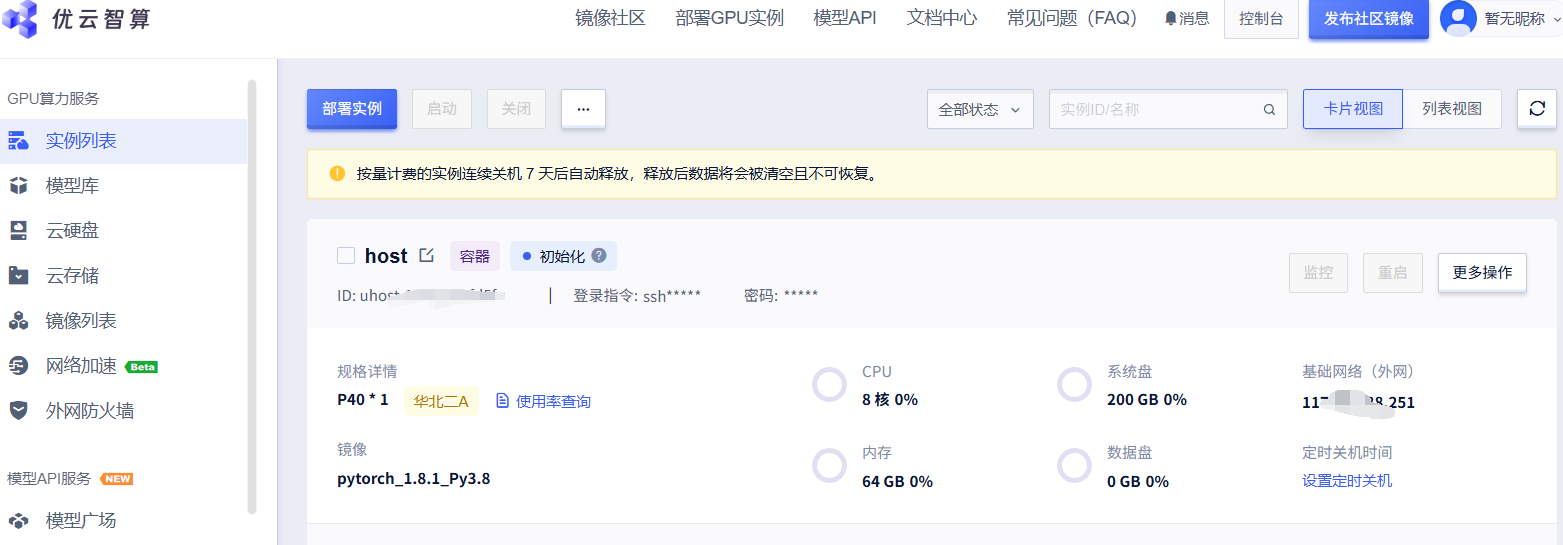
等到显示运行中时就可以进行登录了

使用方法
下面介绍几种常用的登录、使用方法。
最简单的就是点击系统自带的Jupyter直接登录进去,相信接触过python的都不会陌生。
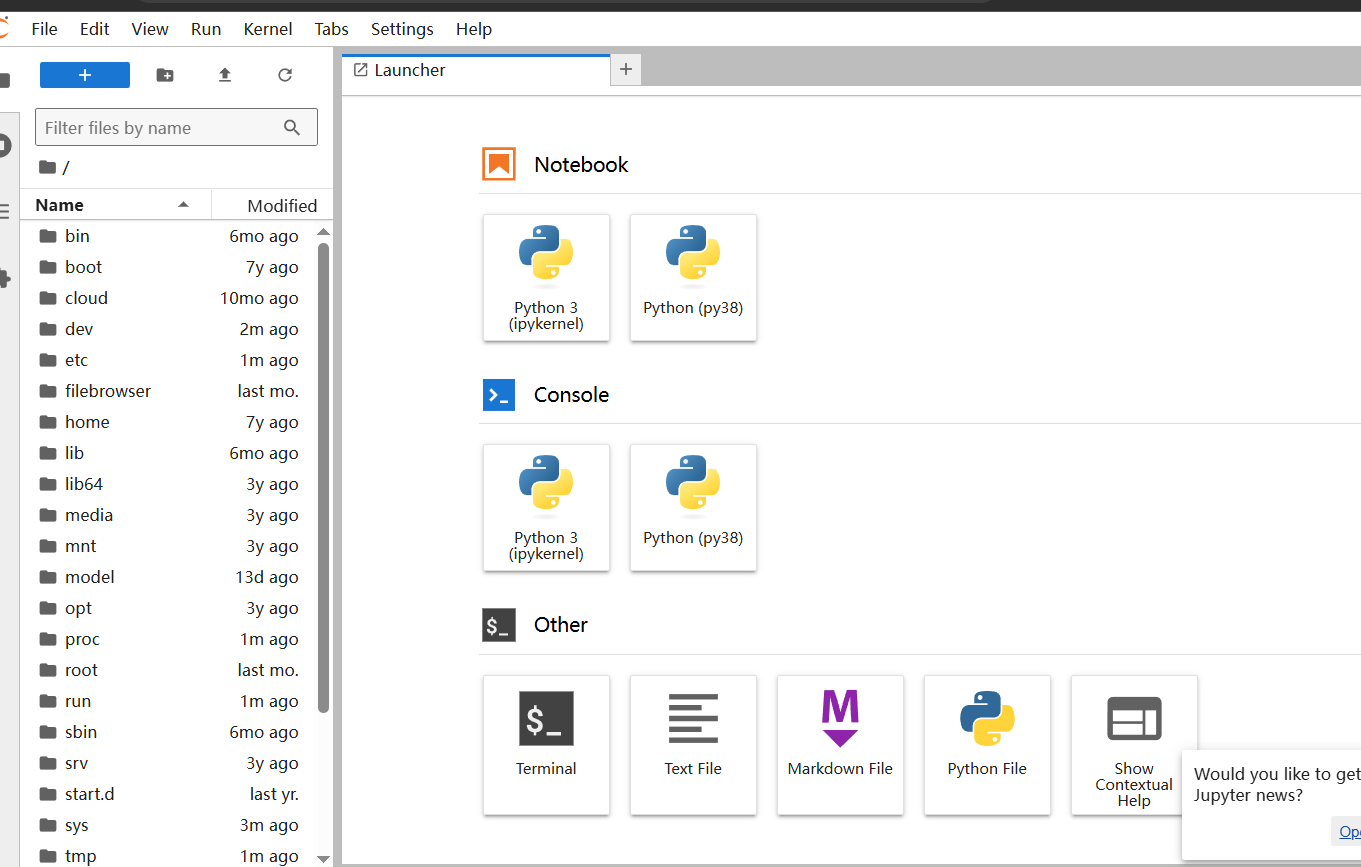
我们点击Terminal进入终端,可以看到当前的python环境为py38,也就是最初的配置页面选择的。
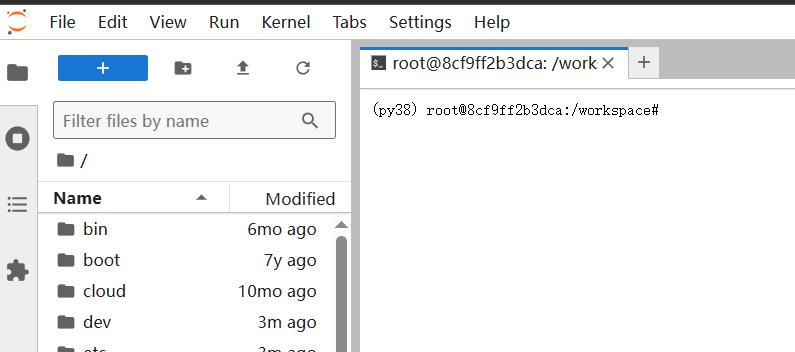
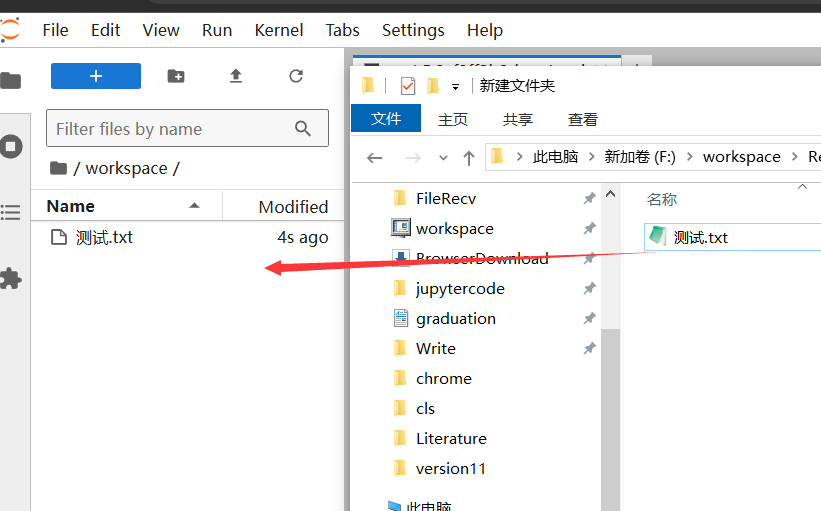
左侧的文件目录可以直接从本地将文件拖入进去
下面再介绍如何使用vscode进行连接
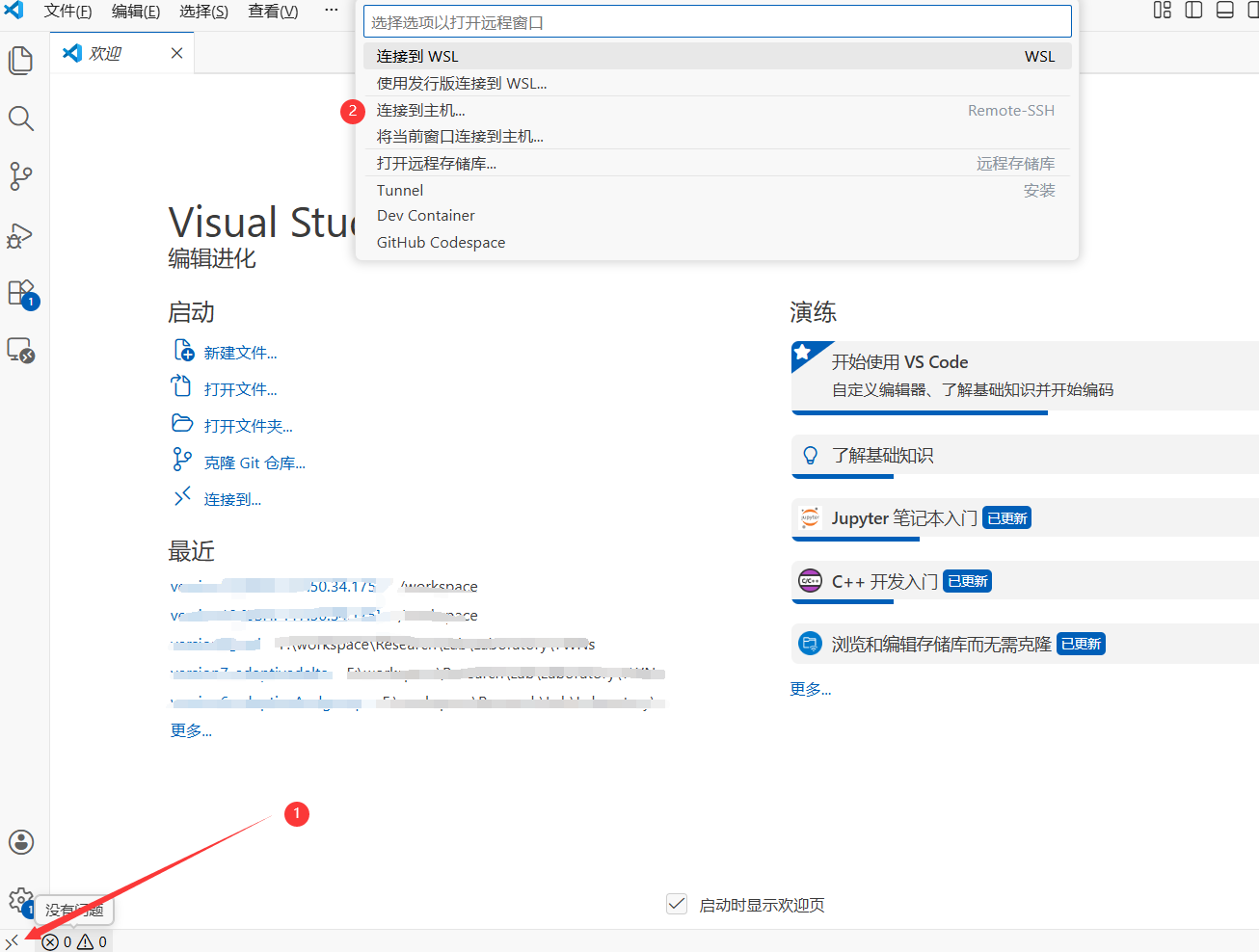
点击左下角连接远程窗口,点击中间弹出的连接到主机
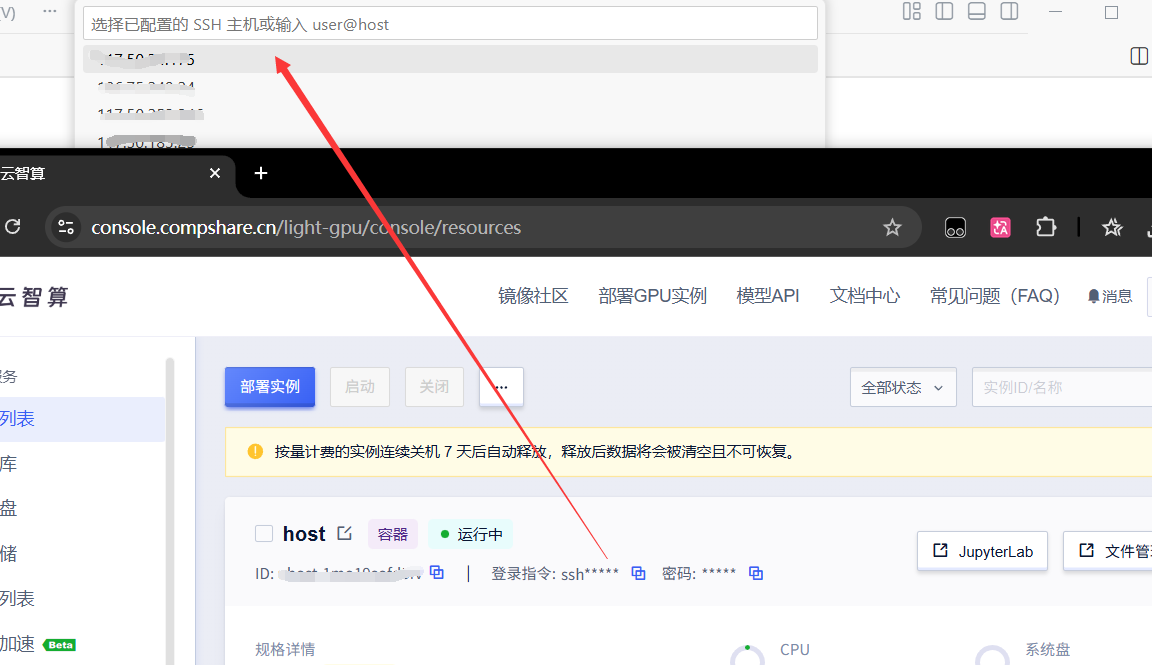
将平台页面中的登录指令复制到输入框中回车
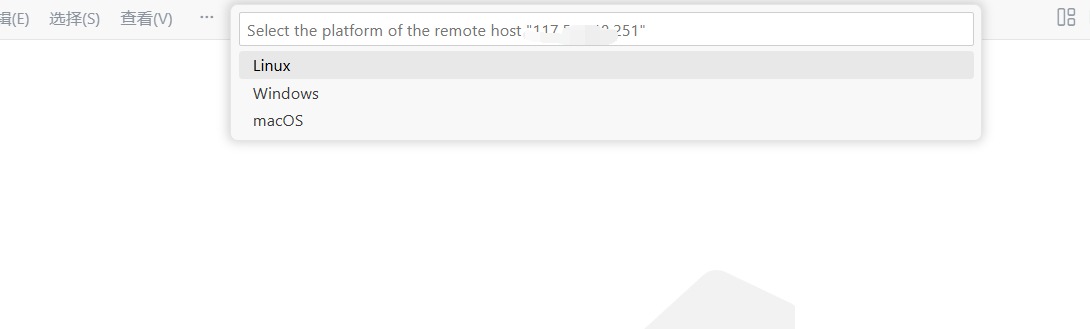
选择linux,随后将平台页面的密码复制输入,即可登录成果。
如果一直输入密码连接不上可能是之前没有正确退出的问题,可以参考https://zhuanlan.zhihu.com/p/582696696
如果遇到远程主机不满足运行VS Code服务器的先决条件 的报错说明当前服务器系统版本太低了,需要降级vscode,具体可参考https://blog.csdn.net/2301_80551759/article/details/147202448
在更多操作里面可以进行关机、重启等操作,如果对当前GPU不满意也可以在更改配置中进行修改,按量计费模式下关闭后系统将停止计费。
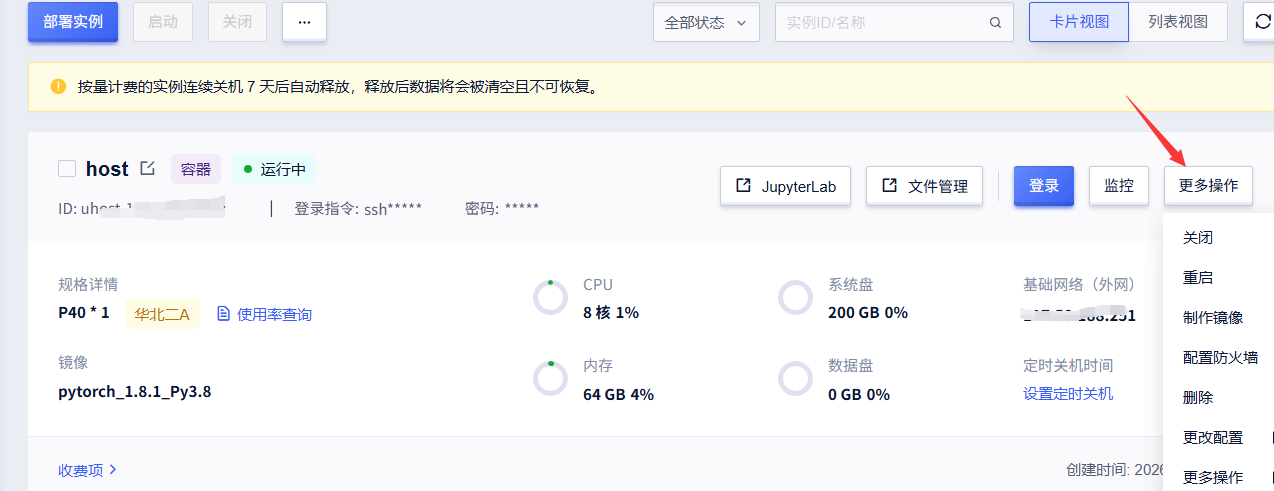
注意提示,2026.2关闭7天后实例将自动释放,系统盘等都会清空!!!



评论前必须登录!
注册