 网硕互联帮助中心
一、前言
1.1 本教程目标
本教程旨在帮助掌握 Vue3 + Cesium 实体材质系统核心用法,涵盖五种核心材质类型:颜色、图像、棋盘格、条纹、网格材质。每种材质都配有详细参数解析和完整代码示例,快速上手为三维实体添加丰富的视觉效果。
1.2 基础知识要求
-
Vue3基础:了解组合式API、组件生命周期
-
Cesium基础:熟悉实体创建、坐标系统
-
JavaScript基础:ES6+语法、异步编程
二、项目基础准备
2.1 基础项目结构
vue
<!– App.vue –>
<template>
<div id="cesiumContainer" style="width: 100vw; height: 100vh;"></div>
</template>
<script setup>
import * as Cesium from 'cesium'
import "cesium/Build/Cesium/Widgets/widgets.css"
import { onMounted, onUnmounted } from 'vue'
let viewer = null;
onMounted(() => {
// 1. 配置 Ion Token
Cesium.Ion.defaultAccessToken = '你的Cesium Ion Token';
// 2. 初始化 Viewer
viewer = new Cesium.Viewer('cesiumContainer', {
animation: false, baseLayerPicker: false, fullscreenButton: false,
geocoder: false, homeButton: false, infoBox: false,
sceneModePicker: false, selectionIndicator: false, timeline: false,
navigationHelpButton: false
});
// 隐藏默认水印
viewer.cesiumWidget.creditContainer.style.display = 'none';
// ========== 以下开始材质代码示例 ==========
});
onUnmounted(() => {
if (viewer) {
viewer.destroy();
viewer = null;
}
});
</script>
三、颜色材质(Color)
3.1 功能说明
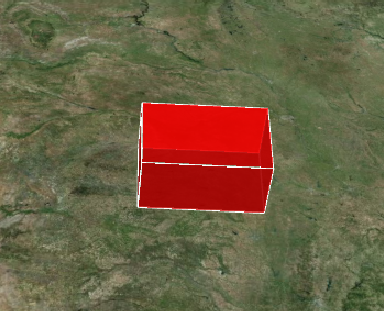
颜色材质是 最简单直接 的材质类型,用于实体纯色填充,支持透明度、RGB/HSL多种颜色格式,适用于快速原型开发和基础可视化需求。
3.2 完整代码示例
javascript
// 1. 定义立方体位置(美国堪萨斯州)
const colorCubePos = Cesium.Cartesian3.fromDegrees(-98.5855, 39.8333, 500);
// 2. 添加带颜色材质的立方体实体
viewer.entities.add({
id: 'color-cube-demo',
position: colorCubePos,
name: '颜色材质立方体',
box: {
dimensions: new Cesium.Cartesian3(300000, 200000, 150000), // 长宽高(米)
material: Cesium.Color.RED.withAlpha(0.7), // 核心:红色70%透明
outline: true, // 显示边框
outlineColor: Cesium.Color.WHITE,
outlineWidth: 2
}
});
// 3. 相机定位到实体
viewer.camera.flyTo({
destination: Cesium.Cartesian3.fromDegrees(-98.5855, 39.8333, 1500000),
duration: 2
});
3.3 参数解析
| color | Cesium.Color | 必须 | 颜色值,支持多种格式 | Cesium.Color.RED |
| 透明度 | Number | 1.0 | 0-1之间的透明度 | .withAlpha(0.7) |
| toCssColorString() | Method | – | 转为CSS颜色字符串 | .toCssColorString() |
四、图像材质(Image)
4.1 功能说明
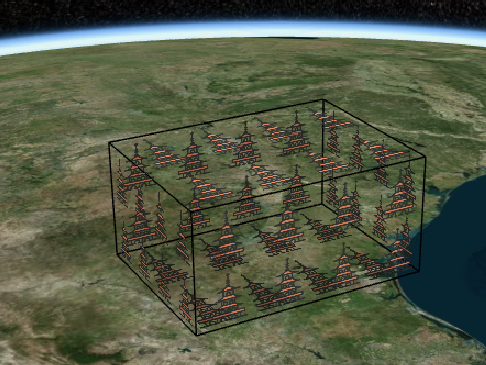
图像材质允许将 外部图片 作为纹理贴在实体表面,支持平铺重复、旋转、透明度等高级控制,适用于创建逼真的建筑表面、地形纹理等效果。
4.2 完整代码示例
javascript
// 在 viewer 初始化后添加
// 1. 定义立方体位置(美国德克萨斯州)
const imageCubePos = Cesium.Cartesian3.fromDegrees(-97.7431, 30.2672, 500);
// 2. 创建图像材质
const imageMaterial = new Cesium.ImageMaterialProperty({
image: 'Assets/Textures/logo.png', // 图片URL
repeat: new Cesium.Cartesian2(4, 2), // 水平和垂直重复次数
color: Cesium.Color.WHITE.withAlpha(0.9), // 颜色叠加
transparent: true, // 启用透明度
colorToAlpha: 0.1, // 颜色转透明度阈值
colorToAlphaEdge: 0.5, // 边缘平滑度
rotation: 0, // 旋转角度(弧度)
offset: new Cesium.Cartesian2(0, 0) // UV偏移
});
// 3. 添加带图像材质的立方体实体
viewer.entities.add({
id: 'image-cube-demo',
position: imageCubePos,
name: '图像材质立方体',
box: {
dimensions: new Cesium.Cartesian3(400000, 300000, 200000),
material: imageMaterial, // 核心:图像材质
outline: true,
outlineColor: Cesium.Color.BLACK,
outlineWidth: 1
}
});
// 4. 相机定位
viewer.camera.flyTo({
destination: Cesium.Cartesian3.fromDegrees(-97.7431, 30.2672, 1800000),
duration: 2.5
});
4.3 参数解析
| image | String/Object | 必须 | 图像URL或配置对象 | ⭐⭐⭐⭐⭐ |
| repeat | Cartesian2 | (1,1) | UV重复次数 | ⭐⭐⭐⭐ |
| color | Color | WHITE | 颜色叠加,调整纹理色调 | ⭐⭐⭐⭐ |
| transparent | Boolean | false | 是否启用透明度 | ⭐⭐⭐ |
| colorToAlpha | Number | 0.0 | 颜色转透明度阈值(0-1) | ⭐⭐ |
| rotation | Number | 0 | 纹理旋转角度(弧度) | ⭐⭐ |
| offset | Cartesian2 | (0,0) | UV坐标偏移 | ⭐⭐ |
五、棋盘格材质(Checkerboard)
5.1 功能说明
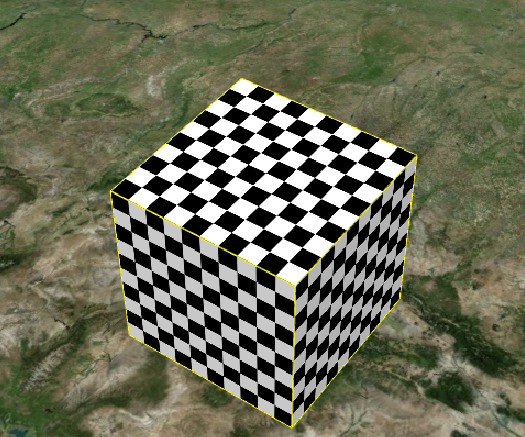
棋盘格材质创建 交替颜色 的棋盘图案,常用于调试、测试网格对齐,或创建特殊的视觉效果,如棋盘地面、网格化表面等。
5.2 实例代码
// 1. 定义立方体位置(美国科罗拉多州)
const checkerboardPos = Cesium.Cartesian3.fromDegrees(-105.7821, 39.5501, 500);
// 2. 创建棋盘格材质
const checkerboardMaterial = new Cesium.CheckerboardMaterialProperty({
evenColor: Cesium.Color.WHITE, // 偶数格颜色
oddColor: Cesium.Color.BLACK, // 奇数格颜色
repeat: new Cesium.Cartesian2(10, 10), // 棋盘格密度
colorToAlpha: 0.0, // 颜色转透明度
colorToAlphaEdge: 0.0, // 边缘平滑
transparent: false, // 是否透明
offset: new Cesium.Cartesian2(0, 0), // UV偏移
rotation: 0, // 旋转角度
scale: 1.0 // 整体缩放
});
// 3. 添加带棋盘格材质的立方体实体
viewer.entities.add({
id: 'checkerboard-cube-demo',
position: checkerboardPos,
name: '棋盘格材质立方体',
box: {
dimensions: new Cesium.Cartesian3(350000, 350000, 350000),
material: checkerboardMaterial, // 核心:棋盘格材质
outline: true,
outlineColor: Cesium.Color.YELLOW,
outlineWidth: 2
}
});
// 4. 相机定位
viewer.camera.flyTo({
destination: Cesium.Cartesian3.fromDegrees(-105.7821, 39.5501, 2000000),
duration: 3
});
javascript
5.3 参数解析
| evenColor | Color | 必须 | 偶数格颜色 | 直接决定外观 |
| oddColor | Color | 必须 | 奇数格颜色 | 直接决定外观 |
| repeat | Cartesian2 | (1,1) | 棋盘格密度 | 密度越大格子越小 |
| colorToAlpha | Number | 0.0 | 颜色转透明度阈值 | 创建半透明效果 |
| rotation | Number | 0 | 旋转角度(弧度) | 创建斜向棋 |
六、条纹材质(Stripe)
6.1 功能说明
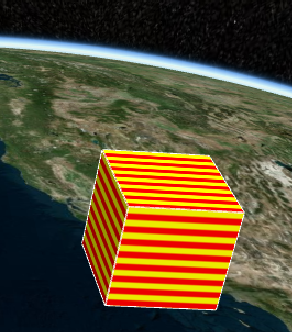
条纹材质创建 交替颜色条纹 图案,支持水平和垂直方向,常用于创建警示标识、方向指引、特殊标记等效果。
6.2 代码示例
javascript
// 1. 定义立方体位置(美国内华达州)
const stripePos = Cesium.Cartesian3.fromDegrees(-119.7661, 36.7378, 500);
// 2. 创建条纹材质
const stripeMaterial = new Cesium.StripeMaterialProperty({
evenColor: Cesium.Color.RED, // 偶数条纹颜色
oddColor: Cesium.Color.YELLOW, // 奇数条纹颜色
repeat: 16, // 条纹数量
orientation: Cesium.StripeOrientation.HORIZONTAL, // 条纹方向
offset: 0, // 条纹偏移(0-1)
colorToAlpha: 0.0, // 颜色转透明度
colorToAlphaEdge: 0.0, // 边缘平滑
transparent: false, // 是否透明
rotation: 0, // 旋转角度
scale: 1.0 // 整体缩放
});
// 3. 添加带条纹材质的立方体实体
viewer.entities.add({
id: 'stripe-cube-demo',
position: stripePos,
name: '条纹材质立方体' ,
box: {
dimensions: new Cesium.Cartesian3(320000, 320000, 320000),
material: stripeMaterial, // 核心:条纹材质
outline: true,
outlineColor: Cesium.Color.WHITE,
outlineWidth: 1
}
});
// 4. 相机定位
viewer.camera.flyTo({
destination: Cesium.Cartesian3.fromDegrees(-119.7661, 36.7378, 1800000),
duration: 2.5
});
6.3 参数解析
| evenColor | Color | 必须 | 偶数条纹颜色 | 任意Cesium.Color |
| oddColor | Color | 必须 | 奇数条纹颜色 | 任意Cesium.Color |
| repeat | Number | 1 | 条纹重复次数 | 正整数 |
| orientation | StripeOrientation | HORIZONTAL | 条纹方向 | HORIZONTAL / VERTICAL |
| offset | Number | 0 | 条纹偏移量 | 0-1之间的小数 |
| transparent | Boolean | false | 是否透明 | true / false |
七、网格材质(Grid)
7.1 功能说明
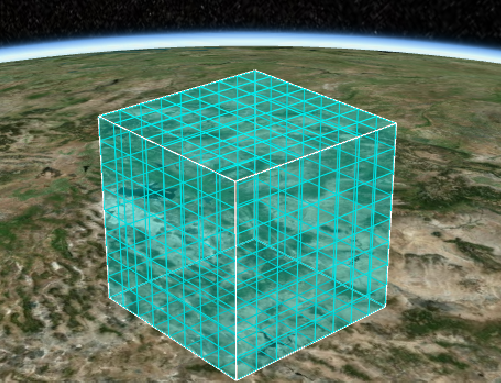
网格材质创建 坐标网格 图案,支持自定义网格数量、线粗细、透明度,常用于创建测量网格、坐标参考、科学可视化等场景。
7.2 完整代码示例
javascript
// 1. 定义立方体位置(美国犹他州)
const gridPos = Cesium.Cartesian3.fromDegrees(-111.6585, 39.3210, 500);
// 2. 创建网格材质
const gridMaterial = new Cesium.GridMaterialProperty({
color: Cesium.Color.CYAN, // 网格线颜色
cellAlpha: 0.2, // 单元格透明度
lineCount: new Cesium.Cartesian2(8, 8), // 网格数量
lineThickness: new Cesium.Cartesian2(1.0, 1.0),// 线粗细
lineOffset: new Cesium.Cartesian2(0.0, 0.0), // 线偏移
repeat: new Cesium.Cartesian2(1, 1), // 重复次数
transparent: true, // 是否透明
colorToAlpha: 0.0, // 颜色转透明度
colorToAlphaEdge: 0.0 // 边缘平滑
});
// 3. 添加带网格材质的立方体实体
viewer.entities.add({
id: 'grid-cube-demo',
position: gridPos,
name: '网格材质立方体',
box: {
dimensions: new Cesium.Cartesian3(380000, 380000, 380000),
material: gridMaterial, // 核心:网格材质
outline: true,
outlineColor: Cesium.Color.WHITE,
outlineWidth: 2
}
});
// 4. 相机定位
viewer.camera.flyTo({
destination: Cesium.Cartesian3.fromDegrees(-111.6585, 39.3210, 2200000),
duration: 3
});
7.3 参数解析
| color | Color | 必须 | 网格线颜色 | 线条颜色 |
| cellAlpha | Number | 0.0 | 单元格透明度 | 背景透明度 |
| lineCount | Cartesian2 | (1,1) | 网格数量 | 网格密度 |
| lineThickness | Cartesian2 | (1.0,1.0) | 线粗细 | 线条粗细 |
| lineOffset | Cartesian2 | (0,0) | 线条偏移 | 虚线效果 |
| repeat | Cartesian2 | (1,1) | 重复次数 | 图案密度 |
7.4 网格材质变体
javascript
// 创建不同风格的网格材质
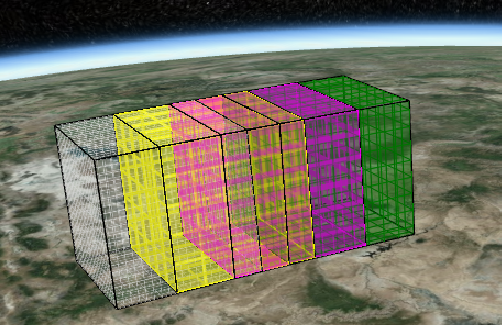
const gridVariants = [
{
name: '细网格',
material: new Cesium.GridMaterialProperty({
color: Cesium.Color.WHITE,
cellAlpha: 0.1,
lineCount: new Cesium.Cartesian2(20, 20),
lineThickness: new Cesium.Cartesian2(0.5, 0.5)
})
},
{
name: '粗网格',
material: new Cesium.GridMaterialProperty({
color: Cesium.Color.YELLOW,
cellAlpha: 0.3,
lineCount: new Cesium.Cartesian2(5, 5),
lineThickness: new Cesium.Cartesian2(2.0, 2.0)
})
},
{
name: '非对称网格',
material: new Cesium.GridMaterialProperty({
color: Cesium.Color.MAGENTA,
cellAlpha: 0.15,
lineCount: new Cesium.Cartesian2(12, 6), // 水平12格,垂直6格
lineThickness: new Cesium.Cartesian2(1.0, 3.0) // 垂直线粗
})
},
{
name: '虚线网格',
material: new Cesium.GridMaterialProperty({
color: Cesium.Color.GREEN,
cellAlpha: 0.25,
lineCount: new Cesium.Cartesian2(8, 8),
lineThickness: new Cesium.Cartesian2(1.0, 1.0),
lineOffset: new Cesium.Cartesian2(0.0, 0.5) // 垂直线偏移50%
})
}
];
// 展示网格变体
gridVariants.forEach((variant, index) => {
const longitude = -111.6585 + (index – 1.5) * 0.7;
viewer.entities.add({
position: Cesium.Cartesian3.fromDegrees(longitude, 39.3210, 500),
name: `网格变体-${variant.name}`,
box: {
dimensions: new Cesium.Cartesian3(150000, 150000, 150000),
material: variant.material,
outline: true,
outlineColor: Cesium.Color.BLACK
}
});
});
八、学习建议
初学入门:从 颜色材质 开始,最简单直接
实际项目:图像材质 最常用,效果最丰富
特殊效果:根据需求选择 棋盘格、条纹、网格
性能优先:避免过度使用图像材质,合理使用简单材质



评论前必须登录!
注册