 网硕互联帮助中心
一、引言
前阵子公司突然通知要紧急处理一个线上 bug,我当时身边没带办公电脑,急需一款远程控制软件连接公司设备救急。可市面上远程控制工具五花八门,我根本不知道该选哪个,打开百度一搜,ToDesk、向日葵、UU这三款算是比较热门的。既然都搜出来了,我干脆抱着 “好奇哪个更好用” 的心态,把它们一起拉来实测对比,看看谁能真正解决我的紧急需求,谁才是不踩雷的实用工具。

二、ToDesk:安全与便捷双在线的实力派
2.1 操作界面
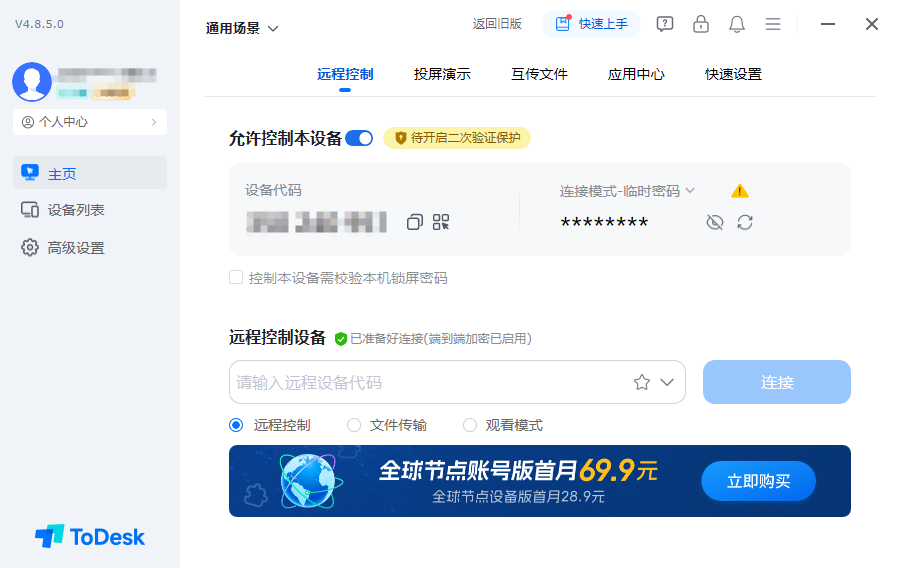
实测用的是 ToDesk V4.8.5.0 版本,还支持返回旧版,对习惯老界面的用户很友好。界面布局特别清晰,核心功能区一目了然:「远程控制」「投屏演示」「互传文件」这些常用功能直接摆在首页,下方是设备列表(实测显示 9 台设备,敏感信息自动隐藏),右侧就是连接入口,输入设备代码就能选「控制 / 文件传输 / 观看」三种模式,新手也能快速上手。
2.2 安全性能
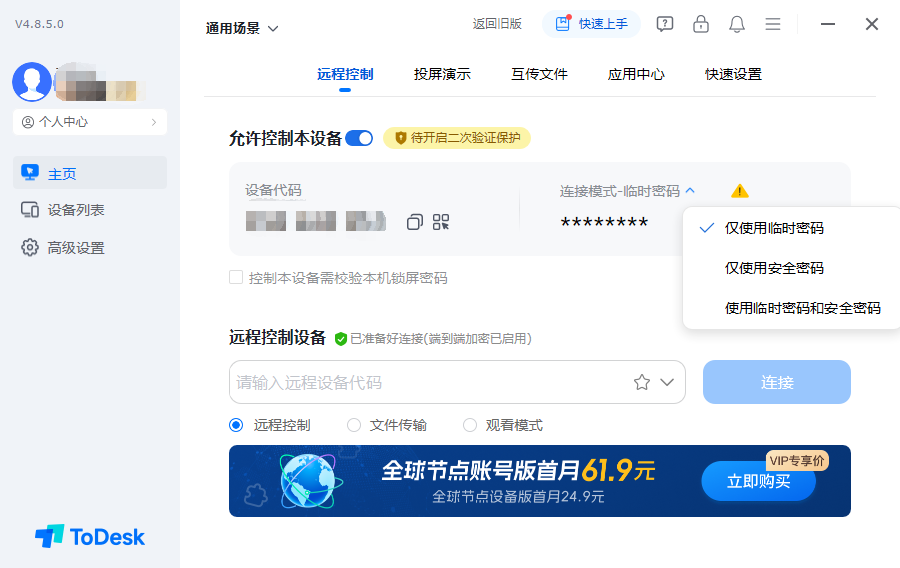
刚打开就看到「待开启二次验证保护」的提示,安全感直接拉满!这张图里能看到,连接前可以设置 “控制本设备需校验锁屏密码”,还能启用端到端加密,从源头减少泄露风险。
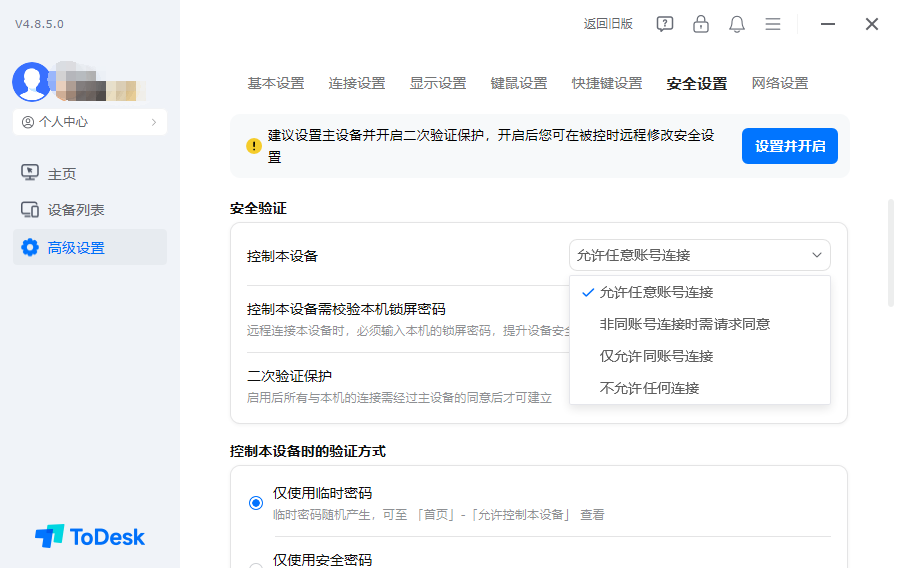
支持多种密码连接方式,还能手动设置连接账号,避免设备信息意外暴露,对需要远程处理工作的打工人太重要了。
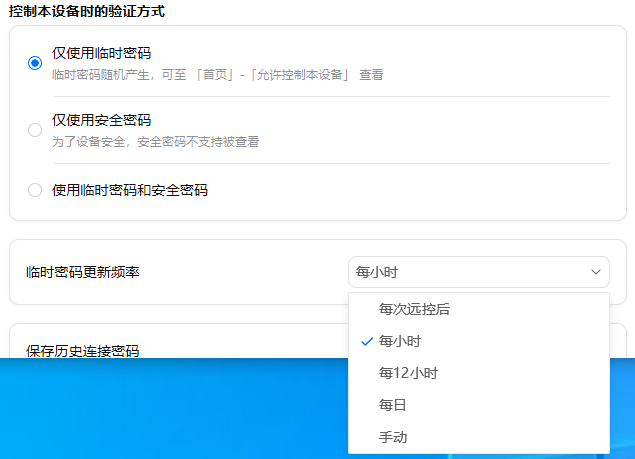
重点夸夸二次验证功能!就算别人拿到临时密码,也得机主确认才能连接。
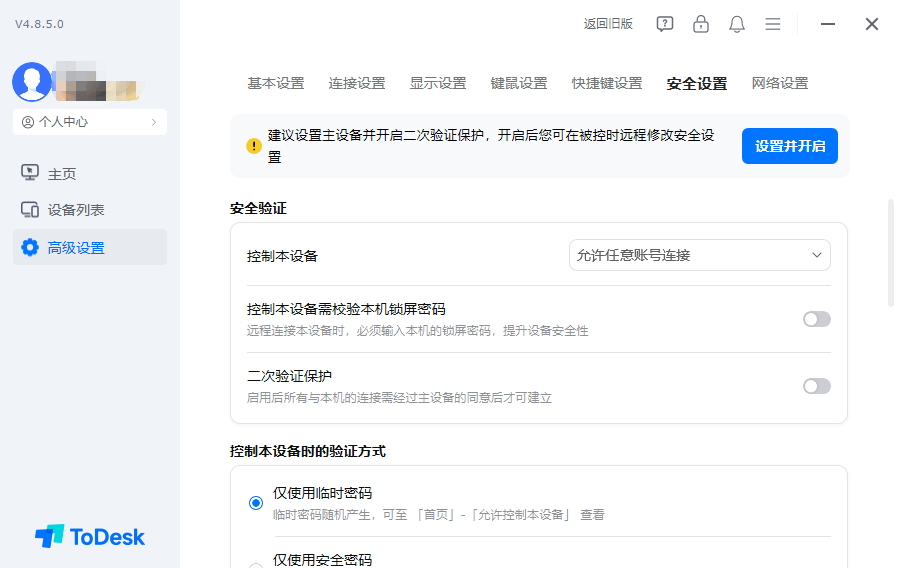
如果选择远控结束后会自动锁屏,既不影响下次连接,也能防止别人趁机操作被控设备,细节考虑得很到位。
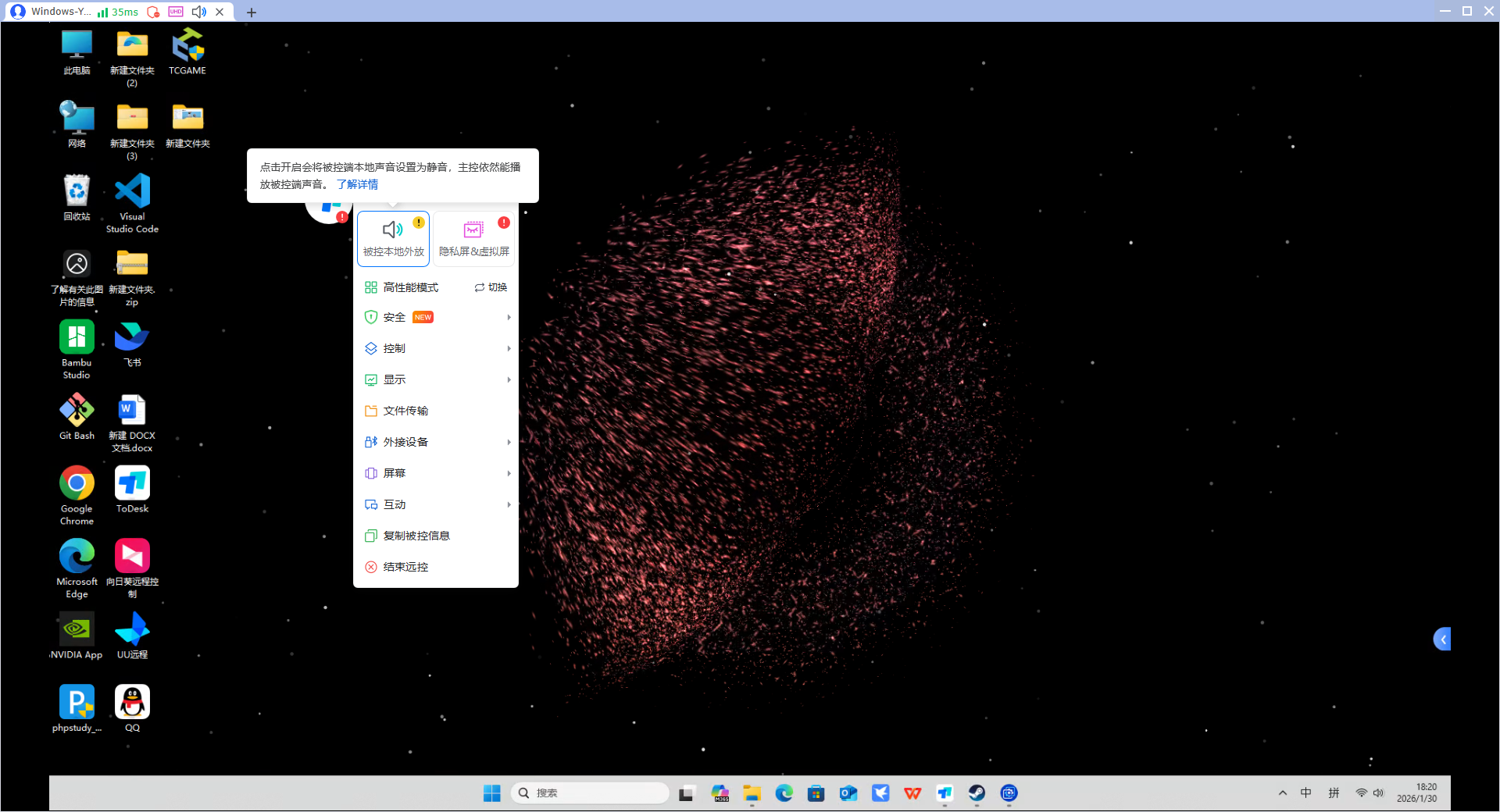
远程控制时的悬浮球功能实用性拉满,可直接在悬浮球中设置各项参数,关闭音量、开启虚拟屏一键操作,既能保障操作便捷性,又能做好隐私防护,细节拉满。
2.3 画质表现
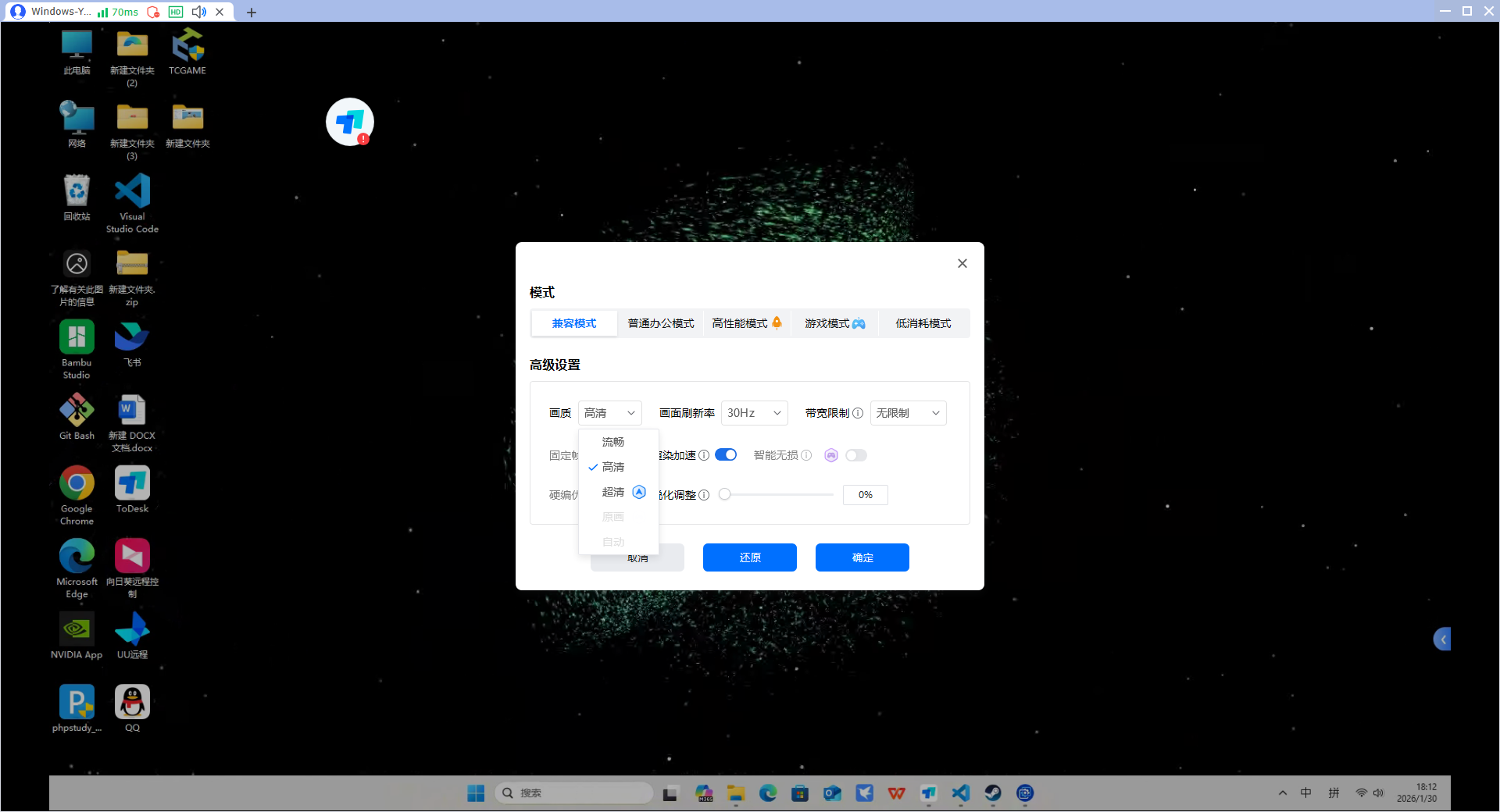
高清模式下,画质表现已足够出色,画面清晰细腻,无模糊、偏色问题,完全能满足日常办公需求。
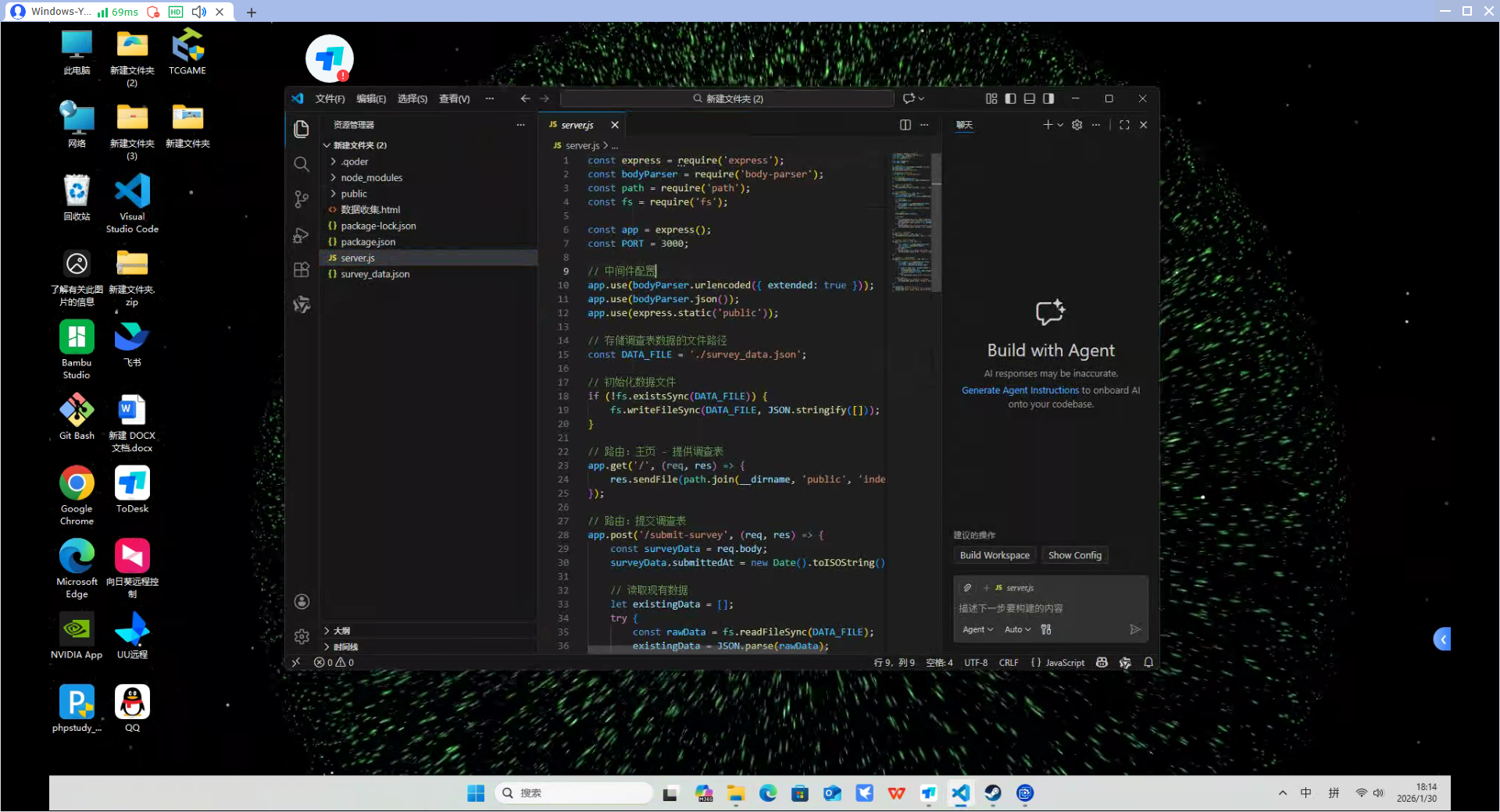
以远程操作 VSCode 为例,代码字迹清晰可辨,界面细节无丢失,即便长时间远程写代码,也不会因画质问题影响操作效率。
切换至超清模式后,画质再升级,视觉体验几乎与直接操作本地设备无异,适合对画质要求较高的场景。
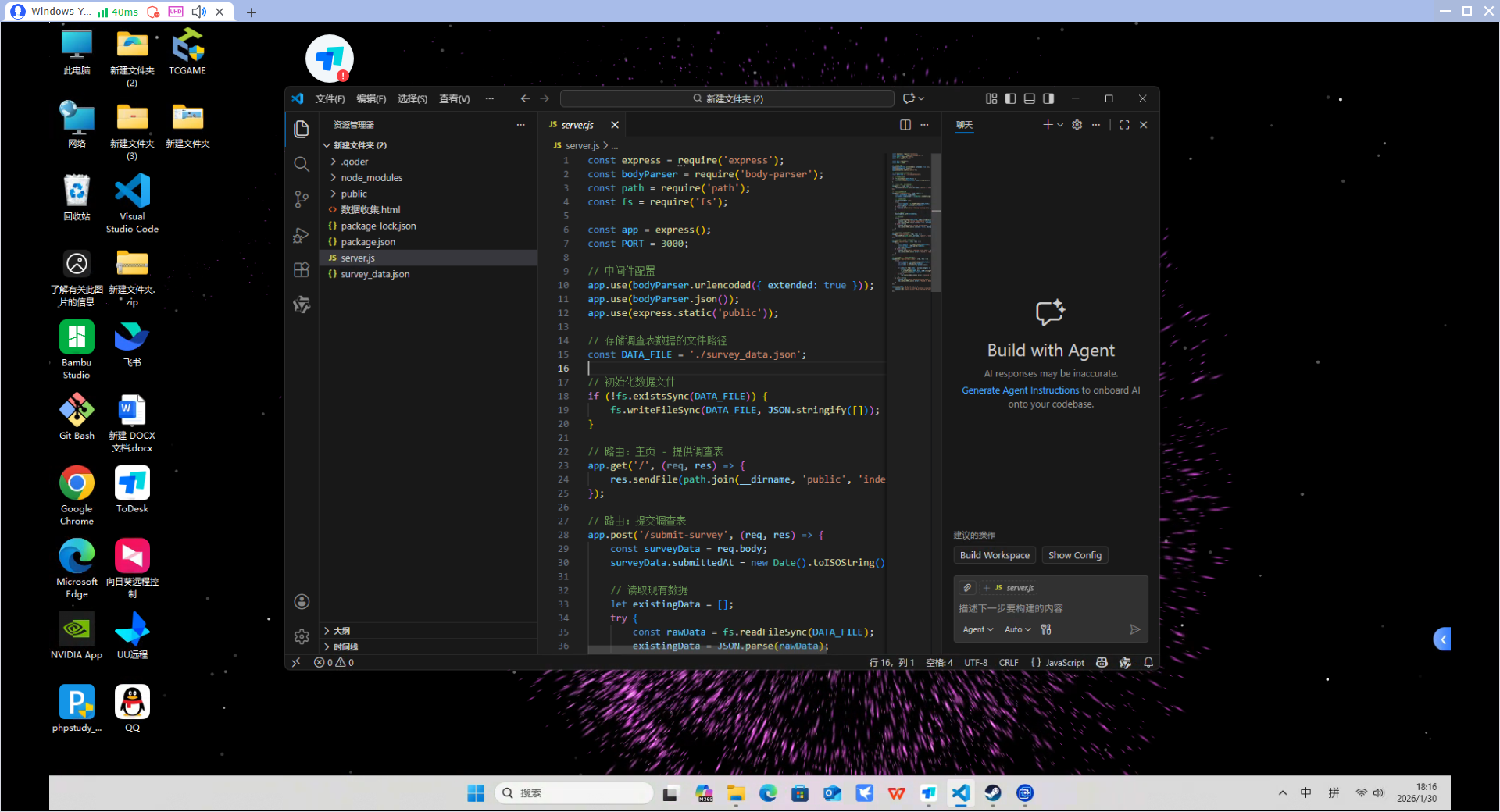
超清模式下画面通透、细节饱满,无论是查看高清文档、设计图,还是操作各类办公软件,都能获得极佳的视觉体验。
ToDesk还支持更高性能的画质表现:最高实现8K和360帧,只要网络和硬件基础好的情况下,分分钟秒出原画质感,设计师渲染、跑模型完全不在话下,打游戏那叫一个高质量!
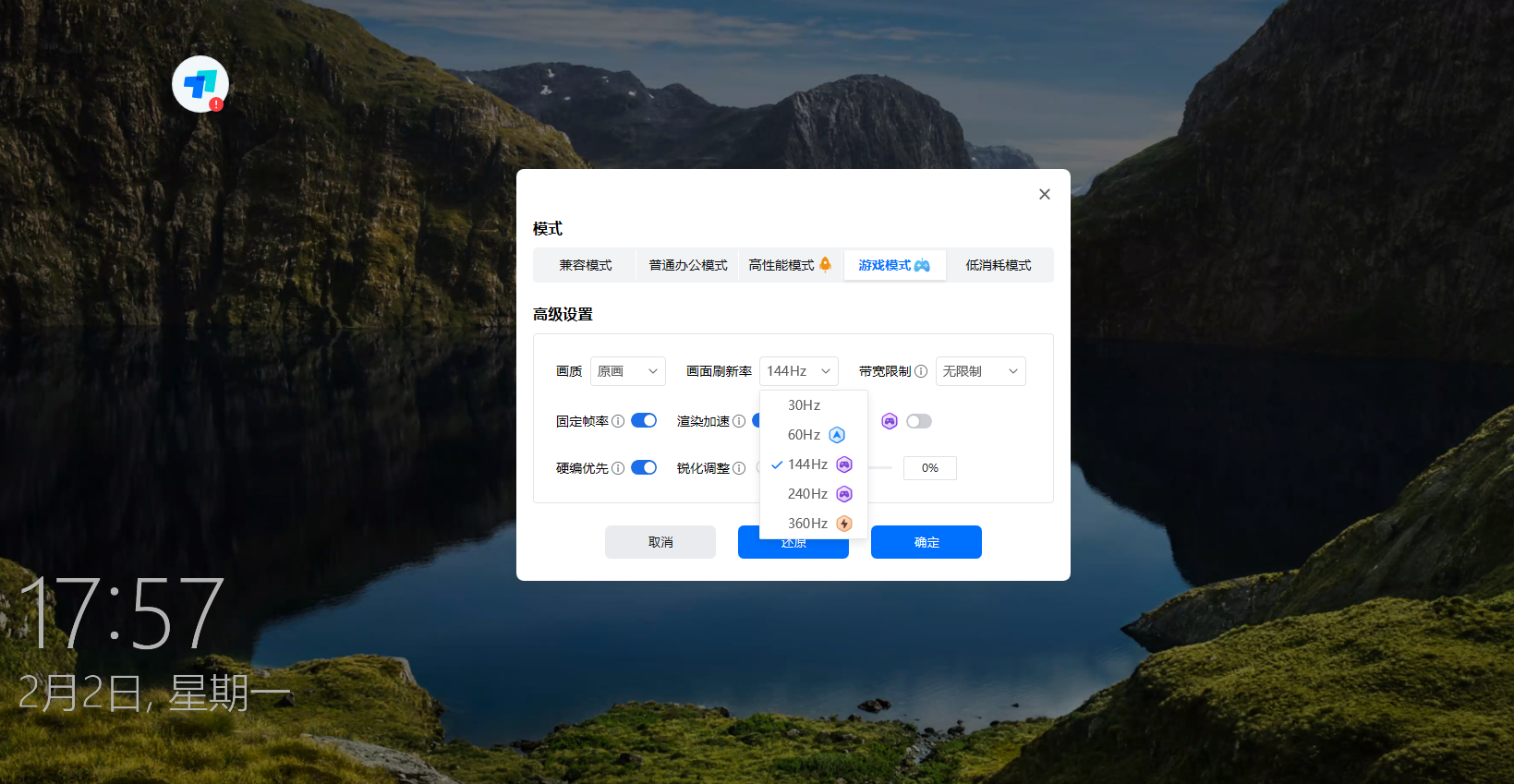
2.4 刷新率测试
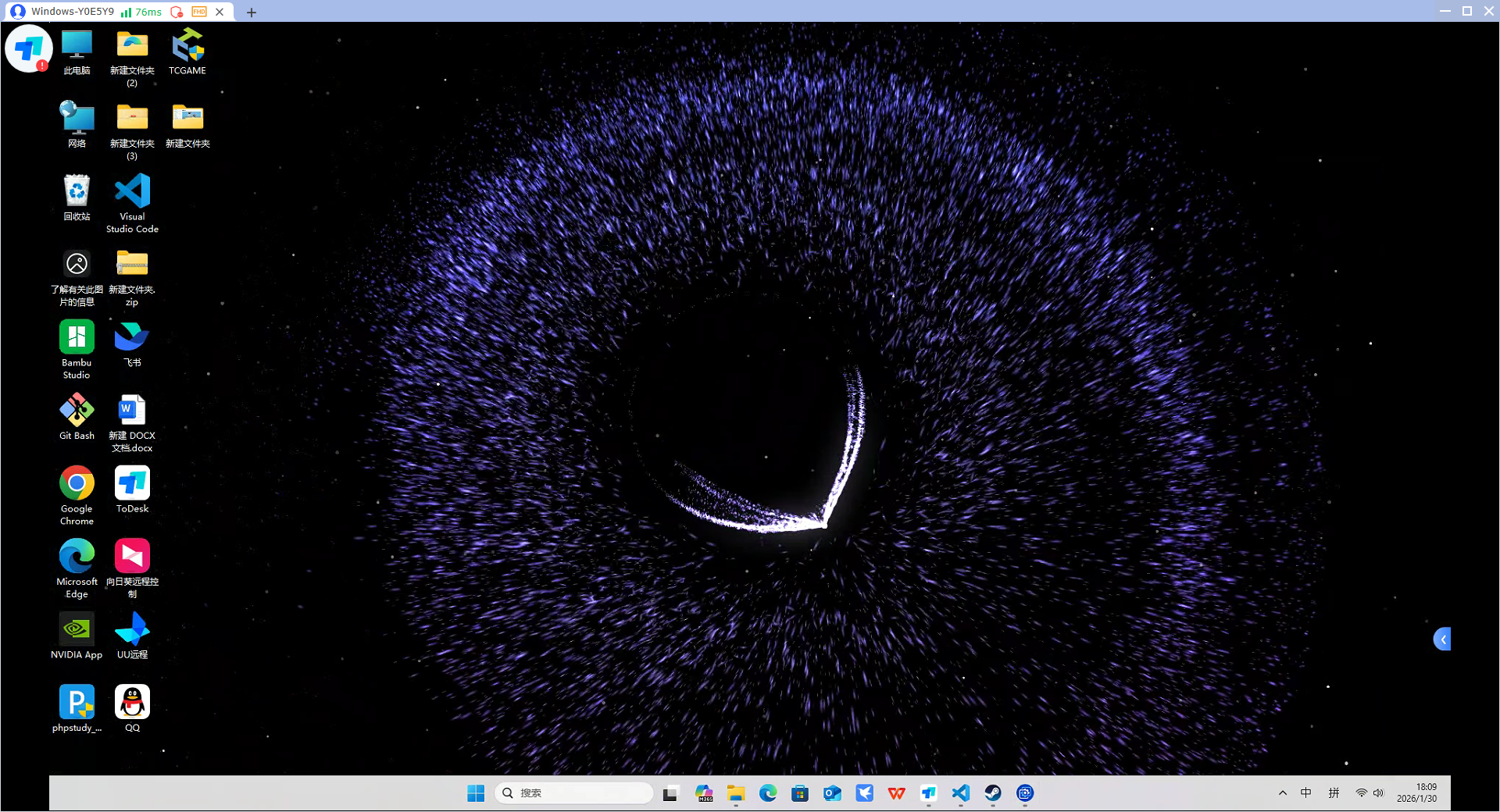
即便远程操控带有粒子特效的动态桌面,也未出现画质模糊、画面卡顿的情况,帧率稳定,操作流畅无延迟。
2.5 资源占用情况

单设备远程控制场景下,ToDesk 内存占用512MB、CPU占用5.2%、GPU占用7.5%。整体资源消耗控制得当,不会给被控设备造成过多负担,后台运行也不影响其他办公软件正常使用。
2.6 操作便捷性
自定义快捷键功能真的戳中我!这张图里能看到超多可设置的快捷键,还附带详细说明,新手也能快速摸清用法。
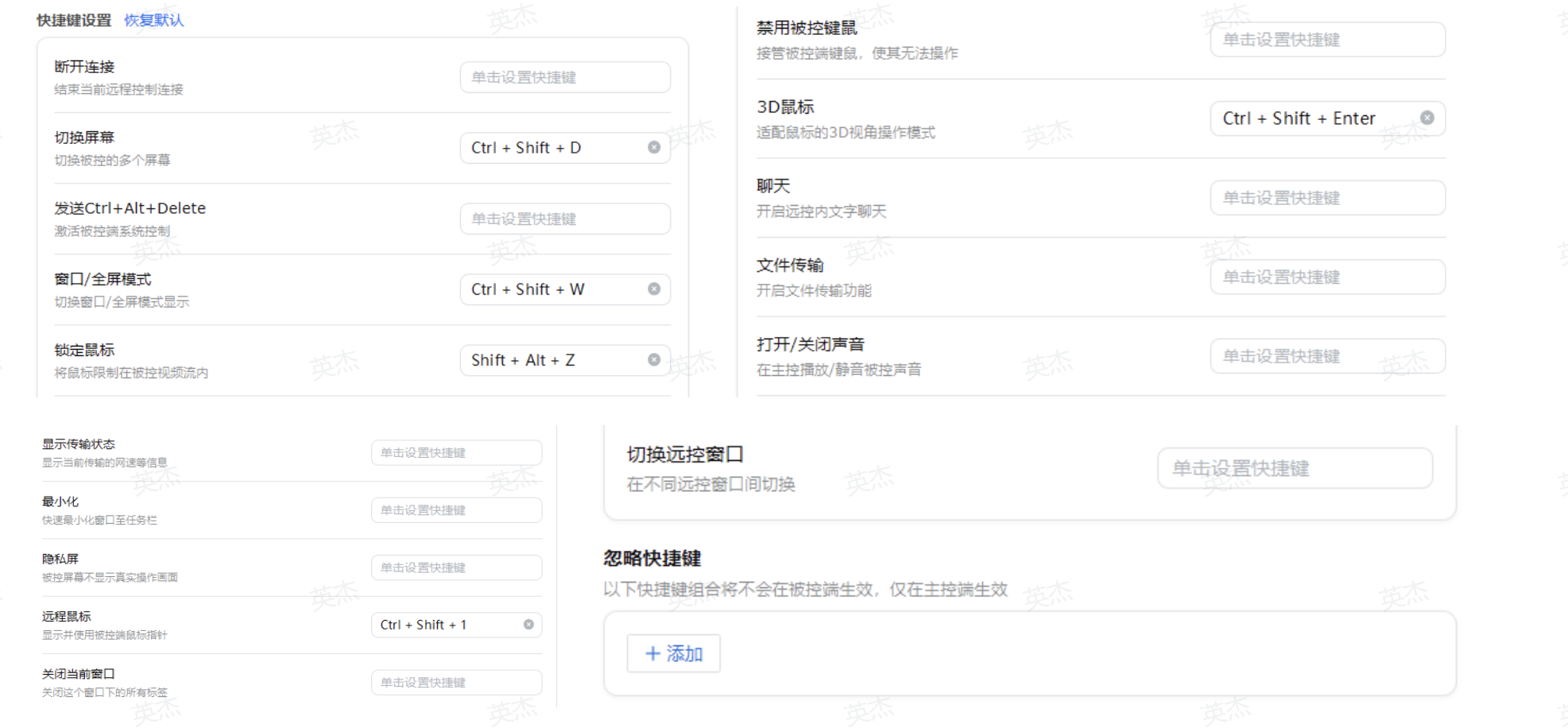
最实用的是 “快捷键屏蔽” 功能!之前用其他软件截图时,总不小心触发被控机的截图,这里添加屏蔽后,直接用本地快捷键就能截图,完全不冲突,远程写代码、处理文件效率翻倍。
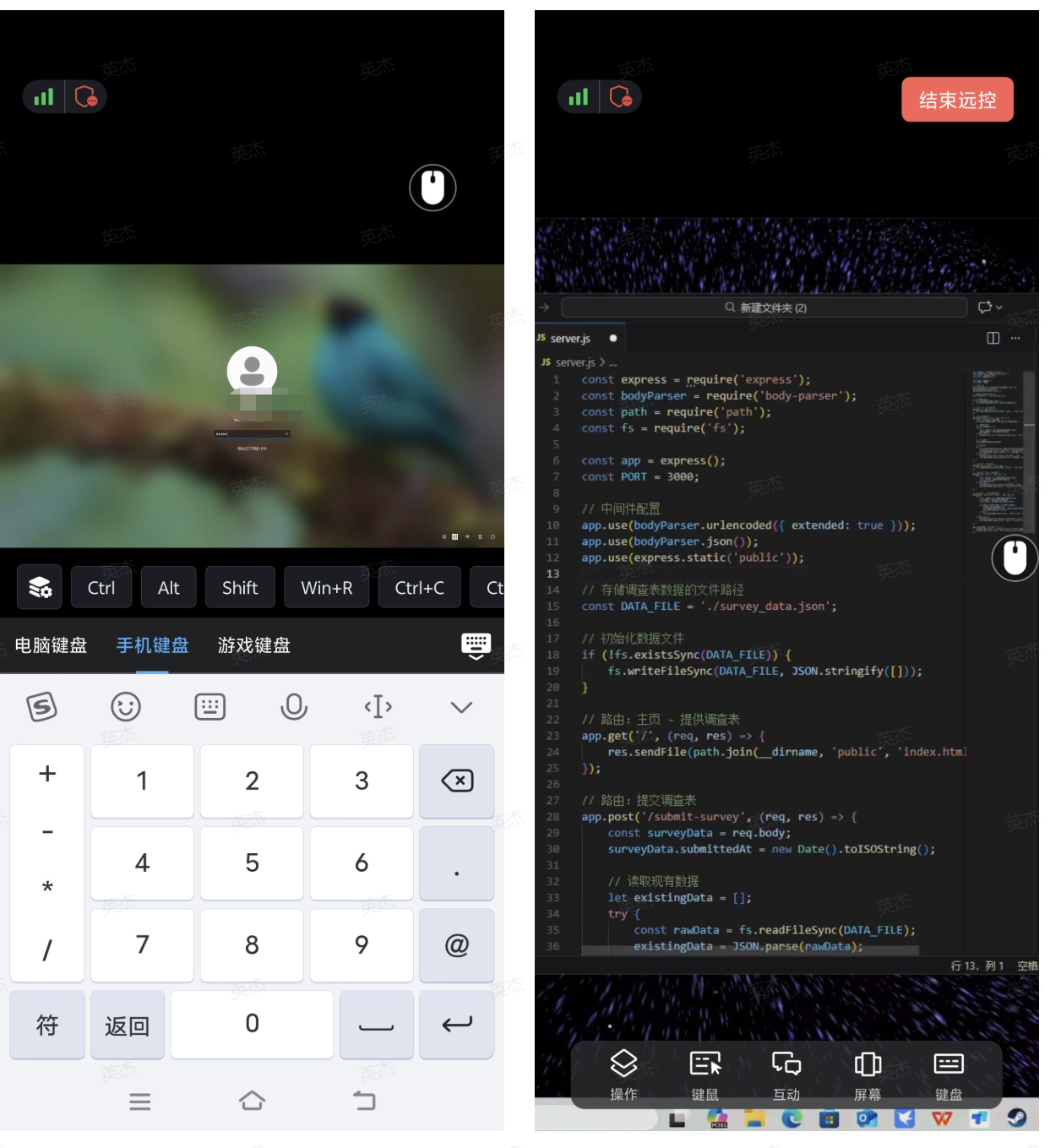
除了电脑端操作便捷,ToDesk手机端体验也十分出彩。通过微信扫码即可快速登录,下载APP后就能实现手机远程操控电脑,实用性拉满。手机端支持三种键盘类型切换,适配不同操作场景,同时可灵活拖动鼠标,画面放大、滑动操作流畅无卡顿。即便外出未携带电脑,仅凭手机就能完成远程办公,彻底解决异地无电脑的应急需求,进一步提升了远程操作的灵活性。
三、UU远程:功能极少,安全不足
3.1 操作界面
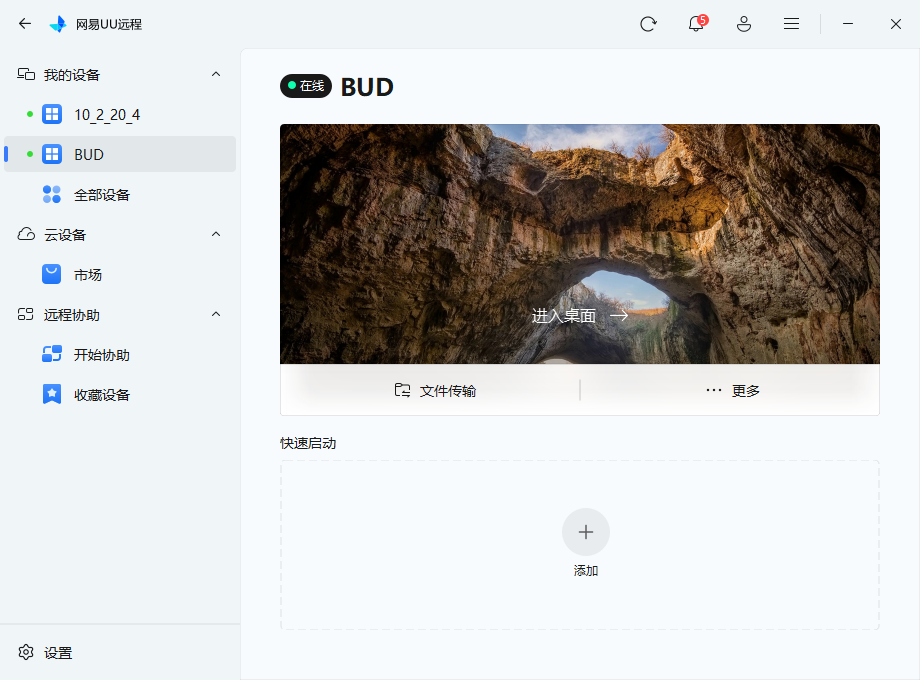
界面真的做到了 “极简”,没有多余功能,首页直接显示同账号设备,点击「进入桌面」就能秒连,不用额外验证,对追求快节奏的用户很友好,但是安全性上几乎没有任何验证的选择。
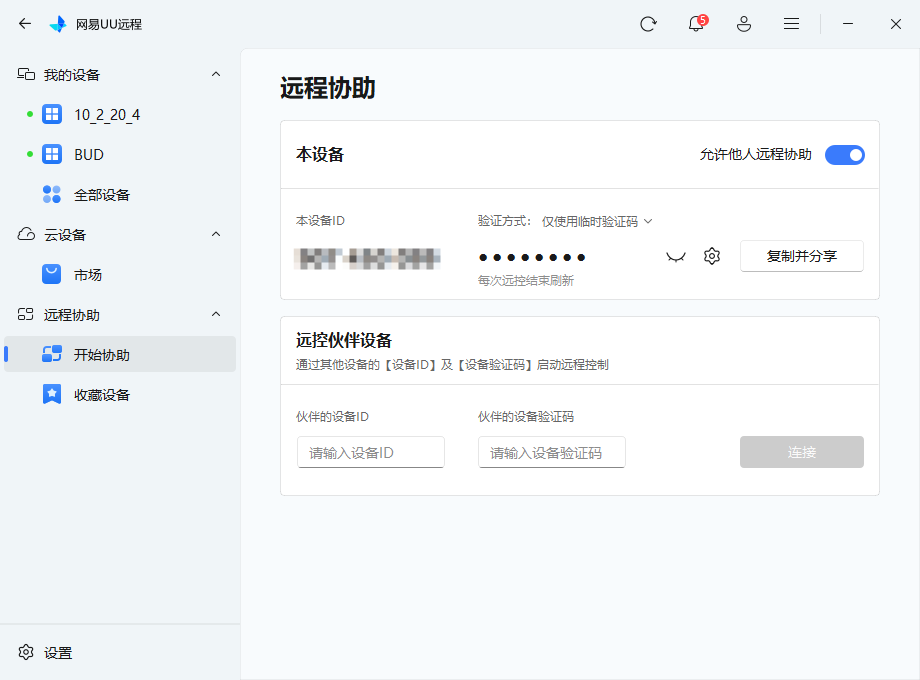
协助他人远程的入口在下方,支持临时验证码和安全密码两种方式,操作简单。
3.2 安全性能
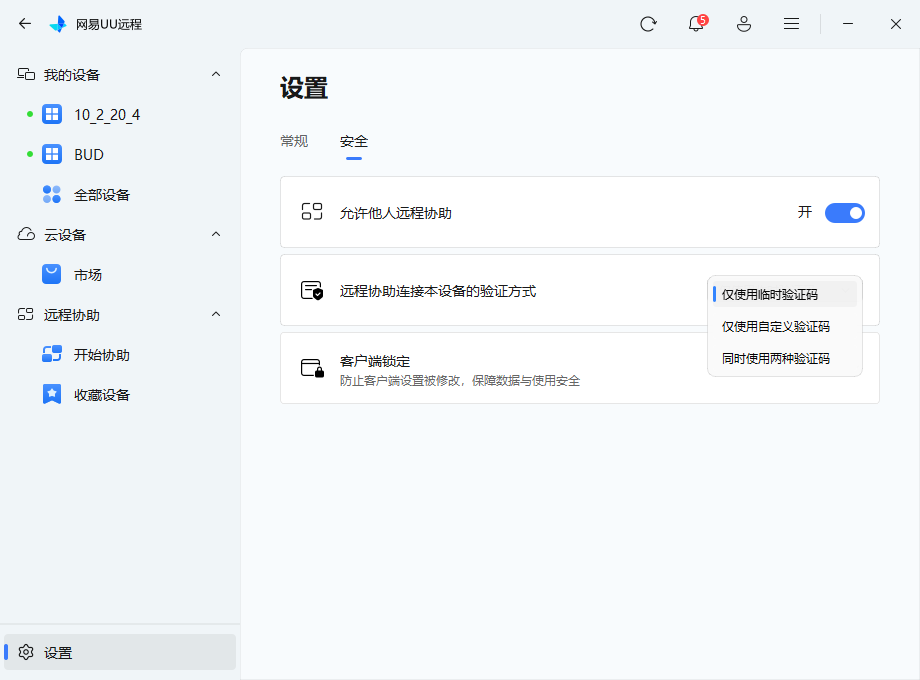
这张图里能明显看到,安全设置选项特别少,而且默认 “无条件信任同账号设备”。虽然连接快,但隐患很大 —— 如果在公共电脑登录后忘记退出,别人很容易就能访问你的被控设备,泄露工作文件,对安全性有要求的慎选。
3.3 画质表现
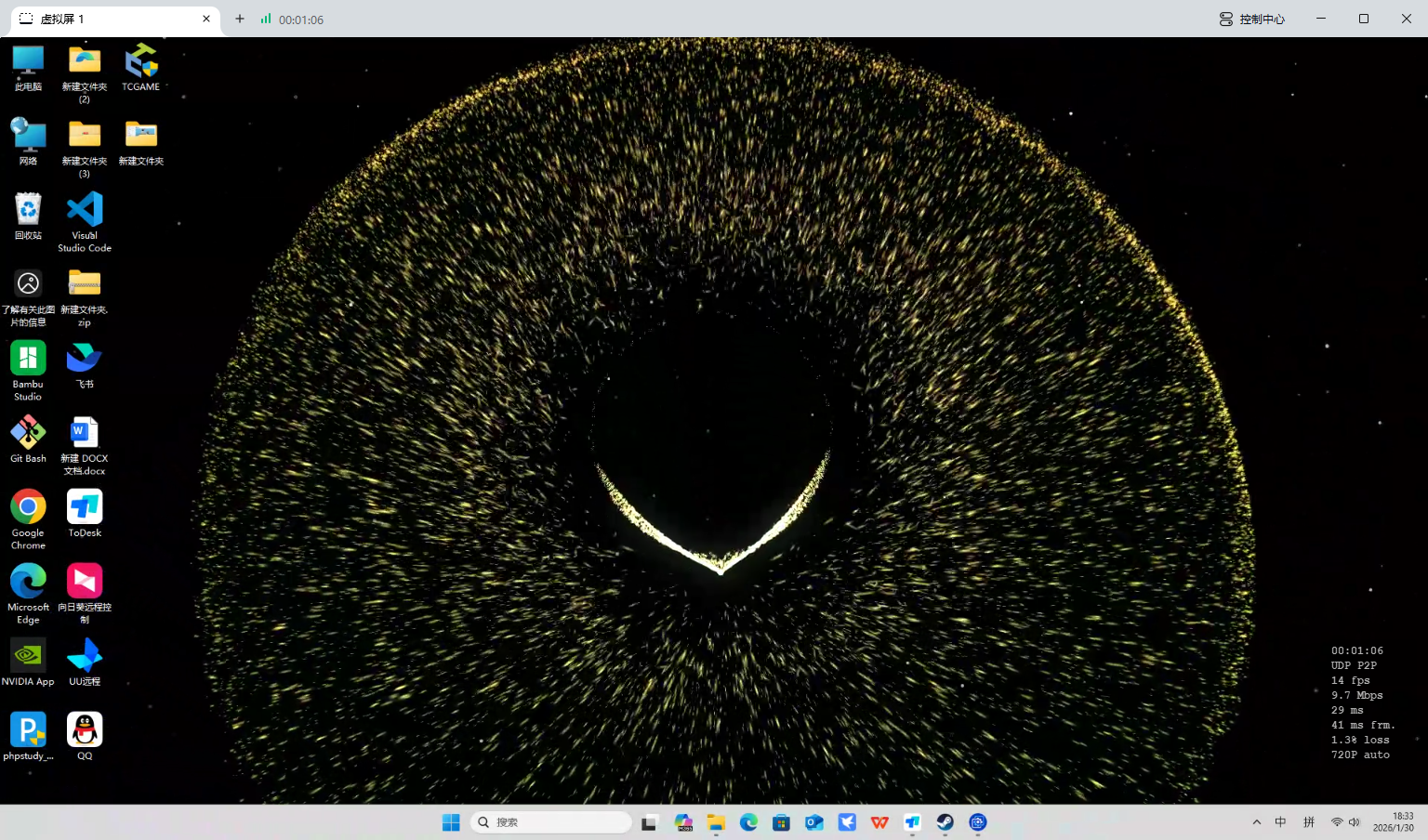
UU远程无悬浮球功能,且不支持手动切换画质,界面右侧会实时显示连接时间、帧率、延迟等基础信息,方便查看当前连接状态。
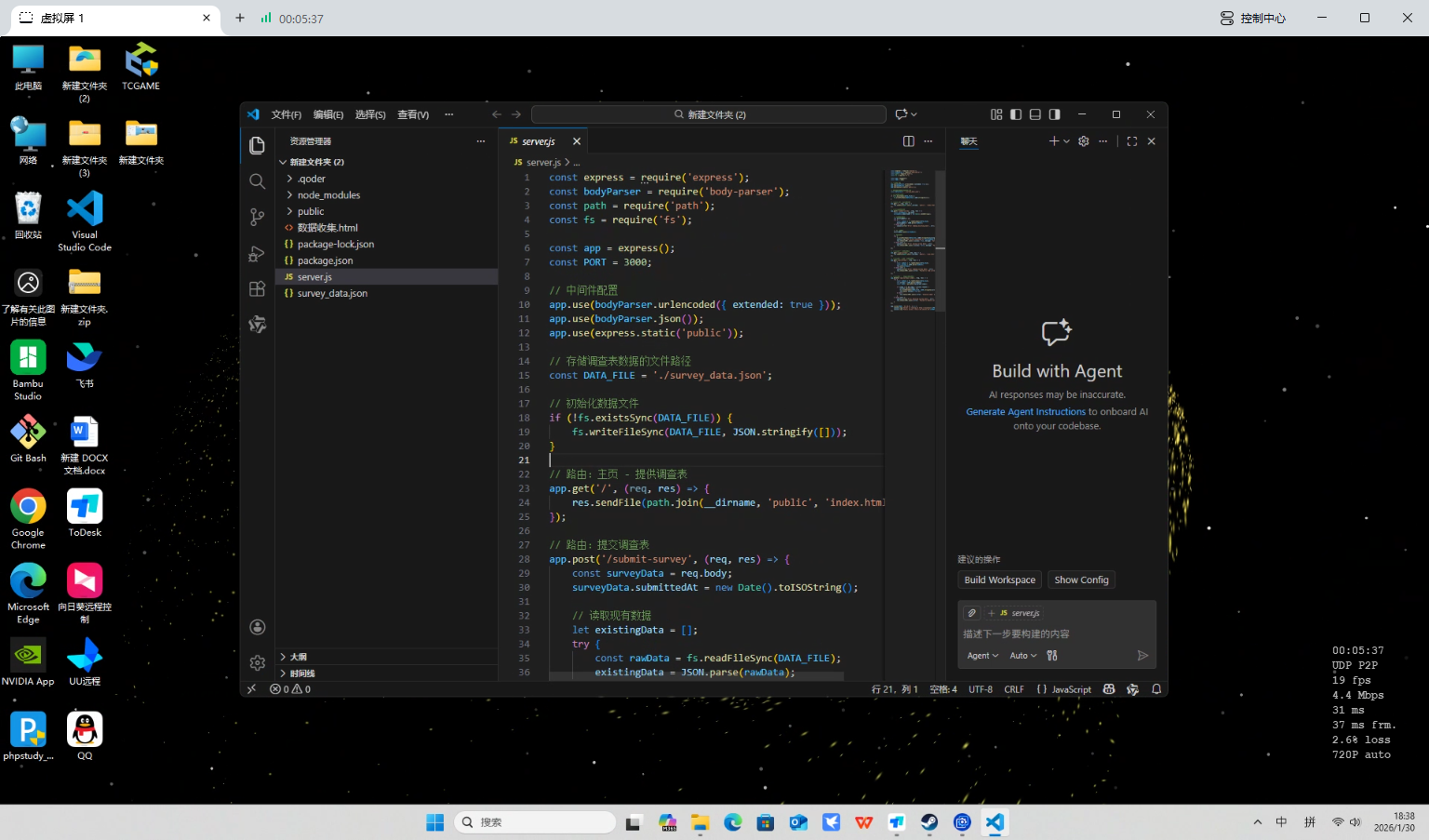
不支持画质调节,默认画质的画面无明显模糊,适合简单的文件查看、基础操作场景。
3.4 刷新率测试

界面明确显示当前帧率为14fps,帧率偏低,这也是其操作流畅度一般的主要原因,适合对帧率无过高要求的临时使用场景。
3.5 资源占用测试

从监测数据来看,UU远程的CPU占用较高,达到10.5%,虽内存占用偏低,但GPU占用9%且电源消耗较大,长时间远程可能会导致被控设备发热、续航下降。
3.6 操作便捷性

翻遍设置都没找到快捷键自定义功能,这点比较遗憾。但不可否认,同账号免密直连的设计,在完全信任的环境比较省不少事,偏向基础远程,但不适合安全要求高的场景。
四、向日葵:有亮点但体验有短板
4.1 操作界面

黑色主题界面挺明显,设计也简洁,核心的 “桌面控制” 和 “观看” 功能一眼就能找到。但槽点来了!界面里全是广告和 VIP 提示,严重影响使用观感;而且多设备切换特别麻烦,得点击右上角的列表图标找设备列表,不像其他两款直观。

想切换成单一设备展示模式,找了半天才发现是 “全部设备” 最右侧的卡片按钮,操作太隐蔽了,新手很容易卡壳。
4.2 安全性能

登录时会弹出访问密码设置提示,但这个提示很容易被意外跳过。我第一次连接时,同账号设备一直提示密码错误,翻了好久设置才发现是没设访问密码,没有任何引导,体验感很差。

安全设置的细节做得不够周全,没有针对 “密码泄露”“非法访问” 的应对机制,安全性介于 ToDesk 和 UU 远控之间,但整体仍偏薄弱。
4.3 画质表现

向日葵的画质表现中规中矩,仅能满足基础远程办公需求,会员画质最高仅支持144帧,默认画质偏柔和,细节呈现不足。远程查看普通文档、表格时无明显压力,但操作VSCode等代码编辑器时,字迹边缘略模糊,细微字符易出现虚边,长时间查看易疲劳。色彩还原度一般,存在轻微偏暗问题,高清图片、设计图的细节层次感丢失明显,不适合对画质有较高要求的场景,整体表现逊色于ToDesk,与自身卡顿的操作体验搭配,远程办公流畅度进一步打折。
4.4 刷新率测试

向日葵的刷新率表现较差,远程操作时卡顿明显。虽未出现画面割裂的问题,但操作延迟较高,比如点击关闭窗口、切换界面后,画面需等待一段时间才能同步更新,严重影响操作效率。
4.5 资源占用测试

向日葵的CPU占用表现出色,仅为1.2%,内存占用446MB,不过GPU占用达到15.6%,偏高的显卡占用可能是导致其操作卡顿的原因之一。
4.6 操作便捷性
电脑端远程自动开机配件算是个实用亮点,能解决 “人在异地、设备未开” 的刚需 —— 不用麻烦同事或家人帮忙开机,对经常需要临时调用公司 / 家里设备的打工人来说很省心。
移动端完全不行,还得跳APP,对于年轻人来说操作都极其不便,更不用说老年人了。
五、总结:综合测评收官,最优选择出炉
本次实测综合各维度表现ToDesk 为最优选择,核心结果如下:
ToDesk:界面简洁干净,运行全程流畅无卡顿,色彩还原精准、画质表现出色,多重安全防护拉满,资源占用合理且电脑、手机端操作均便捷,各维度表现均衡,适配各类远程办公、企业、 IT 运维需求。
向日葵:核心优势是支持远程开机硬件联动,可解决异地设备未开机的痛点,能满足基础远控需求,但操作卡顿延迟明显,画质一般,界面广告多、操作不够直观,安全防护偏薄弱,整体体验短板突出。
UU 远程:界面极简、上手操作超简单,同账号免密直连,内存占用偏低,但安全设置严重匮乏,存在明显信息泄露风险,无画质调节、帧率偏低,CPU 和电源消耗较高,仅适合家庭封闭环境的轻量临时使用。
综合性能、功能多样性、安全性和易用性,本次测评的软件评分如下(满分 10 分):
|
软件 |
综合评分 |
评价亮点 |
|
ToDesk |
9.7 |
安全防护全面,画质清晰、帧率稳定,资源消耗低,快捷键适配流畅,多场景兼容,远程操作无明显短板 |
|
向日葵 |
7.5 |
支持远程开机配件联动,基础远控可满足简易需求,资源消耗偏低 |
|
UU远程 |
6.3 |
同账号免密直连便捷,轻量不占内存,适配家庭多设备简易操控,适合临时使用 |
总体而言,ToDesk 在多端适配、画质、帧率、资源控制、安全性及功能丰富度上全面优于UU远程与向日葵,既能满足日常办公、紧急救急,也能适配企业级运维需求;向日葵适合需远程开机、仅需基础远控的用户;UU远程更适配家庭多设备简易操控场景,可作为家庭备用或临时应急工具。综合实测体验,ToDesk是本次测评中最值得推荐的远程控制软件。



评论前必须登录!
注册