 网硕互联帮助中心
一 LangFlow的下载以及配置
1.安装Python3.10
https://www.python.org/downloads/
2.安装LangFlow
一般情况使用pip安装Langflow,但我这里不建议使用pip安装,因为pip的版本会影响安装的一个成功性
所以我这里推荐uv安装
在系统命令行中执行
pip install uv
如果速度不理想换成
pip install uv -i https://pypi.tuna.tsinghua.edu.cn/simple
阿里云:pip install uv -i https://mirrors.aliyun.com/pypi/simple/
腾讯云:pip install uv -i https://mirrors.cloud.tencent.com/pypi/simple
新建一个文件夹作为LangFlow的项目文件夹
在这个文件夹中打开powersheel(一定要以管理员身份打开)
1. 创建名为 "venv" 的虚拟环境
python -m venv venv
2. 激活这个虚拟环境
.\\venv\\Scripts\\activate
# 激活后,命令行最前面会出现 (venv) 标记
3. 在激活的虚拟环境中安装Langflow
uv pip install langflow
等待运行完成
输入
langflow –version
检查是否安装成功
安装成功之后
langflow run –host 127.0.0.1 –port 7860
在浏览器输入网址以及端口打开查看是否可以运行
(此方法需要每回进行run的一个操作,所以我这里推荐进行创建一个快捷启动脚本,在langflow项目文件夹中创建一个文本,重命名为start.bat 然后编辑
@echo off
call .\\venv\\Scripts\\activate
langflow run –host 127.0.0.1 –port 7860
pause
)以后启动时直接双击.bat文件就可以
停止时按下Ctrl+C
二 LMStudio下载(其实我更推荐使用ollama)(对模型感兴趣的还有ModelScope可以去下载测试)
https://lmstudio.ai/
下载LMStudio
在里面搜索模型并下载,下载完成后切换到chat标签页将下载的模型加载
启动本地api服务器
在develop标签页中start server
总的来说
总体流程
下载并加载模型:
打开 LM Studio,在 “Discover” 页面,搜索并下载一个模型(如 Llama-3-8B-Instruct)。
切换到 “Chat” 标签页,从左上角下拉菜单中选中刚下载的模型,点击 “Load” 将其加载到内存。
启动本地服务器(核心步骤):
切换到 “Local Server” 标签页。
确认服务器地址为 http://localhost:1234(通常是默认的)。
点击 “Start Server” 按钮。
成功标志:按钮上方出现 “Server is running” 的绿色提示。
(重要验证):
打开你电脑上的任意浏览器(如Chrome)。
在地址栏输入 http://localhost:1234/v1/models 并访问。
预期结果:页面应显示一段包含模型信息的JSON代码。这证明你的“AI引擎”已准备就绪,可以对外服务。
需要注意的一点是LMStudio的下载都默认在C盘里面,包括内存很大的模型,因此改位置很重要
在C盘里面有一个.lmstudio的文件,将此文件剪切到别的内存大的盘(的一个文件夹)例如E:\\LMData
然后创建符号链接(打开cmd输入以下命令)
cd /d C:\\Users\\用户名
mklink /J ".lmstudio" "E:\\LMData\\.lmstudio"
成功标志:命令行显示“为 .lmstudio <<===>> E:\\LMData.lmstudio 创建的联接”。
最终验证:再次打开 C:\\Users\\赫 目录,你应该会看到一个带快捷方式小箭头的 .lmstudio 图标。双击它能正常跳转并显示E盘的内容。
一定要以管理员身份进行以上操作
另外,模型下载位置可以在软件里面直接更改(这里不做说明)一找就可以找到
三 Langflow+LMStudio协同使用
1. 启动引擎
(LM Studio)a. 加载模型:打开LM Studio,在 Chat 页点击 Pick a model (或按Ctrl+L),选择并加载模型。
b. 启动服务:切换到 Local Server 页,确保 Require Authentication 关闭,点击 Start Server。验证服务:在浏览器访问:
http://localhost:1234/v1/models
必须看到返回模型列表的JSON。
2. 启动控制中心
(LangFlow)运行已修改的 .bat启动文件,其中必须包含 set OPENAI_API_KEY=lm-studio 行。验证界面:浏览器能正常打开:
http://127.0.0.1:7860
3. 构建工作流
(LangFlow中)a. 选模板:可选用 Basic Prompting 模板。
b. 配组件:添加 LM Studio 组件,关键配置:
– Base URL: http://localhost:1234/v1
– Model Name: 填写API返回的ID(如meta-llama-3-8b-instruct)。
c. 连线路:连接 ChatInput → LM Studio → ChatOutput。验证配置:Base URL带/v1,Model Name与API返回的id完全一致。
4. 运行测试点击画布右上角的 Run 按钮,在右侧聊天窗发送消息。验证成功:收到来自本地模型的正常回复。
5. 正确关闭a. 关LangFlow:在其命令行窗口按 Ctrl+C。
b. 停LM服务:在LM Studio的 Local Server 页点击 Stop Server。
c. 卸载模型:在 Chat 页找到模型控制区,点击 Unload 释放内存。
d. 退软件:退出LM Studio。验证释放:任务管理器中无相关进程占用,端口空闲。
注意:1.可能会遇到apiKey的一个报错,当遇到这个报错的时候,在之前创建的.bat文件中添加
set OPENAI_API_KEY=lm-studio
就可以
2.LMStudio中unload释放模型内存
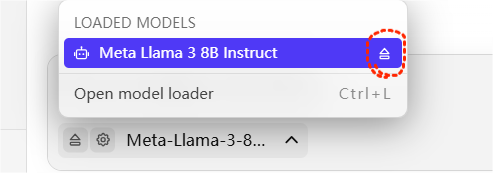
点击红色圈的图表即可释放内存


评论前必须登录!
注册