 网硕互联帮助中心
1.问题描述:
可以看到,多个系统核心服务进程的 CPU 占用过高,比如DCOM服务器进程、服务主机的一些进程,这不正常,因为通常这类基础服务的 CPU 占用率应该在 1% 以下,如此高的负载会直接导致系统卡顿、响应变慢,同时也会大幅增加设备耗电量、缩短续航时间,长期高负载运行还可能加速硬件老化,影响机器寿命。

2.故障分析与原因:
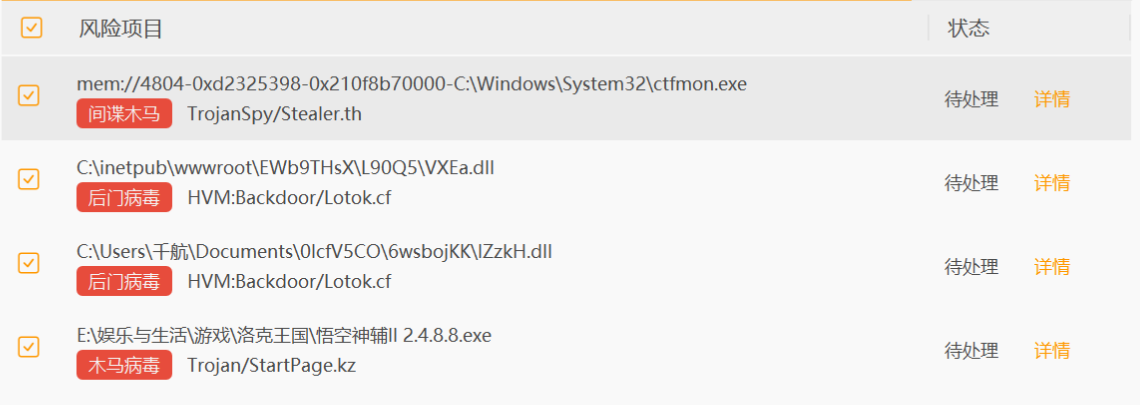
火绒扫描结果
这类问题通常是复合型木马病毒伪装成正常系统程序导致的,它们大多是在你下载非正规渠道的免费软件(比如破解版游戏、第三方工具)时被悄悄捆绑安装的。
这些恶意文件会在软件启动时静默执行,并且会被设置为开机自启,所以单纯手动结束病毒进程毫无作用。它们还会与系统核心进程深度捆绑,只要系统进程启动,病毒就会同步运行。
特别需要修正的是:这类病毒绝非 “只会挖矿、不窃取信息”,从实际查杀结果来看,它们往往是复合型恶意程序,既会像挖矿病毒一样疯狂占用 CPU,加速硬件老化;也可能包含间谍木马(如 TrojanSpy/Stealer),窃取你的账号密码、聊天记录等敏感信息;甚至会留下后门病毒(如 HVM.Backdoor),让黑客远程控制你的电脑。
因此,一旦发现系统进程 CPU 占用异常,必须立刻进行全盘深度查杀,并且要重点关注带有 “间谍”“后门” 标识的风险项,及时彻底清除,才能避免个人信息泄露和系统被长期操控。
3.解决方法:
我是通过火绒安全软件解决这个问题的,分享一下具体操作步骤,亲测有效:
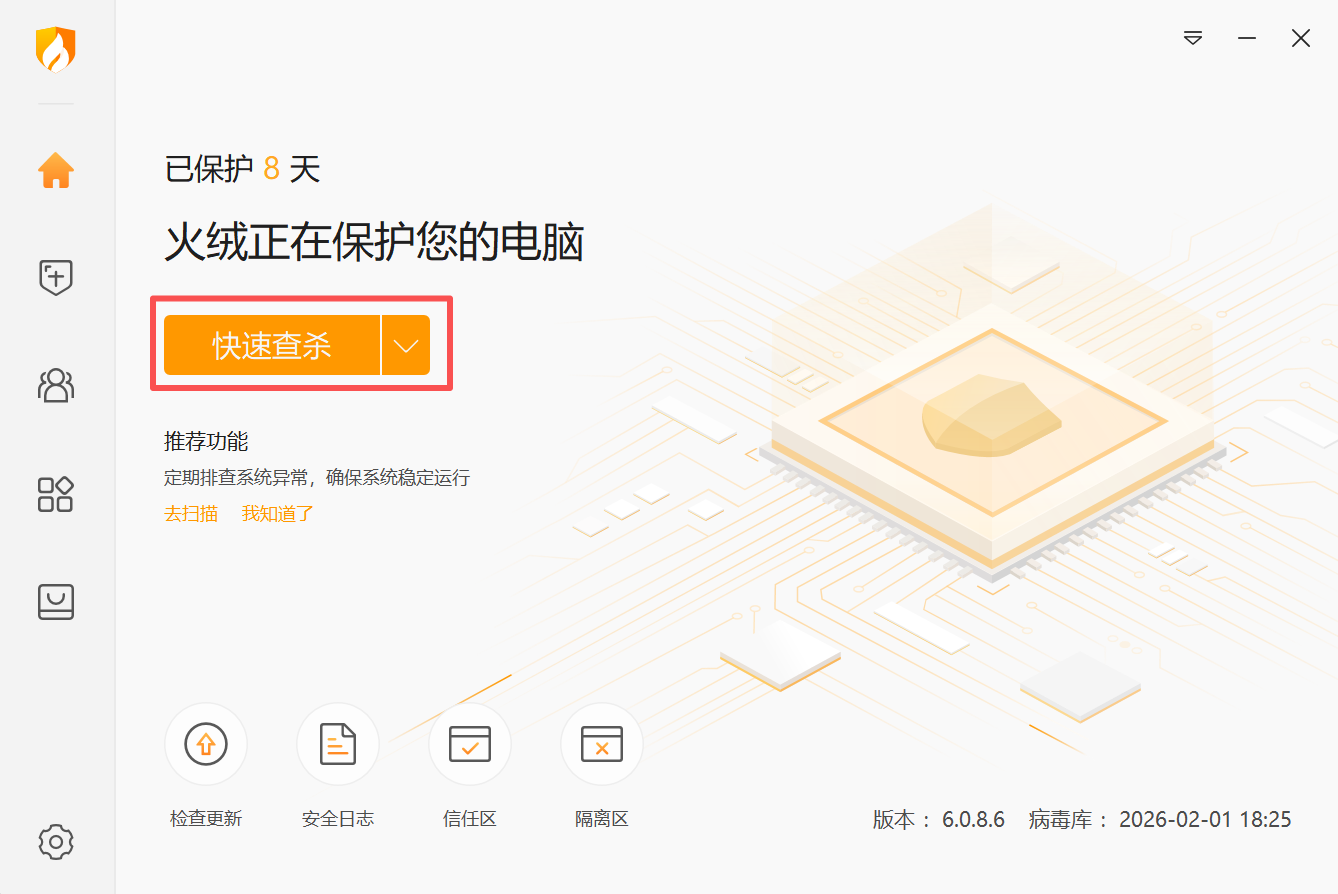
- 先快速查杀减负:首先运行火绒的「快速查杀」,它会优先清理表层易清除的恶意程序。我第一次查杀后,CPU 占用率就从 100% 直接降到了 50%,系统卡顿的情况立刻得到了缓解。
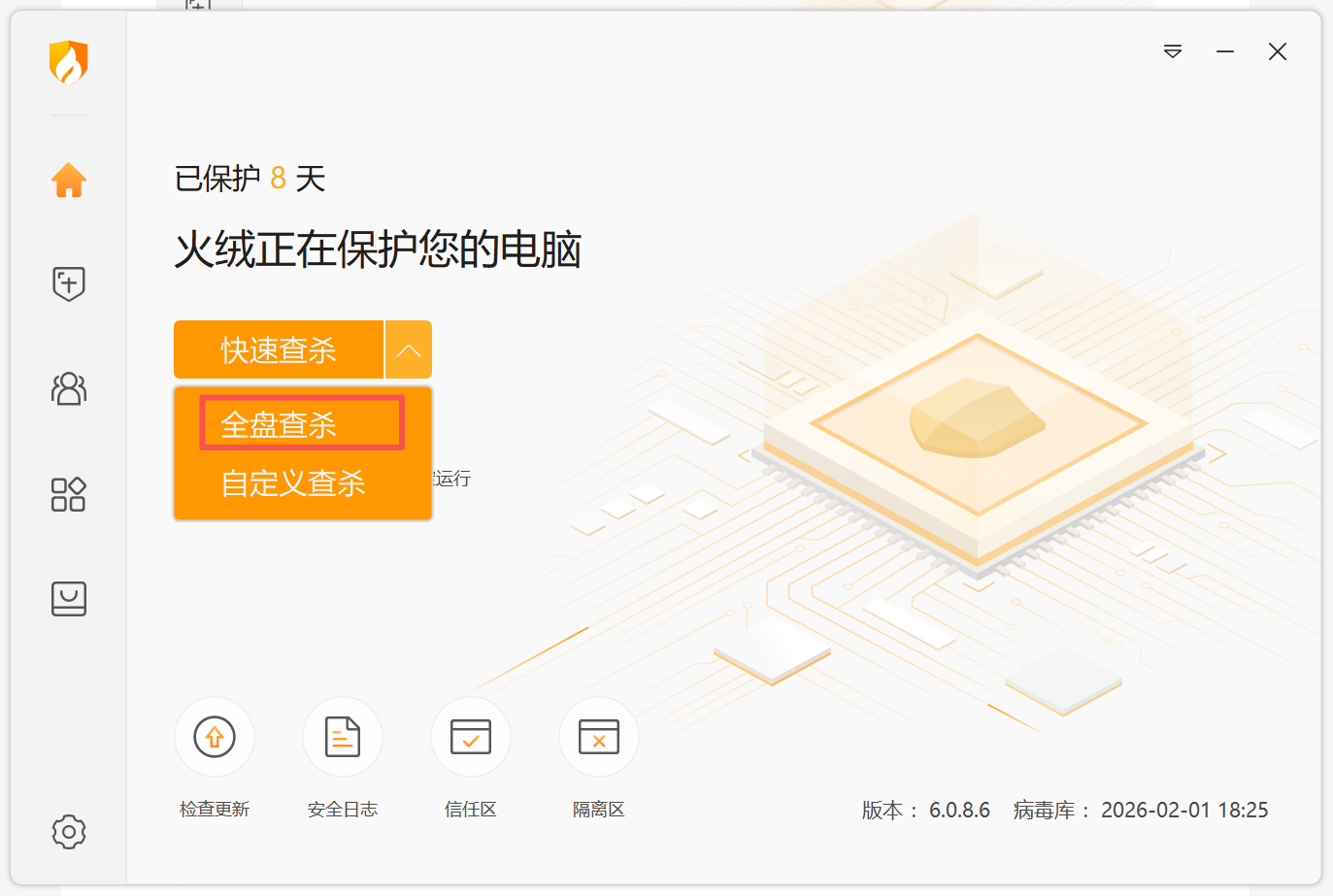
- 再全盘查杀根治:快速查杀完成后,接着进行「全盘查杀」,这样可以彻底清理隐藏在系统深处的病毒文件和捆绑程序。
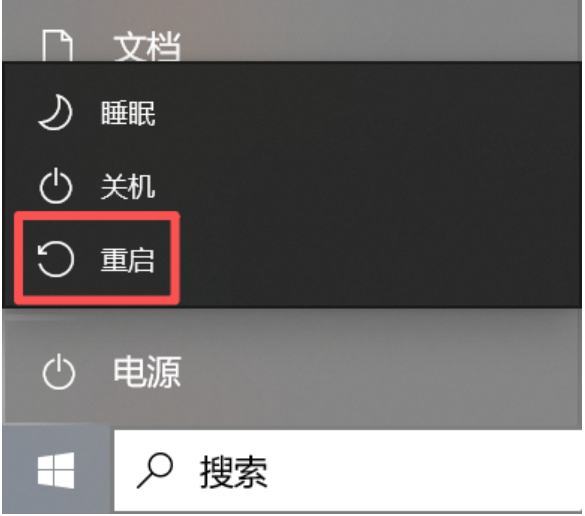
- 重启收尾:查杀并清理所有风险项后,关机再重启电脑,系统就能恢复到正常状态了。
为了方便大家处理,我这里提供了火绒的纯净版安装包。如果你担心火绒会变成 “流氓软件”,或者后续不再需要它,可以用 Geek 彻底卸载 —— 这个工具也是纯净版的,它不仅能删除软件本体,还会连带清理残留的注册表和文件,确保卸载干净,不会留下任何隐患。
4.操作步骤:
(1)快速查杀一遍
(2)全盘查杀一遍
(3)重启
(4)检查进程
【Ctrl+Alt+.】点击任务管理器,查看系统进程是否恢复正常。
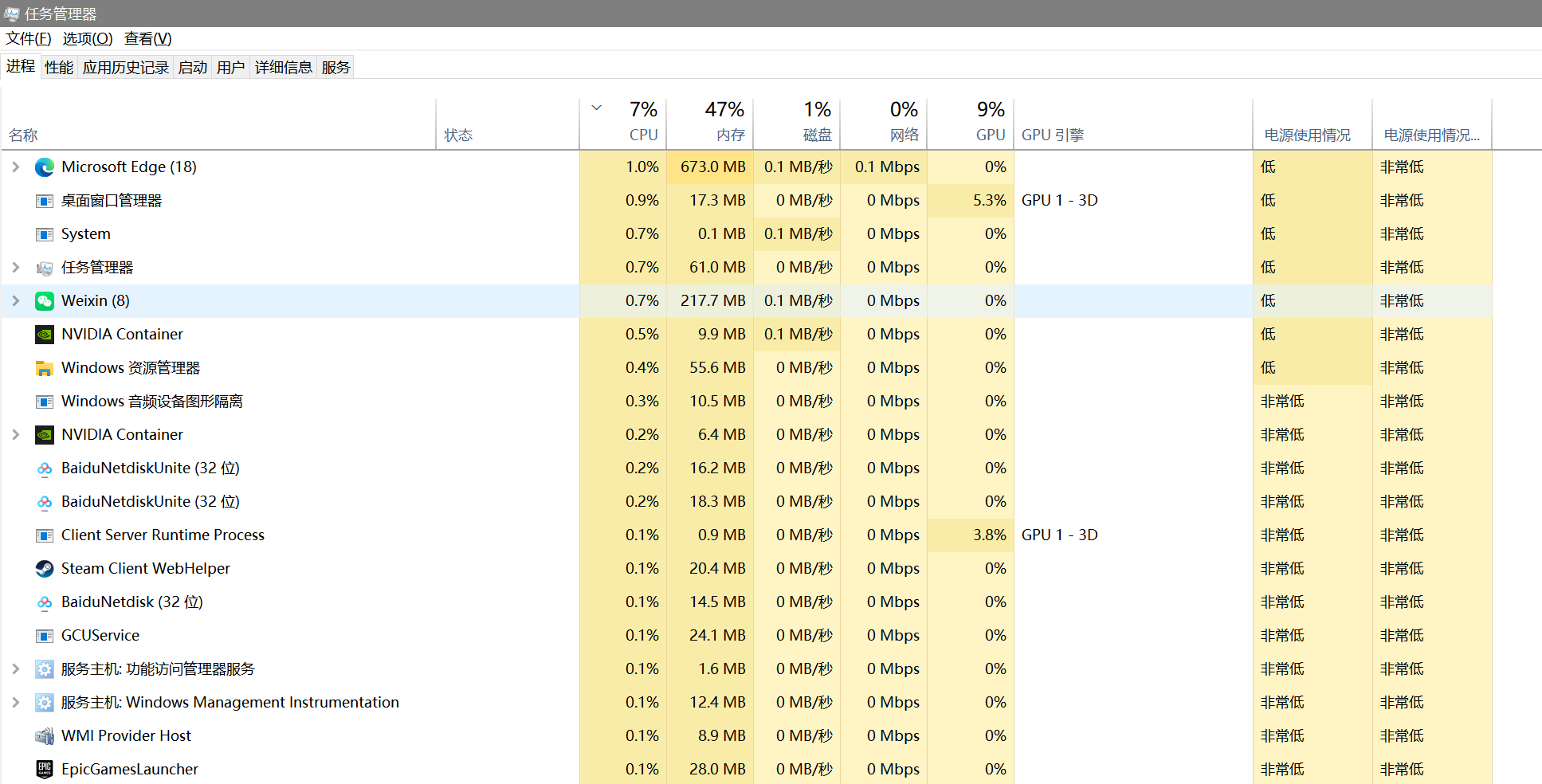
病毒查杀成功,系统进程恢复正常!
5.链接🔗获取:
================================官方网址================================
【火绒】
https://www.huorong.cn/person
【geek】
Geek Uninstaller – Download
================================夸克网盘================================
【火绒】
我用夸克网盘给你分享了「sysdiag-all-x64-6.0.8.6-2026.01.25.1.exe」,点击链接或复制整段内容,打开「夸克APP」即可获取。 /~00473AE8Xn~:/ 链接:https://pan.quark.cn/s/5d2d15c41268?pwd=H9nB 提取码:H9nB
【geek】
我用夸克网盘给你分享了「geek.exe」,点击链接或复制整段内容,打开「夸克APP」即可获取。 /~64ed3AE9O0~:/ 链接:https://pan.quark.cn/s/022f60ad172c?pwd=1TPP 提取码:1TPP
================================百度网盘================================
【火绒】
通过网盘分享的文件:sysdiag-all-x64-6.0.8.6-2026.01.25.1.exe 链接: https://pan.baidu.com/s/1FgL0wPkxtjxiWeC6AAzEog?pwd=fd5n 提取码: fd5n –来自百度网盘超级会员v1的分享
【geek】
通过网盘分享的文件:geek.exe 链接: https://pan.baidu.com/s/1Yz62BC0F5_zF27FSxGqLGw?pwd=a23f 提取码: a23f –来自百度网盘超级会员v1的分享
================================迅雷网盘================================
【火绒】
分享文件:sysdiag-all-x64-6.0.8.6-2026.01.25.1.exe 链接:https://pan.xunlei.com/s/VOjxXV70s89sHBb4b6cZpRmGA1?pwd=4v52# 复制这段内容后打开迅雷,查看更方便
【geek】
分享文件:geek.exe 链接:https://pan.xunlei.com/s/VOjxXb-jZA8GkNlFXotTsp4kA1?pwd=juef# 复制这段内容后打开迅雷,查看更方便
6.附录:geek使用教程
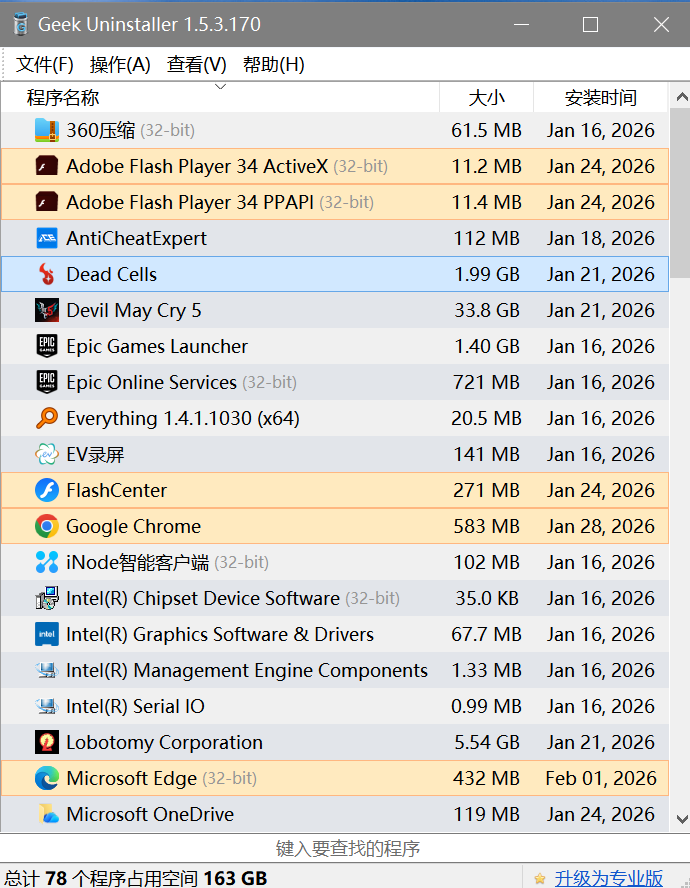
geek是轻量化的软件卸载管理工具。
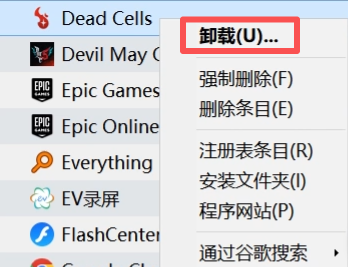
右键欲卸载的软件,随后在弹出的菜单里选择<卸载>操作即可,卸载后会弹出相关的注册表条目弹窗,点击删除即可。



评论前必须登录!
注册