 网硕互联帮助中心
题记
上一篇,我们简单实现了一个列表与表单,接下来我们考虑将表单的数据存储到后端,这个时候就涉及到网络请求。 本篇主要任务是打通虚拟机到宿主机器之间的网络连接,本地启动一个服务,然后从鸿蒙的虚拟机请求本地服务,获取数据。 上次的篇幅有点长导致省略的很多的地方,这次步子迈小点(不扯蛋咱们开始)。 世界,开始!
本次任务
配置本地接口
本地配置的网络环境,就选择自己最熟悉的语言就行。这里我选择了 nodejs fastify。 假定你已经配置好了nodejs的环境了(如果没有的话 还是推荐asdf ,我们第一篇已经提到了,如果你选择用它的话,这次正好你熟悉哈哈),我们这里就不讲nodejs环境配置了直接开始。
安装Fastify
mkdir fastify-s && cd fastify-s
yarn init -y
# 一路enter
yarn add fastify
安装完依赖,我们简单写一个服务,返回一个数组。
// main.js
import Fastify from 'fastify'
const fastify = Fastify({
logger: true
})
// Declare a route
fastify.get('/', async function handler(request, reply) {
return [{ hello: 'world' }]
})
// 10.0.2.2:3000
// Run the server!
try {
await fastify.listen({ port: 3000 })
} catch (err) {
fastify.log.error(err)
process.exit(1)
}
都是很简单的东西,这里我们启动并验证一下服务看看有没有问题。 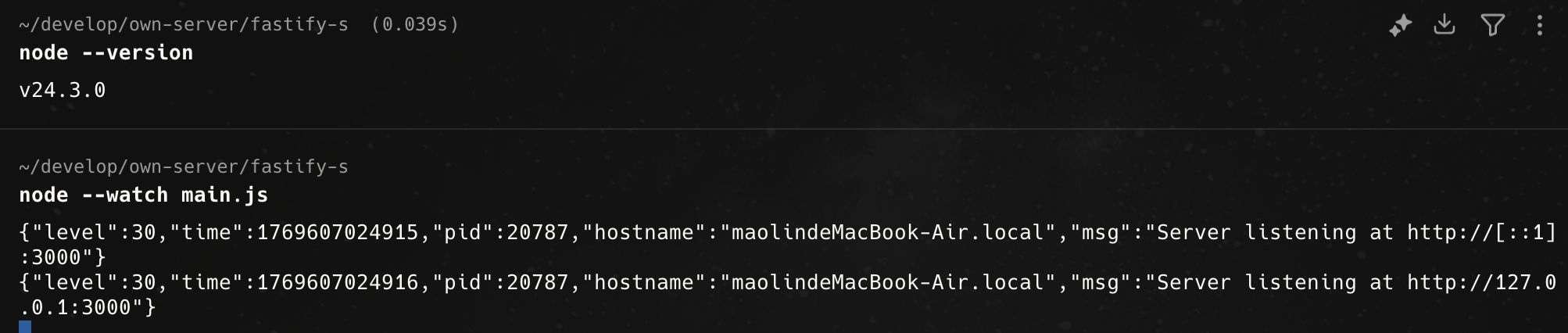 这里也是提一下我的node版本是24.3.0,不用其它的包就支持热更新。 看图里 我们的服务也是正常的启动了。接下来我们验证一下请求看看是否正常。 ps: 这里还是需要提一下
  如果出现这样的提示就是你忘记在package.json中设置module类型了,还有低版本的的node 并不能像我一样丝滑的直接启动esm代码哦。
 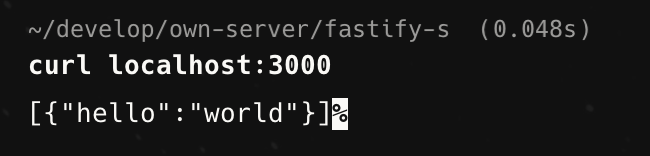 OK!看来这里服务已经起来了。接下来我们就开始在flutter来获取hello world。
在harmony虚拟机中请求接口
安装请求库
这里直接安装比较火的dio作为默认的请求库,Dio也是目前 Flutter 开发者首选的 HTTP 请求库,它的地位相当于前端开发中的 Axios。 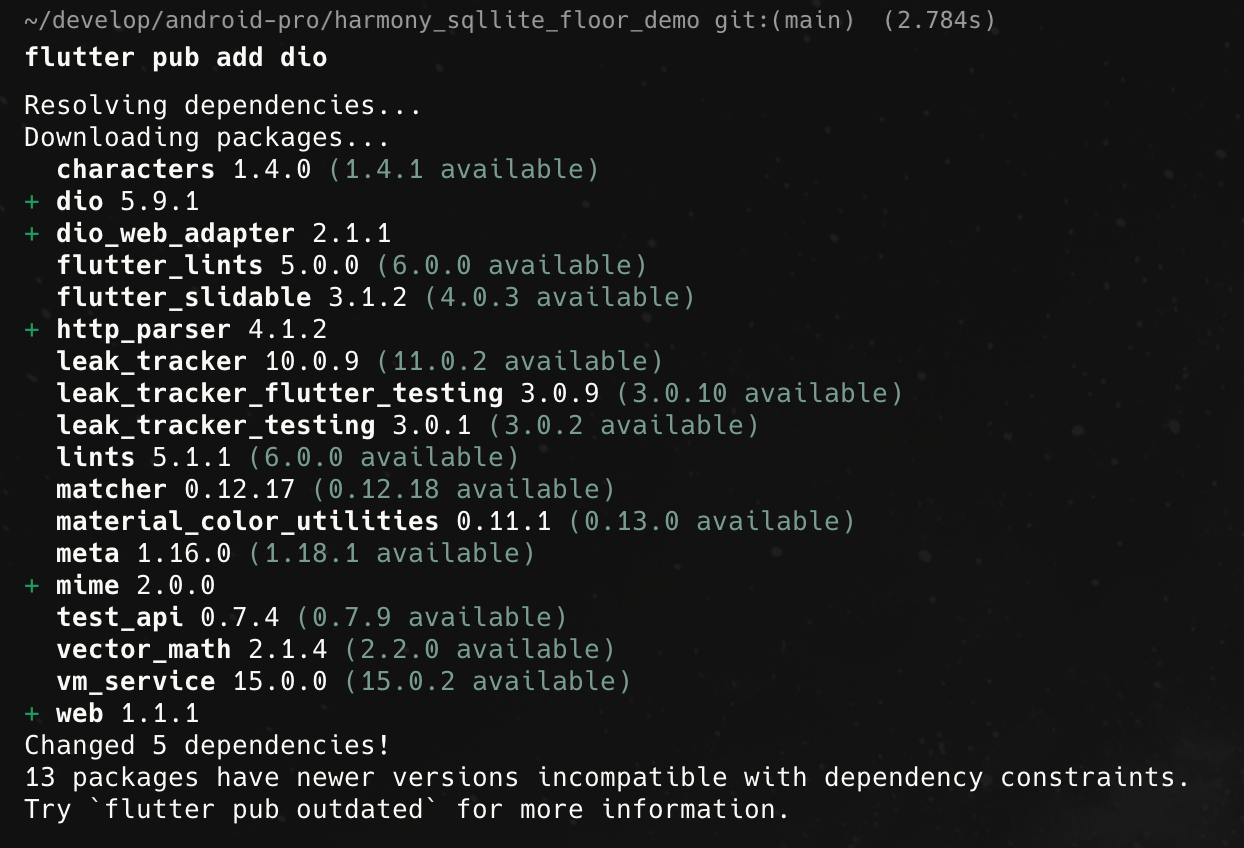 这里还是跟之前一样,为了方便理解观看,我们新建一个页面。
 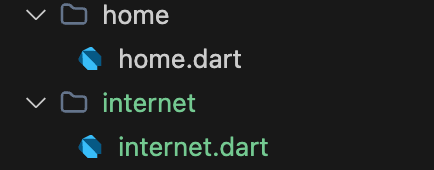 这里我们的思路是,在请求的时候添加一个loading,获取完成数据进行渲染,没有数据就展示空。为了方便调试,另外添加一个icon按钮,点击之后就进行更新数据。
import 'package:flutter/material.dart';
import 'package:dio/dio.dart';
class Internet extends StatefulWidget {
const Internet({super.key});
_InternetState createState() => _InternetState();
}
class _InternetState extends State<Internet> {
final dio = Dio();
// 状态变量
List<dynamic> _data = [];
bool _isLoading = true; // 是否正在加载
String? _errorMessage; // 错误信息
void initState() {
super.initState();
// 只有在初始化时请求一次,或者由用户手动触发刷新
_fetchData();
}
// 获取数据函数
Future<void> _fetchData() async {
try {
setState(() {
_isLoading = true;
_errorMessage = null; // 清除之前的错误
});
// 10.0.2.2 是 Android 模拟器访问电脑本地的地址
final response = await dio.get('http://10.0.2.2:3000/');
setState(() {
// 假设返回的是一个 List,如果不是,需要根据具体 JSON 结构解析
_data = response.data as List<dynamic>;
_isLoading = false;
});
} on DioException catch (e) {
setState(() {
_isLoading = false;
_errorMessage = "网络请求失败: ${e.message}";
});
} catch (e) {
setState(() {
_isLoading = false;
_errorMessage = "发生未知错误: $e";
});
}
}
Widget build(BuildContext context) {
return Scaffold(
appBar: AppBar(
title: const Text('Internet Data'),
actions: [
IconButton(onPressed: _fetchData, icon: const Icon(Icons.refresh)),
],
),
body: _buildBody(), // 抽离主体内容判断
);
}
// 逻辑判断渲染主体内容
Widget _buildBody() {
// 1. 加载中状态
if (_isLoading) {
return const Center(child: CircularProgressIndicator());
}
// 2. 错误状态
if (_errorMessage != null) {
return Center(
child: Column(
mainAxisAlignment: MainAxisAlignment.center,
children: [
const Icon(Icons.error_outline, size: 48, color: Colors.red),
const SizedBox(height: 16),
Text(_errorMessage!),
ElevatedButton(onPressed: _fetchData, child: const Text('重试')),
],
),
);
}
// 3. 数据为空状态
if (_data.isEmpty) {
return const Center(
child: Column(
mainAxisAlignment: MainAxisAlignment.center,
children: [
Icon(Icons.inbox, size: 48, color: Colors.grey),
SizedBox(height: 16),
Text('暂无数据'),
],
),
);
}
// 4. 正常数据渲染
return ListView.separated(
padding: const EdgeInsets.all(8),
itemCount: _data.length,
itemBuilder: (context, index) {
final item = _data[index];
return ListTile(
title: Text(item.toString()), // 根据你实际 JSON 的字段来,比如 item['name']
subtitle: Text('ID: $index'),
leading: const Icon(Icons.cloud_queue),
);
},
separatorBuilder: (context, index) => const Divider(),
);
}
}
写完之后在路由配置中添加一下。
final List<ListPage> RouteList = [
ListPage(
path: '/home',
title: '计数器',
icon: Icons.home,
builder: (context) => const MyHomePage(title: '计数器'),
),
ListPage(
path: '/user_list',
title: '用户管理',
icon: Icons.person,
builder: (context) => const UserListPage(),
),
ListPage(
path: '/internet',
title: '网络请求',
icon: Icons.http,
builder: (context) => const Internet(),
),
];
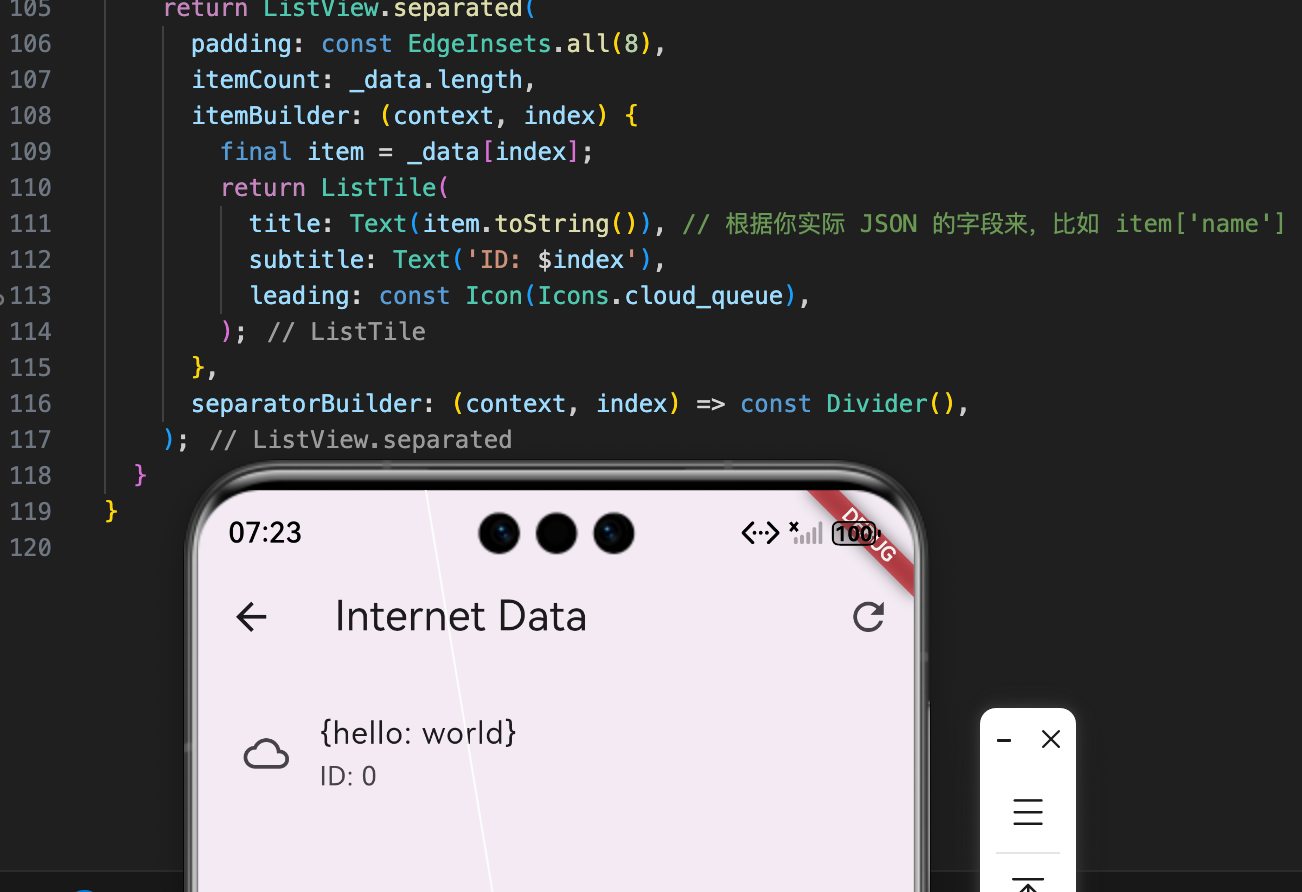
更新一下页面我门看看效果 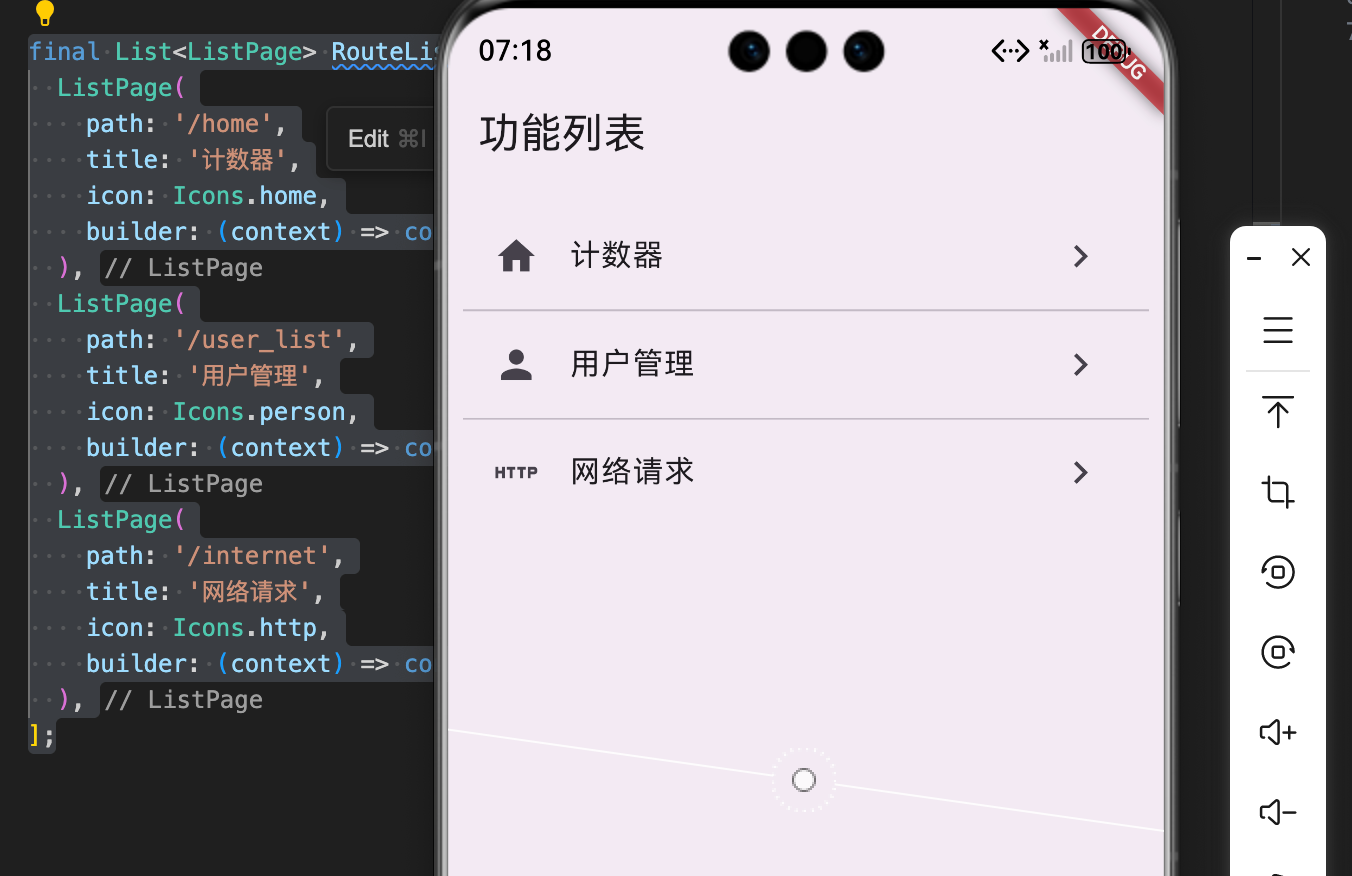 点击进入网络请求页面,进入页面的时候会立即进行请求,这里我添加了一debug断点,我们看一下效果如愿以偿的获取到了 hello world
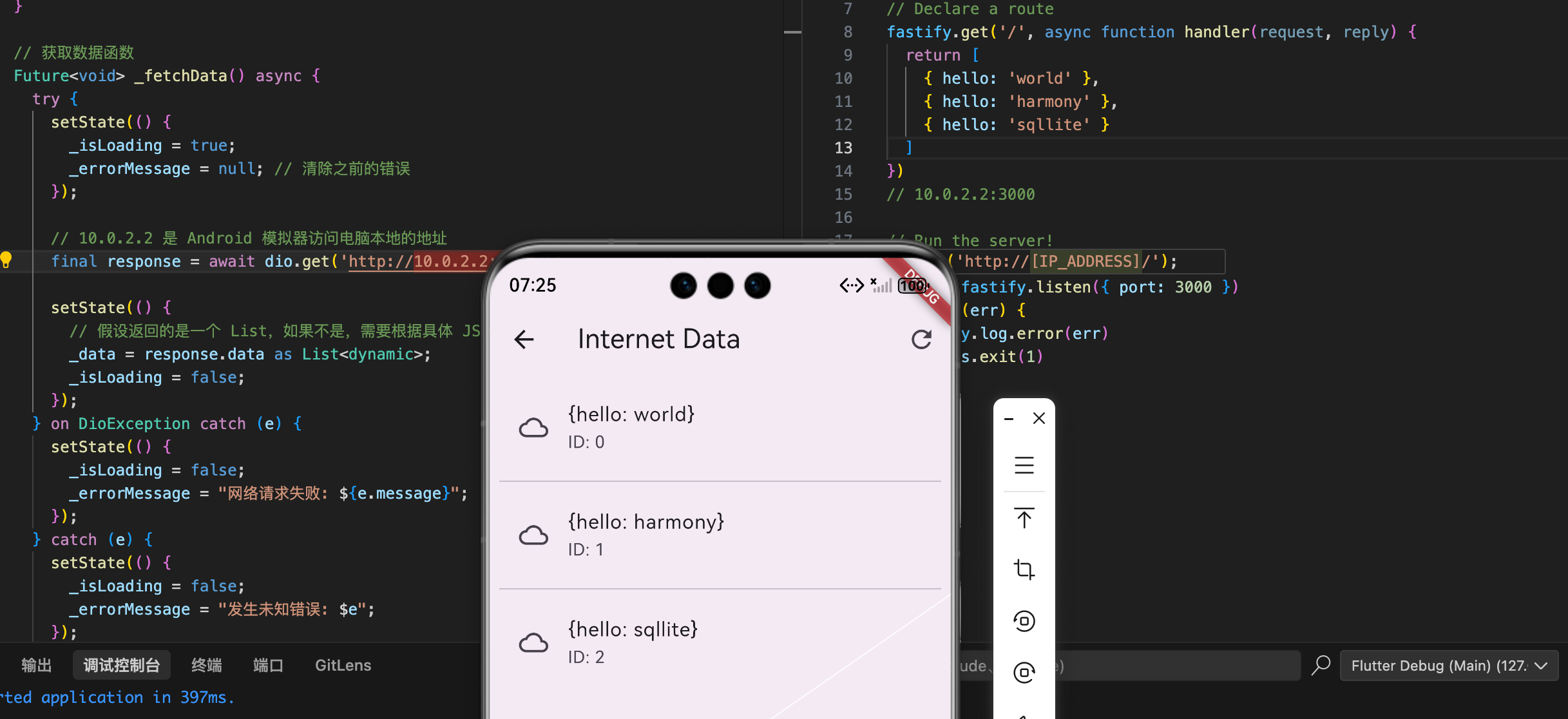
 我们在后端新增一条数据,再次进行请求。
  示例地址,点击跳转到gitcode
总结
本次任务圆满的完成 网络请求链路已打通,Flutter → OH模拟器 → 宿主机服务 的基本闭环验证通过。 项目源码已上传至:maolin319/harmony_sqllite_floor_demo(gitcode)。 主要是在鸿蒙文档中查到 ,在本地计算机上建立网络服务端,模拟器可以通过10.0.2.2:访问本地计算机服务端,其中10.0.2.2为模拟器的默认网关。,所以访问宿主机直接使用 10.0.2.2:3000。没毛病的老铁。 Flutter 在 OpenHarmony 上的网络子系统可行性已初步确认,无重大阻塞。
欢迎加入开源鸿蒙跨平台社区: https://openharmonycrossplatform.csdn.net




评论前必须登录!
注册