 网硕互联帮助中心
目录
前言:
共享代码
分支管理:
新建分支
统一工作树
签出
变基
签出并变基
合并
前言:
在日常开发中,IDEA 作为主流的集成开发环境,与 GitHub 这一全球知名的代码托管平台的配合,是程序员必备的核心技能之一。但对不少初学者甚至有一定经验的开发者来说,两者的交互过程仍充满困惑:从初始的环境配置、仓库关联,到代码的提交、拉取、分支管理,再到冲突解决、协同协作,每一个环节都可能遇到卡点,稍有操作不当就可能导致代码丢失、分支混乱等问题,影响开发效率。为了帮大家彻底打通 IDEA 与 GitHub 交互的 “任督二脉”,本文将以 “实用、易懂、全面” 为核心,从基础准备到进阶操作,一步步拆解两者协作的完整流程。无论你是刚接触版本控制的新手,还是想梳理规范操作流程的开发者,都能通过本文快速掌握关键步骤 —— 我们会避开复杂的理论堆砌,聚焦实际开发场景,用清晰的逻辑、通俗的表述,搭配核心操作要点,让你从零到一弄懂每一个交互细节,真正做到 “跟着操作就会用,遇到问题能解决”,让 IDEA 与 GitHub 成为你高效开发、协同工作的得力助手。
共享代码
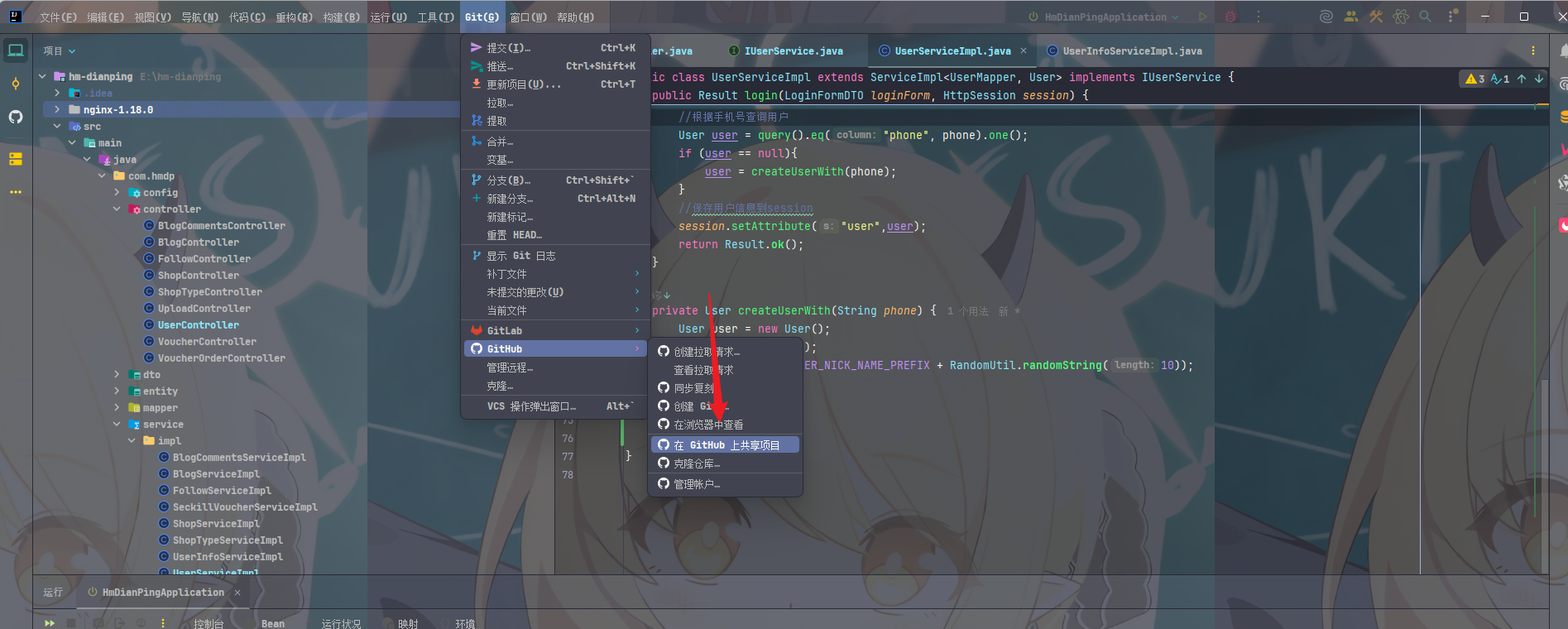
首先在页面栏找到在github共享项目,此时idea会创建一个你的代码仓库
在你的github上找到你的新建的仓库后点击提交并推送,提交只能提交在本地仓库
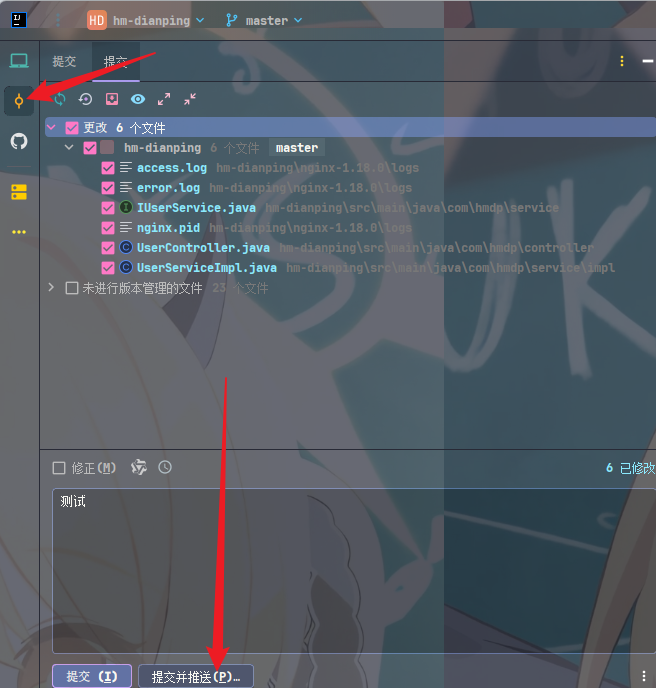
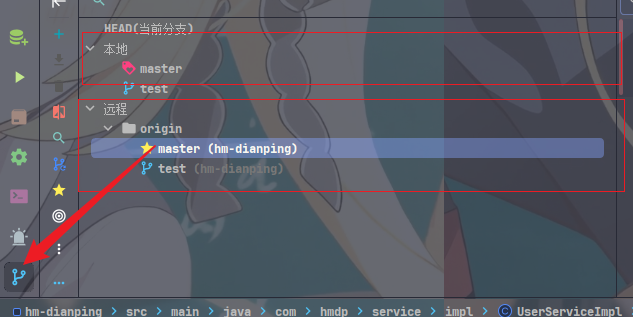
注意:代码库有本地和远程之分,本地库需要推送才能到远程库
分支管理:
新建分支
在你的git栏里找到新建分支,
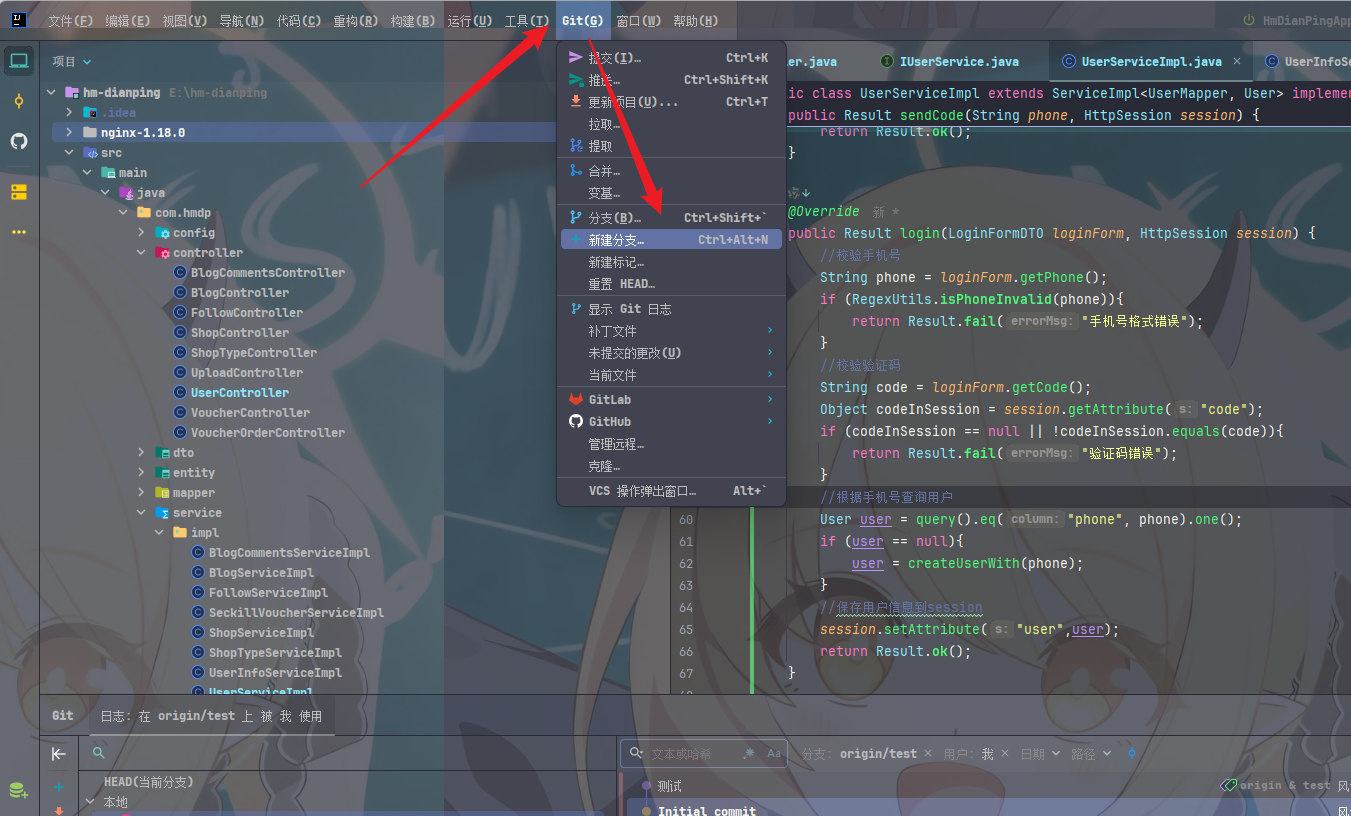
若你想要创建分支后立马切换到创建的分支,你需要勾选签出分支
在 Git 里,“签出分支”(Checkout Branch)的意思是:把你当前的工作目录切换到目标分支的代码状态,这样你后续的代码修改就会基于这个分支进行。
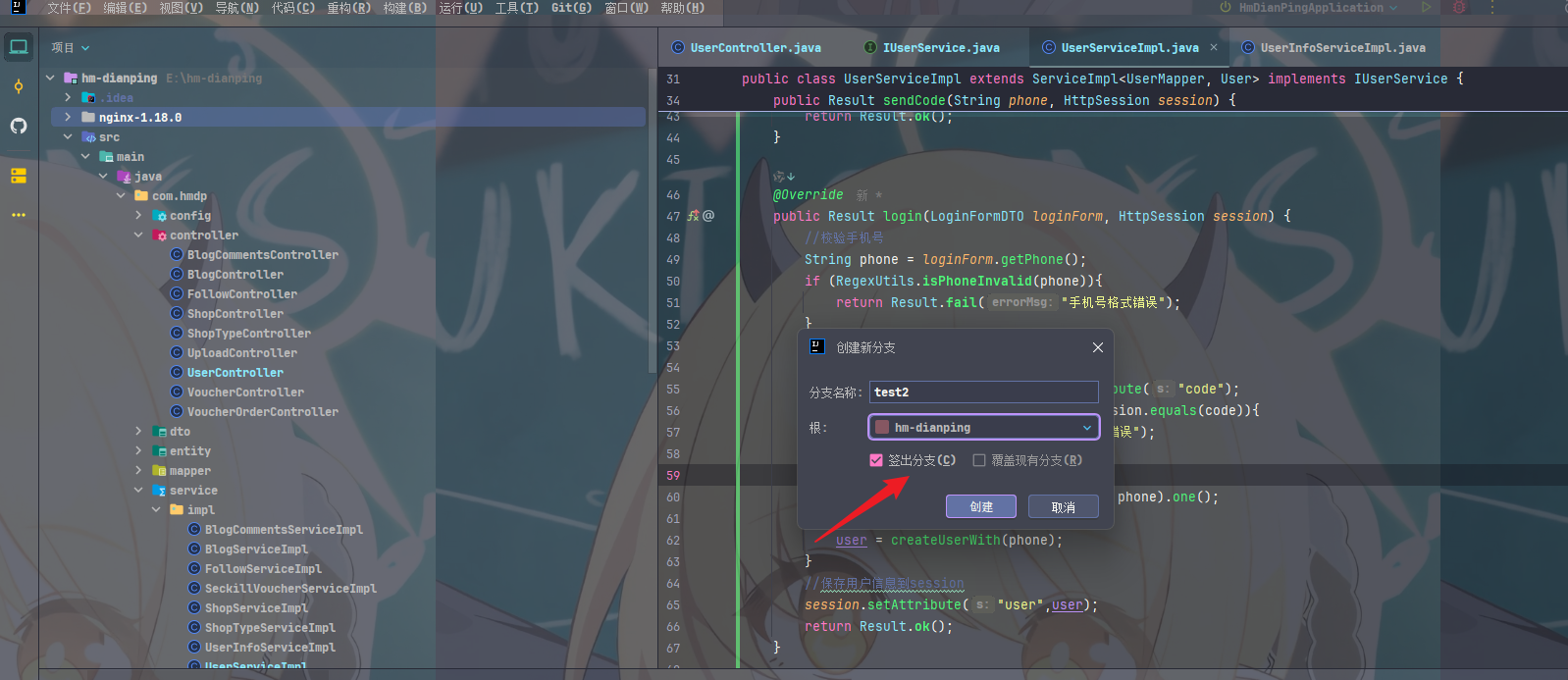
可以看到我们当前分支就是新创建的分支了
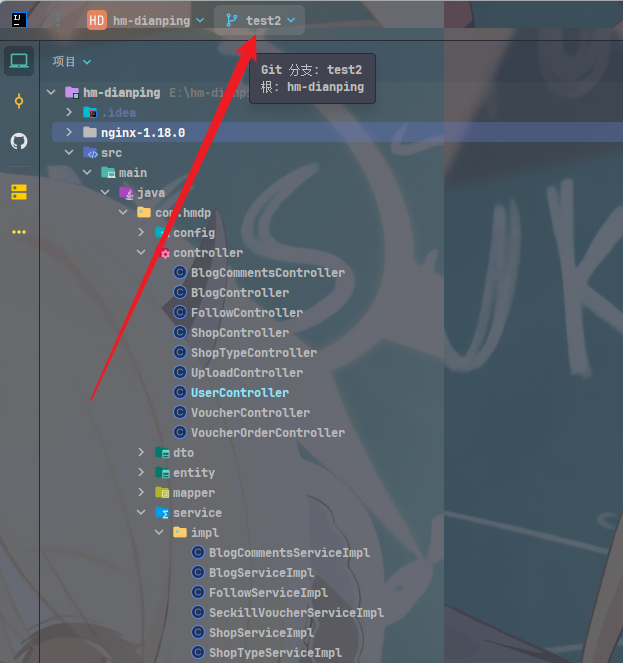
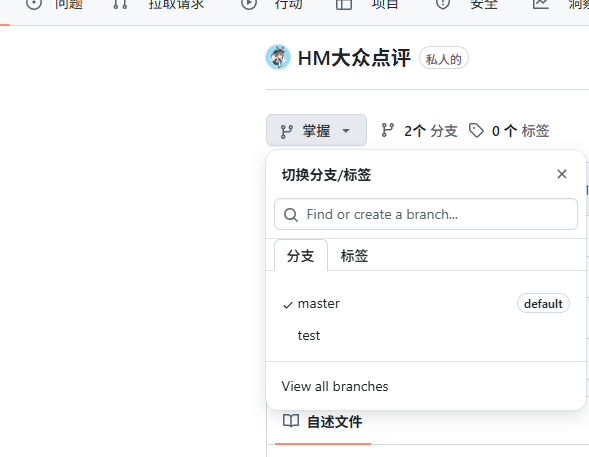
注意:这是分支还是在本地,在远程是看不到的
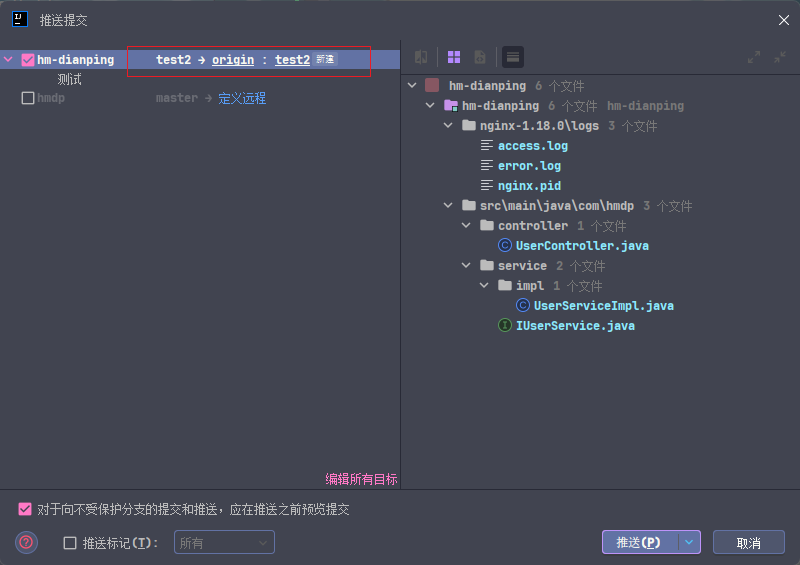
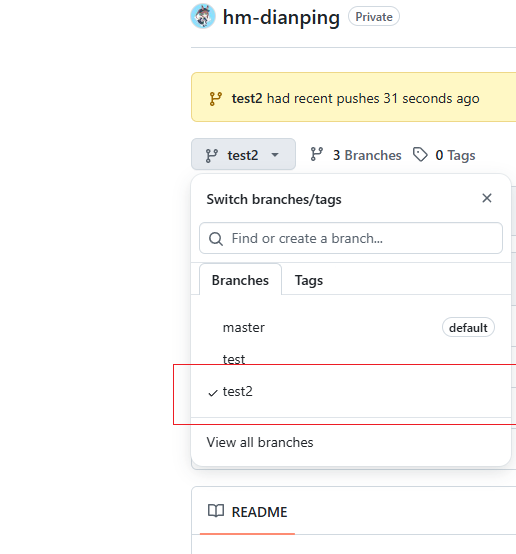
所以我们需要把分支推送到远程仓库,如图有新建标识
这里就可以看到你新建的分支了
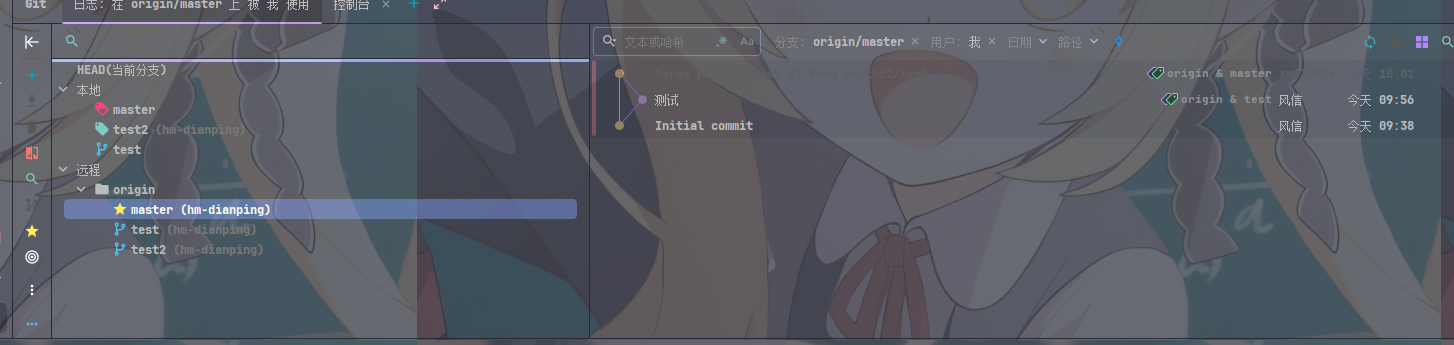
在工作树中,我们可以看到各个分支的工作树不一样
如test2和master

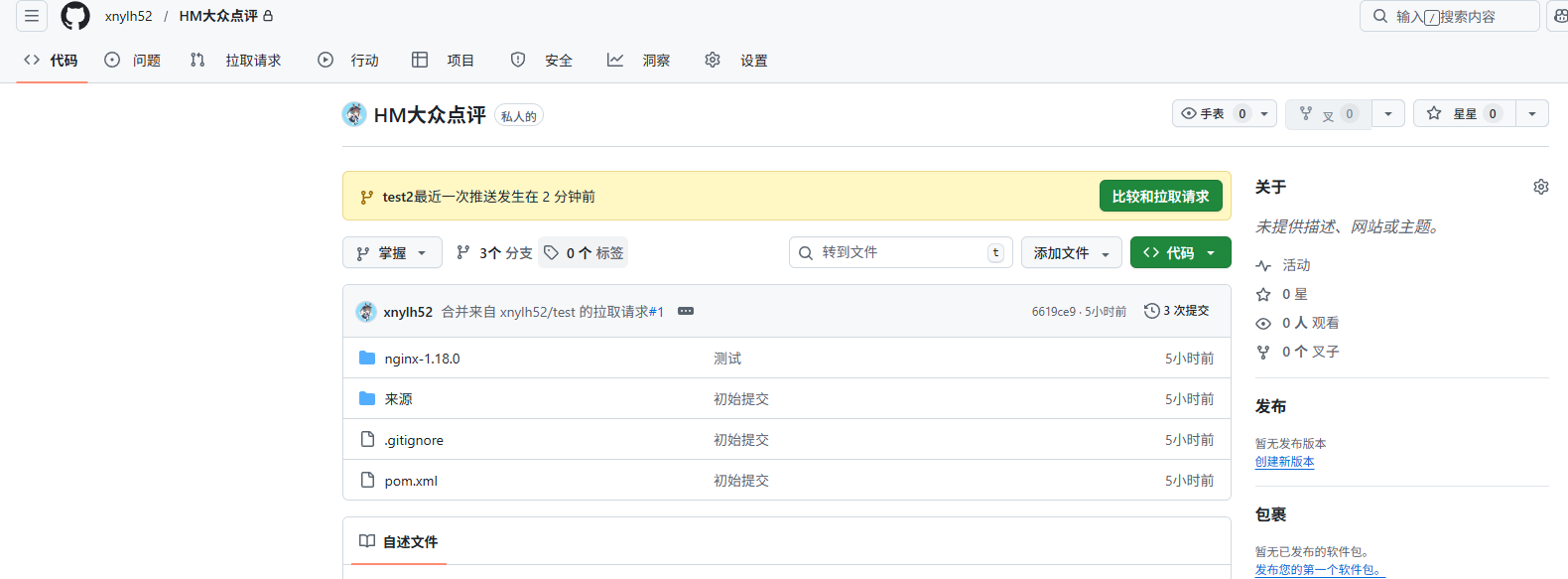
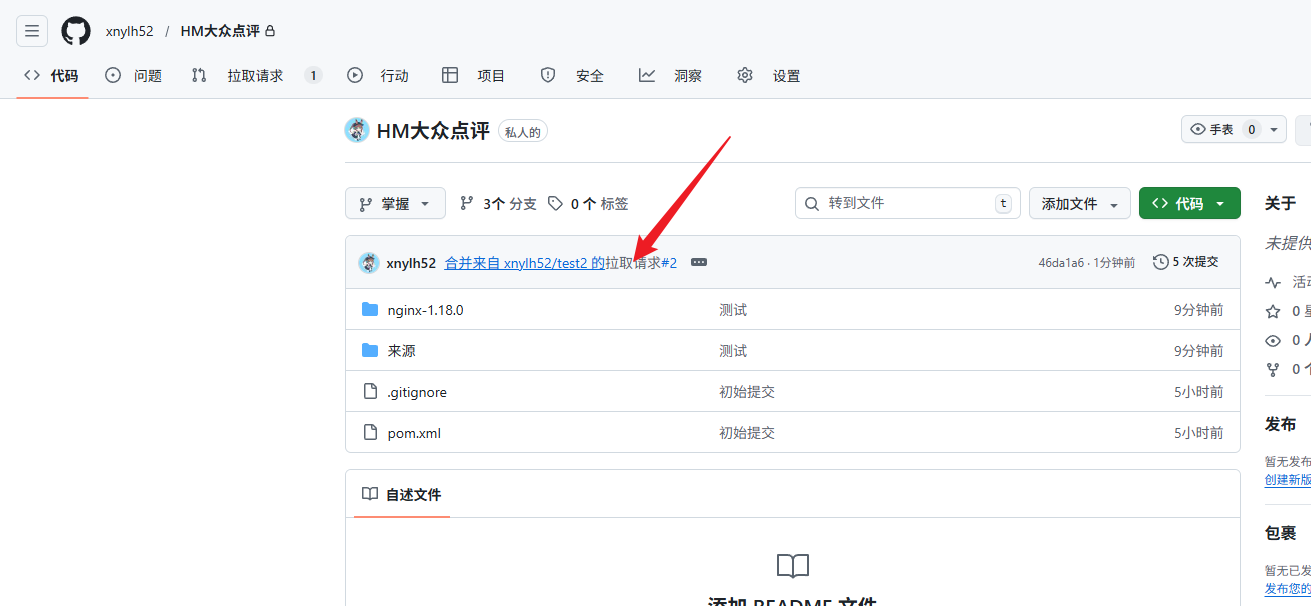
此时在github主页,提示有分支推送,限制可以管理拉取请求
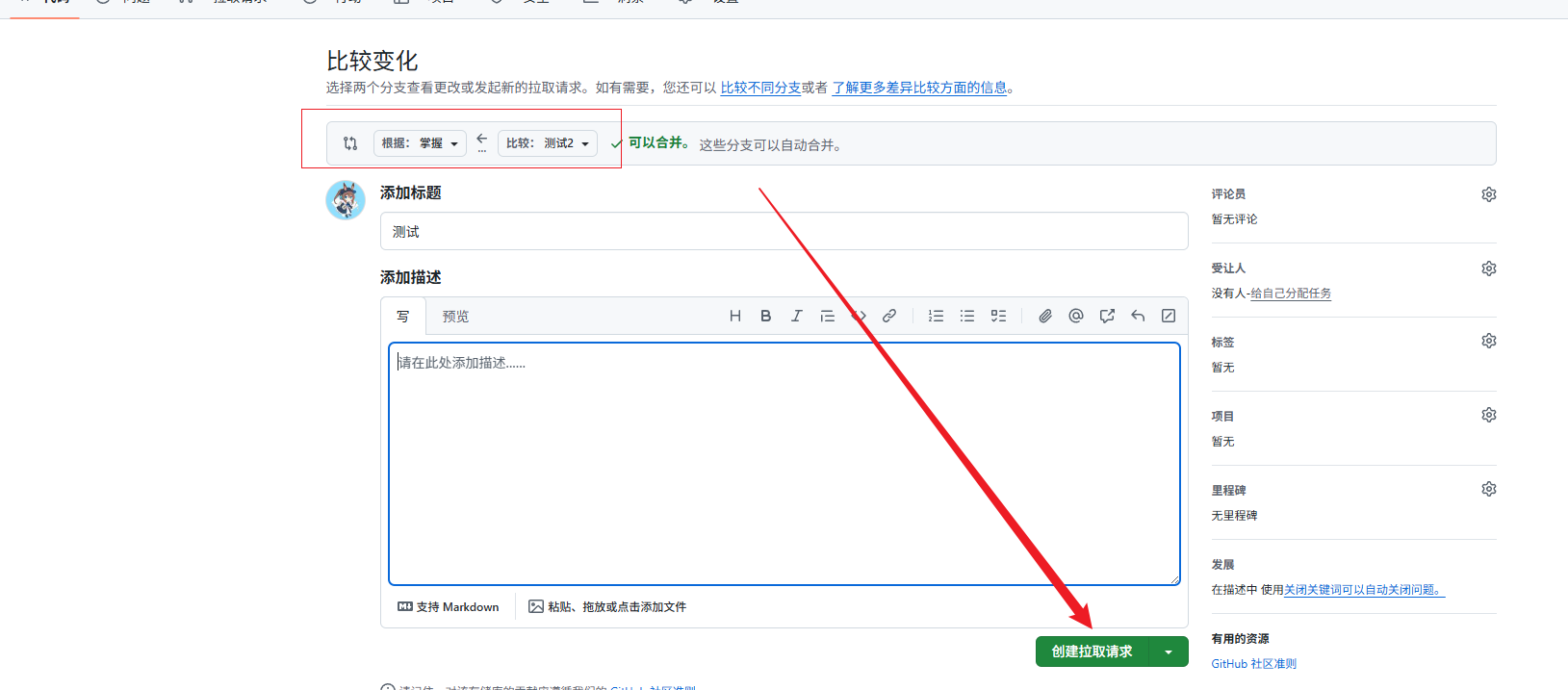
点击比较和拉取请求后,首先根据内容填写描述,完成后就可以创建拉取请求了
在拉取请求处就会显示有没有处理的请求,找到该请求打开后
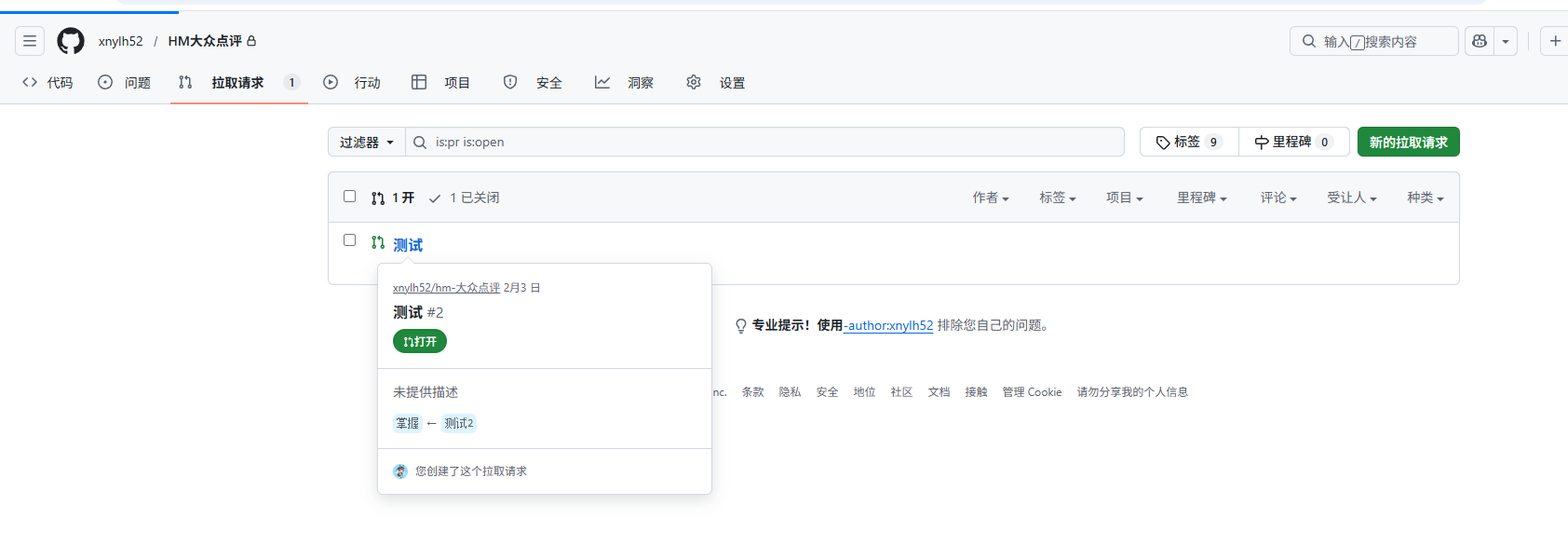
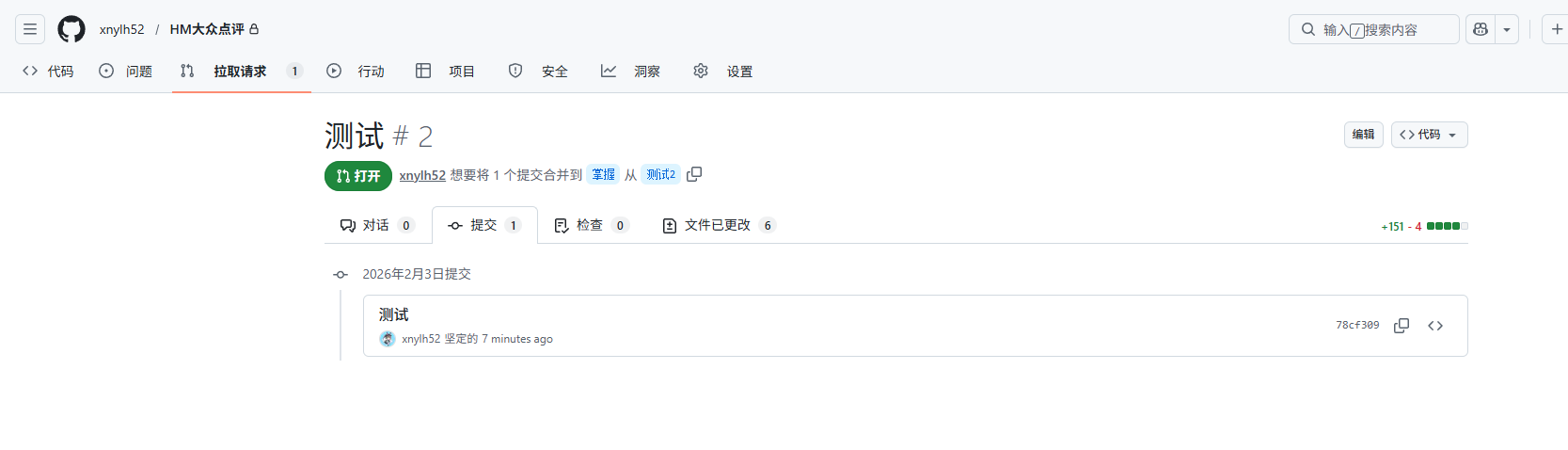
在提交处确认新增代码没有问题,就可以回到对话框合并请求了
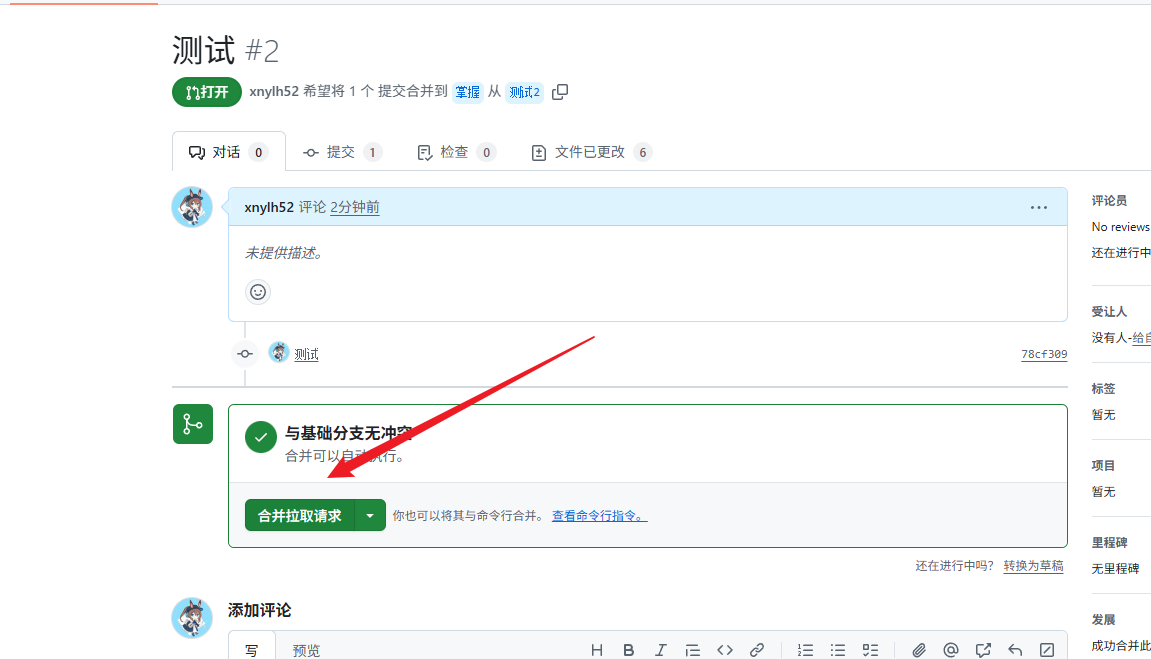
可以看到我们得到拉取请求状态改为了“合并”
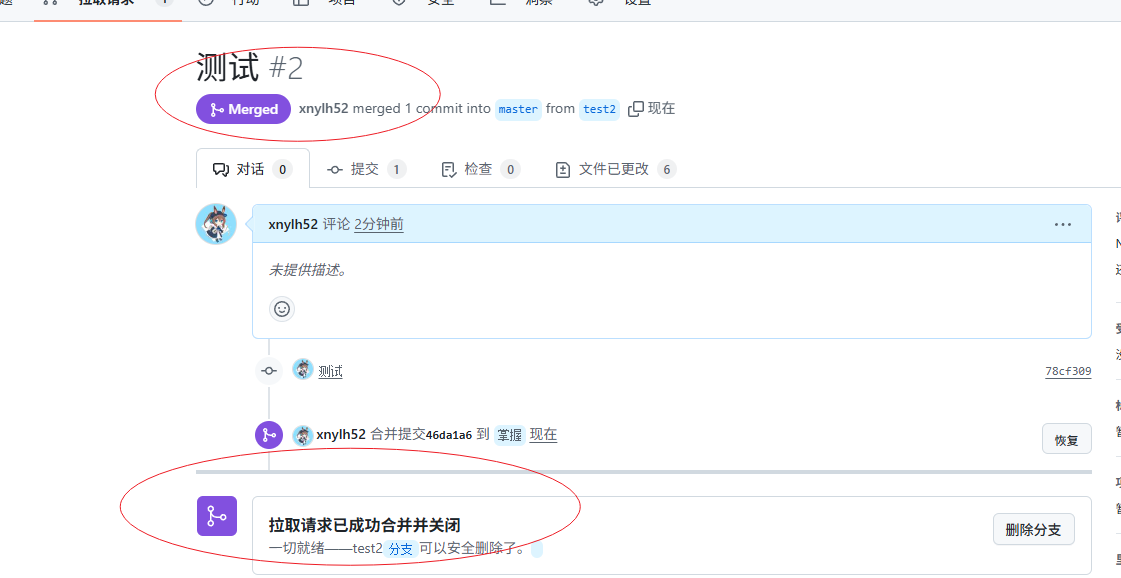
回到主页就可以看到合并成功啦!
统一工作树
回到idea中,我们会发现工作树和远程没有统一,那么我们新增的代码也会没有统一,这里我们就需要提取远程
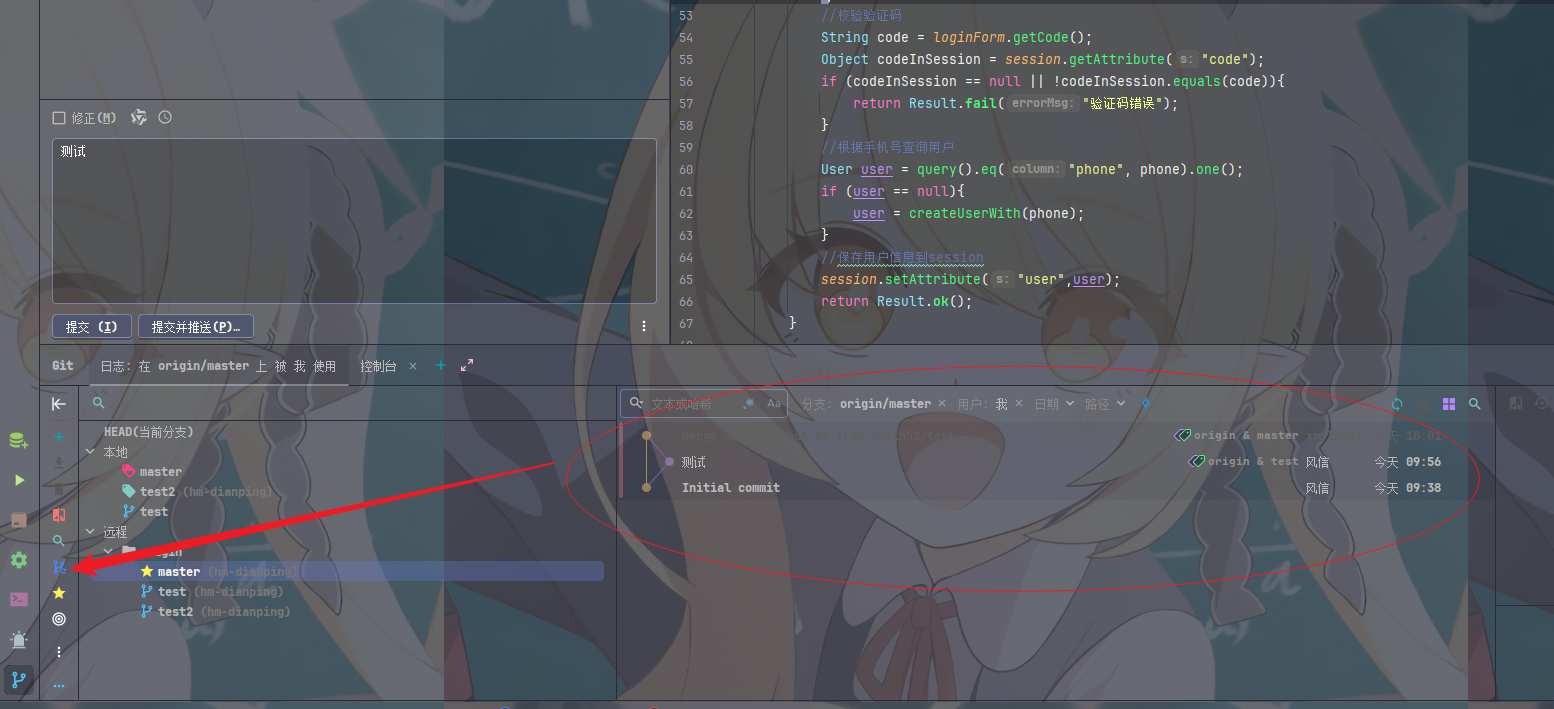
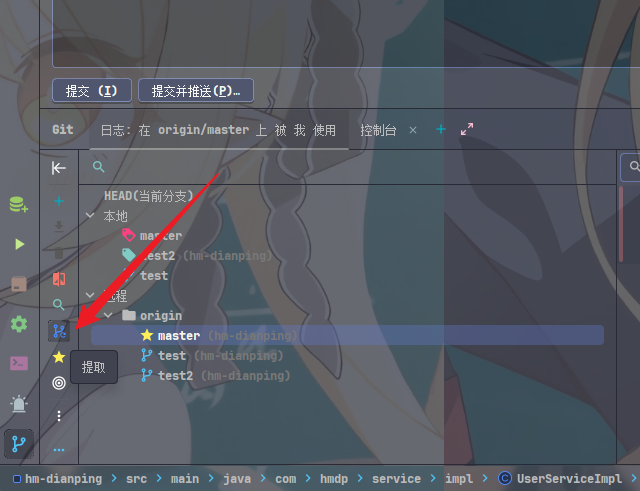
这里就可以看到我们的远程的工作树已经统一了

仓库也可以用更新来得到我们新上传在远程的代码哦

签出
若你当前在test分支,你想要切换到master分支最新的节点上,就需要签出,之后你就会从test分支的代码切换到master分支

变基
变基就是把你当前分支的所有提交,“搬移” 到目标分支的最新提交之上,让你的提交历史变得更线性、更整洁。
举个例子:我如果想从master分支变基到test分支,那么我的代码会变成test的最新代码,但目前仍然是master分支
我的master,test2分支分别如下,我从master分支变基到test分支,那么我的代码会变成test的最新代码,但目前仍然是master分支


变基后:

签出并变基
右键谁,就签出到谁,并且更新成为当前分支的代码,签出到test分支,并将test变基到当前分支,流程如下
签出:切换到test分支
变基:test分支的代码变成当前分支最新的代码

合并
如图就是把master的代码整合到test当中,当前的分支是test
举个通俗例子:
- test 分支:你写了 “用户登录功能” 代码
- master 分支:同事补充了 “密码加密功能” 代码
- 把 master 合并到 test 后,test 分支既有 “用户登录”,也有 “密码加密”,master 还是只有 “密码加密”。



评论前必须登录!
注册