 网硕互联帮助中心
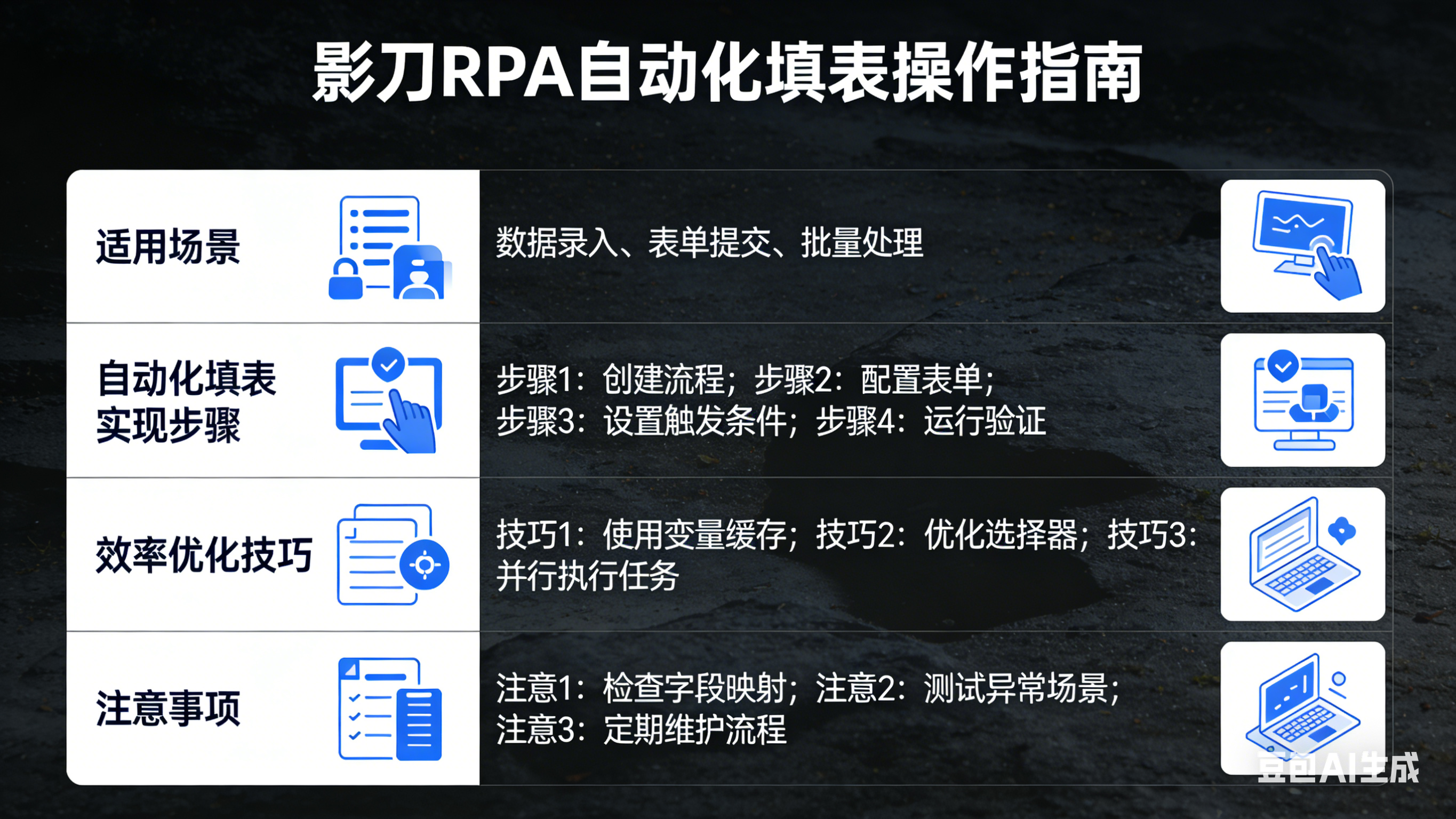
影刀RPA自动化填表操作指南
适用场景
重复性表格填写任务,如电商订单录入、CRM系统数据更新、每日报表生成等,通过影刀RPA可实现无人值守自动化,显著提升效率。
自动化填表实现步骤
环境准备
安装影刀RPA客户端(支持Windows/macOS),确保目标填表系统(如Excel、网页表单、ERP等)可正常访问。
流程设计
在影刀编辑器中新建流程,通过“捕获元素”功能定位表单字段(如输入框、下拉菜单)。支持以下方式:
- 网页表单:使用XPath或CSS选择器定位元素
- Excel/CSV:调用“读取单元格”模块获取数据源
- 桌面软件:通过图像识别或控件ID绑定
数据输入逻辑
- 静态数据:直接写入预设值(如固定文本、日期)
- 动态数据:从数据库/API接口获取变量,循环填充(示例代码):
for row in data_source:
input_text(field_xpath, row['value'])
click(submit_button)
异常处理
添加“元素检测”步骤,当表单加载失败时自动重试或触发邮件告警。可设置超时阈值和重试次数。
效率优化技巧
并行处理
对于多份独立表单,启用影刀的“多实例运行”功能,同时操作多个窗口。需确保计算机资源充足。
调度执行
通过影刀计划任务功能,设定每日固定时间自动启动流程(如9:00自动填写日报)。支持条件触发(如收到特定邮件后执行)。
日志追踪
开启流程运行日志记录,关键步骤截图存档。出现错误时可快速定位问题节点。
注意事项
- 部分网页采用动态加载技术,需在影刀中启用“等待元素出现”或插入延迟
- 涉及验证码的表单需配合OCR模块或人工干预节点
- 定期检查目标系统更新,避免元素定位失效
通过上述方法,影刀RPA可将原本耗时的手工填表操作压缩至分钟级完成,尤其适合规则明确、高频重复的场景。实际案例显示,日均节省时间可达2-8小时不等。



评论前必须登录!
注册