 网硕互联帮助中心
要实现防止服务器共享文件被删除、禁止复制 / 下载,核心是通过权限精细化配置 + 访问控制 + 辅助防护三层方案实现,不同服务器系统(Windows Server/Windows 普通服务器、Linux)的操作逻辑不同,且需遵循最小权限原则(只给用户必要的访问权限,不赋予修改 / 删除 / 下载权限)。
以下分主流 Windows 服务器(最常用)、Linux 服务器分别讲解,同时补充跨平台通用的高级防护方案(适合重要文件),覆盖从基础权限到防绕开的全场景。
一、Windows Server/Windows 普通服务器(SMB 共享)
Windows 的文件共享基于 SMB 协议,核心通过NTFS 权限 + 共享权限双重控制(NTFS 权限优先级高于共享权限,必须同时配置),再配合组策略 / 高级设置禁止复制、下载,是最基础且有效的方式。
核心原则
共享文件的权限受共享权限(针对网络访问)和NTFS 权限(针对文件本身,本地 / 网络都生效)双重限制,两者取交集,因此需同时将用户权限限制为只读 / 仅列出,并关闭删除、修改、写入权限。
步骤 1:配置 NTFS 权限(关键,防绕开共享权限)
- 读取和执行(允许打开文件 / 文件夹)
- 列出文件夹目录(允许看到文件夹结构)
- 读取(允许查看文件内容)
步骤 2:配置共享权限(网络访问层限制)
步骤 3:禁止复制、下载、另存为(防用户只读后复制 / 下载)
基础权限仅能防删除 / 修改,若要禁止复制文件内容、另存为本地、下载,需通过组策略或文件服务器资源管理器实现(适合域环境 / 企业级,普通单机也可使用):
方案 A:本地组策略(单机 / 非域服务器)
- 防止从网络共享文件夹中复制文件(直接禁止网络复制共享文件)
- 禁止将文件另存为到本地驱动器(防止用户将共享文件另存为到自己电脑,即禁止下载)
- 隐藏 “下载” 选项(辅助,隐藏文件管理器的下载按钮);
方案 B:域组策略(域环境,批量管控所有客户端)
在域控制器上打开组策略管理控制台(GPMC),将上述策略链接到目标用户 / 计算机组,批量推送,适合企业多终端场景。
步骤 4:额外防删除 / 修改的补充设置
二、Linux 服务器(Samba/NFS 共享)
Linux 的文件共享主要分Samba(兼容 Windows SMB,适合跨平台访问)和NFS(适合 Linux/Unix 客户端),核心通过Linux 文件系统权限(rwx)+ 共享配置文件权限控制,原理与 Windows 一致:仅给用户读权限(r),取消写(w)、执行(x,文件夹需要 x,文件可取消)、删除权限。
场景 1:Samba 共享(最常用,跨 Windows/Linux 访问)
步骤 1:配置 Linux 文件系统基础权限(chmod/chown)
Linux 文件权限分所有者(owner)、所属组(group)、其他用户(other),通过chmod设置仅读,chown指定专属用户 / 组,防止无关用户访问:
bash
运行
# 1. 修改文件夹所有者为samba管理员(如root),所属组为仅访问的用户组(如smb_read)
chown -R root:smb_read /data/share # /data/share为共享文件夹路径
# 2. 设置权限:所有者读/写/执行,所属组仅读/执行,其他用户无任何权限(关键:取消w写权限,无w则无法删除/修改/下载)
chmod -R 750 /data/share
# 3. 单个文件权限:仅读,取消执行/写
chmod -R 640 /data/share/*
- 权限说明:r=4(读)、w=2(写)、x=1(执行),750= 所有者rwx、所属组r-x、其他—,无 w 则无法删除、修改、写入,自然无法下载 / 复制(复制需要读 + 写,无写则无法保存到本地)。
步骤 2:配置 Samba 共享配置文件(smb.conf),限制用户权限
bash
运行
vi /etc/samba/smb.conf
ini
[share]
path = /data/share # 共享文件夹路径
valid users = user1,user2 # 仅允许的访问用户(需提前创建samba用户:smbpasswd -a 用户名)
read only = yes # 关键:只读,禁止写入/删除/修改
browseable = yes # 允许看到共享文件夹
write list = # 空,禁止任何用户写入
delete readonly = no # 关键:禁止删除只读文件
bash
运行
testparm
bash
运行
# CentOS/RHEL
systemctl restart smb nmb
# Ubuntu/Debian
systemctl restart smbd nmbd
场景 2:NFS 共享(Linux/Unix 客户端)
核心通过/etc/exports配置文件设置只读权限(ro),取消读写(rw),并限制访问 IP:
bash
运行
# 编辑NFS配置文件
vi /etc/exports
# 添加配置:共享路径 允许访问的IP(ro,sync,no_root_squash)
/data/share 192.168.1.0/24(ro,sync,no_root_squash)
# 说明:ro=只读,sync=同步写入,no_root_squash=保留客户端root权限(可选)
# 生效配置
exportfs -rv
# 重启NFS服务
systemctl restart nfs-server
Linux 客户端挂载后,仅能读,无写 / 删除 / 下载权限(复制需要本地写权限,服务端 ro 则无法实现)。
三、跨平台通用高级防护(适合重要 / 机密文件,防绕开基础权限)
基础权限配置可应对绝大多数场景,但如果用户通过截图、手动复制文字、U 盘拷贝、远程桌面粘贴等方式绕开,需配合以下技术 + 管理方案,实现从 “权限控制” 到 “内容防护” 的升级:
方案 1:使用专业的文件共享管理软件(推荐,企业级)
替代原生的 SMB/NFS 共享,通过专业软件实现细粒度的访问控制 + 防复制 / 防下载 / 防截图,支持 Windows/Linux,核心功能:
- 禁止文件复制、另存为、下载,仅允许在线查看;
- 禁止截图(屏蔽 PrintScreen 键、禁止第三方截图工具);
- 支持水印溯源(文件添加用户专属水印,防止拍照泄露);
- 细粒度权限:按用户 / 部门分配权限,支持时间限制、IP 限制(仅指定 IP 可访问);
- 代表软件:大势至服务器共享文件管理系统(https://www.dashizhi.com/)、亿方云、坚果云企业版、安恒文件安全管理系统、深信服文件服务器。
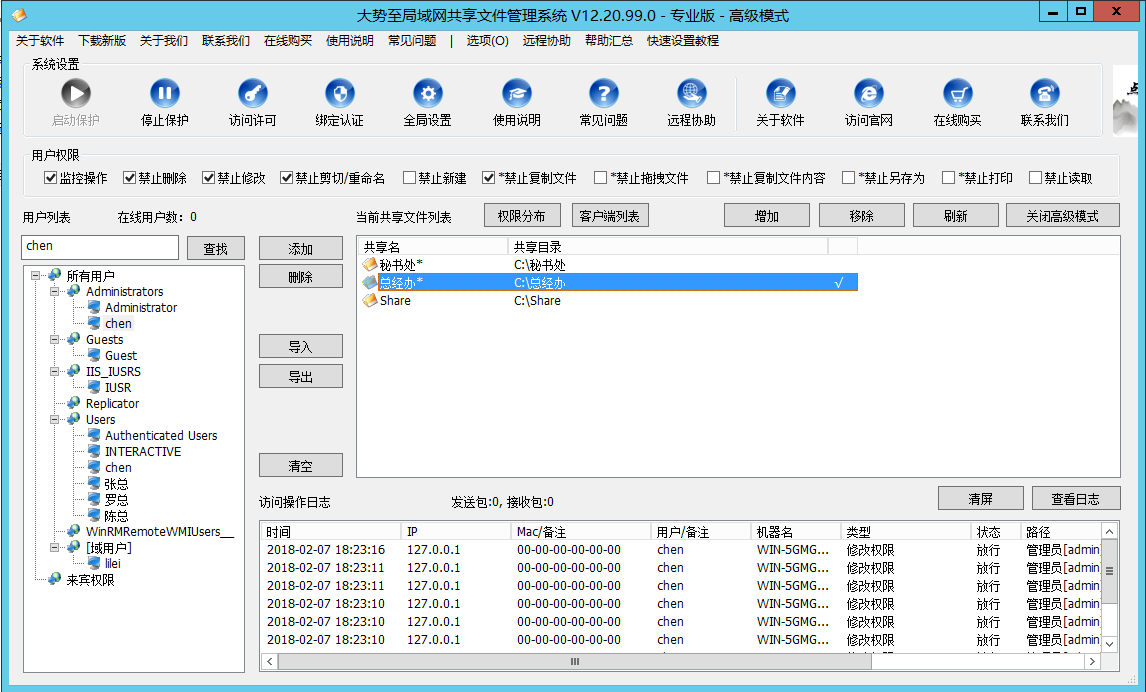
- 图:大势至局域网共享文件管理系统
- 与同类软件相比,大势至局域网共享文件管理系统,通过在共享文件服务器安装之后,就可以实时监测局域网用户访问共享文件的行为,可以实现只让修改而禁止删除共享文件、只让打开而禁止复制共享文件、只让读取而禁止共享文件另存为本地磁盘,同时禁止打印共享文件、禁止截屏共享文件等,从而有效保护服务器共享文件的安全。
方案 2:将文件转换为只读格式 + 在线预览
将可编辑的文件(Word/Excel/PDF/PPT)转换为防复制的 PDF(加密 PDF,禁止复制、打印、另存为),或上传到在线预览平台(如腾讯文档、石墨文档),仅给用户在线查看权限,禁止下载原文件:
方案 3:启用磁盘加密 + 文件加密(防物理窃取)
若服务器被物理接触(如 U 盘拷贝、硬盘拆卸),基础权限会失效,需配合加密:
- Windows:使用BitLocker加密共享文件所在的磁盘,仅授权用户可解锁;
- Linux:使用LUKS加密磁盘,或gpg加密单个重要文件;
- 通用:使用 **EFS(Windows)/GnuPG(Linux)** 对单个文件加密,仅授权用户可解密查看。




评论前必须登录!
注册