 网硕互联帮助中心
你是否还在为这些事抓狂? 🔹 海外AI工具卡顿、掉线,代码写到一半突然“摆烂”? 🔹 国内模型功能单一,复杂项目还得手动“补刀”? 🔹 命令行交互像“猜谜”,新手直接劝退?
🚀 别慌!Claude Code + WeeLinking 组合拳,彻底终结你的开发痛点!
🤖✨🔑👉 WeeLinking👈🔑✨🤖
一、为什么 Claude Code 是“AI编程天花板”?
1. 技术领先,定义行业标准
- MCP、SKILLS等概念由Anthropic首创,Claude Code始终站在AI编程技术前沿!
- Claude Opus 4.5模型编码能力碾压99%竞品,复杂逻辑、跨语言开发轻松搞定!
- Cursor、Qcode等工具还在追赶,Claude Code已迭代出更强大的Agent模式和上下文管理!
2. 开发者友好,新手秒变高手
- 中文交互支持:一句“用中文回答”直接切换模式,代码注释也能自动翻译!
- 智能初始化:/init命令一键生成项目文档,模型秒懂你的需求!
- 多模式切换:Shift+Tab自由切换自动/计划/正常模式,复杂任务拆解如行云流水!
3. 生态爆炸,扩展性拉满
- 200+插件库:从数据库操作到UI生成,一键安装即用!
- 兼容VS Code生态:原有插件无缝迁移,开发环境零摩擦!
二、WeeLinking:国内开发者“直通Claude Code”的核武器!
❓ 海外API卡顿、封号?WeeLinking一招破解!
- 合法Max号池:稳定并发,告别“薛定谔的API”!
- 超低延迟:国内节点加速,响应速度比直连更快!
- 防掺水检测:独创模型指纹校验,确保100%调用Claude真机!
🎯 为什么选择WeeLinking? ✅ 免费额度+超值套餐:注册即送2000次调用,季度套餐! ✅ 一键配置:复制粘贴2行代码,30秒完成环境搭建! ✅ 7×24小时专家支持:遇到问题秒级响应,比官方客服更靠谱!
💡 用户实测数据:
- 某独角兽团队:使用WeeLinking后,API调用稳定性提升80%,开发效率翻倍!
- 个人开发者:每月节省大部分代理费用,再也不用凌晨爬起来抢额度!
三、手把手教学:3分钟开启你的AI编程之旅!
📌 第一步:安装Claude Code(原生支持macOS/Linux/Windows)
# macOS/Linux/WSL
curl -fsSL https://claude.ai/install.sh | bash
# Windows PowerShell
irm https://claude.ai/install.ps1 | iex
# 验证安装
claude -v
📌 第二步:配置WeeLinking(告别卡顿!)
三种方式我这里只列举了一种,里面有完整的其他方式
配置:环境变量
# 临时设置(当前会话)
$env:ANTHROPIC_BASE_URL="https://api.weelinking.com"
$env:ANTHROPIC_AUTH_TOKEN="YOUR_API_KEY"
# 永久设置(推荐)
[System.Environment]::SetEnvironmentVariable('ANTHROPIC_BASE_URL', 'https://api.weelinking.com', 'User')
[System.Environment]::SetEnvironmentVariable('ANTHROPIC_AUTH_TOKEN', 'YOUR_API_KEY', 'User')
📌 第三步:启动开发!
cd your_project
claude
# 输入 /init 初始化项目文档
# 输入需求,例如:"用React+TS实现一个Todo List,代码注释用中文"
四、优化后的 Claude Code 交互指南(分模块+场景说明)
⭐️ 使用中文!
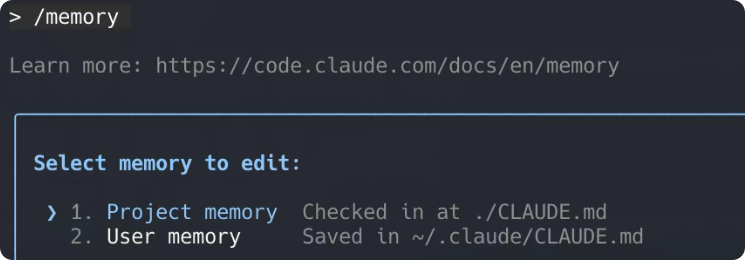
国内大部分用户习惯使用中文进行交流,可以使用 /memory 设置全局级别或者项目级别的 CLAUDE.md 配置,来添加使用中文的规则。
💫 基础交互控制
1. 命令输入与执行
- 斜杠命令:输入 / 开头后:
- 🔍 自动补全:按 Tab 键补全当前命令(如 /sta → /status)
- 🔄 历史选择:用 ↑/↓ 方向键浏览历史命令,选中后按 Enter 执行
- ↵ 直接执行:未选中命令时按 Enter,内容将作为普通文本发送(如提问或对话)
2. 操作中断
- ❌ 取消当前操作:
- 命令输入中:按 Esc 键立即退出(如 /status 输入到一半时取消)
- 生成响应时:按 Ctrl+C 终止当前输出(保留已生成部分)
- 🚪 退出会话:按 Ctrl+D 结束整个 Claude Code 进程
3. 界面清理
- 🧹 清屏保留历史:按 Ctrl+L 清除终端内容,但对话记录仍可滚动查看
🌟 高级模式切换
1. Agent 模式轮换
- 🤖 切换方式:按 Shift+Tab 在三种模式间循环:
- ⚡ 自动接受模式:AI 直接执行命令无需确认
- 📋 计划模式:AI 先展示执行计划,确认后执行
- 🔒 正常模式:默认模式,需显式指令触发操作
2. 模型热切换
- 🔄 保留上下文换模型:
- macOS:Option+P
- Windows/Linux:Alt+P
- ⚠️ 注意:切换后当前对话历史仍保留,但新回复可能因模型差异存在风格变化
🌟 混合执行模式
1. Bash 命令直通
- 🐚 直接运行系统命令:
- 输入 ! 开头(如 !ls -l),按 Enter 后:
- ✅ 命令在本地终端执行
- 📥 输出结果自动插入对话流
- ❌ 错误命令会显示系统报错(如 !nonexistent_command)
- 输入 ! 开头(如 !ls -l),按 Enter 后:
2. 文件路径辅助
- 📂 路径自动补全:
- 输入 @ 后接部分路径(如 @src/),按 Tab 补全:
- 🌳 显示匹配的文件/目录列表
- 🖱️ 用方向键选择后按 Enter 插入完整路径
- ❌ 无匹配时保持原输入不变
- 输入 @ 后接部分路径(如 @src/),按 Tab 补全:
🌙 场景化操作示例
场景1:快速检查状态并清屏
用户: /status ← 按 Tab 补全
Claude: [显示系统状态…]
用户: Ctrl+L ← 清屏
场景2:中断错误命令并重试
用户: /nonexistent_command ← 输入错误命令
用户: Esc ← 取消执行
用户: /help ← 重新输入正确命令
场景3:混合执行系统命令
用户: !git log –oneline ← 查看提交记录
Claude: [显示 git 日志]
用户: @README.md ← 提及文件
Claude: [自动补全为 ./docs/README.md]
通过模块化设计和场景化示例,用户可以快速定位所需操作,减少记忆负担。建议首次使用时通过 /help 命令查看动态生成的交互速查表。
五、替代方案:国内模型也能“平替Claude”?
🔹 智谱GLM4系列
- 编码能力接近Claude Sonnet 4.5
- 价格屠夫:季度套餐¥48.6(首购半价)
- 配置命令:
npx @z_ai/coding-helper # 一键配置API Key
🔹 MiniMax M2.1
- 适合轻量级开发,响应速度极快
- 免费额度充足,学生党友好
六、终极对比:为什么Claude Code+WeeLinking是“最优解”?
| 稳定性 | ⭐⭐⭐⭐⭐(合法号池+国内加速) | ⭐⭐⭐ | ⭐(经常抽风) |
| 功能完整性 | ⭐⭐⭐⭐⭐(Opus 4.5碾压级) | ⭐⭐⭐(GLM4接近Sonnet) | ⭐⭐⭐⭐ |
| 上手难度 | ⭐(中文交互+智能初始化) | ⭐⭐ | ⭐⭐⭐(命令行劝退) |
🔥 现在行动,解锁你的“超级开发模式”!
🚀 不要让工具限制你的想象力!点击链接,3分钟后你将感谢现在的自己!
(附:完整命令清单+常见问题解决方案 → 点击获取)






评论前必须登录!
注册