 网硕互联帮助中心
文章目录
-
- 备注
- 安装 Anaconda
-
- 卸载 Anaconda(可选)
- 安装 Anaconda
- 安装 PyTorch(GPU 版)库
-
- 安装 CUDA(可选)
- 安装 PyTorch
- 检验 cuda 是否可用
- Jupyter 代码编辑器
-
- 修改工作路径(可选)
- 虚拟环境连接 Jupyter
- PyCharm 代码编辑器
-
- 卸载 PyCharm(可选)
- 安装 PyCharm
- 虚拟环境连接 PyCharm
备注
安装 Anaconda
卸载 Anaconda(可选)
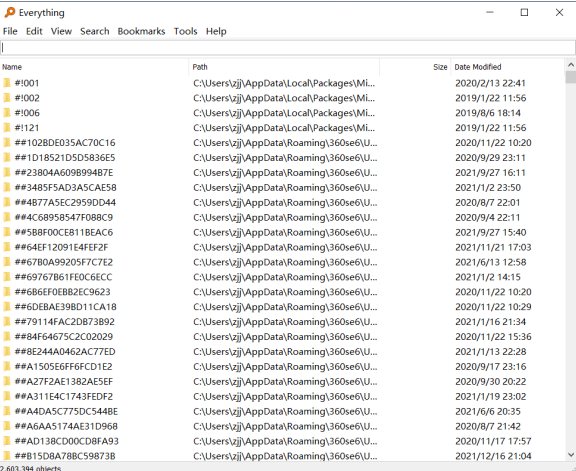
下载everything小工具
Everything 可以根据文件名,秒搜计 算机中任何位置的任何文件,如图所示,启动后进入状态需要等待约 20 秒。
 在 Everything 中搜索“Uninstall-Anaconda”
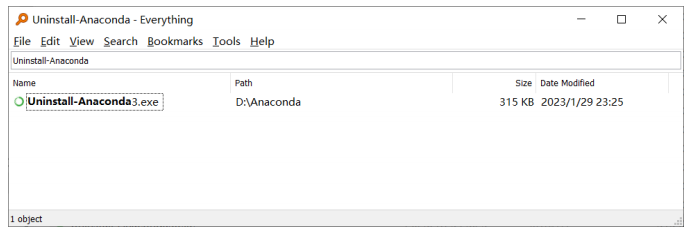 可直接双击图 1-2 中的卸载程序,对 Anaconda 进行卸载。 卸载Anaconda后,用Everything.exe查找并删除残存在C盘里关于.condarc、 jupyter、ipython、continuum、matplotlib、anaconda 以及 conda 的文件。
安装 Anaconda
由于官方服务器在国外,我们用的话很慢,因此去中国大学的镜像源下载。 镜像源地址为 https://mirrors.bfsu.edu.cn/anaconda/archive/,下载 2022.10-Win 版 本,如图 1-3 所示,其基础环境(base 环境)下的 Python 为 3.9 版本。
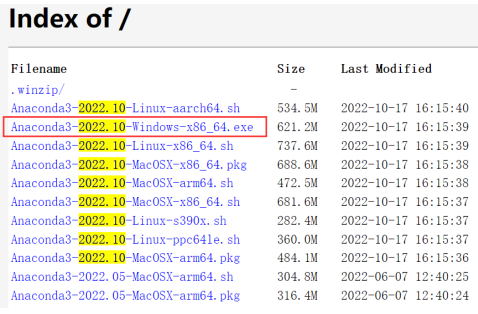
考虑到后面会用虚拟环境,创建虚拟环境时可以设置此环境中的 Python 解 释器版本,所以这里下载哪一版 Anaconda 并不重要。
双击刚刚下载的 exe 文件,会有三个分岔口,分别按下列规则选择。 ① Just me 和 All Users,选择 Just me; ② 安装路径选择最大的盘(一般是 D 盘),放在新建的【D:\\Anaconda】里;
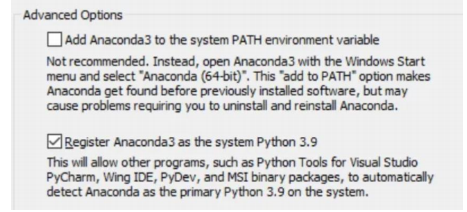
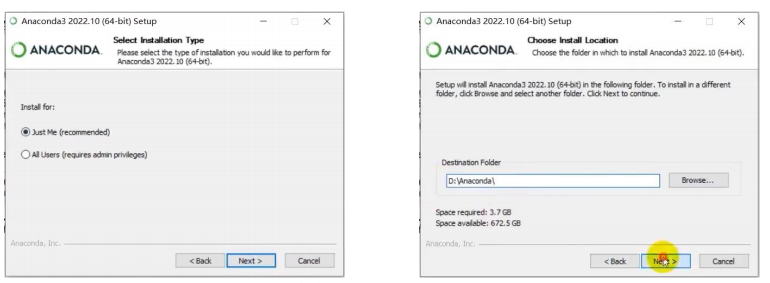 ③ 最后一个分岔口,不勾选第一个方框,按照图所示选择。
安装过程十分漫长,进度条会停在约 90%的位置共 20 分钟,请耐心等待。
配置环境变量:
进入“环境变量”,点击“编辑系统环境变量”。
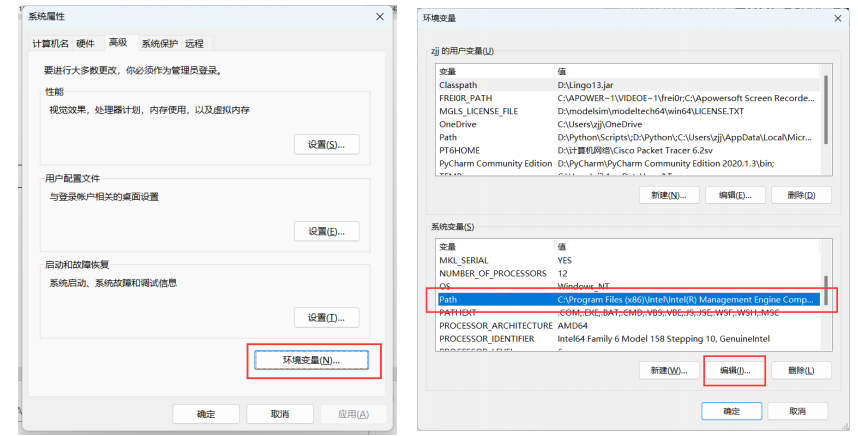 通过右侧的“新建”按钮,可新建环境变量的路径,将【D:\\Anaconda】、 【D:\\Anaconda\\Scripts】与【D:\\Anaconda\\Library\\bin】添加到环境变量。 若您的 Anaconda 安装路径不是 D:\\Anaconda,而是 E:\\Anaconda,以上三个 环境变量需要对应地进行更改,即改为【E:\\Anaconda】、【E:\\Anaconda\\Scripts】 与【E:\\Anaconda\\Library\\bin】。
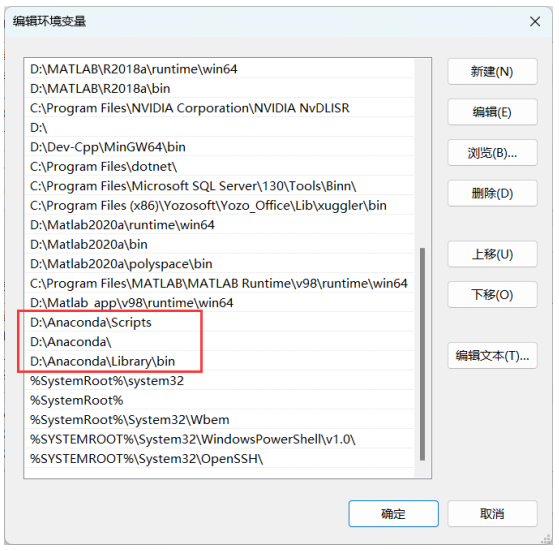
请注意,据悉,若此前您为其它单独的 Python 解释器添加过环境变量,请 在删除它的环境变量,否则 Anaconda 的环境变量会被挤出来(即点击确定后, 再点进来会自动消失)。
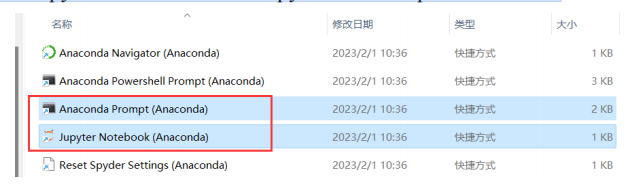
桌面快捷方式: 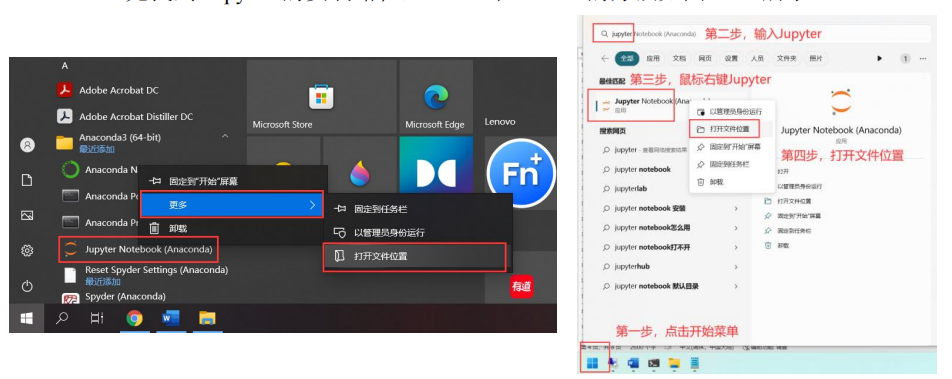 找到 Jupyter 的位置后,把 Jupyter 和 Prompt 复制到桌面
安装 PyTorch(GPU 版)库
很多时候我们需要复刻其它演示代码中的环境,因此,虚拟环境必须掌握。 初始的虚拟环境基本没什么库,演示代码里说需要安装什么版本的库,我们就手 动安装什么版本的库。虚拟环境还有一个更大的优点,即想创建多少个,就创建 多少。这样一来,就可以在同一台计算机中复刻多个不同的环境。
创建虚拟环境 点击 Prompt 进入 Anaconda 的环境中,接下来的命令均在 Prompt 中执行。
(1)清屏
# 清屏
cls
(2)base 环境下的操作
# 列出所有的环境
conda env list
# 创建名为“环境名”的虚拟环境,并指定 Python 的版本
conda create –n 环境名 python=3.9
# 创建名为“环境名”的虚拟环境,并指定 Python 的版本与安装路径
conda create ––prefix=安装路径\\环境名 python=3.9
# 删除名为“环境名”的虚拟环境
conda remove –n 环境名 ––all
# 进入名为“环境名”的虚拟环境
conda activate 环境名
(3)虚拟环境内的操作
# 列出当前环境下的所有库
conda list
# 安装 NumPy 库,并指定版本 1.21.5
pip install numpy==1.21.5 –i https://pypi.tuna.tsinghua.edu.cn/simple
# 安装 Pandas 库,并指定版本 1.2.4
pip install Pandas==1.2.4 –i https://pypi.tuna.tsinghua.edu.cn/simple
# 安装 Matplotlib 库,并指定版本 3.5.1
pip install Matplotlib==3.5.1 –i https://pypi.tuna.tsinghua.edu.cn/simple
# 查看当前环境下某个库的版本(以 numpy 为例)
pip show numpy
# 退出虚拟环境
conda deactivate
安装 CUDA(可选)
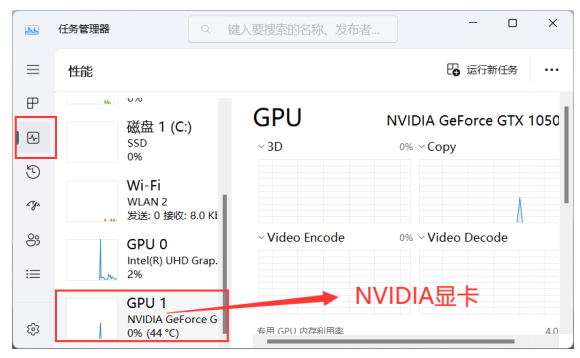 查看自己的计算机的显卡的方法是:任 务管理器——性能——左侧栏划到最下面。
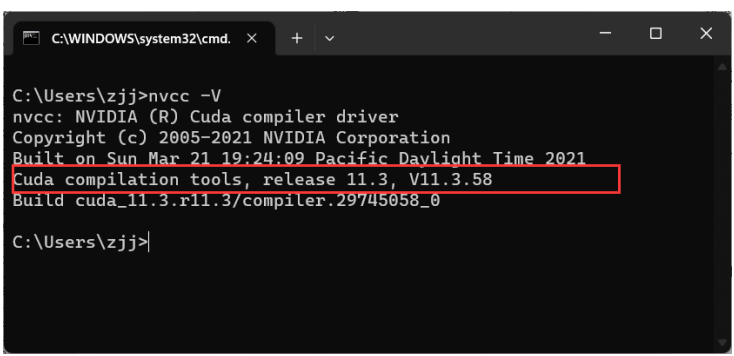
NVIDIA 显卡中的运算平台是 CUDA,不过,即使您的计算机有 NVIDIA 显 卡,但您的显卡中也不一定含有 CUDA,没有的话就要下载 CUDA。 而 PyTorch 的下载组件里也会包含一个内置的 cuda。 为了区分,显卡内的 CUDA 用大写,PyTorch 内置的 cuda 用小写。 一般来讲,要满足:CUDA 版本≥cuda 版本。 查看 CUDA 版本的方法是:Win+R 后输入 cmd,进入命令提示符,我们需 要输入 nvcc -V。
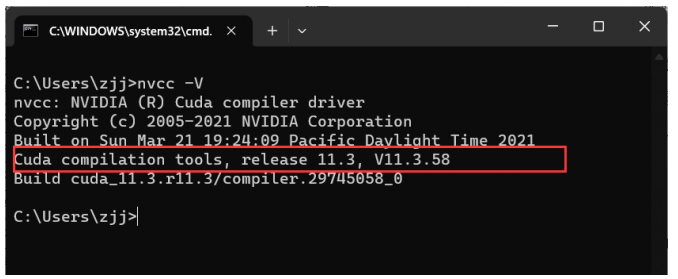
如果显示“nvcc -V 不是内部或外部命令”,则说明需要安装 CUDA。 后面我们将安装 torch 1.12.0 版本,其可选的内置 cuda 版本是 11.3。因此, 如果您显卡里的 CUDA 低于了 11.3,需要进行升级。
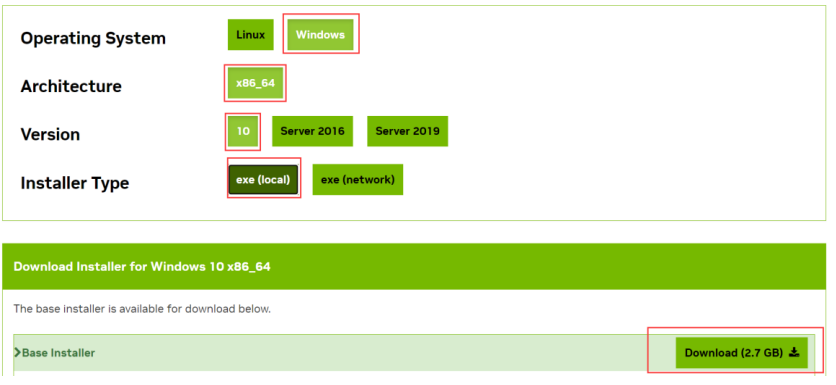
CUDA 的下载链接:https://developer.nvidia.com/cuda-toolkit-archive,以其中 的 CUDA 11.3 为例,点击进入 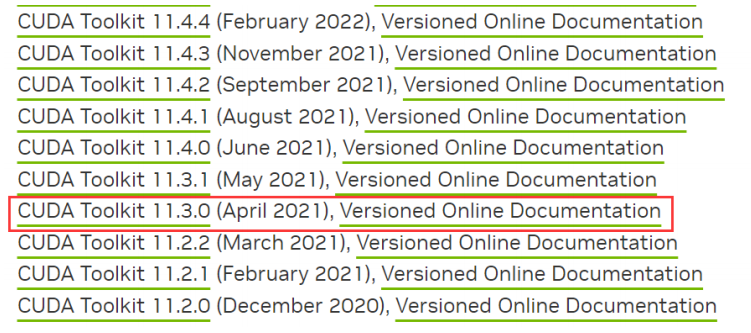 接下来要选择平台,点击 Windows,之后自动弹出更多内容,按图 5-4 选择, 最后点击右下角的 Download(2.7GB),建议将其放置新建的 D:\\CUDA 中。
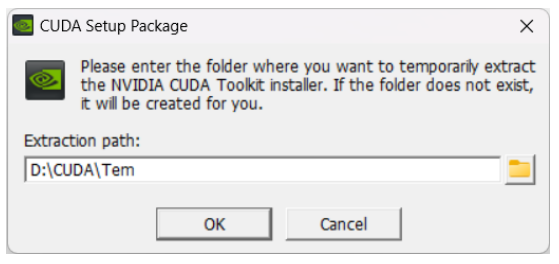
  下载好之后,将 exe 文件放置在新建的 D:\\CUDA 内,点击 exe 文件,大约 要等两分钟,会弹出如图 5-5 的提示框,这里要选择临时的解压文件夹,考虑到 解压后需要占用大约 7G 的内存,因此建议放在 D:\\CUDA\\Tem 内,安装结束后, 该临时解压文件夹会自动删除。
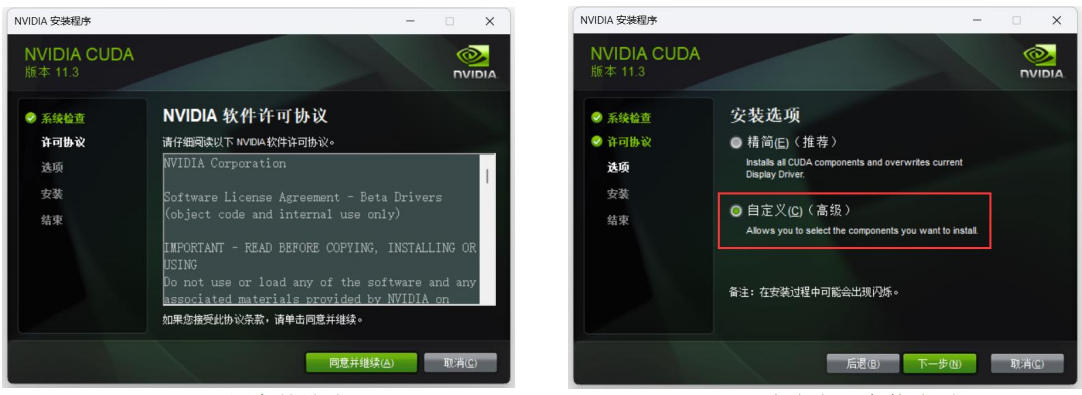
 解压好后,进入如图 5-6 的安装界面,同意并继续后,点击“自定义”。
  接下来,仅仅选择 4 大项中的 CUDA,并取消 CUDA 中关于 VS 的选项。
 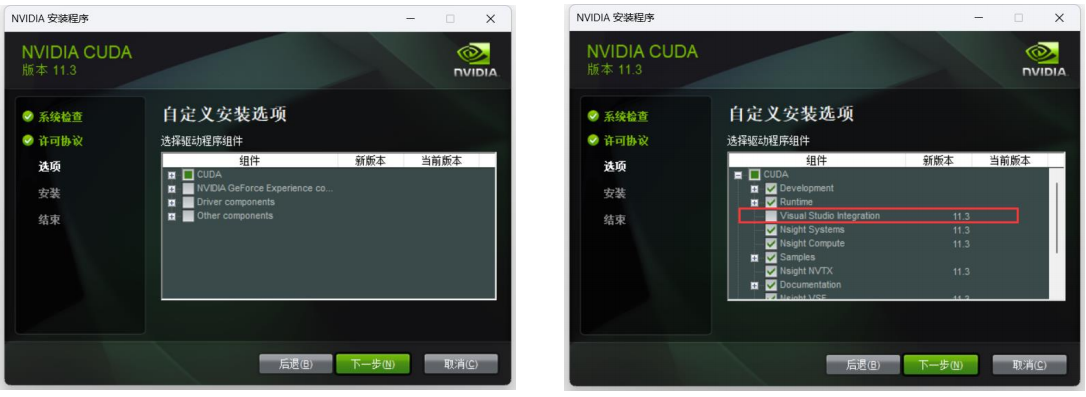 完成后,按照默认的 C 盘路径进行安装(大约 7G)即可
 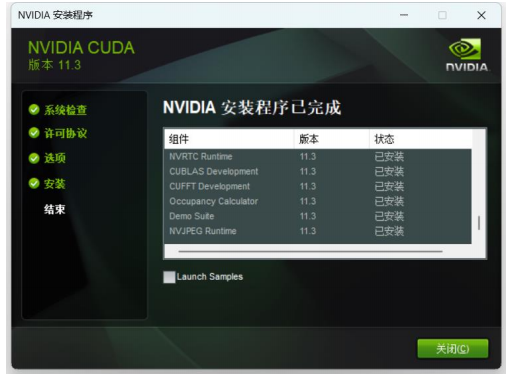 现在回头查看临时解压文件夹 D:\\CUDA\\Tem,会发现已经消失,顺便可以 删除 D:\\CUDA 了。 接下来配置环境变量,如果你是按照默认路径 的话,其路径应该是: ⚫ C:\\Program Files\\NVIDIA GPU Computing Toolkit\\CUDA ⚫ C:\\Program Files\\NVIDIA GPU Computing Toolkit\\CUDA\\v11.3\\lib\\x64 ⚫ C:\\Program Files\\NVIDIA GPU Computing Toolkit\\CUDA\\v11.3\\bin ⚫ C:\\Program Files\\NVIDIA GPU Computing Toolkit\\CUDA\\v11.3\\libnvvp 如果你忘了你的路径,用 everything 搜索出来即可。 最后,回头检查一下 CUDA 版本,Win+R 后输入 cmd,进入命令提示符, 输入 nvcc -V
安装 PyTorch
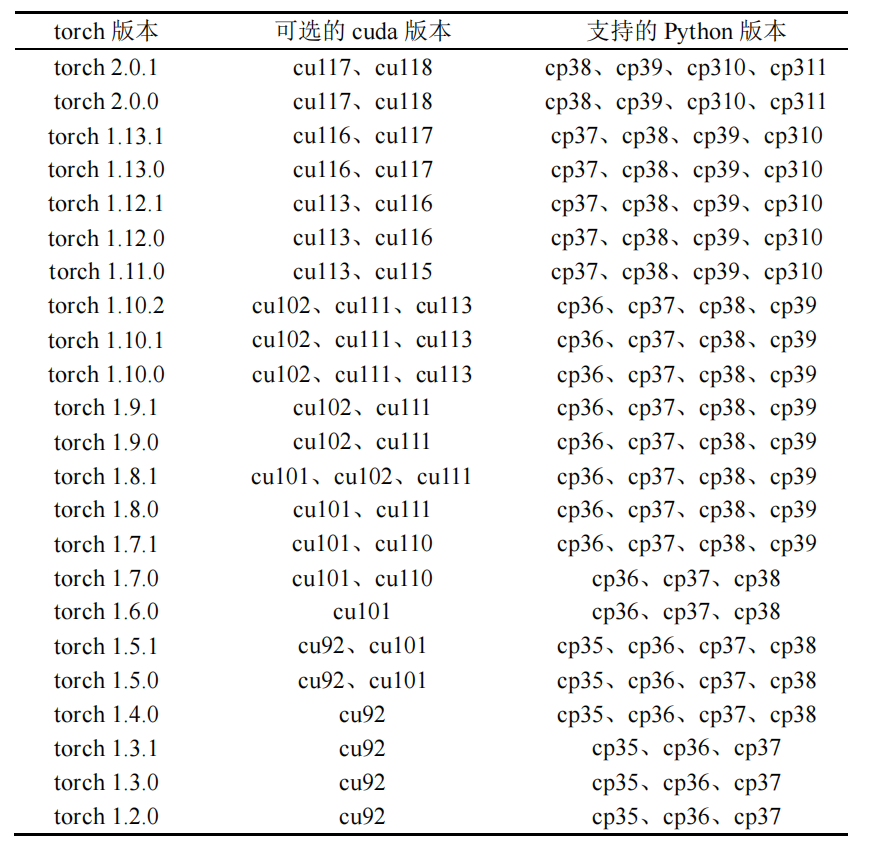
PyTorch 一分为三:torch、torchvision 与 torchaudio。这三个库中,torch 有 2G 左右,而 torchvision 和 torchaudio 只有 2M 左右,因此一般在代码里只会 import torch。当 torch 的版本给定后,另外两个附件的版本也唯一确定了。 安装 torch 前,先给出一张安装表,其中 cu113 即 cuda 11.3,cp39 即 Python 解释器的版本是 Python3.9。注:NVIDIA 显卡 30 系列(如 NVIDIA GeForce RTX 3050)只能安装 cu110 及其以后的版本。
目前所有 torch 版本的安装表
现在,按照李沐老师《动手学深度学习(PyTorch 版)》教程,安装 torch 1.12.0。 根据表 5-1,torch 1.12.0 支持的 cuda 是 11.3 或 11.6,任意选一个即可;其 支持的 Python 是 3.7 – 3.10,刚刚新建的虚拟环境的 Python 是 3.9,满足条件。 进入 PyTorch 官网:https://pytorch.org/get-started/previous-versions/,在其中 Ctrl + F 搜索【 pip install torch==1.12.0 】,请注意,这里使用 pip 安 装,而不是 conda 安装(如果用 conda 安装,最后检验 cuda 时是不可用的)。
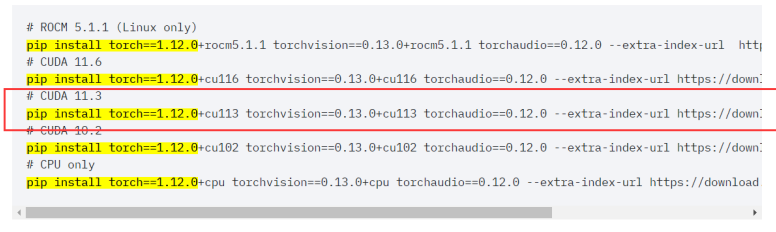 (1)方法一:直接安装(不建议,网差的话会死机) 复制网页里的那段代码,也即 pip install torch1.12.0+cu113 torchvision0.13.0+cu113 torchaudio0.12.0 –extra-index-url https://download.pytorch.org/whl/cu113 双击 Prompt,进入 DL 环境下运行(不要在 base 环境下运行)
  看到最后几行代码里有 Successfully installed 就算成功。 安装命令的意思是,使用 pip 安装三个库,第一库是 torch1.12.0+cu113, 第二个库是 torchvision0.13.0+cu113,第三个库是 torchaudio0.12.0,库的下 载地址是 https://download.pytorch.org/whl/cu113。
(2)方法二:先下轮子再安装 首先,我们进入方法一提及的网站 https://download.pytorch.org/whl/cu113,进入 torch、torchvision、torchaudio 三大组件各自的网站。

 下载好后,将三个 whl 文件放在新建的 D:\\whl 文件夹中。 安装命令为 pip install 路径\\轮子名.whl,即
pip install D:\\whl\\torch-1.12.0+cu113-cp39-cp39-win_amd64.whl pip install D:\\whl\\torchvision-0.13.0+cu113-cp39-cp39-win_amd64.whl pip install D:\\whl\\torchaudio-0.12.0+cu113-cp39-cp39-win_amd64.whl
将上述代码放在虚拟环境 DL 下执行(而不是 base 环境,否则就会把这个库 安装进 base 环境下)。 安装完毕后,即可删除 D:\\whl 文件夹(但建议留着,之后可能还要安装)。
检验 cuda 是否可用
(1)方法一:查看当前环境的所有库 进入 DL 环境后,使用 conda list 命令列出当前的所有库 
(2)方法二:进入 Python 解释器检验 由于目前没有代码编辑器,因此直接进 Python 解释器,检验 cuda 是否可用。 首先,进入虚拟环境 DL 后,输入 python 以进入解释器 
输入 import torch 导入 torch 库,如图所示。若 torch 安装失败,则会 返回 No module named ‘torch’。若安装成功,不会返回任何语句,同时在下一行 出现“>>>”,提示我们可以继续敲代码。
 最后一步,输入 torch.cuda.is_available()
Jupyter 代码编辑器
计算机用户名(即 C:\\Users\\用户名)为中文,无法兼容 Jupyter。大家可以打 开 Prompt 检查自己的用户名 
修改工作路径(可选)
Jupyter 初始的工作路径为【C:\\Users\\用户名】,需要进行修正,将其转移到 新建的【D:\\Jupyter】位置。 ① 新建 D:\\Jupyter; ② 打开桌面快捷方式中的 Prompt; ③ 输入 jupyter notebook –generate-config 命令并执行; ④ 打开上一步生成的配置文件地址,即
C:\\Users\\用户名\\.jupyter
⑤ 在 jupyter_notebook_config.py(以记事本方式打开)中使用 Ctrl + F 查找 并且修改如下配置项:
修改前:# c.NotebookApp.notebook_dir = ''
修改后:c.NotebookApp.notebook_dir = 'D:\\Jupyter'
也即删除前面的#号注释,在后面的单引号里输入要设置的目录路径,注意, ‘D:\\Jupyter’ 中不能有空格,否则 Jupyter 打开就闪退。保存后关闭。 ⑥ 找到桌面的 jupyter notebook 快捷图标,鼠标反键>>属性>>快捷方式>> 目标,删除最后的"%USERPROFILE%/"
虚拟环境连接 Jupyter
我们已经在 Anaconda 里创建了一个叫 DL 的虚拟环境,但是现在这个叫 DL 的虚拟环境没有连接 Jupyter,换句话说,Jupyter 现在仅仅能与 base 环境相连。 为让虚拟环境与 Jupyter 相连,请在 Prompt 的虚拟环境下操作下列命令。
# 安装 ipykernel
pip install ipykernel –i https://pypi.tuna.tsinghua.edu.cn/simple
# 将虚拟环境导入 Jupyter 的 kernel 中
python –m ipykernel install ––user ––name=环境名
# 删除虚拟环境的 kernel 内核
jupyter kernelspec remove 环境名
在 Jupyter 里,切换到 DL 内核后,点击 New,新建一个 DL 内核的脚本
 在 DL 内核的脚本下,输入两段代码后运行
PyCharm 代码编辑器
本视频下载 PyCharm 2020.1.3-win 的社区版
卸载 PyCharm(可选)
找到 PyCharm 安装地址,如果找不到,则 在 PyCharm 快捷方式的属性中找

在“PyCharm 安装地址\\PyCharm Community Edition 2020.1.3\\bin”中,找到 Uninstall.exe
 双击运行,勾选两个,点击确定
安装 PyCharm
首先,去 jetbrains 公司的官网下载 PyCharm,地址为 https://www.jetbrains.com/pycharm/download/other.html 推荐下载社区版(足够个人使用)的 2020.1.3-win 版本  安装时,请放在 D 盘的新建文件夹:D:\\PyCharm 里。选好安装地址后,请 勾选如图所示。
虚拟环境连接 PyCharm
完成第一次配置后,首先在 D:\\PyCharm 中创建文件夹 Py_Projects 存放工程。接着,在 PyCharm 里创建新工程
 第一步,切换新工程的位置为刚刚创建的文件夹;第二步,点击“Existing interpreter”;第三步,由于是第一次进入 PyCharm,只能点击“…”来找解释器。
 在弹出的界面中,首先点击左侧的 conda 环境,再将解释器设置为 Anaconda 虚拟环境解释器的地址
 现在,在此工程里创建一个名为“test”的.py 文件
  先随便写行代码,运行一下(Ctrl+Shift+F10),再点击编辑配置
  勾选“使用 Python 控制台运行”,并应用
  打开控制台,再运行.py 文件,控制台右侧即可显示每个变量的数值。
  最后,检测 PyCharm 有无连接 GPU 版本的 PyTorch



评论前必须登录!
注册