 网硕互联帮助中心

🔥@雾忱星: 个人主页 👀专栏:《C++学习之旅》、《Linux学习指南》 💪学习阶段:C/C++、Linux ⏳“人理解迭代,神理解递归。”
文章目录
- 引言
- 一、文件压缩与解压
-
- 1.1 tar:压缩与解压的“万能工具”
- 二、远程文件传输+终端计算
-
- 2.1 scp:远程拷贝
- 2.2 bc:Linux终端计算器
- 三、必看面试题+常用热键
-
- 3.1 你的计算机体系结构是什么?
- 3.2 如何查看你的 Linux 的内核版本?
- 3.3 如何查看你的具体系统发行版?
- 3.4 四个热键
- 四、Shell与内核交互原理
-
- 4.1 原理解析
- 4.2 明确核心角色:Shell是“翻译官”,内核是“执行者”
- 总结
引言
Linux终端操作是运维、开发必备基础,日常工作与面试均高频涉及。 本文以实操为核心,讲解tar、scp、bc指令用法,补充面试题与热键,结合故事拆解Shell与内核交互逻辑。
知识点搭配终端案例,新手可直接复制测试,快速掌握Linux基础。
一、文件压缩与解压
1.1 tar:压缩与解压的“万能工具”
tar 是 Linux 最常用的压缩 / 解压指令,支持多种压缩格式(.tar、.tar.gz、.tar.bz2等),其核心作用是“打包”(将多个文件/文件夹合并)和“压缩”(减小体积),可以结合使用。
语法:tar [选项] 目标文件/目录。 功能: 把多个文件/目录打包成一个 (.tar) 文件。
常用选项:
-
-c:创建压缩包(打包/压缩时必用)
-
-x:解压压缩包(解压时必用)
-
-f:指定压缩包文件名(必须放在所有选项最后,紧跟文件名)
-
-v:显示操作过程(常用,但是不建议在背景执行过程使用)
-
-C:指定解压目录(解压时用,可自定义输出路径)
-
-z:使用 gzip 算法压缩/解压(对应 .tar.gz 格式,最常用)
-
-j:使用 bzip2 算法压缩/解压(对应 .tar.bz2 格式,压缩率更高)
-
-t:查看压缩包内的文件列表(不解压)
常用组合参数:
- -czf [压缩包文件名.tgz] [要打包的文件/目录] / -czvf…显示压缩过程
#==================
#使用-czf打包压缩文件
#==================
[root@VM-0-6-centos ~]# ls
B test.txt
#递归创建目录
[root@VM-0-6-centos ~]# mkdir -p lesson/a/b/c/d
[root@VM-0-6-centos ~]# ls
B lesson test.txt
[root@VM-0-6-centos ~]# tree lesson/
lesson/
`— a
`— b
`— c
`— d
4 directories, 0 files
[root@VM-0-6-centos ~]# tar -czf lesson.tgz lesson/
[root@VM-0-6-centos ~]# ls
B lesson lesson.tgz test.txt
[root@VM-0-6-centos ~]# ll lesson.tgz
-rw-r–r– 1 root root 165 Jan 20 13:33 lesson.tgz
#==============
# -v显示压缩过程
#==============
#移除已存在的压缩包
[root@VM-0-6-centos ~]# rm lesson.tgz
rm: remove regular file ‘lesson.tgz’? y
[root@VM-0-6-centos ~]# ls
B lesson test.txt
[root@VM-0-6-centos ~]# tar -czvf lesson.tgz lesson/
lesson/
lesson/a/
lesson/a/b/
lesson/a/b/c/
lesson/a/b/c/d/
[root@VM-0-6-centos ~]# ls
B lesson lesson.tgz test.txt
[root@VM-0-6-centos ~]# ll lesson.tgz
-rw-r–r– 1 root root 165 Jan 20 13:35 lesson.tgz
#==================================
#在tar命令末尾加 & :表示行为在后台完成
#==================================
#后台打包压缩
[root@VM-0-6-centos ~]# pwd
/root
[root@VM-0-6-centos ~]# ls
B lesson lesson.tgz test.txt
[root@VM-0-6-centos ~]# rm lesson.tgz
rm: remove regular file ‘lesson.tgz’? y
[root@VM-0-6-centos ~]# ls
B lesson test.txt
[root@VM-0-6-centos ~]# tar -czf lesson.tgz lesson/ &
[1] 26377
[root@VM-0-6-centos ~]#
[1]+ Done tar -czf lesson.tgz lesson/
- -xzf [压缩包文件名.tgz],… -C [路径](解压到指定位置)
#=======================
#解压到当前路径下的B文件夹中
#=======================
[root@VM-0-6-centos ~]# tar -xzf lesson.tgz -C ./B
[root@VM-0-6-centos ~]# ls
B lesson lesson.tgz test.txt
[root@VM-0-6-centos ~]# ls B
b1 lesson
[root@VM-0-6-centos ~]# tree ./B/lesson/
./B/lesson/
`— a
`— b
`— c
`— d
4 directories, 0 files
#==================================
#在tar命令末尾加 & :表示行为在后台完成
#==================================
#后台解压
[root@VM-0-6-centos ~]# ls B
b1
[root@VM-0-6-centos ~]# tar -xzf lesson.tgz -C ./B &
[1] 26790
[root@VM-0-6-centos ~]#
[1]+ Done tar -xzf lesson.tgz -C ./B
二、远程文件传输+终端计算
2.1 scp:远程拷贝
scp 基于 SSH 协议,可实现本地与远程服务器、远程服务器之间的文件/目录传输,传输过程加密,安全可靠,适合跨服务器同步文件。
语法:
- 本地 → 远程:scp [选项] 本地文件/目录 远程用户@远程IP:远程路径
- 远程 → 本地:scp [选项] 远程用户@远程IP:远程文件/目录 本地路径
常用选项:
- -r:递归传输目录(传输文件夹时必用,否则只传空目录)
- -p:保留文件的修改时间、权限等属性(传输后文件属性不变)。
2.2 bc:Linux终端计算器
bc 是 Linux 内置的命令行计算器,支持 整数/小数运算、进制转换、函数计算,适合在终端快速执行数学运算,无需打开图形化计算器。
语法:
- 直接进入计算器交互模式:bc(输入运算式回车计算,输入 quit 退出)
- 非交互模式(一次性计算):echo "运算式" | bc [选项]
常用选项:-l:加载数学库(支持小数运算、三角函数等,必加否则默认整数运算)。
使用:
#========================
#默认下,计算器不支持小数运算
#========================
[root@VM-0-6-centos ~]# bc
bc 1.06.95
Copyright 1991-1994, 1997, 1998, 2000, 2004, 2006 Free Software Foundation, Inc.
This is free software with ABSOLUTELY NO WARRANTY.
For details type `warranty'.
1+2
3
3/3
1
2*3
6
1/2
0
1.2/2
0
quit
#=======
#-l选项
#=======
[root@VM-0-6-centos ~]# bc -l
bc 1.06.95
Copyright 1991-1994, 1997, 1998, 2000, 2004, 2006 Free Software Foundation, Inc.
This is free software with ABSOLUTELY NO WARRANTY.
For details type `warranty'.
1+2
3
2*3
6
1/2
.50000000000000000000
1.2/2
.60000000000000000000
quit
#==========
#非交互模式-管道
#==========
[root@VM-0-6-centos ~]# echo "1+2" | bc
3
[root@VM-0-6-centos ~]# echo "1*2" | bc
2
[root@VM-0-6-centos ~]# echo "1?2" | bc
(standard_in) 1: illegal character: ?
(standard_in) 1: syntax error
[root@VM-0-6-centos ~]# echo "1/2" | bc
0
[root@VM-0-6-centos ~]# echo "1/2" | bc -l
.50000000000000000000
三、必看面试题+常用热键
3.1 你的计算机体系结构是什么?
计算机体系结构是什么,本质问的是 CPU架构是什么。
指令:uname -r查看:
[root@VM-0-6-centos ~]# uname -r
3.10.0-1160.119.1.el7.x86_64
其中 x86_64就是计算机的体系结构,后面如果没有64,那就是32(但是很少见)。
3.2 如何查看你的 Linux 的内核版本?
内核版本是Linux操作系统核心组件的版本号,就像汽车的发动机版本,决定了系统的基础功能和性能。
也是指令uname -r查看:
3.10.0-1160.119.1.el7.x86_64
其中3.10.0-1160.119.1就是内核版本
# 您的内核版本:3.10.0-1160.119.1
3.10.0-1160.119.1.el7.x86_64
┌──┬──┬──┬──────────┬────────────┬──────┬─────────┐
│3 │10│0 │ -1160 │ .119.1 │ .el7 │ .x86_64 │
├──┼──┼──┼──────────┼────────────┼──────┼─────────┤
│主│次│修│ RedHat │ 安全更新 │ 发行版│ 硬件 │
│版│版│订│ 基础构建 │ 序列号 │ 标识 │ 架构 │
│本│本│版│ 编号 │ │ │ │
│号│号│本│ │ │ │ │
└──┴──┴──┴──────────┴────────────┴──────┴─────────┘
3.3 如何查看你的具体系统发行版?
指令:
[root@VM-0-6-centos ~]# cat /etc/os-release
NAME="CentOS Linux"
VERSION="7 (Core)"
ID="centos"
ID_LIKE="rhel fedora"
VERSION_ID="7"
PRETTY_NAME="CentOS Linux 7 (Core)"
ANSI_COLOR="0;31"
CPE_NAME="cpe:/o:centos:centos:7"
HOME_URL="https://www.centos.org/"
BUG_REPORT_URL="https://bugs.centos.org/"
CENTOS_MANTISBT_PROJECT="CentOS-7"
CENTOS_MANTISBT_PROJECT_VERSION="7"
REDHAT_SUPPORT_PRODUCT="centos"
REDHAT_SUPPORT_PRODUCT_VERSION="7"
其中发行版:
NAME="CentOS Linux"
VERSION="7 (Core)"
3.4 四个热键
| Ctrl + C | 中断/停止 | 强制终止当前正在运行的前台进程(程序) |
| Ctrl + R | 反向搜索 | 搜索历史命令记录(输入关键词后会匹配最近执行过好友关键词的指令) |
| Ctrl + D | 退出 | 结束输入(EOF),或退出当前Shell终端(等同于exit) |
| Tab | 自动补全 | 最常用,按一次会自动补全文件名/命令;按下两次列出所有匹配项 |
【补充】:
[ 关机 ]
语法:shutdown [选项]。
常用选项:
- -h:将系统的服务停掉后,立即关机
- -r:再将系统的服务停掉之后就重新启动
- -t sec:-t 后加秒数,代表过几秒后关机
【命令扩展】:
- 安装和登录命令: login、shutdown、halt、reboot、install、mount、umount、chsh、exit、last;
- 文件处理命令: file、mkdir、grep、dd、find、mv、ls、diff、cat、ln;
- 系统管理相关命令: df、top、free、quota、at、lp、adduser、groupadd、kill、crontab;
- 网络操作命令: ifconfig、ip、ping、netstat、telnet、ftp、route、rlogin、rcp、finger、mail、nslookup;
- 系统安全相关命令: passwd、su、umask、chgrp、chmod、chown、chattr、sudo、ps、who;
- 其它命令: tar、unzip、gunzip、unarj、mtools、man、unendcode、uudecode。
四、Shell与内核交互原理
作为 Linux 使用者,我们每天都在终端输入命令(如ls、tar),但你是否好奇:敲下回车后,计算机是==如何理解并执行这个命令的?==核心答案就在于Shell与内核的协同工作。
4.1 原理解析
Linux 严格说是一个操作系统,称为“核心(kernel)”,但是对于一般用户,不能直接使用kernel,而是由其“外壳程序”,即Shell来与核心沟通。
从技术角度,Shell的本质的是“命令解释器”:将用户的命令翻译给核心处理;同时,将核心处理结果翻译给用户。
4.2 明确核心角色:Shell是“翻译官”,内核是“执行者”
下面以一个形象有趣的故事来理解交互流程:
交互情景一:小刘(用户)、王婆(Shell)、如烟(内核)
小刘是一个有志青年,年少有为,但是架不住他的村长老爹催婚。由于吧小刘对这件事有点不知所措,更不敢与女孩子交流,于是拜托王婆去和心爱的女子如烟说媒。但是当王婆将小刘的情况说给了如烟,如烟拒绝了,王婆就把结果告诉了小刘。
- 用户(小王) 有操作需求(想找如花),但既没有权限、也不懂交流,无法直接对接内核(如花);
- Shell(王婆) 作为唯一中介,先接收用户的指令(小王说 “喜欢如花”),解析后转换成内核能懂的 “系统调用”(王婆按规矩说媒);
- 内核(如花) 只响应 Shell 的合法请求,处理后返回结果(如花拒绝),再由 Shell 把结果格式化反馈给用户(王婆告诉小王被拒)。
【核心】:用户不直接接触内核,所有指令都经 Shell “翻译” 后传递给内核,内核处理完结果再通过 Shell 回传给用户。 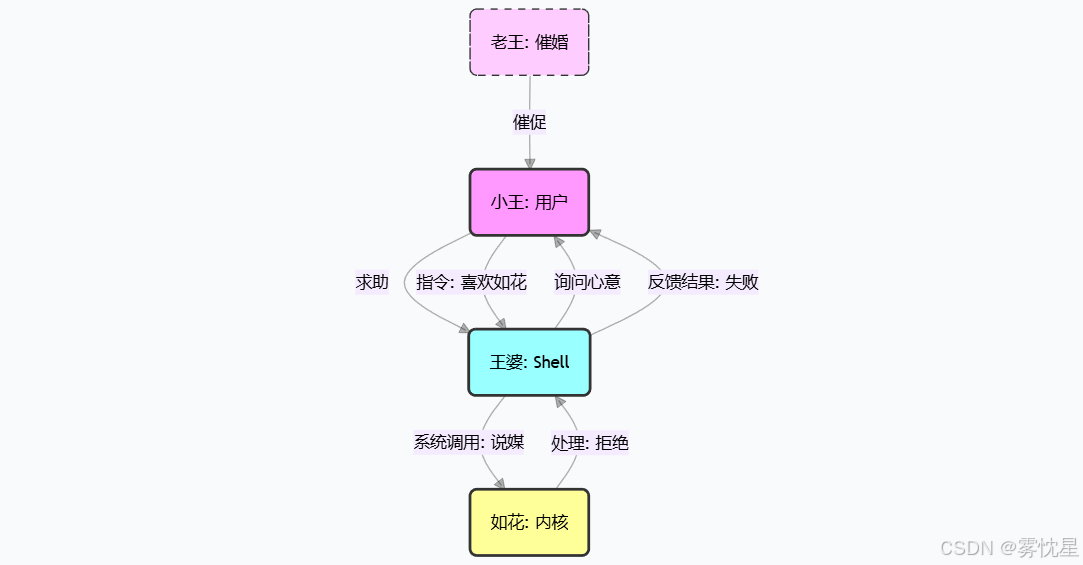
交互情景二:
听到被拒绝后,小刘也忍不住了,我这么优秀一个人,还能拒绝我?于是再次拜托王婆去说媒。等到王婆改天再去,发现如烟和别的男生在一起,王婆这就明白了,于是将如烟有对象的结果告诉了小刘,小刘也就明白了。
- 用户(小王) 提出需求(再去说媒),但可能提出不合理或非法的要求;
- Shell(王婆) 作为 “守门员”,在向内核传递请求前,会先进行前置判断(查看情况);
- Shell 发现问题(如花有对象 / 命令语法错误),直接拦截请求,不再去打扰内核;
- 反馈结果:Shell 直接告诉用户 “不行”,内核(如花)全程未被打扰。
【核心】:Shell 具有 “过滤 / 拦截” 功能,能在用户请求触及内核之前,自行处理或拒绝不合理的指令,从而保护内核的资源和安全。

交互场景三:
小刘本想放弃,但是他老爹仍要求王婆再去试试,碍于情面,王婆答应了 。但是为了不砸了自己这块金字招牌,派了徒弟去。
- 用户(小刘) 受老爹施压,再次向 Shell(王婆)发起请求(找如花说媒);
- Shell(王婆) 碍于情面无法拒绝,但为了保护自身(不砸招牌),不直接对接内核(如花),而是创建子进程(派徒弟)代为执行请求;
- 子进程(徒弟) 作为 Shell 的代理,向内核(如花)传递请求,内核处理后返回结果(拒绝);
- 子进程(徒弟) 结束并将结果反馈给 Shell(王婆),最终由 Shell 把结果告知用户(小刘)。
【核心】: Shell 在处理用户请求时,会创建独立子进程代为与内核交互,既满足用户需求,又保护自身主进程不受影响,避免 “砸招牌”。 
总结
🍓 我是晨非辰Tong!若这篇技术干货帮你打通了学习中的卡点:
👀 【关注】跟我一起深耕技术领域,从基础到进阶,见证每一次成长
❤️ 【点赞】让优质内容被更多人看见,让知识传递更有力量
⭐ 【收藏】把核心知识点、实战技巧存好,需要时直接查、随时用
💬 【评论】分享你的经验或疑问(比如曾踩过的技术坑?),一起交流避坑
🗳️ 【投票】用你的选择助力社区内容方向,告诉大家哪个技术点最该重点拆解
技术之路难免有困惑,但同行的人会让前进更有方向~愿我们都能在自己专注的领域里,一步步靠近心中的技术目标!
结语:
本文覆盖Linux终端实操技能与Shell、内核交互原理,通俗易懂、层层递进。 掌握文中指令可高效处理文件操作,牢记热键与查询命令提升效率,理解交互原理可排查基础异常。
建议实操案例、牢记原理,为Linux进阶学习筑牢基础。






评论前必须登录!
注册