 网硕互联帮助中心
这通常发生在例行清理文件的时候。你正在整理手机或笔记本电脑,试图释放一些存储空间,结果在这个过程中,一个重要的文件不见了——也许是学校的论文、商业合同,或者是你明天演讲需要的PDF文件。你顿时感到一阵恐慌:“难道我永远都找不到它了吗?”
事实上,大多数情况下,已删除的文件是可以恢复的。不同的设备——iPhone、安卓、Mac 和 Windows——都内置了安全机制、备份系统,有些设备甚至还配备了iPhone 文件恢复软件,可以帮助您找回丢失的文件。本指南将详细介绍最有效的恢复方法,帮助您在文件被永久覆盖之前将其恢复。
如何在 iPhone 上恢复已删除的文件
苹果设备提供了多种方法来恢复从 iPhone 中删除的文件,特别是那些存储在“文件”应用中或与iCloud 云盘同步的文件。如需详细的分步指南,请查看如何在 iPhone 上恢复永久删除的文件。
1、从“文件”应用中的“最近删除”恢复
删除的文件首先会进入“最近删除”文件夹,并在那里保留 30 天。
步骤:
- 打开“文件”应用。
- 点击底部的“浏览” 。
- 在“位置”下,点击“最近删除”。
- 选择您的文档,然后点击“恢复”。
笔记:
- 如果超过 30 天,该文件可能不会再显示在此处。
2、从 iCloud 云盘恢复
如果您已启用 iCloud 云盘同步,则已删除的文档可能仍可在网上恢复:
- 登录iCloud.com。
- 前往iCloud 云盘。
- 打开“最近删除”文件夹。
- 选择文件并点击恢复。
笔记:
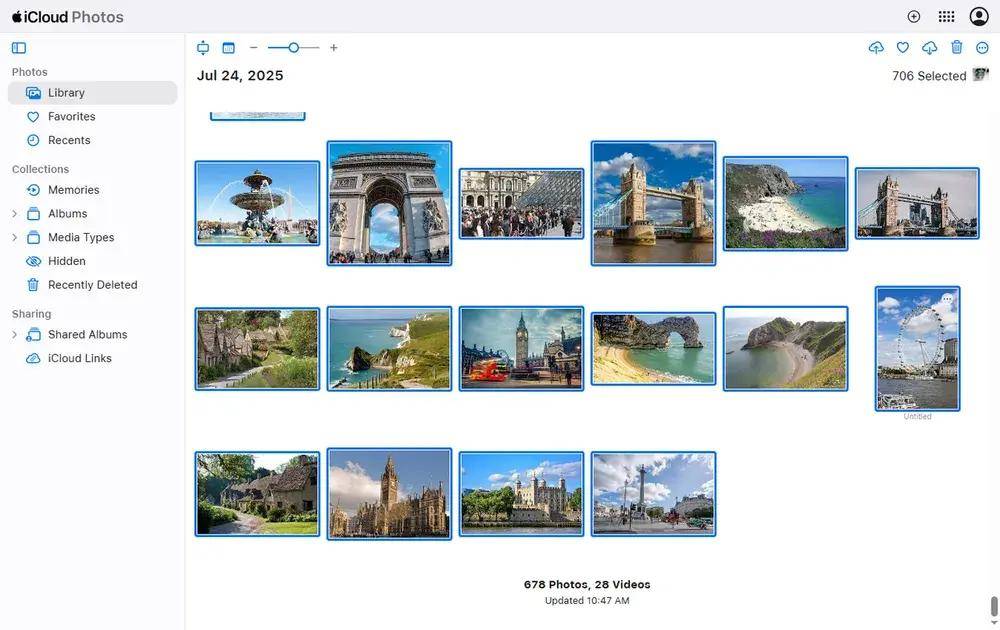
- 此方法适用于存储在 iCloud 中的 Word、Excel、PDF 和其他文档类型,可帮助您高效地找回已删除的文件。
3、从 iTunes/Finder 备份恢复
对于那些定期备份设备的用户:
- 将你的iPhone连接到电脑。
- 打开Finder(Mac)或iTunes(Windows)。
- 选择您的设备,然后选择“恢复备份”。
- 笔记:
- ⚠️此过程会将所有当前数据替换为备份版本。备份之后创建的任何新文件都将丢失。
4、使用奇客数据恢复iPhone版无需备份即可恢复文件
如果您的文件不在“最近删除”或 iCloud 中,并且您没有备份,那么您最好的选择是奇客数据恢复iPhone版——一款专业的iPhone 文件恢复软件。它支持快速安全地恢复 iPhone 上永久删除和消失的文件。
工作原理:
- 在您的电脑上下载并安装奇客数据恢复iPhone版 。
下载:奇客数据恢复iPhone版
- 启动软件并选择文件类型。
- 免费进行深度扫描,查找可恢复的文件。
- 预览结果并选择性地恢复所需结果。
- 与从备份恢复不同,奇客数据恢复iPhone版不会覆盖您当前的文件,因此对于严重依赖 iPhone 文件应用进行工作或学习的用户来说更加安全。
- 如何在安卓设备上恢复已删除的文件
如何在安卓上恢复已删除的文件
安卓手机会将文件存储在多个位置:本地存储、云同步和应用内存储。文件恢复取决于文件最初保存的位置。
1、从文件管理器回收站/垃圾箱恢复已删除的文件
许多安卓品牌(例如三星、华为和小米)都在其文件管理器应用中内置了回收站或垃圾箱功能。此功能会在文件被永久删除之前暂时保留它们。
- 打开我的文件或文件管理器。
- 找到回收站/垃圾箱或最近删除文件夹(名称可能因设备而异)。
- 例如,在华为手机上,您可以打开文件管理器 > 最近删除,查看已删除的文件。
- 选择所需的文档,然后点击“恢复”。
2、从云备份恢复已删除的文件
如果您启用了云备份:
- Google One:查看备份部分。
- 三星云:前往设置→帐户和备份→恢复数据。
3、使用安卓恢复应用(可选)
如果没有备份,您可以尝试使用第三方奇客安卓数据恢复应用。有些应用可以扫描您的设备,从安卓手机中恢复已删除的文件。
奇客安卓数据恢复是用于恢复 Android 设备数据的流行 PC 应用程序之一。主要数据恢复项目有视频、消息、图片、联系人等文件。
步骤1.首先下载并安装客数据恢复 – Android 版提供的数据恢复软件应用程序。
下载:客数据恢复 – Android 版
步骤 2.在 Android 设备中启动 USB 调试模式。您可以通过设置->应用程序->开发来启动调试模式。现在确保您的手机处于调试模式。
步骤 3.现在使用 USB 线或 WiFi 将手机连接到 PC。现在打开您安装在 PC 上的软件。
步骤 4.软件将自动检测您的手机,检测到手机后您会看到一个绿色的开始按钮,单击绿色的开始按钮。
步骤 5.单击软件后开始扫描您的 Android 设备。这将需要一些时间,具体取决于您的 Android 设备的大小。
步骤 6.扫描完成后,您将看到带有红色标记的文件列表。这些文件将从您的设备中删除。然后选择您要恢复的文件。现在单击“恢复”按钮即可恢复已删除的文件。
如何在 Windows 10 中恢复已删除的文件
Windows 用户通常依赖回收站,但一旦回收站清空,恢复就只能依靠备份或恢复工具。
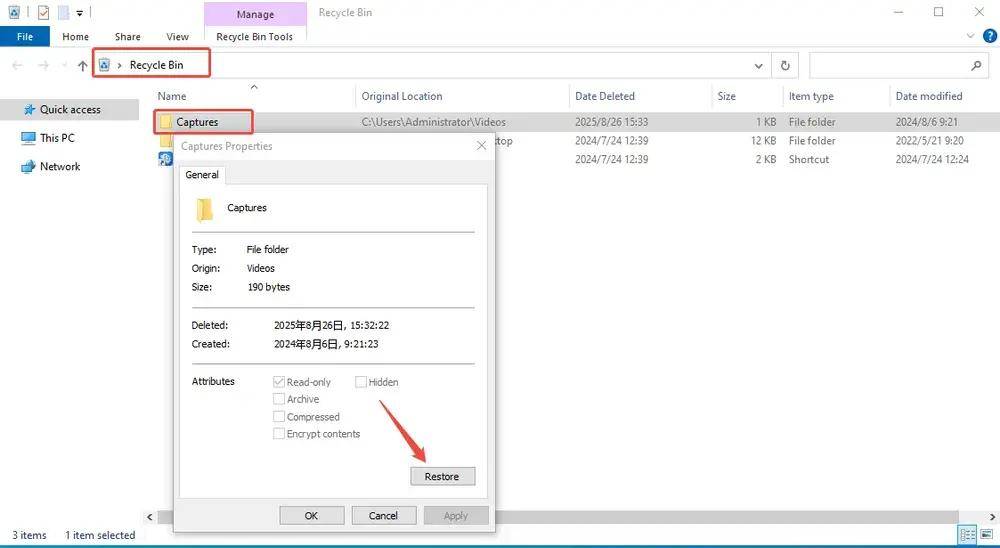
1、从回收站恢复已删除的文件
- 打开回收箱。
- 右键单击已删除的文件 →恢复。
2、文件历史记录或备份与恢复
如果启用了文件历史记录:
如果使用备份和还原(Windows 7),您可以从较早的备份中恢复文档。
3、从 OneDrive 回收站恢复已删除的文件
如果文件已同步:
微软提供了一个命令行应用程序来恢复已删除的文档:
示例命令:
winfr C: D: /regular /n \\Users\\YourName\\Documents\\report.docx
4、使用其他恢复软件
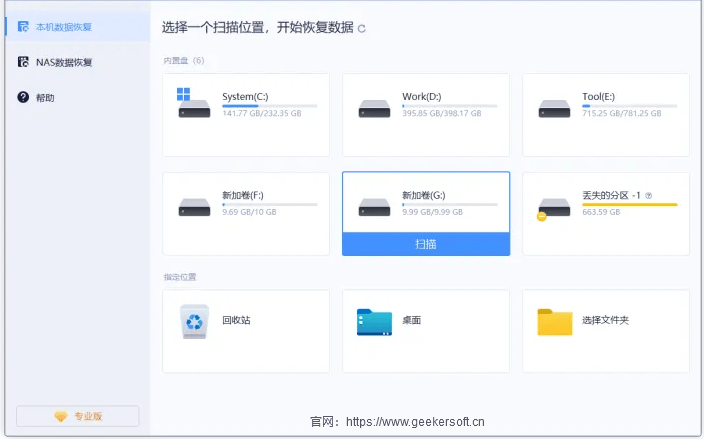
如果内置工具无法正常工作,可以使用奇客数据恢复第三方恢复程序尝试扫描丢失的文件。请务必先尝试免费扫描,待查找到数据后再购买恢复,然后再使用这些程序。
下载:奇客数据恢复
奇客数据恢复是一款易于使用的软件,能够可靠地恢复数据。该软件提供免费扫描功能。专业版提供无限次深度和快速数据扫描功能、USB 数据恢复功能以及存储卡数据恢复功能。
该软件支持从 XP 及更高版本到 Windows 11 的所有 Windows 系统。它提供高级分区恢复工具,以防磁盘损坏。您一定会喜欢它的恢复功能,只要您及时在电脑查找恢复,就能确保数据不会丢失。该软件可以读取 HSF+、NTFS、EXT 和 FAT32 格式的文件扩展名。
如何在 Mac 上从已清空的废纸篓中恢复文件
在 macOS 系统中,将文件拖到废纸篓并不会立即将其删除——但是一旦清空废纸篓,恢复就会变得更加棘手。
1、使用 Time Machine 备份恢复 Mac 上已删除的文件
如果您已设置时间机器:
2、对于已同步的文档:
有时,系统缓存或隐藏版本可能存在。您可以使用终端尝试恢复旧版本,但这属于高级操作,且并非总是能够成功。
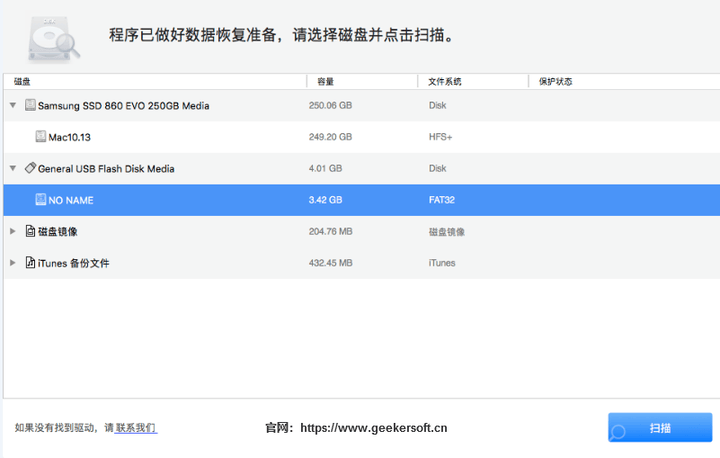
3、使用奇客数据恢复Mac版:
官网:奇客数据恢复Mac版
常见问题解答
如何在没有备份的情况下恢复从 iPhone 文件应用中删除的文件?
您可以查看“文件”应用或 iCloud 云盘中的“最近删除”文件夹。如果其中没有任何内容,请使用奇客数据恢复——它可以直接扫描您的 iPhone 存储空间,并允许您预览和选择性地恢复已删除的文件。
我可以恢复从Windows回收站删除的Word或Excel文档吗?
是的。首先,检查文件历史记录或OneDrive 中是否有备份。如果没有,您可以尝试使用Windows 文件恢复工具或奇客数据恢复等第三方恢复软件。
安卓系统上删除的文件会永久丢失吗?
并非总是如此。移至 Google 云端硬盘回收站或设备文件管理器回收站的文件可以在 30 天内恢复。即使文件被永久删除,如果尚未被覆盖,恢复应用程序也可能有所帮助。
如果我清空Mac上的废纸篓会发生什么?
并非总是如此。移至 Google 云端硬盘回收站或设备文件管理器回收站的文件可以在 30 天内恢复。即使文件被永久删除,如果文件未被覆盖,恢复应用也可能有助于恢复已消失的文件。
结论
误删文件并不总是意味着它永远消失了。无论您使用的是iPhone、Android、Mac 还是 Windows 系统,都有内置的方法可以恢复已删除的文件——从“最近删除”文件夹到云备份和系统工具。
对于没有备份的 iPhone 用户来说,奇客数据恢复是最可靠的解决方案,它允许您扫描、预览和选择性地从“文件”应用恢复已删除的文件,而不会覆盖您的数据。
下次不小心误删了重要文件,别慌。只要方法得当,很有可能可以恢复文件,让你的工作不受影响。



评论前必须登录!
注册