 网硕互联帮助中心
Hello,大家好!
今天教大家一个生产力神器:一款开源、跨平台的手机投屏控制工具。它具备低延迟、高画质优势,支持USB/无线双连接,并能用电脑键鼠操控手机、互传文件,堪称移动办公与娱乐的终极桥梁!
需要用到的软件已经整理在文末,有需要的朋友记得获取保存哦~
一、软件安装方式
软件提供 Windows、macOS 和 Linux 三大桌面系统的安装包。请根据你的电脑系统下载对应的版本。下载后,直接双击应用程序即可安装或运行(部分版本为绿色版)。手机端通常无需安装额外APP。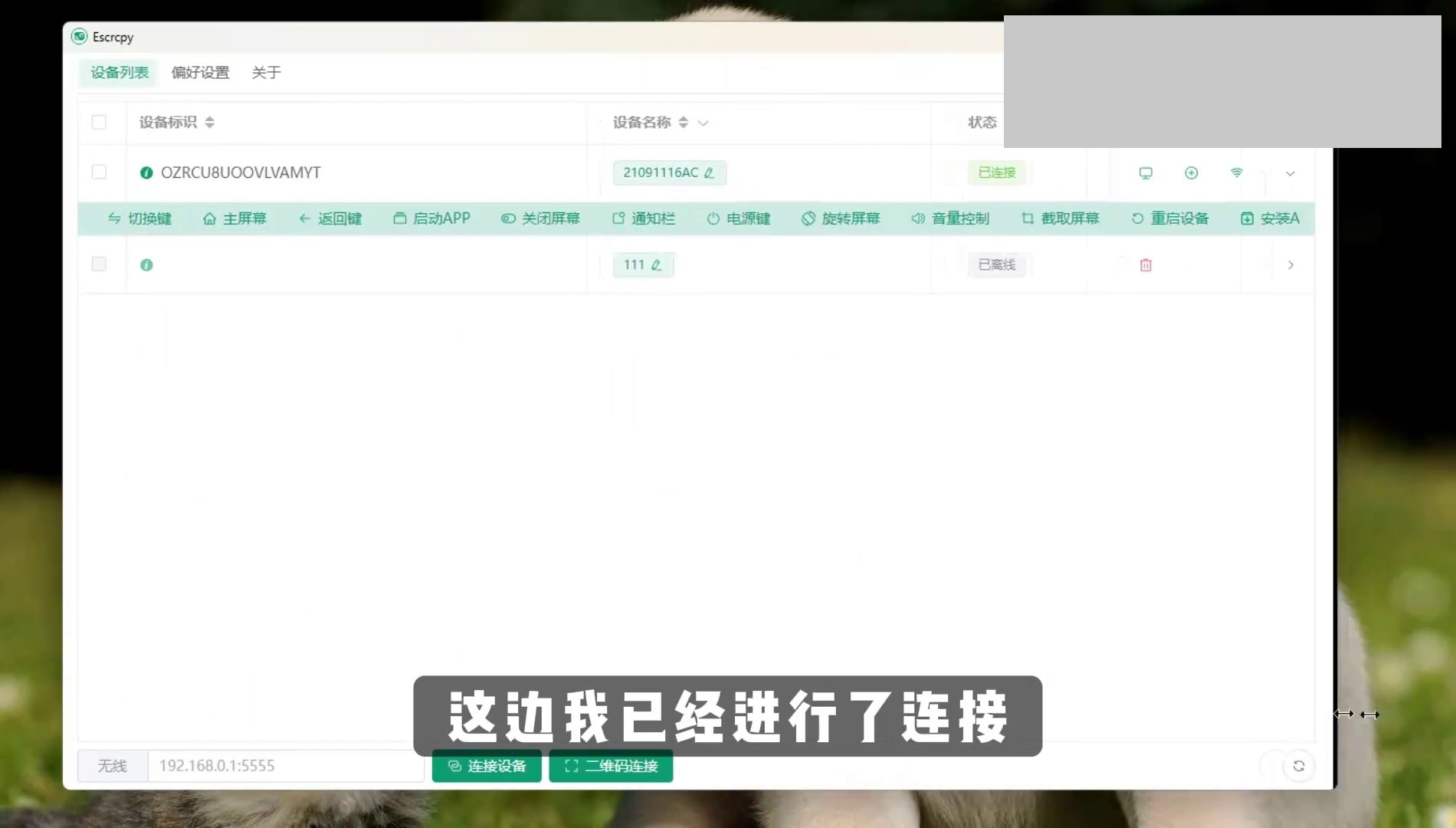
二、软件的特点
这款工具将投屏体验提升到了专业水准,核心优势如下:
开源跨平台,连接自由:软件开源透明,支持Windows、mac、Linux三大系统。提供USB有线和无线Wi-Fi两种连接方式,稳定且灵活。
体验流畅,功能专业:投屏延迟极低,画质高清。不仅能用电脑鼠标键盘直接操控手机,更支持双向文件传输、共享剪贴板、一键录屏/截图、安装APK、反向共享网络等高级功能。
控制全面,无需安装手机APP:在电脑端即可实现息屏操作、音量调节、重启应用等深度控制,大多数情况下手机端无需额外安装软件。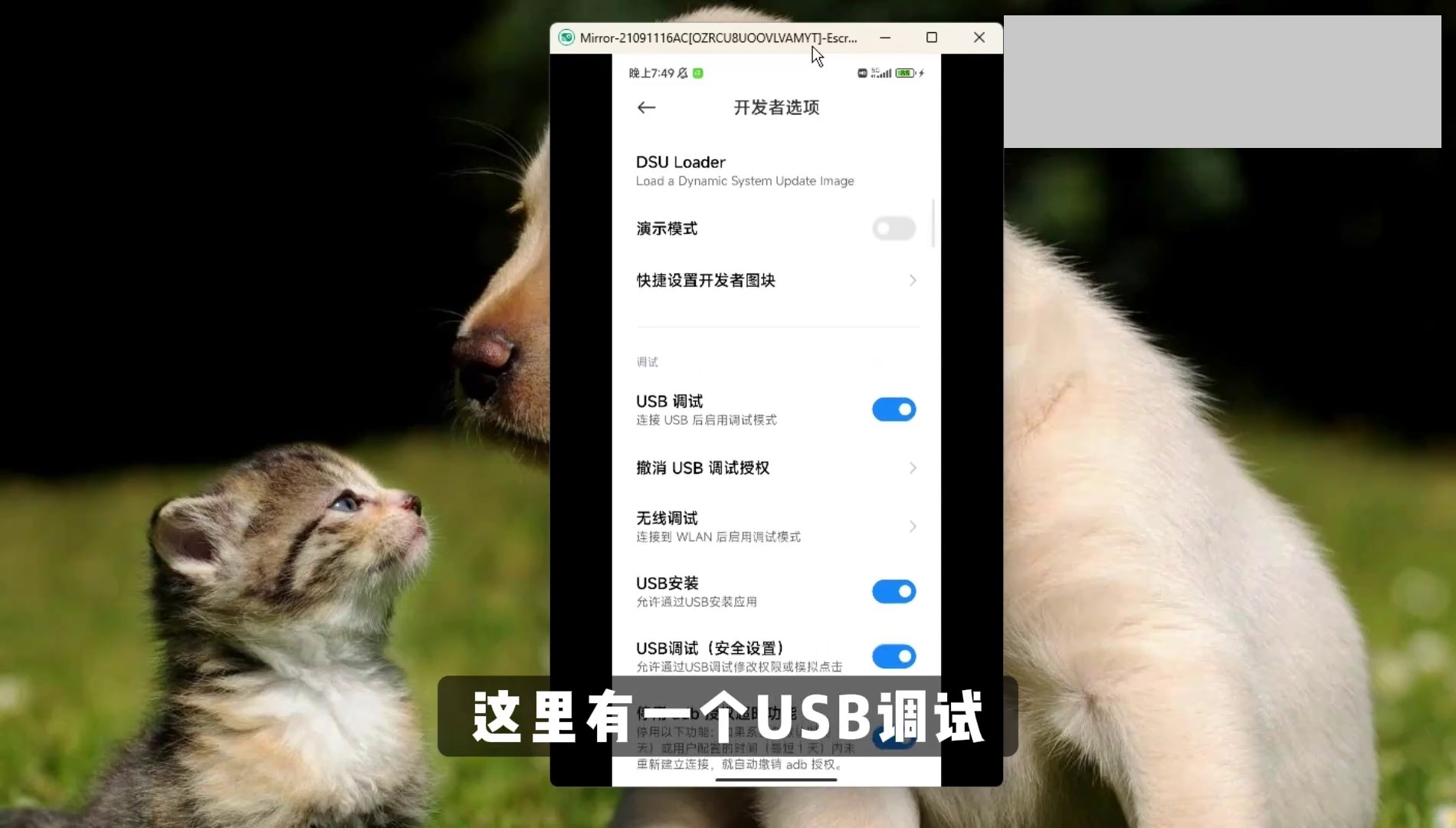
三、如何使用
第一步:连接设备 在电脑上打开软件。在手机上开启“开发者选项”和“USB调试”模式(软件通常有指引)。使用数据线连接手机和电脑,或在同一Wi-Fi下使用无线连接。软件会识别到设备并建立连接。
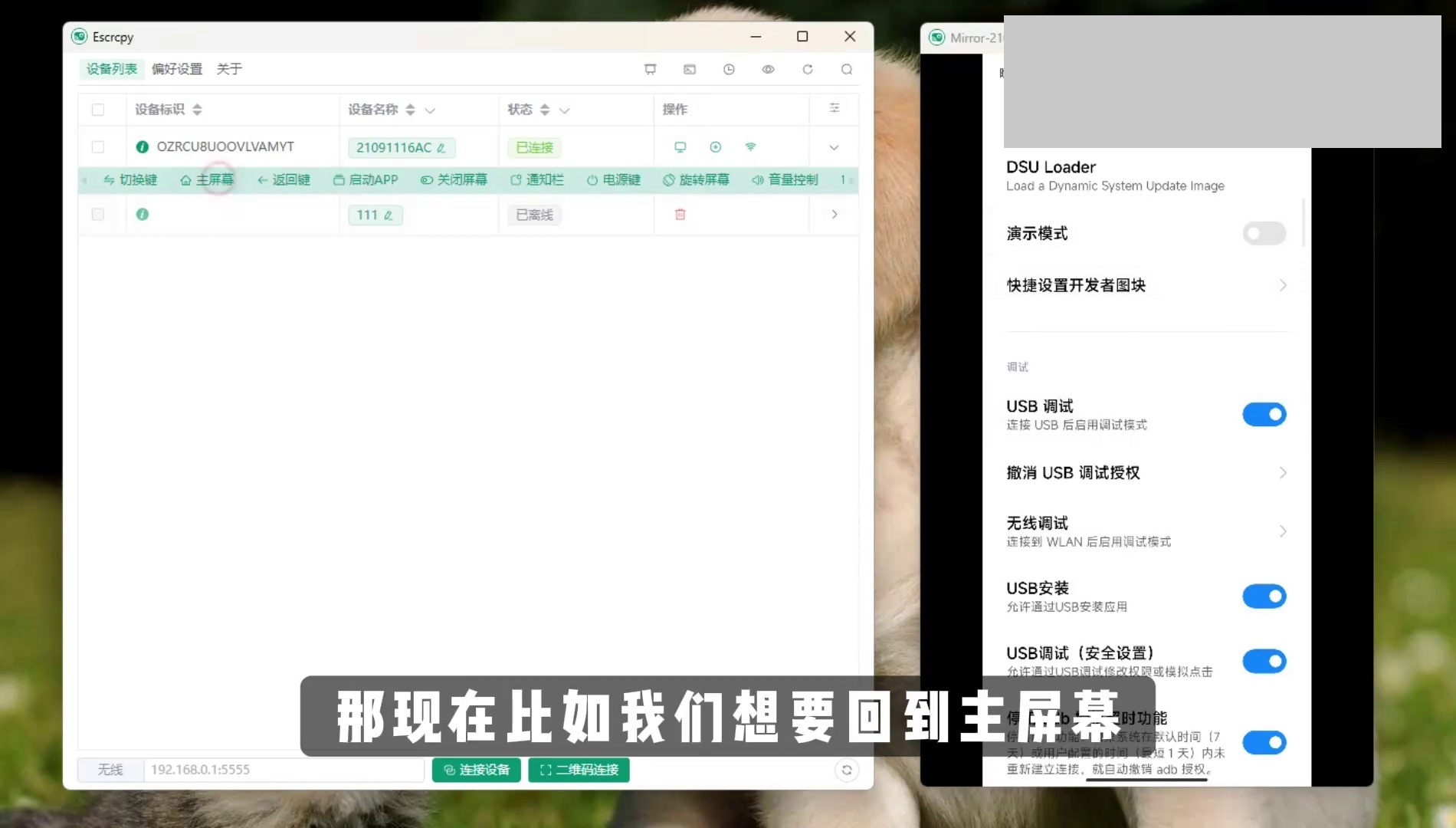
第二步:高效操控与互动 连接成功后,手机屏幕会实时显示在电脑窗口中。此时,你可以:
-
键鼠直接控制:用鼠标点击、滑动来操作手机APP,用键盘输入文字,效率远超触屏。
-
文件无缝传输:通过软件内置的“文件管理”功能,在电脑和手机间拖拽传输文件,告别数据线拷贝。
-
剪贴板共享:在电脑上复制一段文字,可以直接在手机App中粘贴,反之亦然。
-
高级功能:一键截屏或录屏保存到电脑;将电脑上的APK文件直接拖入软件安装到手机;甚至可以让手机为电脑提供网络(反向网络共享)。
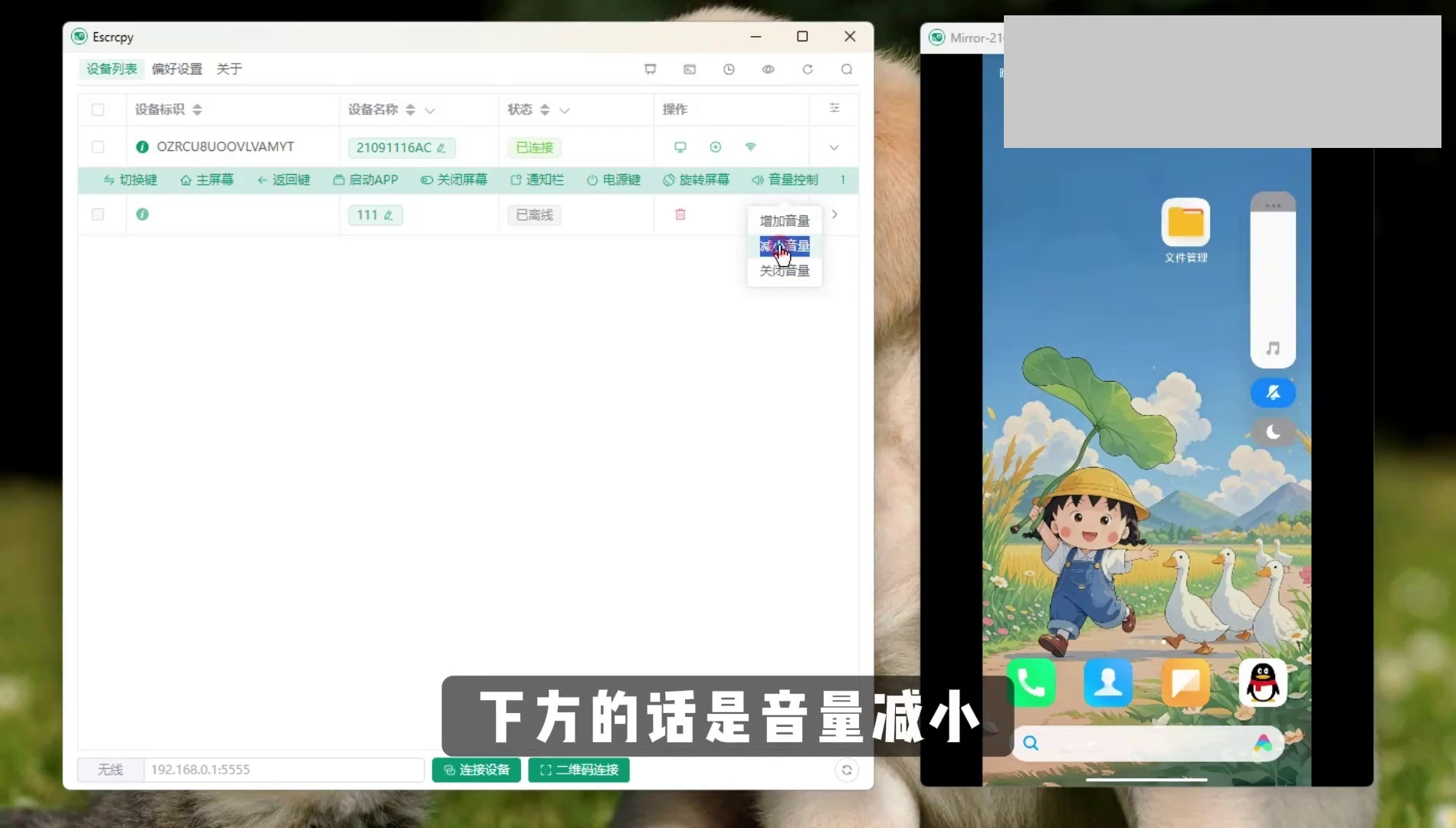
第三步:自定义设置 你可以在软件设置中调整投屏分辨率、码率,设置快捷键,或配置计划任务(如定时执行某个操作)。
总的来说,这款工具超越了简单的“镜像显示”,实现了电脑与手机的深度融合交互。无论是需要在电脑上处理手机事务、进行APP演示、游戏直播,还是仅仅想在大屏幕上更舒服地刷手机,它都是目前最强大、最自由的选择之一。





评论前必须登录!
注册