 网硕互联帮助中心
StudioAssist中的MCP服务器
在配置了MCP服务器之后,StudioAssist的AI助手能够生成测试用例、编辑文件,并且能更准确地理解用户提出的测试案例相关问题。
为何要使用MCP服务器?
MCP服务器,全称为 Model Context Protocol server,它的作用在于让大型语言模型这类人工智能模型不再局限于文本生成。
可以形象地将MCP服务器视为LLM AI助手的一个工具箱。当用户输入指令时,服务器会分析指令内容,寻找合适的工具,并指导AI助手运用这些工具来完成任务。这样一来,AI助手就能执行以往无法完成的任务,并且精度大幅提升。
Katalon Studio中的内置与外部MCP服务器
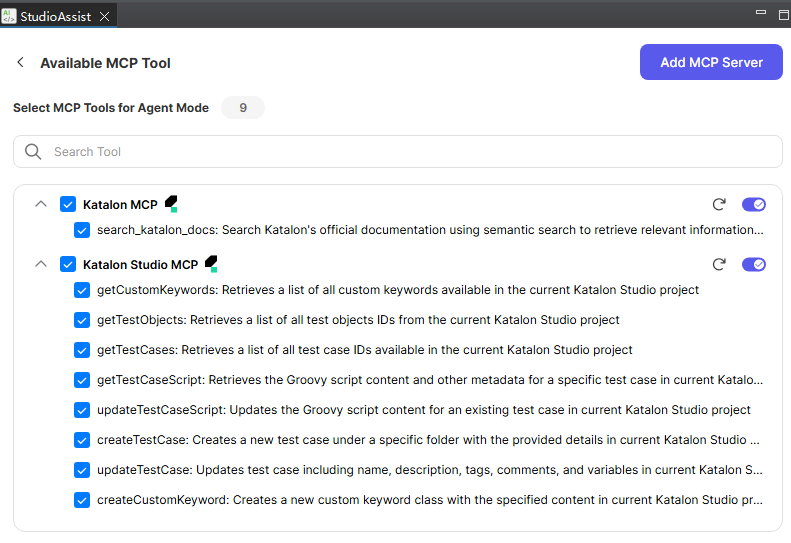
StudioAssist内置了两款由Katalon官方提供的MCP服务器。这些服务器集成了与Katalon知识库及应用相关的工具。借助它们,用户只需通过StudioAssist的AI助手输入指令,即可查询Katalon知识库并快速生成测试用例代码。
此外,StudioAssist的AI助手也支持添加外部MCP服务器。通过引入外部服务器,可以进一步扩展AI助手的能力范围。
MCP服务器支持的传输方式
请注意:
当前版本的StudioAssist尚不支持使用STDIO作为传输方式的服务器。
同时,带身份验证的MCP服务器也暂未获得支持。
目前,StudioAssist支持的MCP服务器传输方式为SSE或HTTP:
| SSE(基于HTTP的服务器发送事件) | 本地机器或远程服务器 | 支持多用户访问MCP服务器 | SSE端点URL |
| HTTP(现代可流式HTTP) | 本地机器或远程服务器 | 支持多用户访问MCP服务器 | HTTP端点URL |
Katalon内置的MCP服务器
注意:
Katalon内置的MCP服务器可以被禁用,但无法从系统中移除。
Katalon MCP服务器
这款服务器专门用于查找并返回Katalon的相关文档。
| 1 | search_katalon_knowledge_base | 在Katalon Docs中查找Katalon文档的相关信息。 |
Katalon Studio MCP服务器提供了一系列用于编写、创建和编辑测试案例元素的工具。
| 1 | getCustomKeywords | 获取当前项目中所有可用自定义关键字的列表 |
| 2 | getTestObjects | 获取当前项目中所有测试对象的ID列表 |
| 3 | getTestCases | 获取当前项目中所有可用测试案例的ID列表 |
| 4 | getTestCaseScript | 获取指定测试案例的Groovy脚本内容及其他元数据 |
| 5 | updateTestCaseScript | 更新现有测试案例的Groovy脚本内容 |
| 6 | createTestCase | 在指定文件夹下创建包含详细信息的新的测试案例 |
| 7 | updateTestCase | 更新测试案例,包括名称、描述、标签和注释等信息 |
| 8 | createCustomKeyword | 使用指定内容创建新的自定义关键字类。该关键字将创建在Keywords源文件夹中 |
管理MCP服务器与工具
访问MCP服务器设置面板
在聊天窗口左下方找到"Chat mode"并切换至"Agent mode"。
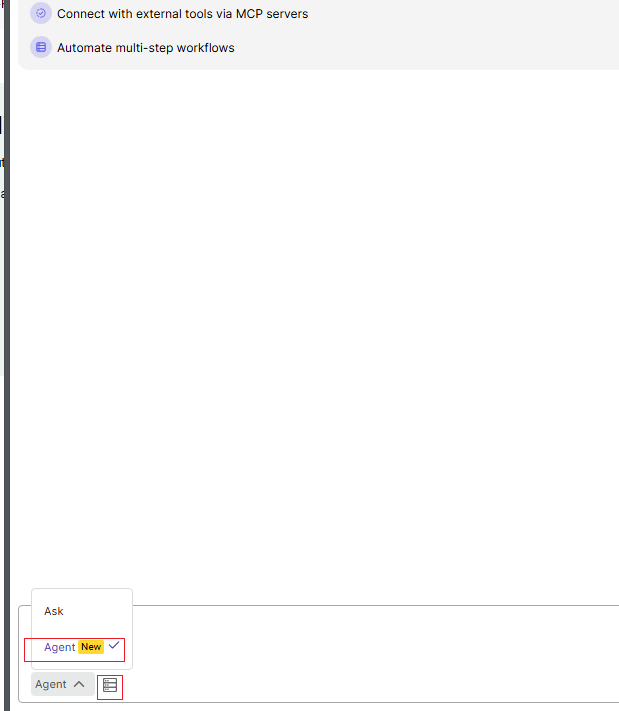
切换后将出现新的"Tool Settings"按钮,点击该齿轮状配置图标即可打开MCP服务器设置面板。该面板用于配置MCP服务器及其工具,并提供更多扩展设置选项。
添加外部MCP服务器
除了系统内置的MCP服务器,Katalon Studio还支持接入外部MCP服务器以扩展AI助手的功能范围。
注意事项:
- 系统内置的MCP服务器默认包含并启用,无需额外配置
- 当前仅支持采用HTTP或SSE传输协议的MCP服务器(具体参考传输方式说明文档)
- 可添加远程MCP服务器,但暂不支持需要身份验证的服务器
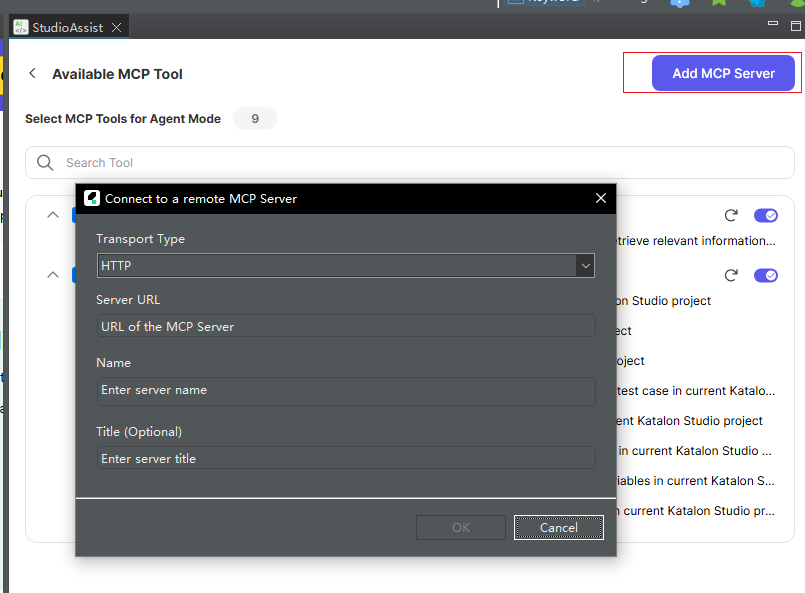
添加步骤:
- 传输类型:根据服务器要求选择HTTP或SSE
- 服务器URL:MCP服务器的访问地址
- 名称:用于管理的唯一标识符(不可重复)
- 标题:服务器的显示名称(可选,建议使用易识别的独特名称)
使用提示:
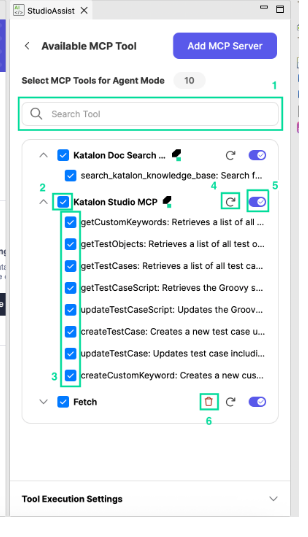
- 若因连接问题导致服务器加载失败,可通过重新加载功能恢复(详见下文管理章节)
- 新增服务器时,其所有工具将默认启用
管理MCP服务器与工具
在设置面板中可执行以下管理操作:
通过灵活运用这些管理功能,用户可以精准控制AI助手可使用的工具范围,确保测试工作流的高效运行。
代理模式下MCP服务器行为
访问行为设置界面
在MCP服务器设置面板底部,可以找到"Tool Execution Settings"(工具执行设置)模块。该区域专门用于调整AI助手在使用MCP工具时的交互行为。
核心配置选项
该设置面板提供三个主要行为调整选项:
用于限制AI助手在单次问答中调用工具的最大次数,防止过度调用造成的资源浪费。
启用后,AI助手使用任何工具时都将不再请求用户许可。此功能需谨慎使用(原因见下文说明)。
可撤销已授予特定工具的自动使用权限。一旦撤销,AI助手再次使用该工具时将重新请求确认。
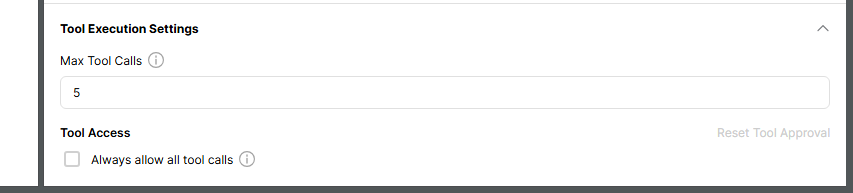
最大工具调用次数设置
当AI助手达到设定调用上限但仍需使用工具时,会向用户呈现"继续"或"停止"选项:
- 选择"继续":AI助手将临时突破限制,继续使用必要工具完成当前响应。此限制仅对当前对话暂时解除,后续提问仍受原限制约束。
- 选择"停止":AI助手将基于已获取的工具结果立即生成回复,不再进行额外工具调用。
若在点击"继续"后改变主意,可随时通过点击停止按钮中断AI助手操作——这与常规AI聊天模型的中断机制完全一致。
自动授权功能注意事项
当未启用"始终允许所有工具调用"时,AI助手在每次使用新工具前都会请求用户确认。启用该功能后将实现全自动工具调用,显著提升工作流顺畅度。
但需要特别注意:某些工具操作可能具有破坏性且不可逆转。自动授予AI助手这些权限可能导致不可预期的结果,建议用户在充分了解工具功能后再启用此选项。
权限重置机制
工具批准重置功能在以下情况下不可用:
- 已启用"始终允许所有工具调用"全局设置
- 从未设置过任何工具的"始终允许"权限
点击"重置工具批准"后,系统将显示已授权工具的列表界面:
- 工具按所属服务器分组显示
- 可通过勾选/取消勾选单个工具进行精细控制
- 提供"全选/取消全选"批量操作功能
选择需要撤销权限的工具后,点击"重置批准"即可完成操作。所有设置变更将由系统自动保存。
通过合理配置这些行为参数,用户可以在工作效率与操作安全之间找到最佳平衡点。



评论前必须登录!
注册