 网硕互联帮助中心
文章目录
- windows server 2012 R2 系统的下载与安装使用
-
- 1 windows server 2012 的下载
- 2 打开 VMware 虚拟机软件
-
- (1)新建虚拟机
- (2)设置虚拟机
- (3)打开虚拟机 windows server 2012
- (4)进入 windows server 2012 系统
- (5)查看网络配置情况
- (6)测试网络的连通性
windows server 2012 R2 系统的下载与安装使用
1 windows server 2012 的下载
下载地址 按下图步骤进行下载:  使用迅雷下载:
2 打开 VMware 虚拟机软件
VMware 虚拟机软件的安装可以参考博主的另一篇博客: https://blog.csdn.net/weixin_74200123/article/details/144475170
(1)新建虚拟机
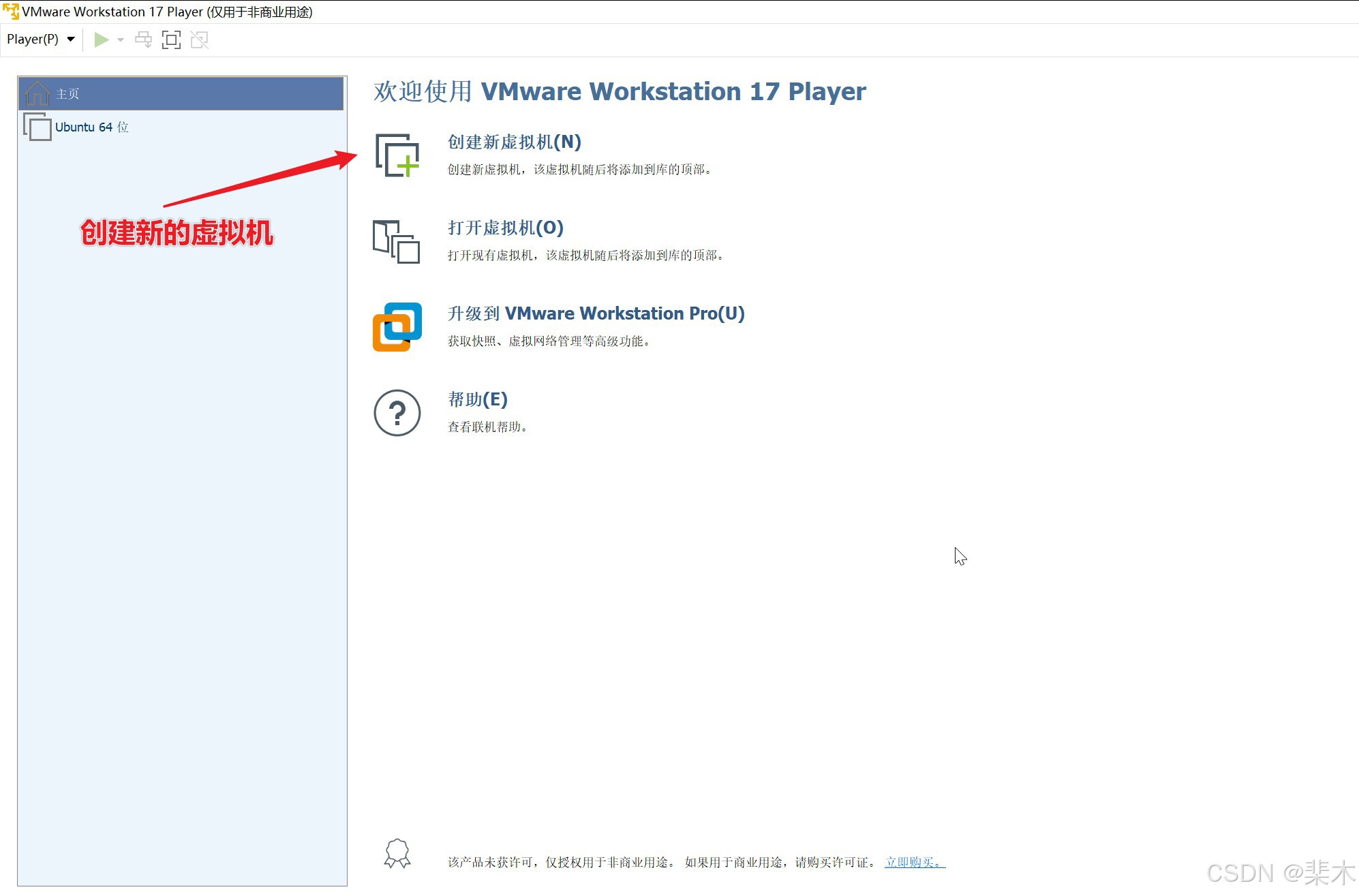
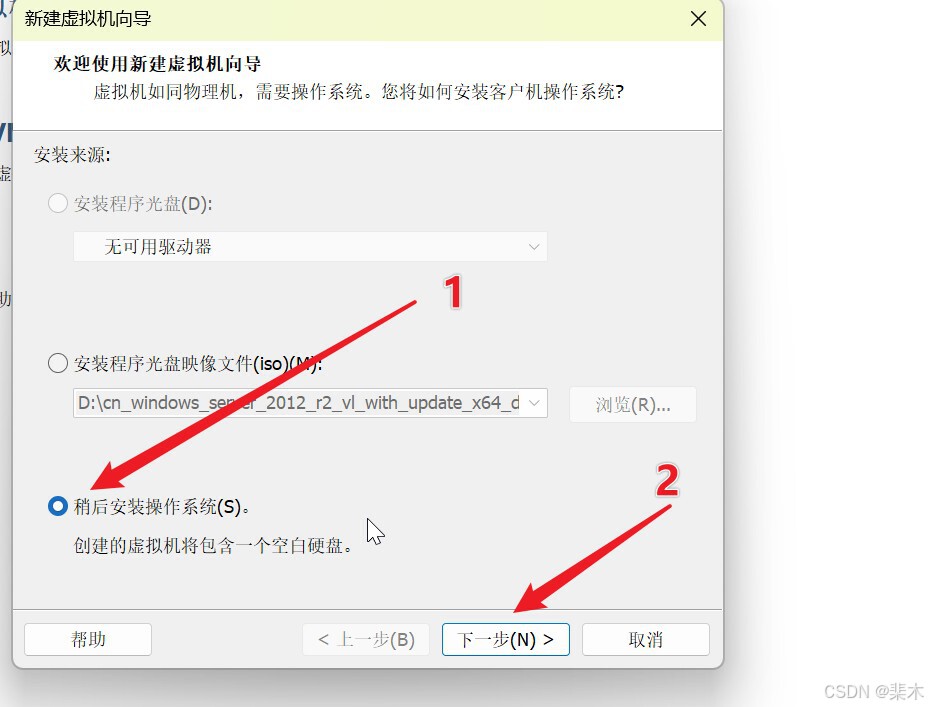
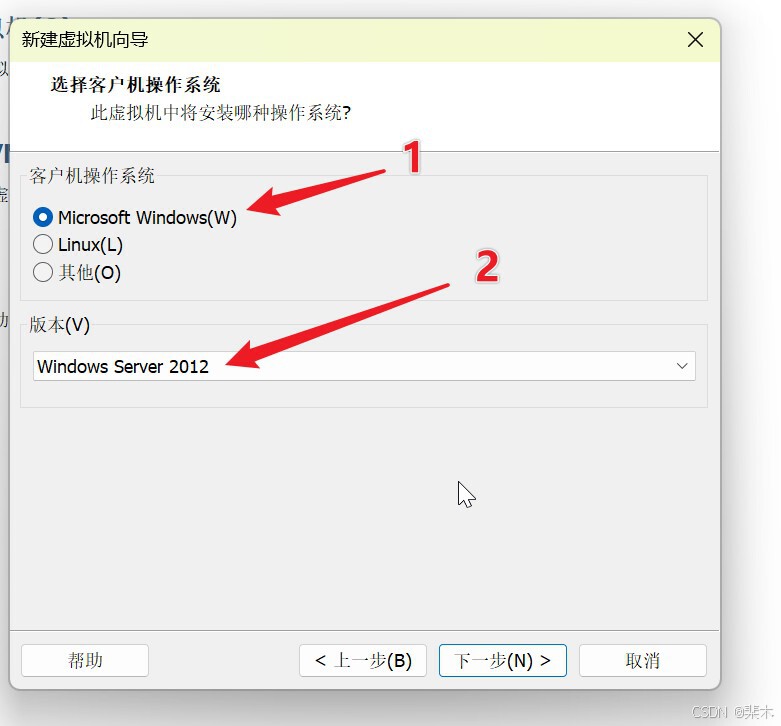
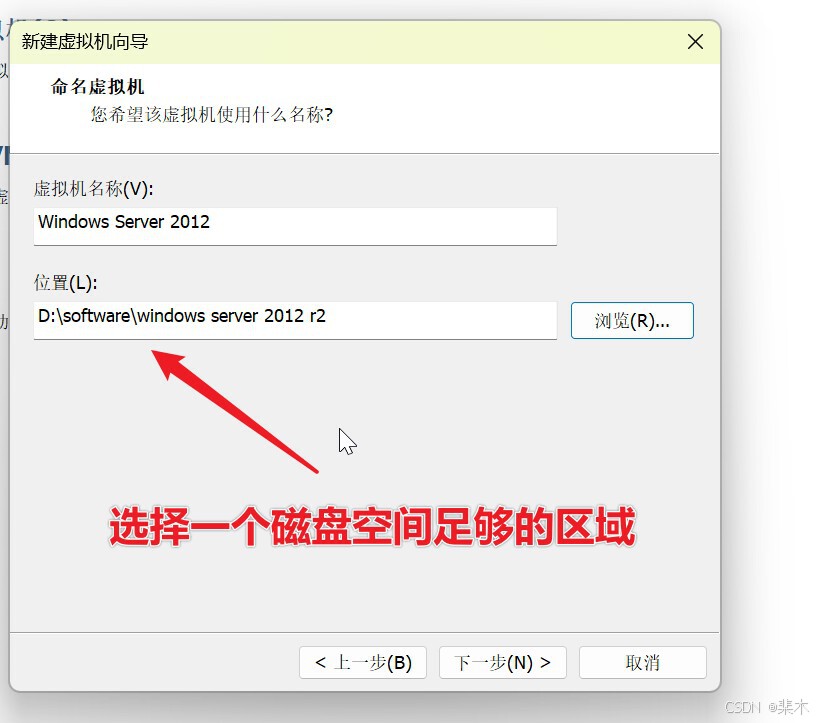
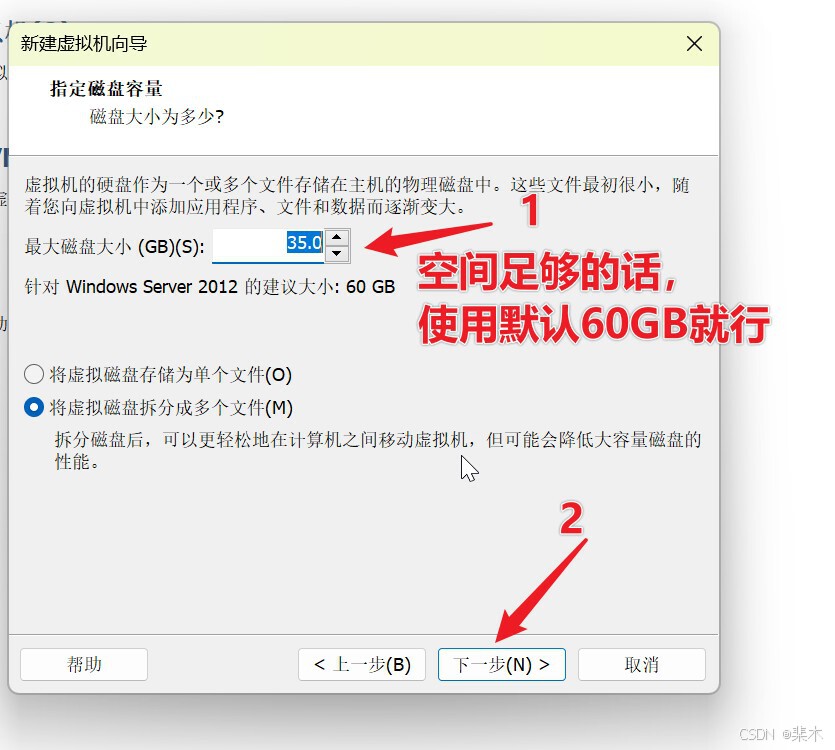
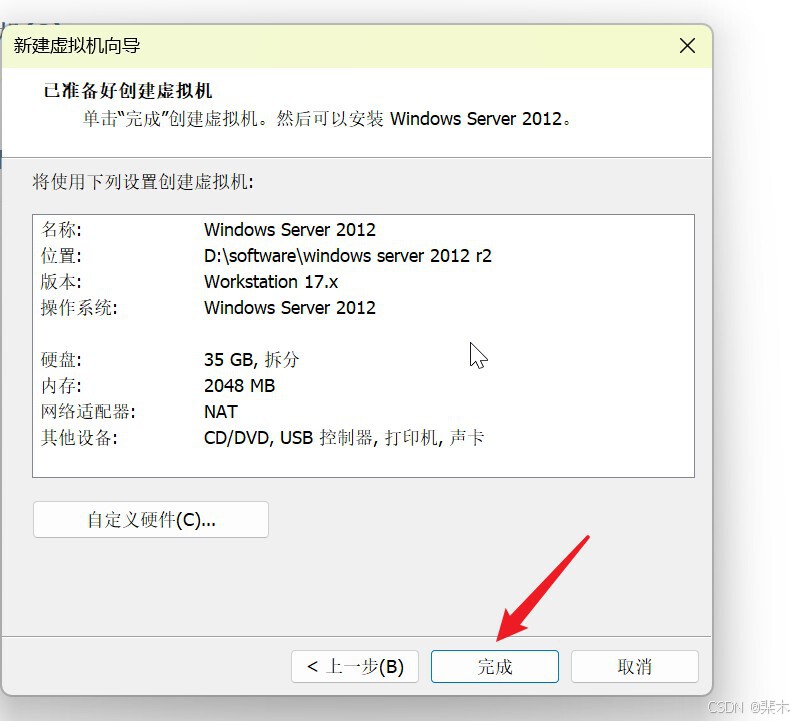
(2)设置虚拟机
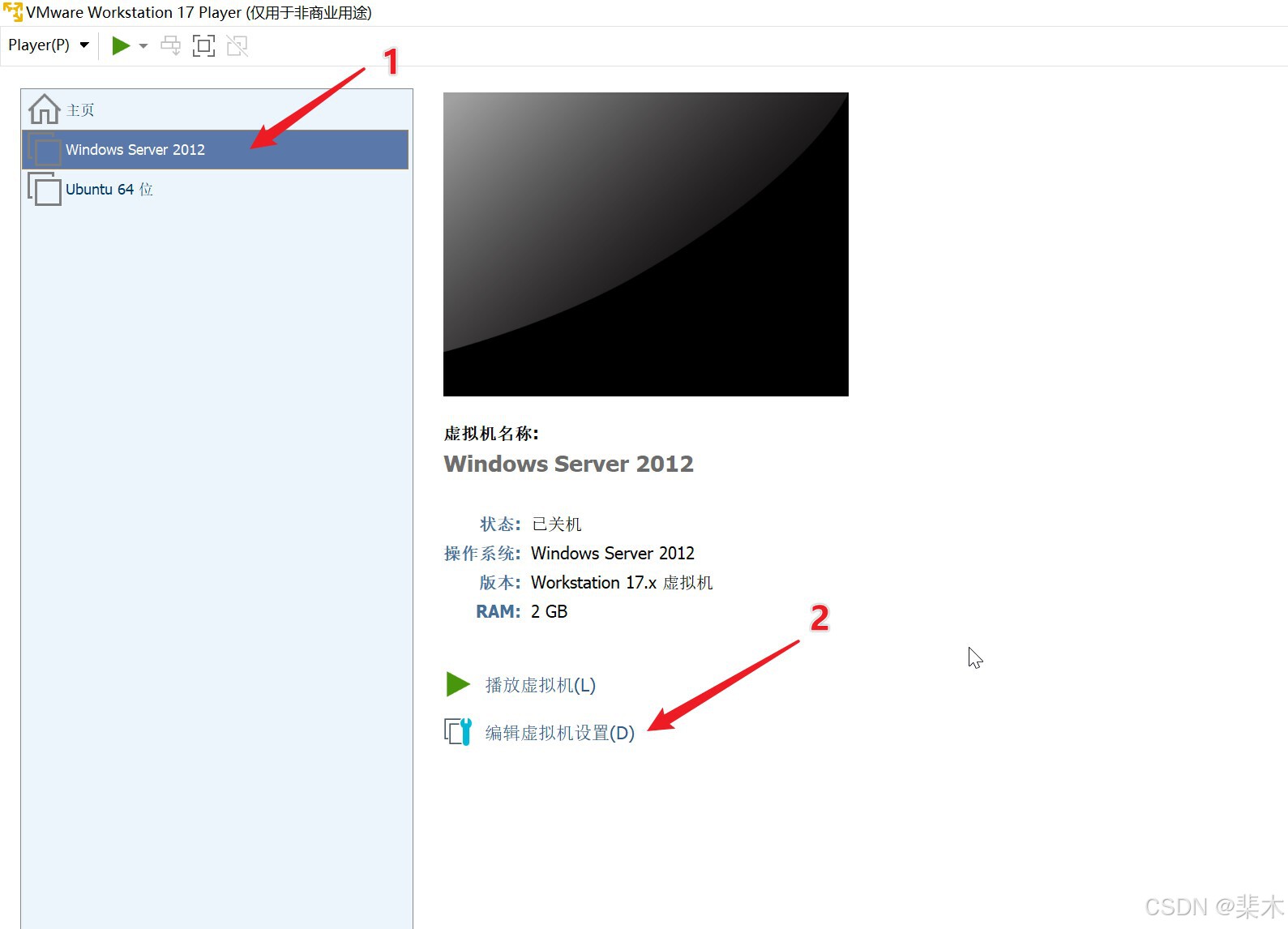
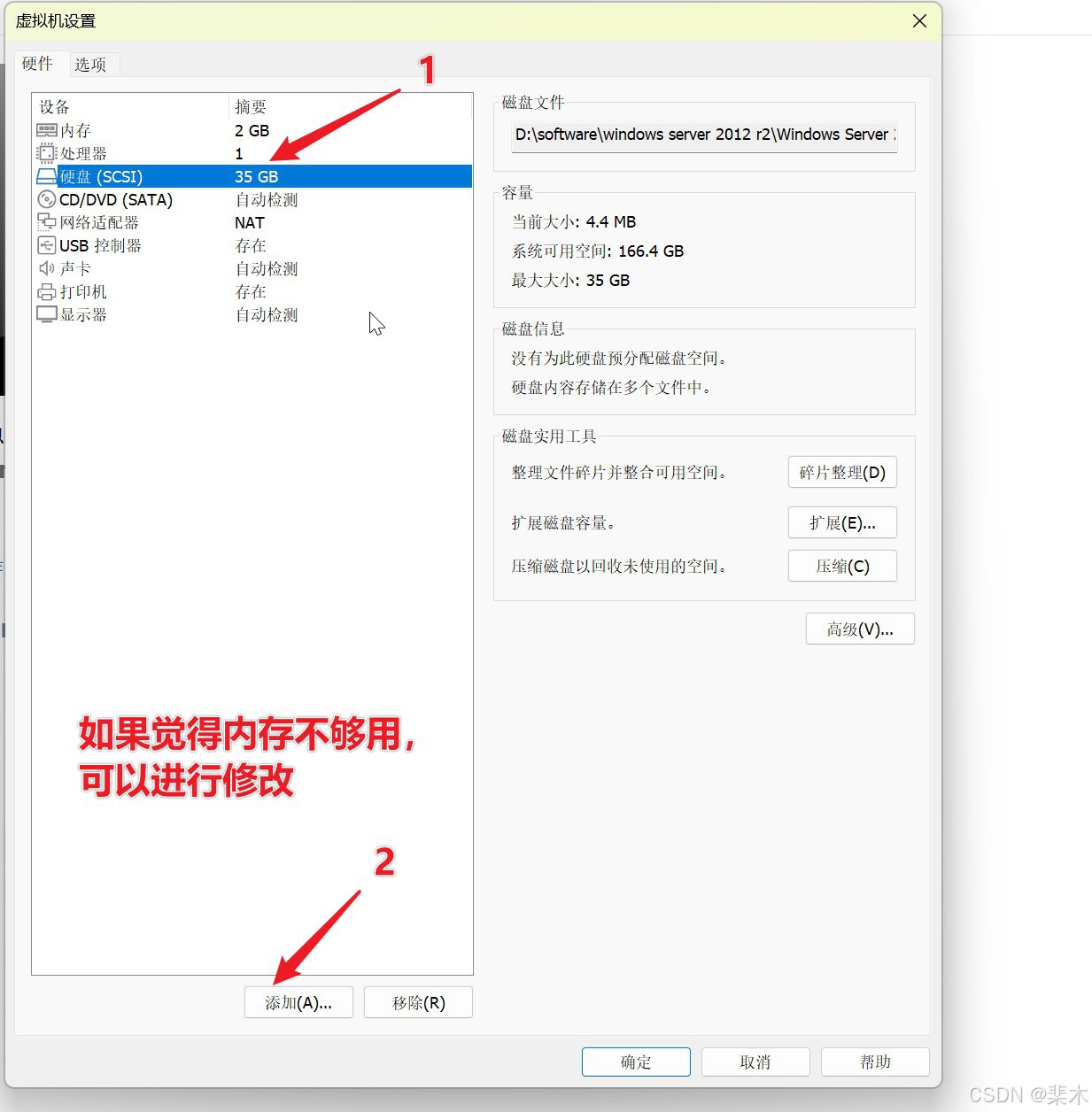
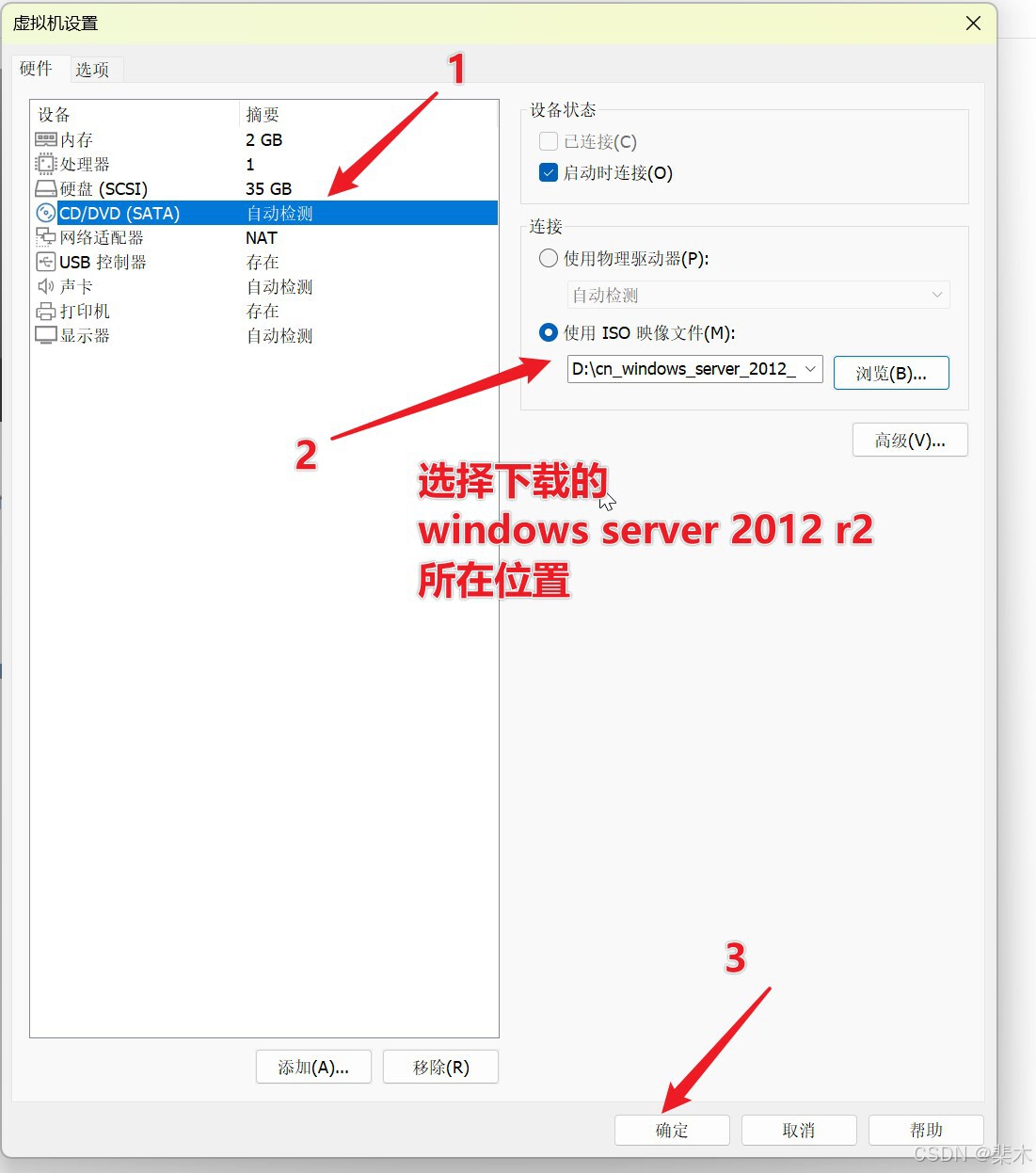 虚拟机到这里就设置完成了。
(3)打开虚拟机 windows server 2012
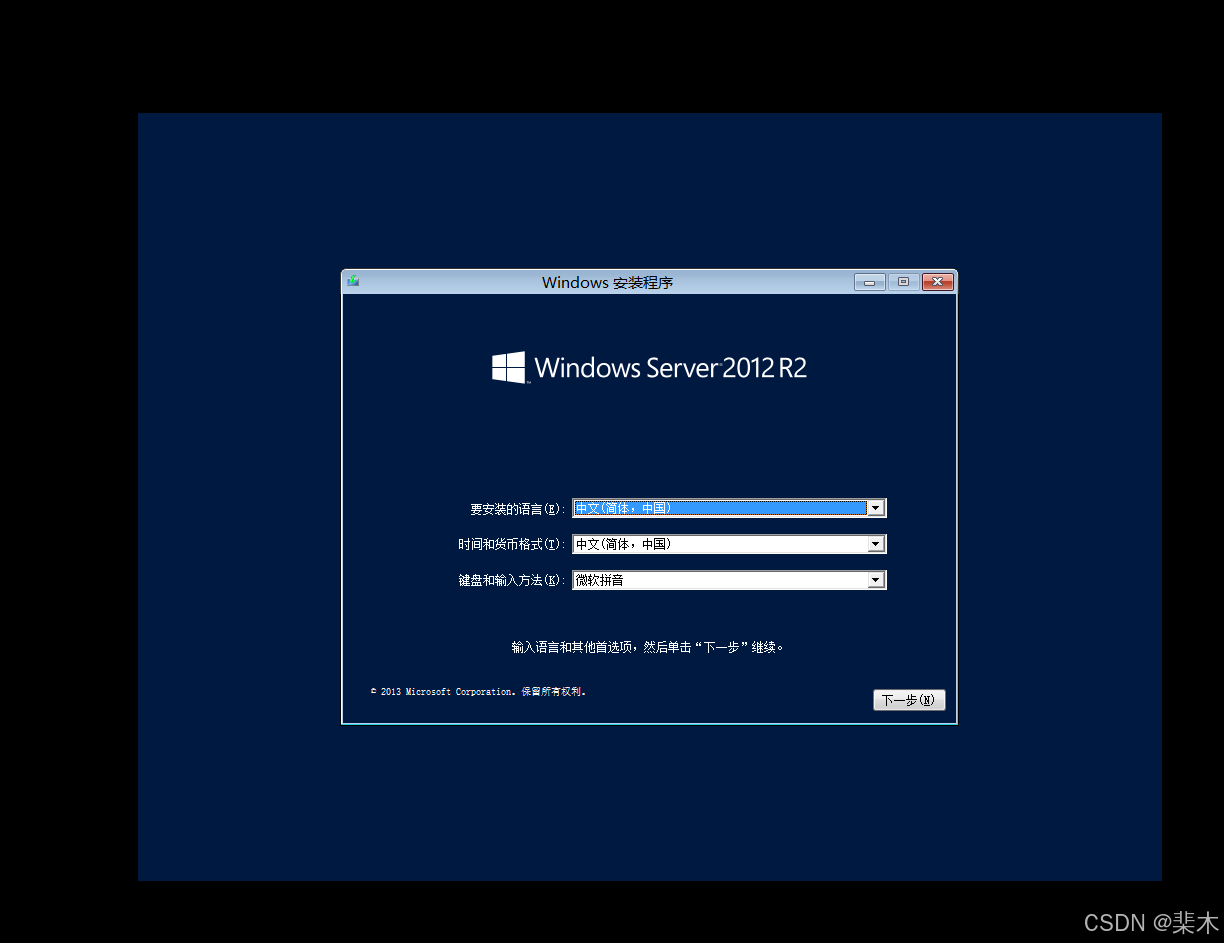
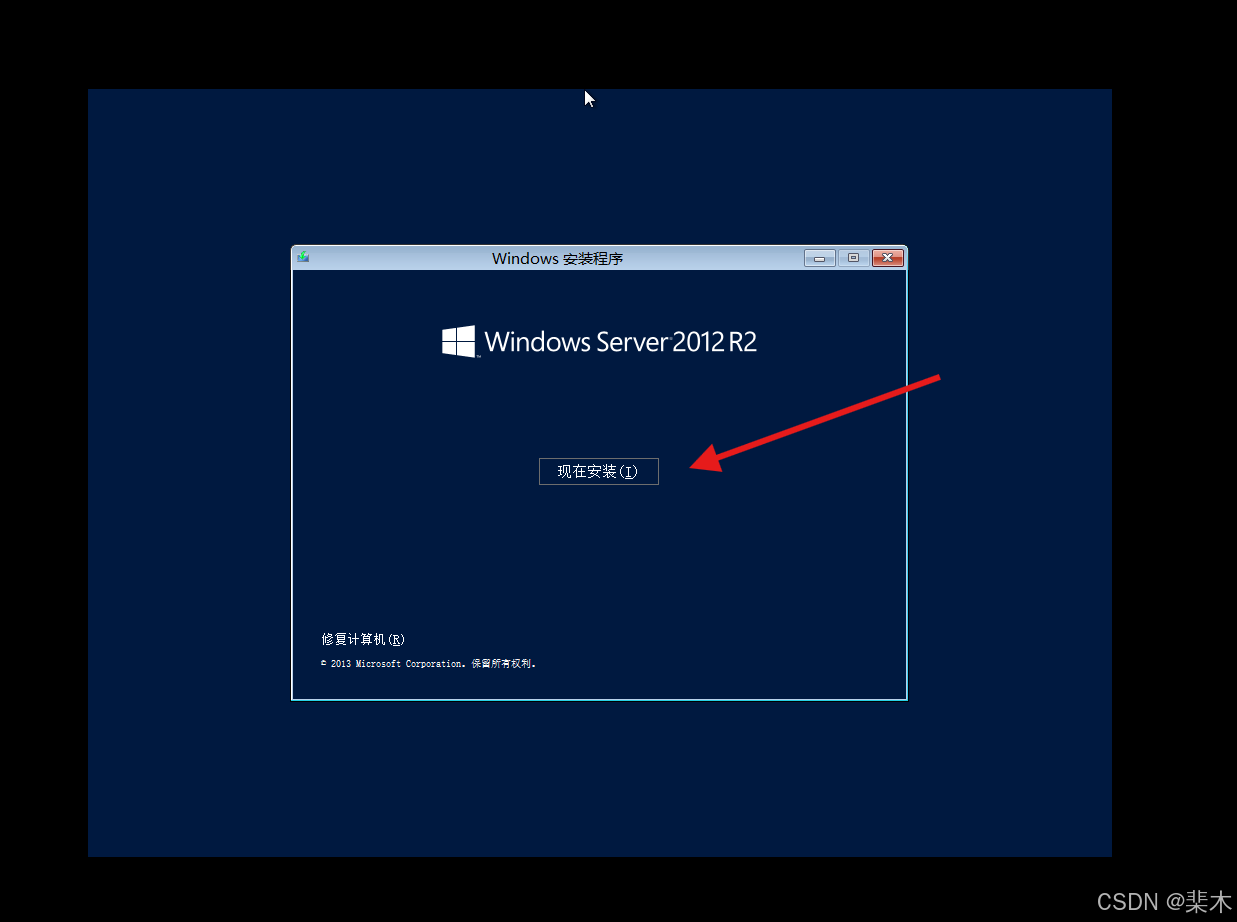
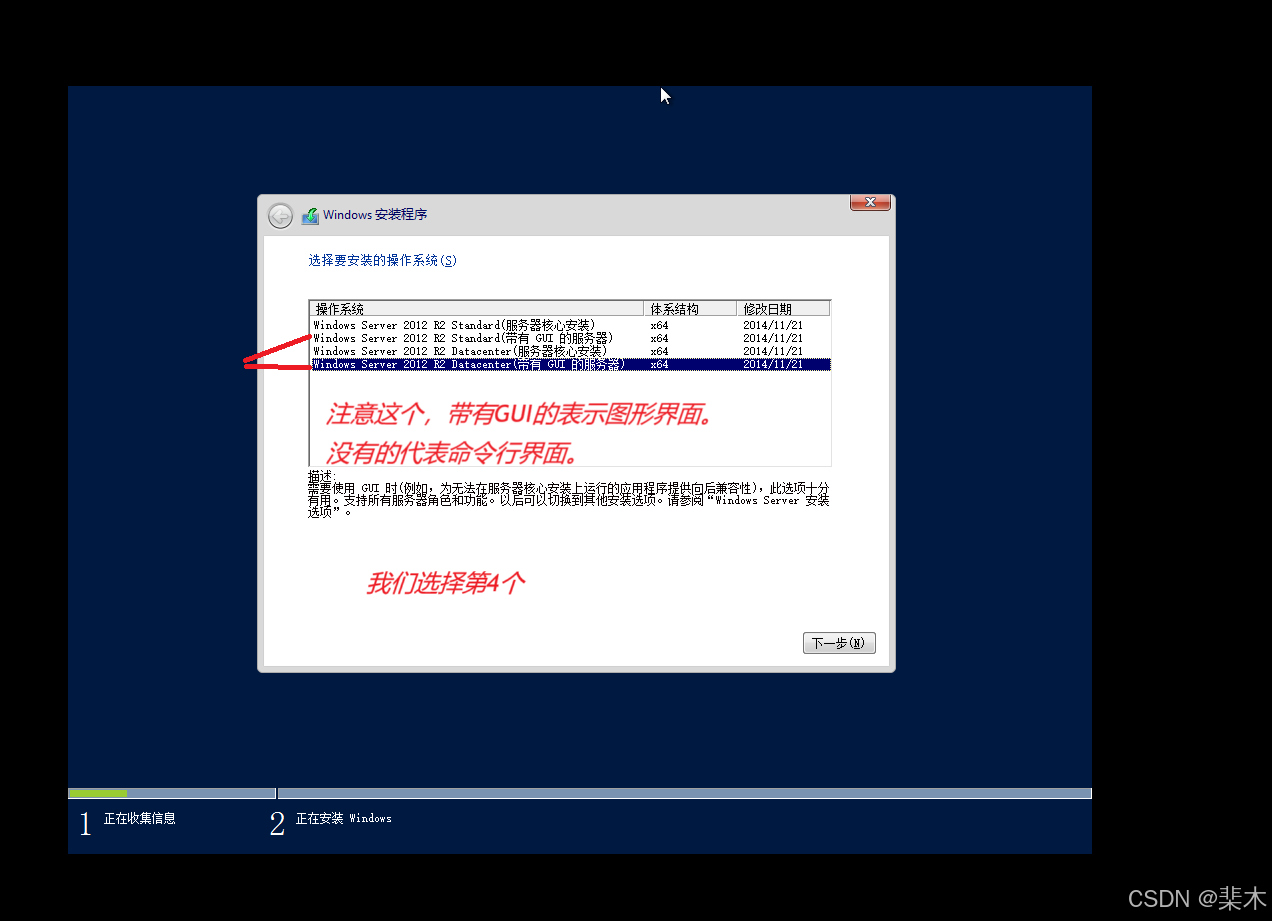
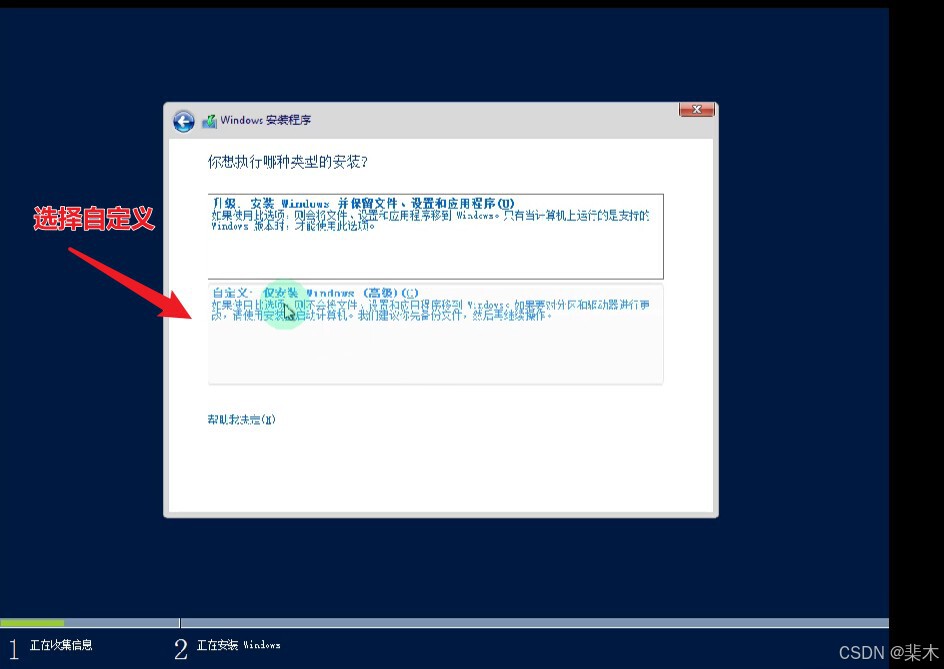
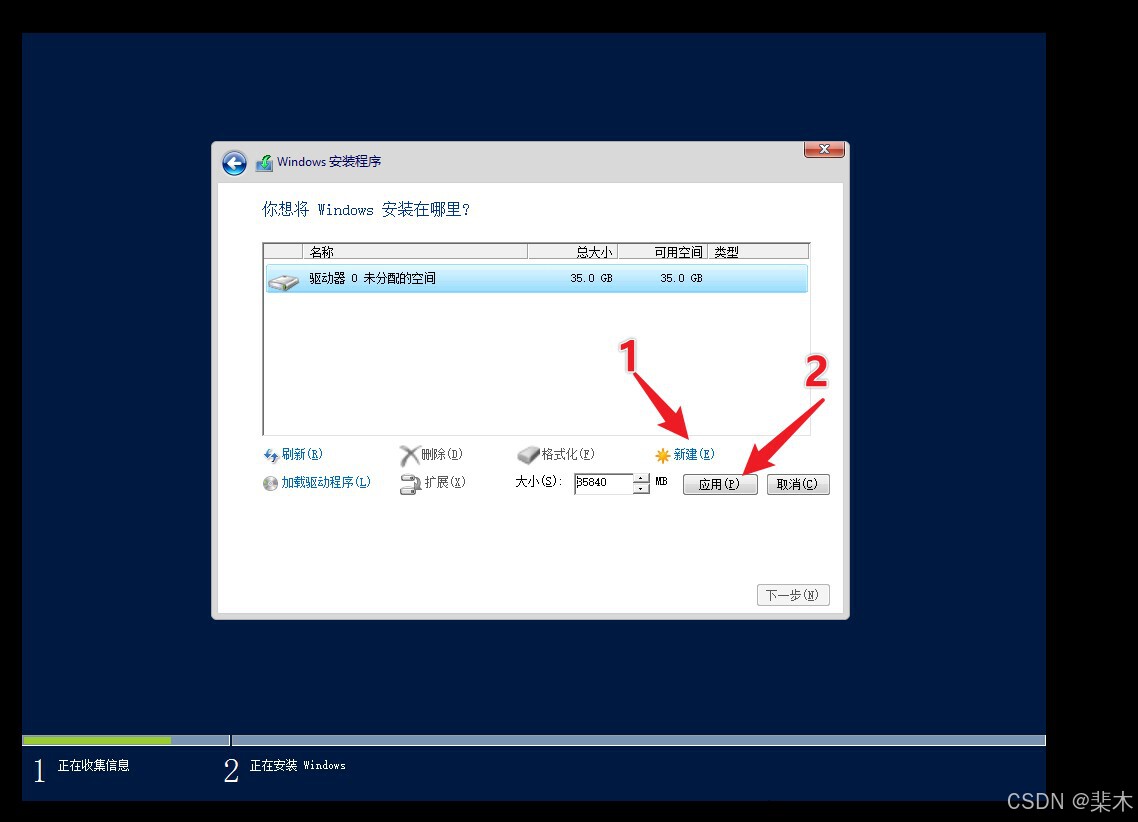
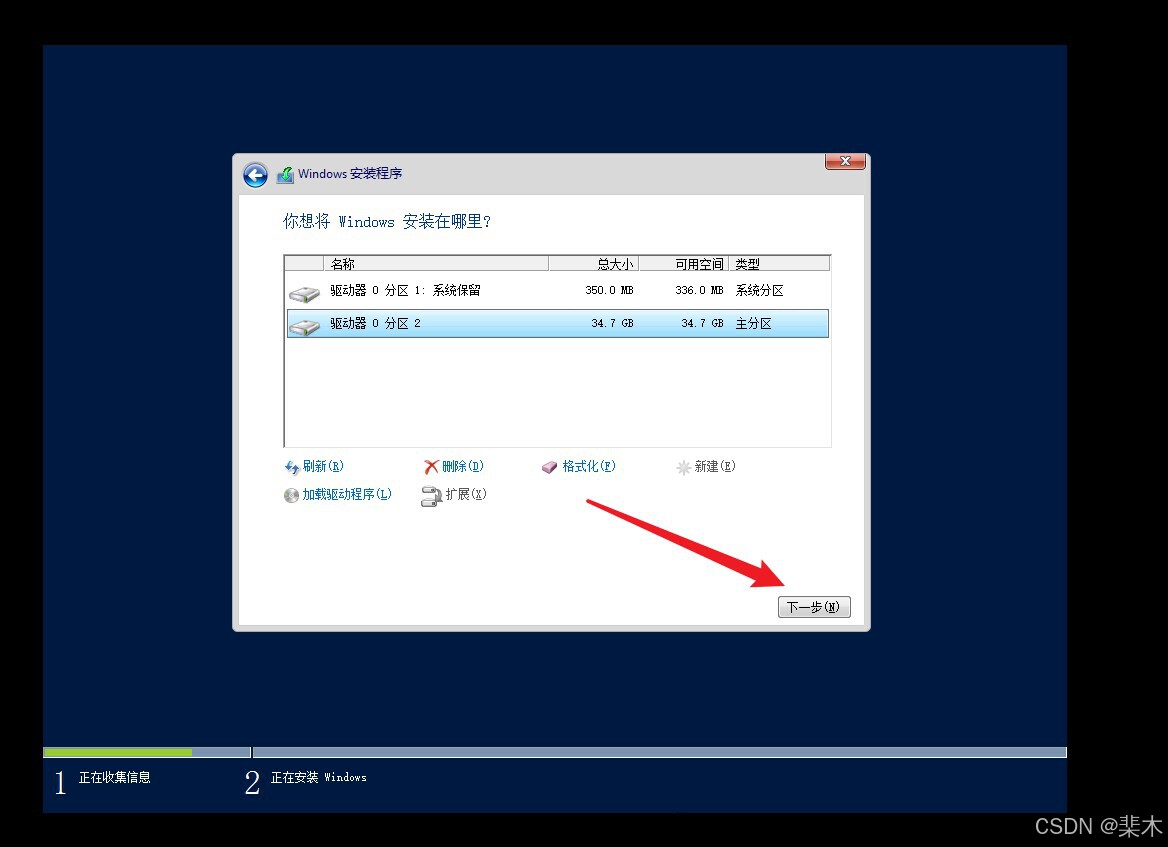
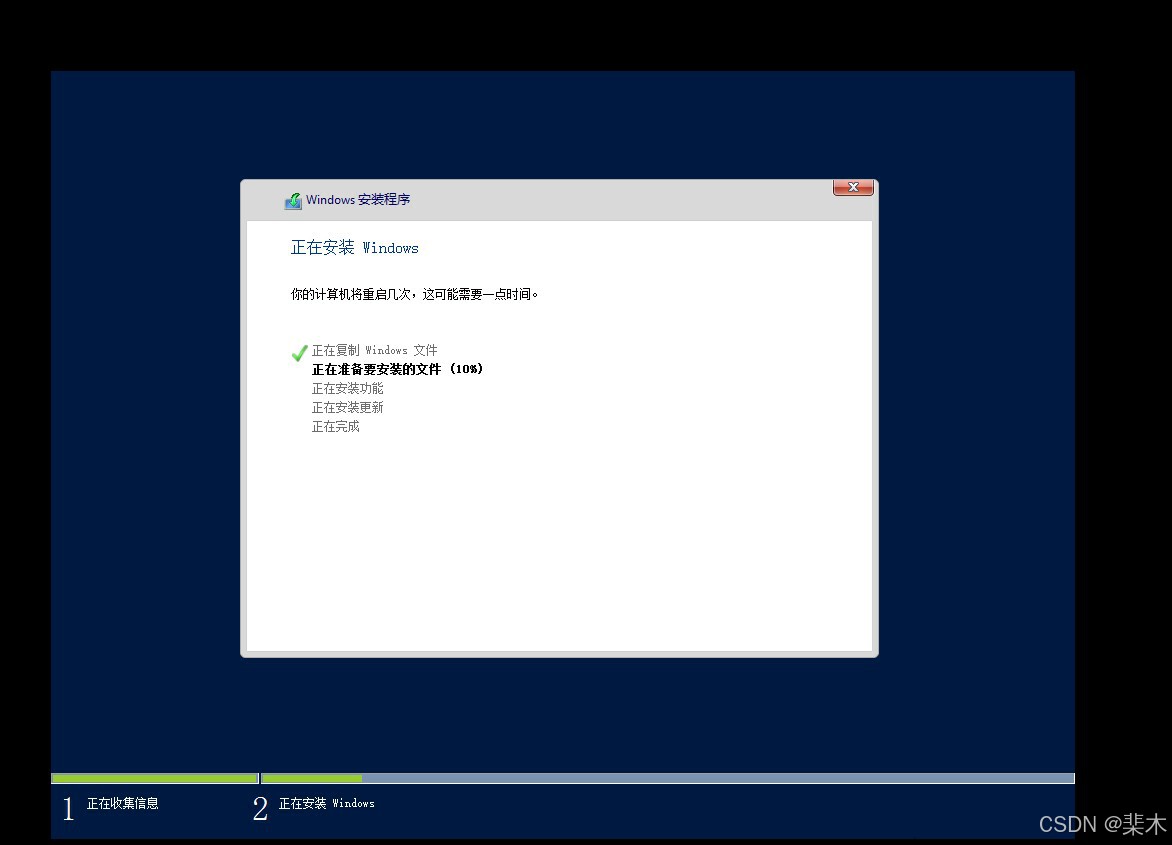 设置密码
设置密码  到这里,windows server 2012 基本完成。
(4)进入 windows server 2012 系统
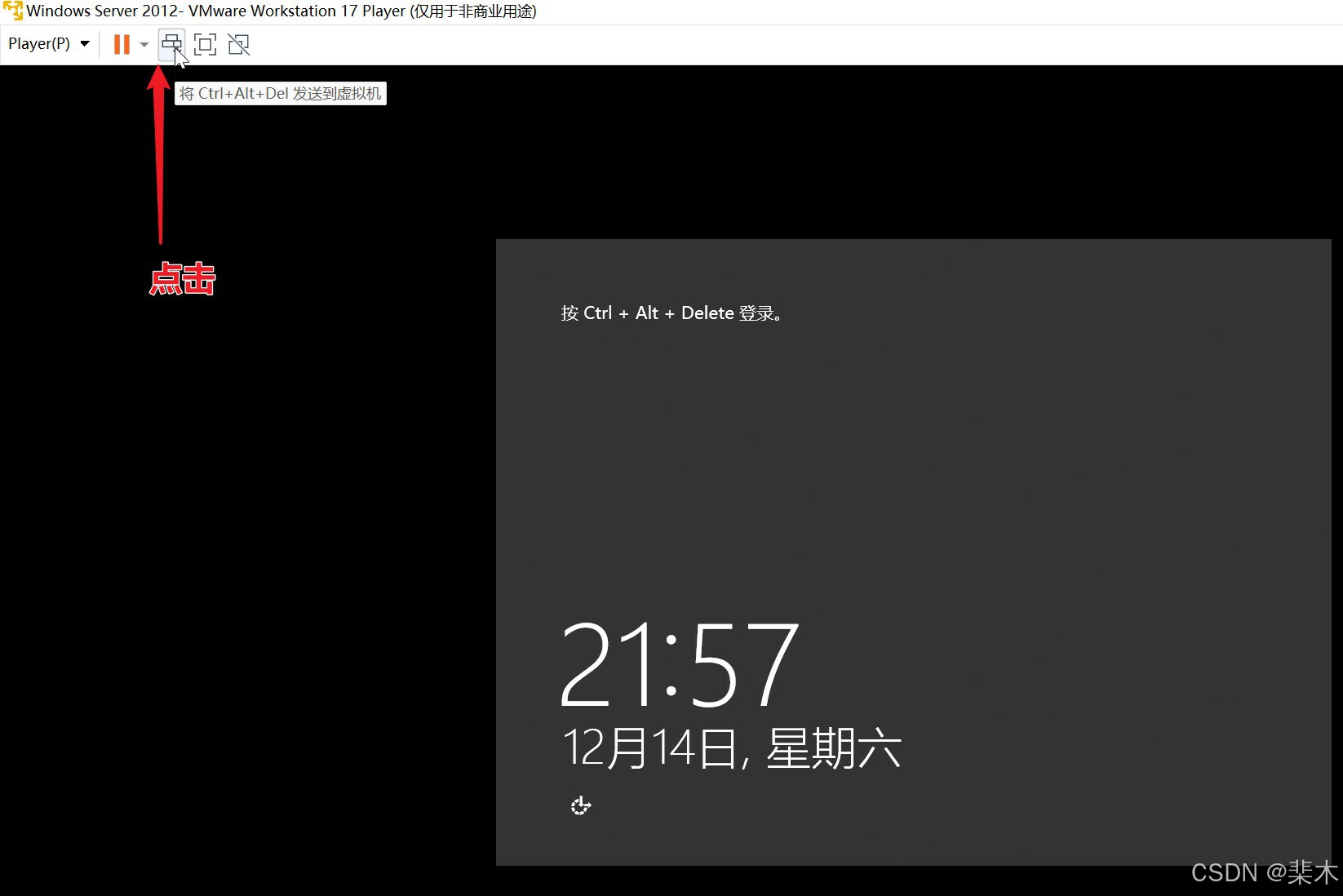 打开隐藏图标:

 安装 VMware Tools 驱动:

 安装完成之后,虚拟机需要重新启动进入。然后,这台虚拟机就可以与本机进行文件的交互了。
(5)查看网络配置情况
同时按住 win + R,然后输入 cmd ,进入命令行模式, 输入:ipconfig /all 用来查看网络配置情况。  在本文中,我们是通过 NAT 模式进行连接的,所以本机相当于路由器。
查看本机的IP地址: 在本机上, 同时按住 win + R,然后输入 cmd ,进入命令行模式, 输入:ipconfig /all 用来查看网络配置情况。  通过虚拟机访问主机:


(6)测试网络的连通性
在虚拟机的命令行中, 输入:ping www.baidu.com 进行观察:  可以发现,网络是通的。
测试虚拟机 ping 主机IP地址,  可以看出,虚拟机和主机之间是连通的。



评论前必须登录!
注册