 网硕互联帮助中心
我把 12 个开发工具塞进了一个 Windows 软件:聊聊本地优先的工作台 ToolHub
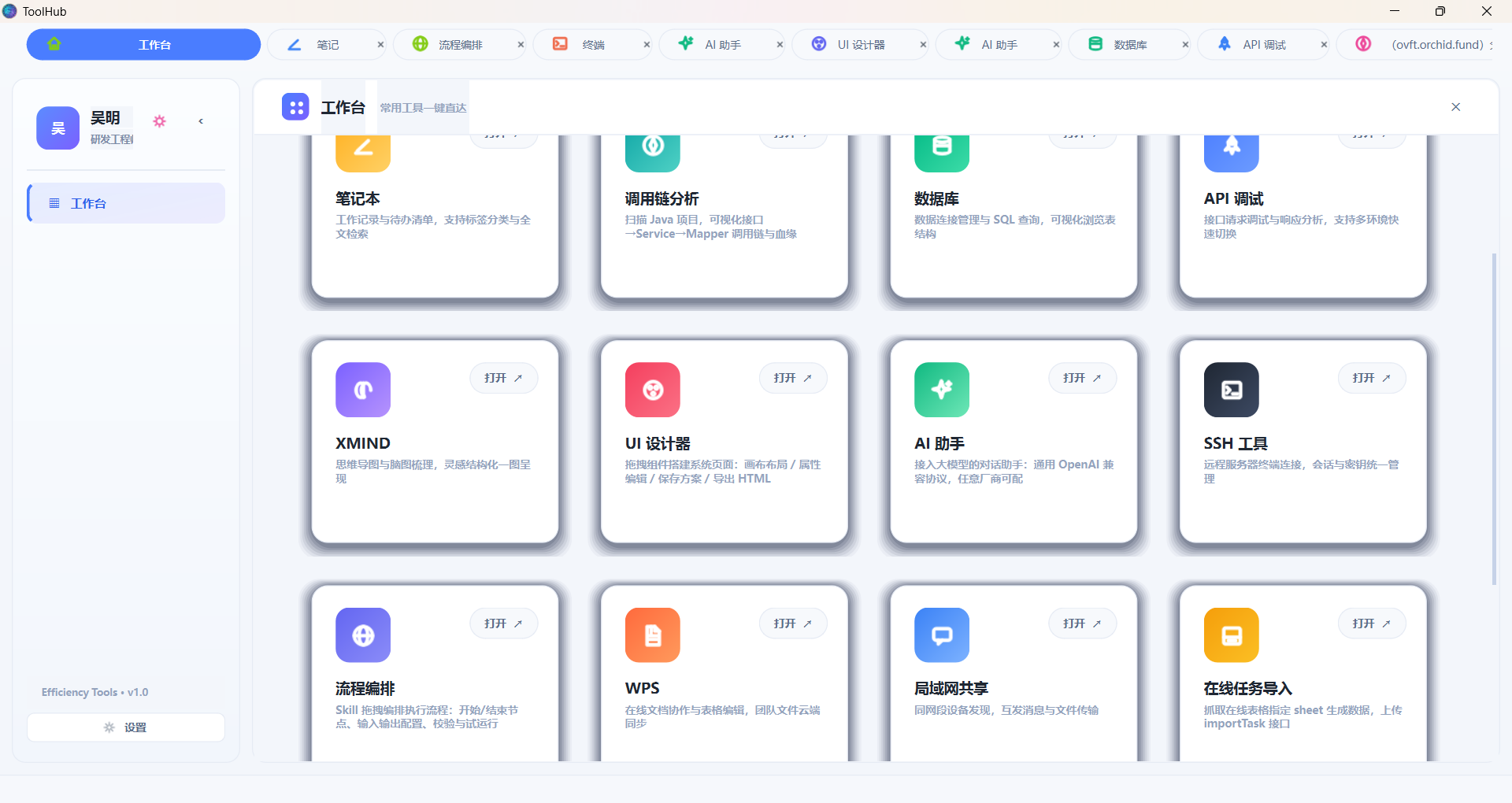
在这里插入图片描述
一个窗口,装下笔记、数据库、调用链分析、API 调试、SSH、流程编排和内网传文件。
先说明一下背景:我不是做效率软件的,只是自己每天要在十几个窗口之间来回切——笔记一个软件、连数据库一个、调接口一个、连服务器一个、画图一个。最难受的是工作记录散在各处,有些还在云端,想搬走的时候发现格式带不出来。
后来干脆自己写了一个 Windows 桌面工具,把这些事收进一个窗口。它叫 ToolHub,目前更新到 1.0.1。
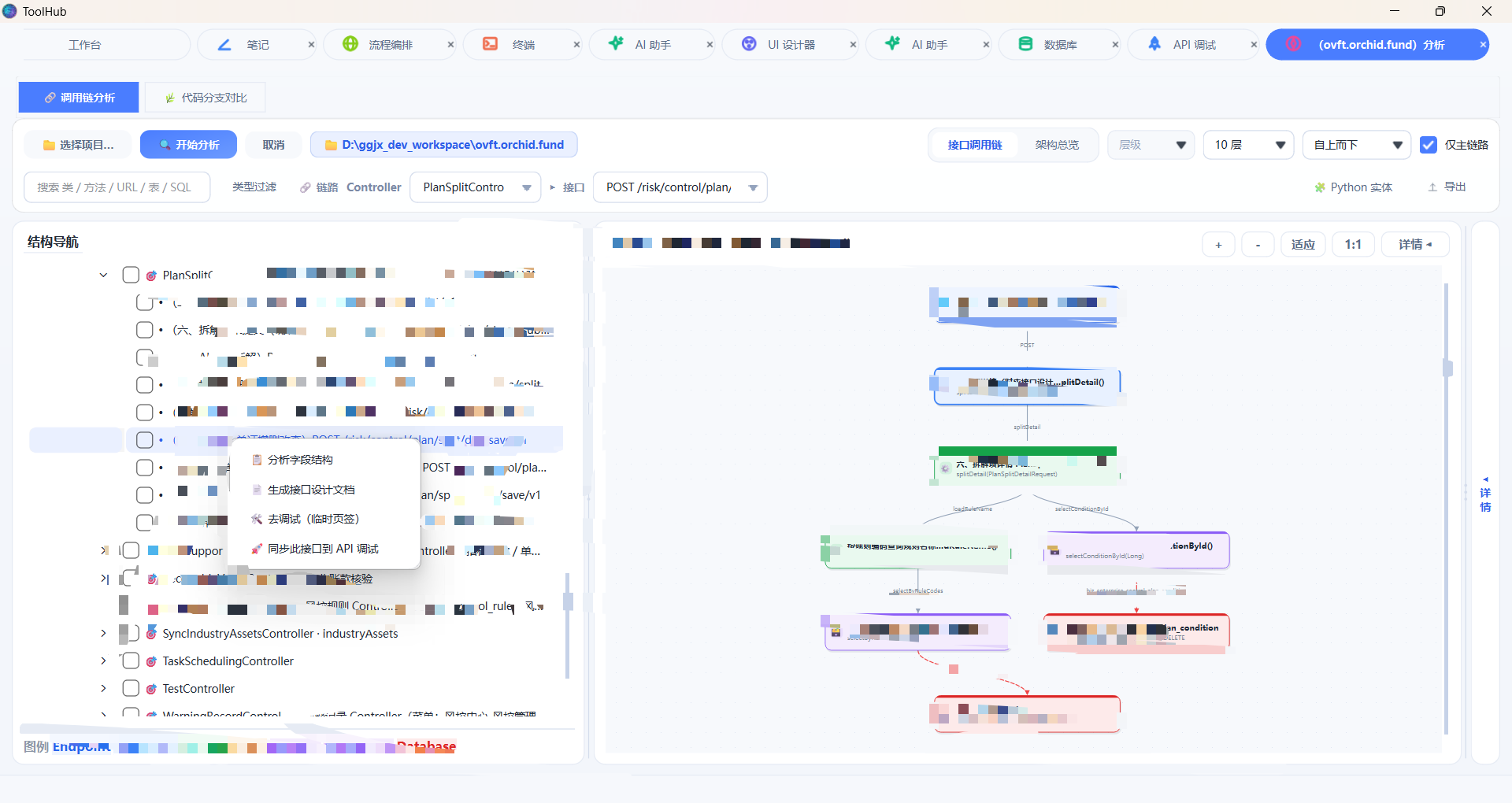
一个窗口里同时开着调用链分析、流程编排、终端、AI 助手、数据库和 API 调试,页签之间直接切换。
一、一个工作台里到底有什么
工作台首页把工具做成了卡片,点开就是一个独立页签,可以同时开多个,互不干扰。
| 开发调试 | 调用链分析 | 扫描 Java 项目,梳理接口 → Service → Mapper → 数据库表 |
| 开发调试 | API 调试 | 多环境接口调试、请求/响应结构、环境变量替换 |
| 开发调试 | 数据库 | SQLite / MySQL / PostgreSQL / SQL Server 连接与查询 |
| 开发调试 | SSH 工具 | 远程终端、SFTP、快捷命令 |
| 文档知识 | 工作笔记 | 本地 Markdown 笔记,分组树 + 全文搜索 |
| 文档知识 | XMIND | 思维导图 |
| 文档知识 | 组件库 / UI 设计器 | 统一组件样式,拖拽搭页面并导出 HTML |
| 协作传输 | 局域网共享 | 同网段设备互传文件、发消息 |
| 协作传输 | 在线任务导入 | 抓取在线表格数据并上传接口 |
| 自动化 | 流程编排 | 拖拽节点编排流程,支持条件分支、循环取数、写文件 |
| AI | AI 助手 | 任务式对话,支持生成代码/文件并落到工作空间 |
下面挑几个我实际用得最多的展开讲。
二、调用链分析:接手老项目时最省时间的功能
选中 Java 项目根目录,点「开始分析」,它会在本地用 tree-sitter 解析源码:
- 识别 Spring 的 Controller / Service / Mapper 分层;
- 解析 MyBatis XML,把 Mapper 方法和 SQL、数据库表对应起来;
- 把「HTTP 接口 → Service → Mapper → 表」画成调用图。
比较实用的是它对不确定性的处理:接口注入的是实现,遇到多实现时不会硬猜,而是把推断出来的调用边和确认的边用不同样式标出来,方便人工复核。循环调用也会被检测并标记,不至于让布局卡死。
题图里右侧那张分层图就是分析结果:最上面是接口,往下是 Service 方法,再往下是 Mapper 和具体的数据库表,鼠标悬停能看到每个节点的类型和来源文件。
顺手把接口文档也生成掉
在左侧结构树上右键一个接口,菜单里有几个选项:
- 分析字段结构;
- 生成接口设计文档;
- 去调试(临时页签);
- 同步此接口到 API 调试。
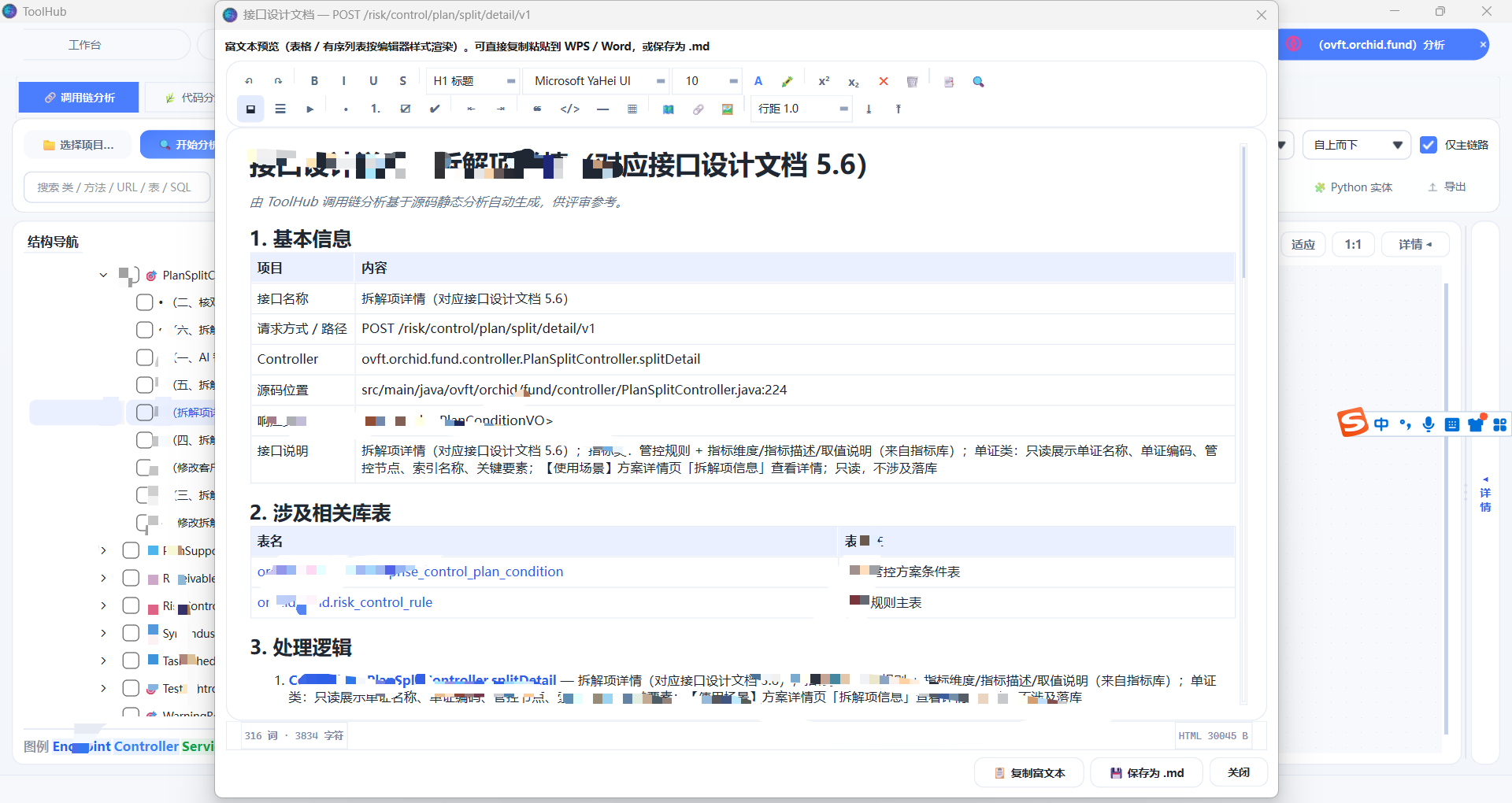
右键生成的设计文档,可以直接复制富文本到 WPS/Word,或保存为 .md。
生成的文档包含:
- 基本信息:接口名称、请求方式与路径、Controller、源码位置、接口说明;
- 涉及的数据库表(带真实表注释);
- 处理逻辑按调用顺序展开,方法名高亮;
- 请求参数和响应参数合成一张表,数组用「开始 / 结束」标出层级;
- 自动生成一张分层流程图;
- 可以复制成富文本,或保存为 Markdown。
以前写接口文档要一边翻代码一边填表格,现在大部分内容能自动带出来,只剩业务说明需要补。
另外还有一个「代码分支对比」页:选两个 Git 分支,用 git archive 做只读快照对比,列出新增/删除/修改的类型、方法和接口,支持按提交人过滤。全程不 checkout、不改工作区,这是我在设计时定死的约束。
三、API 调试:环境变量和结构树
接口调试工具不算稀奇,我做的主要是减少重复劳动:
- 多环境地址管理,切换环境时 URL 自动替换,不用手改前缀;
- 请求头、Query、Body 支持变量引用;
- 响应 JSON 可以展开成请求/响应结构表,写文档时直接对照;
- 接口配置和环境都保存在本地,不需要登录第三方平台。
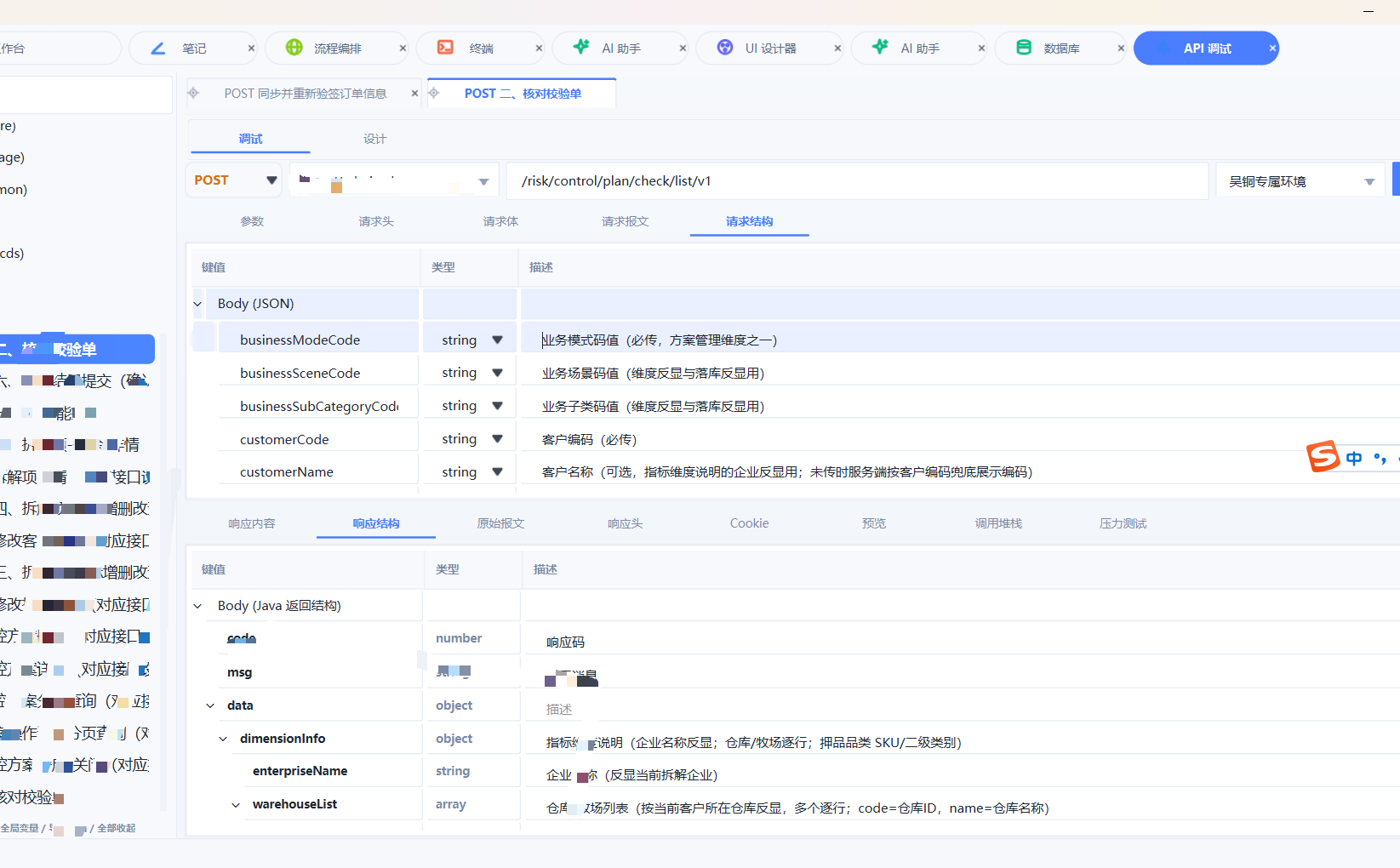
请求结构和响应结构按「键值 / 类型 / 说明」展开,字段层级和 Java 返回结构一一对应。
这个结构表对我最大的价值是「对齐」:前端问字段含义、测试问某层为什么是数组,直接看这张表就行,不用再翻一遍 Java 代码。表格列宽可以拖动,长字段名也能完整显示。
四、数据库 + 流程编排:把重复取数变成一条流程
数据库工具支持 SQLite、MySQL、PostgreSQL、SQL Server,除了常规查询,还能直接编辑结果、查看和修改表结构。
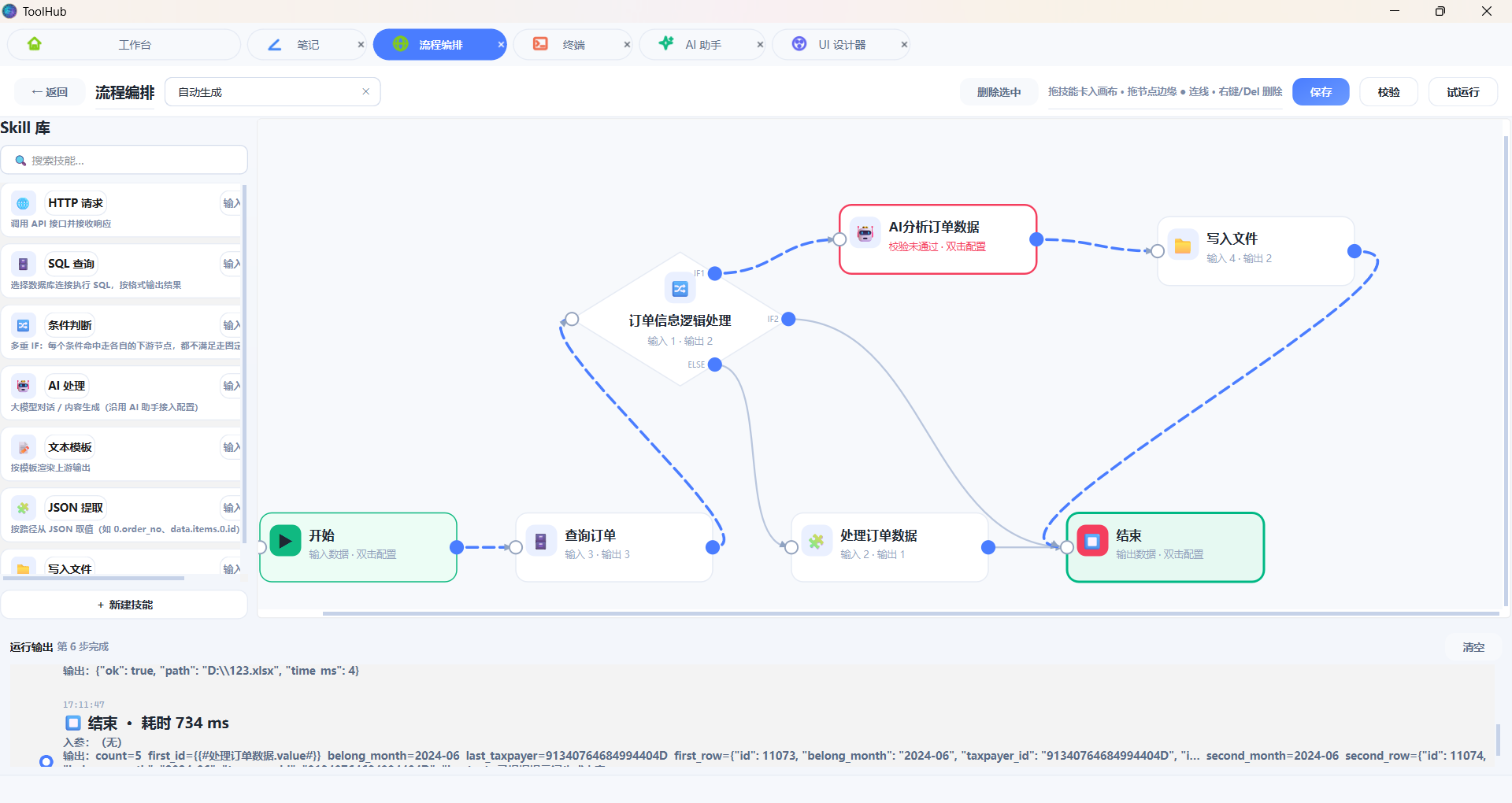
更有意思的是它和流程编排的配合。流程编排是一个拖拽式画布,左侧是 Skill 库:
- HTTP 请求、SQL 查询;
- 条件判断(菱形,多分支 IF,最后一个 ELSE 固定保留);
- AI 处理、文本模板、JSON 提取;
- 写入文件(可选目录、文件名和编码);
- 开始 / 结束节点。
条件节点的 IF1 / IF2 / ELSE 各自连到不同的下游,虚线高亮的是这次实际走的路径。
节点之间的取值可以直接写表达式,比如:
{{查询订单.rows[0].order_no}}
{{查询订单.rows[-1].amount}}
{{请求接口.data.list.length}}
也可以引用上游节点的出参、用裸表达式取字段。配置界面里能直接把上游变量拖进输入框,不需要记变量名。
试运行时,成功路径会有一条流动的虚线动画,失败节点变红并给出异常信息;每个节点会显示耗时。截图底部这条流程最后一步的耗时是 734 ms,输出里能直接看到取到的字段和值,定位到底是 SQL 慢还是接口慢很方便。
流程文件和示例都放在工作空间的 flows/ 目录下,是普通 JSON,可以备份、可以进 Git。
举个真实例子:我有一条流程是「查昨天新增订单 → 按地区汇总 → 调内部接口回传 → 结果写入 CSV」。以前是手工跑 SQL、复制到 Excel、再发接口,现在点一下「试运行」,十几秒跑完,出错会停在哪一步一目了然。
五、AI 助手:任务式对话,不只是聊天框
工作台里的 AI 助手不是单纯的聊天窗口,而是按「任务」组织:
- 左侧是任务列表,可以并发开多个任务;
- 中间是对话,支持 Ask 问答、Craft 代码、Plan 计划几种模式;
- 右侧是执行计划(理解任务 → 检索与执行 → 输出结果)和产物文件;
- 生成的代码、Markdown 会落到工作空间里,可以直接在笔记里打开。
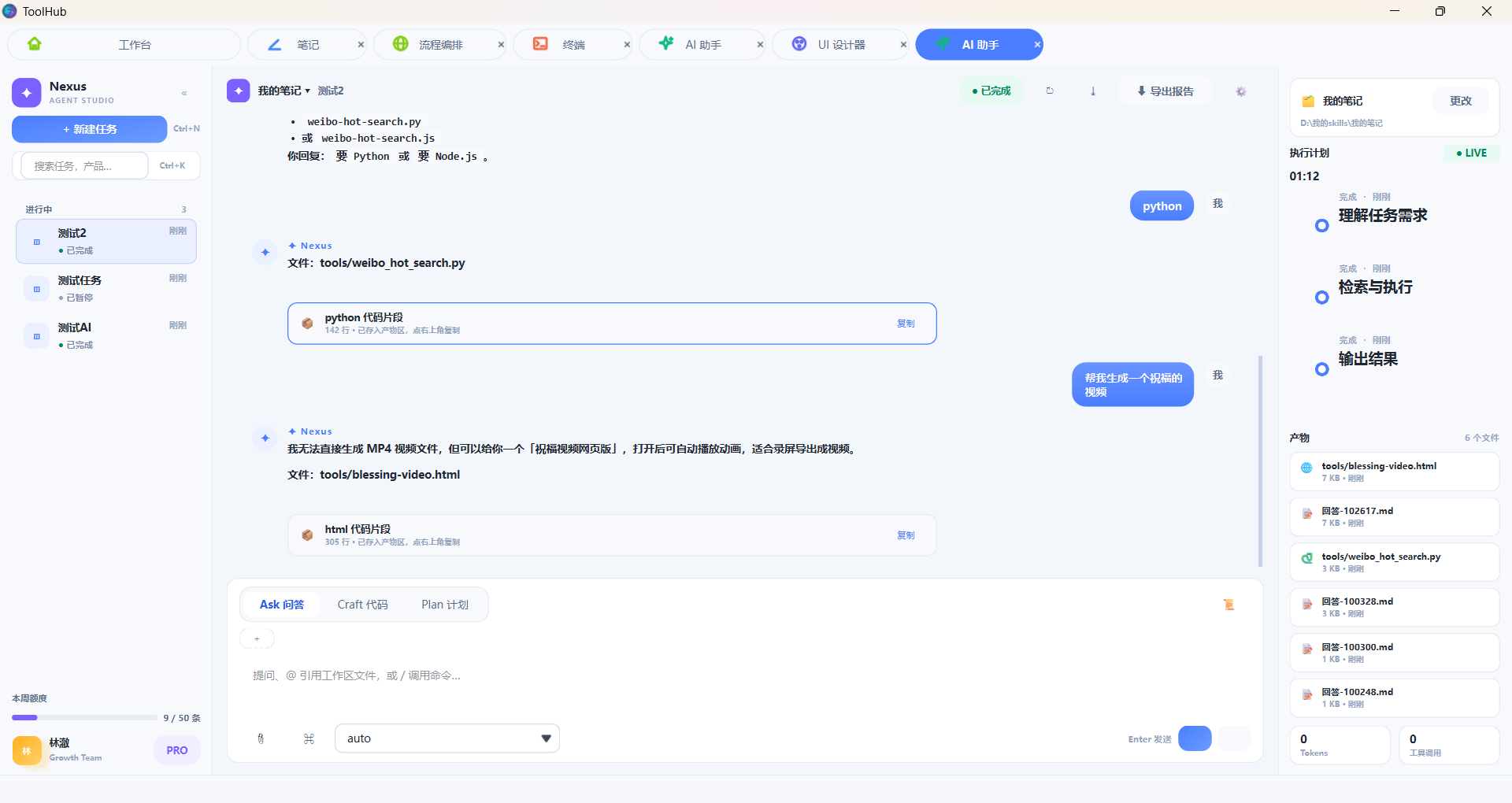
左侧任务、中间对话、右侧执行计划和产物,生成的文件直接写进工作空间。
它走的是 OpenAI 兼容协议,服务地址和密钥由你自己填,不绑定某一家厂商。你可以把它接到公司内网的模型网关,也可以接本地部署的模型。唯一需要联网的就是这里和你主动发起的 HTTP 请求,其他功能离线可用。
六、笔记:文件是你的,工具只是壳
笔记模块是我最在意的部分,因为工作记录是长期资产。
- 每篇笔记就是一个本地 .md 文件,分组就是目录;
- 支持 Markdown、富文本表格、图片、代码块;
- 左侧是分组树,支持拖拽整理、全文搜索;
- 切换工作空间时只换数据目录,不动程序本身;
- 除了 Markdown,也能新建 Excel、SQL 脚本、画图、Word、txt 等类型。
这意味着哪天不想用这个软件了,目录直接拿走,用 VS Code、Typora、Obsidian 都能打开。没有导出锁死,也没有「会员才能导出」这种设计。
七、还有两个顺手的工具
局域网共享:同一个 Wi-Fi 下自动发现设备,点对点传文件、发消息,不走外网、不压缩、不用登录。首次连接需要对方确认。要说明的是,目前传输是明文协议,适合可信内网,敏感文件请自行判断。
SSH 工具:多会话终端 + SFTP 文件管理 + 快捷命令栏。连服务器、改配置、传文件不用再开三个软件。
八、技术栈和几个设计选择
ToolHub 是 Python + PySide6(Qt 6)写的 Windows 桌面程序,打包后不需要装 Python 环境。
几个刻意的选择:
九、适合谁,不适合谁
适合:
- 每天要在数据库、接口、服务器、笔记之间反复切换的后端 / 全栈开发;
- 经常接手老 Java 项目、需要快速理清调用链的人;
- 想把工作记录留在本地、自己掌控数据的人;
- 喜欢把重复操作做成小流程的人。
不适合:
- 需要多人实时协作编辑的团队(它不是在线文档);
- 需要端到端加密传输的敏感场景(局域网共享目前是明文);
- 期待调用链 100% 准确的人——静态分析推导不出反射和运行时动态代理,推断结果需要人工确认。
把边界写清楚,比一句「全能」更有用。
十、获取方式
目前提供 Windows 安装版和免安装绿色版,支持 Windows 10 1809 及以上 / Windows 11,64 位。
安装包获取:评论区留言或私信「ToolHub」,我看到会回复。
安装时 Windows 可能提示「未知发布者」,这是因为个人项目暂时没有购买代码签名证书,属于 SmartScreen 的默认提示。点「更多信息 → 仍要运行」即可。
如果这个工具帮你省了一点时间,或者你希望增加某个功能,欢迎在评论区告诉我。后面我会继续写几篇具体实现:调用链静态分析怎么做、流程编排的表达式引擎怎么设计、局域网点对点传输怎么落地。
附:1.0.1 版本主要更新
- 主页签改为胶囊样式,工作台页签与左侧导航等宽;
- 工作台左侧导航支持收起,状态自动记忆;
- 笔记树增加「笔记集合」虚拟根节点,层级更清晰;
- 代码分支对比读取分支时增加加载遮罩;
- 修复切换工作空间后 SSH、流程编排打不开的问题;
- 接口设计文档支持合并参数表、数组首尾标记、PNG 流程图与异步生成进度。



评论前必须登录!
注册