 网硕互联帮助中心
1. 写在前面:嵌入式工程师的"上位机之痛"
做嵌入式的应该都遇到过这种场面:板子调通了,串口数据哗哗往外冒,你只能盯着一个黑窗口,看一串十六进制数字滚过去。想画条曲线看看传感器数据怎么变的?想点个按钮就给下位机发条指令?想把采到的数据存成表格?
那就去搜"串口调试助手"吧,下个免费版,功能不全、界面难看,还弹广告。干脆自己写?打开 Visual Studio 或者 Qt Creator,环境配置、依赖安装、编译报错轮番上阵,业务逻辑一行没写,热情先没了一半。
这就是我说的"上位机之痛":我们天天跟寄存器、时序、中断打交道,偏偏不擅长做 Windows 桌面应用。C 语言写裸机代码写惯了,突然要面对 Qt 的信号槽、MFC 的消息映射、WPF 的 XAML 绑定,光看文档就够劝退的。
可现实摆在这儿:一个顺手的上位机,真能让调试效率翻倍。反复敲命令、手动记数据这些活,交给工具干,你能省下大把时间。
而现在有了 AI,这道门槛基本被抹平了——连开发环境都不用你自己装。
2. 为什么嵌入式开发者需要自己的上位机
在讲怎么用 AI 做之前,先说说为什么值得做。很多人觉得"能用就行",但真正做过项目的人都知道,通用工具和专用工具之间的差距有多大。
2.1 通用工具的局限
市面上的串口助手、网络调试工具确实不少,但它们有几个共同的痛点:
- 功能固定:你需要的协议解析、数据校验、自动应答,它不一定有。
- 界面僵化:想按自己的习惯布局?想加个快捷按钮?没门。
- 数据难留存:采集的数据导出格式不友好,后期分析还得手动整理。
- 无法定制逻辑:比如"收到 A 指令后延迟 100ms 自动回复 B",通用工具根本做不到。
2.2 专用上位机的价值
针对自己的项目写一个上位机,收益是立竿见影的:
- 协议解析自动化:把私有协议封装进去,收到的原始字节直接解析成有意义的字段。
- 数据可视化:实时曲线、仪表盘、状态灯,一眼看清系统运行状态。
- 批量测试:一键跑完几十条测试用例,自动生成报告。
- 降低团队门槛:把复杂的调试流程封装成几个按钮,新人也能快速上手。
一句话总结:上位机是你和硬件之间的"翻译官"和"控制台",它决定了你调试时的体验上限。
3. AI 开发上位机:从"不敢想"到"真香"
过去,写一个像样的上位机,从环境搭建到功能实现,少说也要几天甚至几周。现在,这个过程被 AI 压缩到了几个小时,而且你几乎不用碰命令行。
3.1 传统开发流程 vs AI 辅助开发
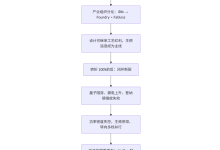
先看一张对比图,感受一下差距:
#mermaid-svg-Mu4rck6sZAvTbw3n{font-family:\”trebuchet ms\”,verdana,arial,sans-serif;font-size:16px;fill:#333;}@keyframes edge-animation-frame{from{stroke-dashoffset:0;}}@keyframes dash{to{stroke-dashoffset:0;}}#mermaid-svg-Mu4rck6sZAvTbw3n .edge-animation-slow{stroke-dasharray:9,5!important;stroke-dashoffset:900;animation:dash 50s linear infinite;stroke-linecap:round;}#mermaid-svg-Mu4rck6sZAvTbw3n .edge-animation-fast{stroke-dasharray:9,5!important;stroke-dashoffset:900;animation:dash 20s linear infinite;stroke-linecap:round;}#mermaid-svg-Mu4rck6sZAvTbw3n .error-icon{fill:#552222;}#mermaid-svg-Mu4rck6sZAvTbw3n .error-text{fill:#552222;stroke:#552222;}#mermaid-svg-Mu4rck6sZAvTbw3n .edge-thickness-normal{stroke-width:1px;}#mermaid-svg-Mu4rck6sZAvTbw3n .edge-thickness-thick{stroke-width:3.5px;}#mermaid-svg-Mu4rck6sZAvTbw3n .edge-pattern-solid{stroke-dasharray:0;}#mermaid-svg-Mu4rck6sZAvTbw3n .edge-thickness-invisible{stroke-width:0;fill:none;}#mermaid-svg-Mu4rck6sZAvTbw3n .edge-pattern-dashed{stroke-dasharray:3;}#mermaid-svg-Mu4rck6sZAvTbw3n .edge-pattern-dotted{stroke-dasharray:2;}#mermaid-svg-Mu4rck6sZAvTbw3n .marker{fill:#333333;stroke:#333333;}#mermaid-svg-Mu4rck6sZAvTbw3n .marker.cross{stroke:#333333;}#mermaid-svg-Mu4rck6sZAvTbw3n svg{font-family:\”trebuchet ms\”,verdana,arial,sans-serif;font-size:16px;}#mermaid-svg-Mu4rck6sZAvTbw3n p{margin:0;}#mermaid-svg-Mu4rck6sZAvTbw3n .label{font-family:\”trebuchet ms\”,verdana,arial,sans-serif;color:#333;}#mermaid-svg-Mu4rck6sZAvTbw3n .cluster-label text{fill:#333;}#mermaid-svg-Mu4rck6sZAvTbw3n .cluster-label span{color:#333;}#mermaid-svg-Mu4rck6sZAvTbw3n .cluster-label span p{background-color:transparent;}#mermaid-svg-Mu4rck6sZAvTbw3n .label text,#mermaid-svg-Mu4rck6sZAvTbw3n span{fill:#333;color:#333;}#mermaid-svg-Mu4rck6sZAvTbw3n .node rect,#mermaid-svg-Mu4rck6sZAvTbw3n .node circle,#mermaid-svg-Mu4rck6sZAvTbw3n .node ellipse,#mermaid-svg-Mu4rck6sZAvTbw3n .node polygon,#mermaid-svg-Mu4rck6sZAvTbw3n .node path{fill:#ECECFF;stroke:#9370DB;stroke-width:1px;}#mermaid-svg-Mu4rck6sZAvTbw3n .rough-node .label text,#mermaid-svg-Mu4rck6sZAvTbw3n .node .label text,#mermaid-svg-Mu4rck6sZAvTbw3n .image-shape .label,#mermaid-svg-Mu4rck6sZAvTbw3n .icon-shape .label{text-anchor:middle;}#mermaid-svg-Mu4rck6sZAvTbw3n .node .katex path{fill:#000;stroke:#000;stroke-width:1px;}#mermaid-svg-Mu4rck6sZAvTbw3n .rough-node .label,#mermaid-svg-Mu4rck6sZAvTbw3n .node .label,#mermaid-svg-Mu4rck6sZAvTbw3n .image-shape .label,#mermaid-svg-Mu4rck6sZAvTbw3n .icon-shape .label{text-align:center;}#mermaid-svg-Mu4rck6sZAvTbw3n .node.clickable{cursor:pointer;}#mermaid-svg-Mu4rck6sZAvTbw3n .root .anchor path{fill:#333333!important;stroke-width:0;stroke:#333333;}#mermaid-svg-Mu4rck6sZAvTbw3n .arrowheadPath{fill:#333333;}#mermaid-svg-Mu4rck6sZAvTbw3n .edgePath .path{stroke:#333333;stroke-width:2.0px;}#mermaid-svg-Mu4rck6sZAvTbw3n .flowchart-link{stroke:#333333;fill:none;}#mermaid-svg-Mu4rck6sZAvTbw3n .edgeLabel{background-color:rgba(232,232,232, 0.8);text-align:center;}#mermaid-svg-Mu4rck6sZAvTbw3n .edgeLabel p{background-color:rgba(232,232,232, 0.8);}#mermaid-svg-Mu4rck6sZAvTbw3n .edgeLabel rect{opacity:0.5;background-color:rgba(232,232,232, 0.8);fill:rgba(232,232,232, 0.8);}#mermaid-svg-Mu4rck6sZAvTbw3n .labelBkg{background-color:rgba(232, 232, 232, 0.5);}#mermaid-svg-Mu4rck6sZAvTbw3n .cluster rect{fill:#ffffde;stroke:#aaaa33;stroke-width:1px;}#mermaid-svg-Mu4rck6sZAvTbw3n .cluster text{fill:#333;}#mermaid-svg-Mu4rck6sZAvTbw3n .cluster span{color:#333;}#mermaid-svg-Mu4rck6sZAvTbw3n div.mermaidTooltip{position:absolute;text-align:center;max-width:200px;padding:2px;font-family:\”trebuchet ms\”,verdana,arial,sans-serif;font-size:12px;background:hsl(80, 100%, 96.2745098039%);border:1px solid #aaaa33;border-radius:2px;pointer-events:none;z-index:100;}#mermaid-svg-Mu4rck6sZAvTbw3n .flowchartTitleText{text-anchor:middle;font-size:18px;fill:#333;}#mermaid-svg-Mu4rck6sZAvTbw3n rect.text{fill:none;stroke-width:0;}#mermaid-svg-Mu4rck6sZAvTbw3n .icon-shape,#mermaid-svg-Mu4rck6sZAvTbw3n .image-shape{background-color:rgba(232,232,232, 0.8);text-align:center;}#mermaid-svg-Mu4rck6sZAvTbw3n .icon-shape p,#mermaid-svg-Mu4rck6sZAvTbw3n .image-shape p{background-color:rgba(232,232,232, 0.8);padding:2px;}#mermaid-svg-Mu4rck6sZAvTbw3n .icon-shape .label rect,#mermaid-svg-Mu4rck6sZAvTbw3n .image-shape .label rect{opacity:0.5;background-color:rgba(232,232,232, 0.8);fill:rgba(232,232,232, 0.8);}#mermaid-svg-Mu4rck6sZAvTbw3n .label-icon{display:inline-block;height:1em;overflow:visible;vertical-align:-0.125em;}#mermaid-svg-Mu4rck6sZAvTbw3n .node .label-icon path{fill:currentColor;stroke:revert;stroke-width:revert;}#mermaid-svg-Mu4rck6sZAvTbw3n :root{–mermaid-font-family:\”trebuchet ms\”,verdana,arial,sans-serif;}
AI 辅助开发流程
用自然语言描述需求
AI 生成完整代码
AI 自动装依赖
AI 打包成 exe
直接运行验证
传统开发流程
安装 IDE
配置编译环境
安装第三方库
手写界面代码
调试编译错误
手动打包 exe
传统流程里,光是"配置编译环境"和"安装第三方库"就能卡住一大半人。而 AI 辅助流程里,这些脏活累活全部由 AI 代劳,你只需要专注于描述你想要什么。
3.2 我为什么选择 PyQt
在让 AI 帮我做上位机时,我最终选定了 PyQt(准确说是 PyQt5/PyQt6)作为技术栈,原因有几个:
- Python 生态友好:串口用 pyserial,数据处理用 numpy/pandas,绘图用 pyqtgraph,全是现成的轮子。
- 界面能力强:Qt 的控件体系成熟,做出来的界面专业、美观,不像 Tkinter 那样"一眼廉价"。
- AI 生成质量高:PyQt 的代码模式相对固定,AI 对它的掌握程度很好,生成的代码可用性高。
- 打包方便:用 PyInstaller 一行命令就能打包成独立的 exe,用户不需要装 Python。
最关键的是,这些技术细节你都不需要提前掌握,AI 会在生成代码的同时把依赖和打包脚本一起搞定。
4. 实战:让 AI 从零做一个串口上位机
下面用一个真实的需求来演示整个流程。假设我要做一个串口数据采集与可视化工具,需求如下:
- 支持选择串口号、波特率,打开/关闭串口。
- 实时接收数据,按协议解析成数值。
- 用曲线实时显示数据变化。
- 支持把数据保存成 CSV 文件。
4.1 第一步:把需求讲清楚
AI 开发的关键在于需求描述。不要只说"帮我做个串口助手",而要像给同事派活一样,把功能点、界面布局、数据格式都讲明白。我的提示词大概是这样:
请用 PyQt6 帮我写一个串口数据采集上位机,要求:
1. 界面顶部有串口选择下拉框、波特率选择下拉框、打开/关闭按钮;
2. 中间区域用 pyqtgraph 实时绘制曲线,支持多条曲线;
3. 底部有开始记录/停止记录按钮,数据保存为 CSV;
4. 串口数据格式为:帧头 0xAA 0x55 + 2 字节数据 + 校验和;
5. 请给出完整的项目结构、依赖安装命令和 PyInstaller 打包命令。
注意最后一条——明确要求 AI 给出依赖安装和打包命令,这样你就不用自己去查文档了。
4.2 第二步:AI 生成的项目结构
AI 给出的项目结构通常是这样:
serial_monitor/
├── main.py # 程序入口
├── ui_main.py # 界面代码
├── serial_worker.py # 串口读取线程
├── protocol.py # 协议解析
├── requirements.txt # 依赖清单
└── build.bat # 打包脚本
这个结构清晰合理,把界面、业务逻辑、协议解析分离开,后续维护也方便。
4.3 第三步:核心代码一览
串口读取部分,AI 会用 QThread 把阻塞的串口读取放到子线程,避免界面卡死:
from PyQt6.QtCore import QThread, pyqtSignal
import serial
class SerialWorker(QThread):
data_received = pyqtSignal(bytes)
def __init__(self, port: str, baudrate: int = 115200):
super().__init__()
self.port = port
self.baudrate = baudrate
self._running = False
def run(self):
try:
ser = serial.Serial(self.port, self.baudrate, timeout=0.1)
except serial.SerialException as e:
self.data_received.emit(f"打开串口失败: {e}".encode())
return
self._running = True
while self._running:
try:
data = ser.read(ser.in_waiting or 1)
if data:
self.data_received.emit(data)
except Exception:
break
ser.close()
def stop(self):
self._running = False
self.wait()
协议解析部分,把原始字节流按帧头切分并校验:
def parse_frame(buffer: bytearray):
"""从缓冲区中解析出完整帧,返回 (数值列表, 剩余缓冲区)"""
values = []
while True:
idx = buffer.find(b"\\xAA\\x55")
if idx < 0 or len(buffer) – idx < 5:
break
frame = buffer[idx:idx + 5]
payload = frame[2:4]
checksum = frame[4]
if (sum(payload) & 0xFF) == checksum:
value = int.from_bytes(payload, "big")
values.append(value)
del buffer[:idx + 5]
else:
del buffer[:idx + 1] # 校验失败,跳过一字节重新找帧头
return values, buffer
界面部分用 pyqtgraph 画实时曲线,性能比 matplotlib 好得多:
import pyqtgraph as pg
from PyQt6.QtWidgets import QWidget, QVBoxLayout
class PlotWidget(QWidget):
def __init__(self, parent=None):
super().__init__(parent)
layout = QVBoxLayout(self)
self.plot = pg.PlotWidget()
self.plot.setBackground("w")
self.plot.showGrid(x=True, y=True)
self.curve = self.plot.plot(pen=pg.mkPen("b", width=2))
layout.addWidget(self.plot)
self.data = []
def append_value(self, value: int):
self.data.append(value)
if len(self.data) > 500: # 只保留最近 500 个点
self.data = self.data[–500:]
self.curve.setData(self.data)
这些代码你可能一时看不懂细节,但没关系——AI 会解释,你只需要能跑起来、能改需求。
4.4 第四步:一键打包成 exe
这是最爽的一步。AI 会直接给你打包命令:
pip install pyqt6 pyserial pyqtgraph pyinstaller
pyinstaller –noconfirm –onefile –windowed –name SerialMonitor main.py
执行完,dist/ 目录下就躺着一个 SerialMonitor.exe,双击就能运行,发给同事也不用装任何环境。
如果遇到打包后闪退、缺少 DLL 之类的问题,直接把报错信息丢给 AI,它会告诉你加哪个 –hidden-import 或者改哪个参数。
5. 我用 AI 做的几个上位机
在尝到甜头之后,我一口气让 AI 帮我做了好几个上位机,每个都只花了一两个小时:
5.1 串口协议调试器
支持自定义帧格式,可以配置帧头、长度、校验方式,收到的数据自动按字段解析成表格。调试私有协议时特别方便,不用再对着十六进制数一个个数。
5.2 传感器数据采集仪
接一个 USB 转串口,实时采集温湿度、加速度数据,画成多曲线图,同时后台记录到 CSV。做数据标定时,这个工具帮我省了大量手工记录的时间。
5.3 固件升级工具
通过串口或 CAN 把固件分包下发,带进度条、校验、断点续传。以前用命令行脚本升级,出错都不知道错在哪一步,现在有界面提示,一目了然。
5.4 自动化测试台
把几十条测试用例写进配置,一键跑完,自动判定通过/失败,生成测试报告。这个工具后来直接成了团队的标准测试流程。
6. 踩过的坑与经验总结
AI 虽然强大,但也不是万能的。分享几个我踩过的坑,帮你少走弯路。
6.1 需求要具体,不要模糊
“做个好看的界面"这种描述,AI 只能瞎猜。要说"顶部工具栏放三个按钮,左边是串口选择,中间是波特率,右边是开关按钮,按钮用蓝色圆角样式”。描述越具体,返工越少。
6.2 分步迭代,不要一次要太多
不要一上来就让 AI 生成一个功能完整的大程序。先让它做"能打开串口并显示数据"的最小版本,跑通了再逐步加曲线、加保存、加协议解析。小步快跑,每步验证。
6.3 报错信息原样贴给 AI
遇到报错,不要自己瞎猜,把完整的错误堆栈复制给 AI。它通常能准确指出问题所在,甚至直接给出修复后的代码。
6.4 打包问题单独处理
PyInstaller 打包是最容易出问题的环节。建议先确保源码能正常运行,再处理打包。打包报错时,重点检查:是否缺少 –hidden-import、是否用了相对路径读资源、是否有动态导入的模块。
6.5 代码要自己过一遍
AI 生成的代码不一定完全符合你的需求,也不一定没有隐患。关键逻辑(尤其是协议解析、数据校验)一定要自己读一遍,确认无误再用于生产环境。
7. 写在最后
回到开头那个问题:嵌入式开发者不擅长做上位机,怎么办?
以前答案是"忍着用通用工具"或者"花几周学 Qt"。现在答案是:让 AI 帮你做。
你不需要手动装开发环境,不需要啃厚厚的框架文档,不需要为打包配置头疼。你只需要把需求讲清楚,剩下的交给 AI。它会把代码写好、依赖装好、exe 打包好,你双击就能用。
我让 AI 用 PyQt 做了好几个上位机,从串口调试到自动化测试,每一个都实实在在提升了我的工作效率。那种"想要什么工具就有什么工具"的自由感,真的是太爽了。
如果你也是嵌入式开发者,强烈建议你试试这条路。从一个最简单的串口助手开始,你会发现,做上位机这件事,原来可以这么轻松。






评论前必须登录!
注册