 网硕互联帮助中心
 /* MD / 富文本中的 .toc(含博客园搬家等嵌套结构);.toc-box 在侧栏,不受影响 */
#content_views .toc,
/* 编辑器常在目录前后插入空 p(:empty 仍占 20px),一并去掉避免顶空隙 */
#content_views.markdown_views > p:empty:has(+ .toc),
#content_views.markdown_views > .toc + p:empty,
/* 富文本旧版目录标记 */
#content_views.htmledit_views #main-toc,
#content_views.htmledit_views #hr-toc,
#content_views.htmledit_views p[id*=\”-toc\”] {
display: none !important;
}
/* 目录去掉后,紧跟的首个标题不再多出一块上边距 */
#content_views.markdown_views > .toc + h1,
#content_views.markdown_views > .toc + h2,
#content_views.markdown_views > .toc + h3,
#content_views.markdown_views > .toc + h4,
#content_views.markdown_views > .toc + p:empty + h1,
#content_views.markdown_views > .toc + p:empty + h2,
#content_views.markdown_views > .toc + p:empty + h3,
#content_views.markdown_views > .toc + p:empty + h4 {
margin-top: 0 !important;
}
前提1:已经在服务器上面安装了codex
前提2:在自己本机电脑默认浏览器上已登录GPT
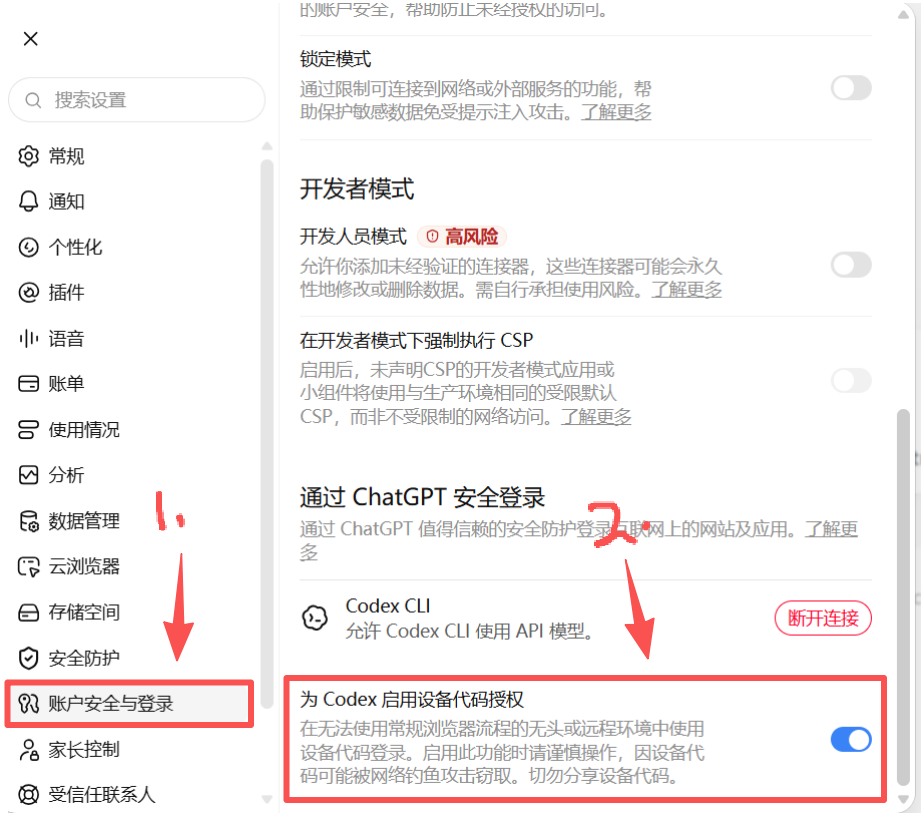
第一步:开启“启用设备代码授权”
点击GPT网页版个人账户的“设置”
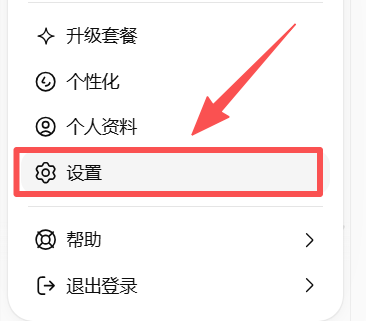
然后依次点击:
第二步:开始验证
在服务器终端执行以下命令:
codex login –device-auth
点击终端显示的登录链接和后续网页验证的一次性验证码 :
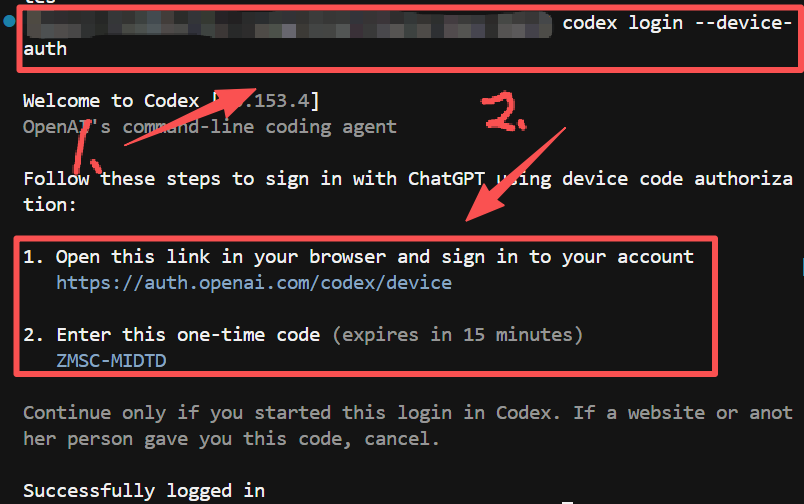
点击链接会跳转到含有已登录GPT网页版的默认浏览器,会显示出你已登录GPT的账号,接着点“确定”或者“继续”,输入刚才服务器终端显示的验证码就OK了!!!
登录成功会显示“Successfully logged in”,祝大家登录顺利❤️





评论前必须登录!
注册