 网硕互联帮助中心
0.先建立正确认识:ArkTS、TypeScript 与 ArkUI 分别是什么
初学 HarmonyOS 时,最容易混淆的有三个名词:
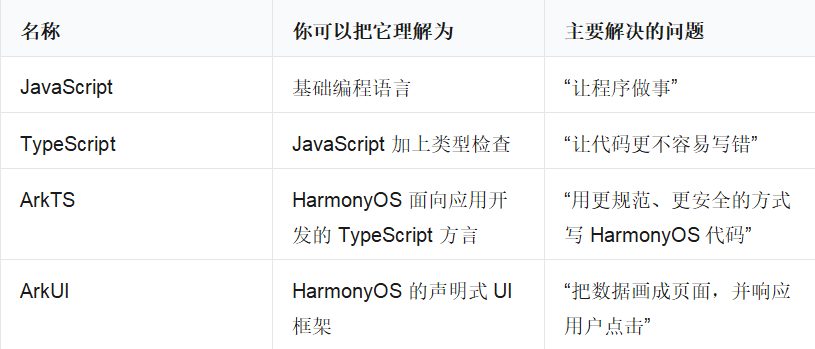
一句话记忆:
• ArkTS 是写逻辑、类型和数据的语言。
• ArkUI 是用 ArkTS 描述界面的方式。
• 你在 .ets 文件里通常会同时写“数据处理代码”和“页面代码”。
例如:
let userName: string = '小明'; // ArkTS:定义数据
Text(`你好,${userName}`) // ArkUI:把数据画到屏幕上
1. 第一个页面长什么样
打开新项目中的 Index.ets,常会看到类似下面的结构:
@Entry
@Component
struct Index {
@State message: string = '你好,ArkTS!'
build() {
Column() {
Text(this.message)
.fontSize(28)
Button('点我')
.margin({ top: 16 })
.onClick(() => {
this.message = '你刚刚点击了按钮'
})
}
.width('100%')
.height('100%')
.justifyContent(FlexAlign.Center)
}
}
运行后,页面上会显示一句文字和一个按钮。点击按钮,文字会改变。
先不要急着记住全部语法。你只要先理解这四件事:
1.1 @Entry:应用入口页面
@Entry
@Component
struct Index {
build() {
Text('我是应用启动后最先显示的页面')
}
}
@Entry 表示:这个组件是一个页面入口。一个页面文件通常只需要一个 @Entry 组件。
1.2 @Component:这是一个 UI 组件
@Component
struct WelcomeCard {
build() {
Text('欢迎学习 ArkTS')
}
}
有了 @Component,ArkUI 才知道这个 struct 不是普通数据结构,而是一个可绘制到屏幕上的组件。
1.3 build():页面的“说明书”
在 build() 中,你不是手工创建像素,而是在声明:
页面里有哪些组件,它们按什么顺序排列,使用什么数据,拥有怎样的样式。
build() {
Column() {
Text('第一行')
Text('第二行')
Button('第三个控件')
}
}
这段代码表示纵向排列:
第一行
第二行
[第三个控件]
2. 注释:给未来的自己写说明
注释不会执行,只是解释代码。
// 单行注释:这一行不会执行
/*
多行注释:
可以写很多行说明。
*/
推荐养成两个习惯:
• 对“为什么这样写”添加注释。
• 不要给显而易见的语句添加无意义注释。
不太有帮助:
let age: number = 18; // 定义年龄
更有帮助:
// 订单金额以“分”为单位保存,避免浮点数计算误差
let amountInFen: number = 1999;
3. 变量:让程序记住数据
变量可以理解为“有名字的盒子”。你把数据放进盒子,后续通过名字取出来。
ArkTS 中最常用的变量声明方式是 let 和 const。
let score: number = 60;
score = 95;
const appName: string = '学习助手';
// appName = '新名称'; // 错误:const 声明的变量不能重新赋值
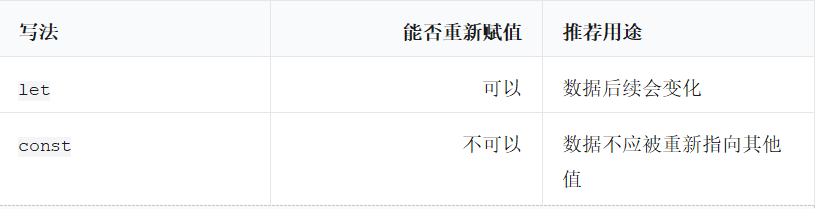
3.1 let 和 const 怎么选
let page: number = 1;
page = 2;
const maxPageSize: number = 20;
初学时可以采用简单规则:
默认先写 const;只有确实需要改变变量值时,才使用 let。
3.2 不推荐随意使用 var
你可能会在旧 JavaScript 教程中看到 var:
var oldStyle: string = ‘旧写法’;
现代 ArkTS 开发中优先使用 let 和 const。它们的作用范围更清楚,更不容易产生难以排查的错误。
4. 基本数据类型:给数据贴上“标签”
类型告诉编译器:这个变量里准备装什么数据。
let name: string = '小华';
let age: number = 18;
let isStudent: boolean = true;
4.1 string:文本
文本必须用单引号、双引号或反引号包起来。
let city: string = '深圳';
let school: string = "鸿蒙学院";
let greeting: string = `欢迎来到 ${city}`;
推荐使用模板字符串(反引号)拼接文本:
let userName: string = '小华';
let age: number = 18;
let text: string = `我是${userName},今年${age}岁。`;
不推荐初学时大量使用 + 拼接:
let text: string = ‘我是’ + userName + ‘,今年’ + age + ‘岁。’;
模板字符串可读性更好。
常用文本操作:
let title: string = ' ArkTS 入门 ';
let length: number = title.length; // 文本长度
let upper: string = title.toUpperCase(); // 转大写
let lower: string = title.toLowerCase(); // 转小写
let clean: string = title.trim(); // 去掉首尾空格
let hasArk: boolean = title.includes('Ark'); // 是否包含某文本
4.2 number:数字
number 可表示整数和小数。
let count: number = 10;
let price: number = 19.9;
let total: number = count * price;
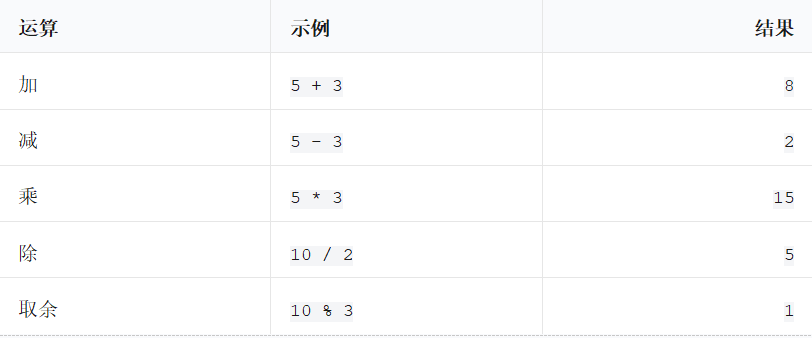
常见运算符:
let apples: number = 10;
apples = apples + 1;
apples += 1; // 等价于 apples = apples + 1
4.3 boolean:真或假
布尔值只有两个:
let isLogin: boolean = true;
let isVip: boolean = false;
注意:true 和 false 不要加引号。加了引号后它们会变成文本。
let correct: boolean = true;
let wrong: string = 'true';
4.4 undefined 与 null:没有值,要谨慎处理
初学阶段最重要的原则是:
不确定数据是否存在时,先检查,再使用。
let nickName: string | undefined = undefined;
if (nickName !== undefined) {
console.info(nickName.toUpperCase());
} else {
console.info('用户尚未设置昵称');
}
string | undefined 的意思是:这个变量要么是文本,要么没有值。
5. 类型推断:有时可以不手写类型
如果右侧的值非常明确,ArkTS 通常可以自动推断类型:
let name = '小明'; // 推断为 string
let age = 20; // 推断为 number
let isReady = true; // 推断为 boolean
不过在学习阶段、函数参数、对象结构、接口边界处,建议明确写出类型:
let courseName: string = 'ArkTS';
let lessonCount: number = 12;
这样你自己和编译器都更容易发现问题。
6. 运算与比较:程序如何“判断”
6.1 比较运算符
let score: number = 85;
console.info(score > 60); // true
console.info(score >= 85); // true
console.info(score < 100); // true
console.info(score === 85); // true
console.info(score !== 85); // false
初学时请优先使用严格相等 === 和严格不等 !==。
let value: number = 1;
// 推荐
if (value === 1) {
console.info('值为 1');
}
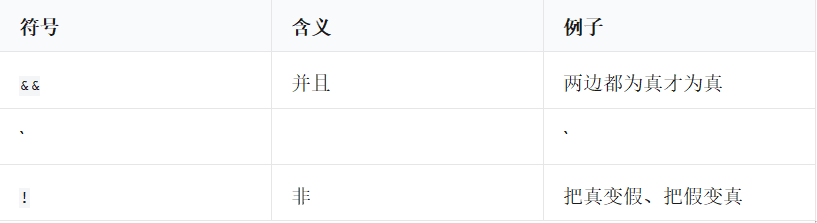
6.2 逻辑运算符
let age: number = 20;
let hasTicket: boolean = true;
let canEnter: boolean = age >= 18 && hasTicket;
let needsHelp: boolean = age < 18 || !hasTicket;
7. 条件判断:让程序做不同选择
7.1 if / else if / else
function getLevel(score: number): string {
if (score >= 90) {
return '优秀';
} else if (score >= 60) {
return '及格';
} else {
return '需要继续努力';
}
}
调用:
let result: string = getLevel(85);
console.info(result); // 及格
读代码时可以按自然语言理解:
如果 分数大于等于 90:优秀
否则如果 分数大于等于 60:及格
否则:需要继续努力
7.2 三元表达式:简单二选一
当判断只有两个结果时可使用:
let isLogin: boolean = true;
let displayText: string = isLogin ? '欢迎回来' : '请先登录';
格式是:
条件 ? 条件成立时的值 : 条件不成立时的值
不要把过于复杂的业务逻辑塞进三元表达式;复杂时请改用 if。
7.3 switch:多个固定选项
function getWeekText(day: number): string {
switch (day) {
case 1:
return '星期一';
case 2:
return '星期二';
case 3:
return '星期三';
default:
return '其他日期';
}
}
当你是在比较“一个值对应多个固定情况”时,switch 很合适。
8. 循环:重复做一件事
8.1 for 循环
for (let index: number = 1; index <= 5; index++) {
console.info(`第 ${index} 次练习`);
}
它由三部分组成:
for (初始化; 继续条件; 每轮结束后的变化) {
重复执行的代码
}
8.2 遍历数组:for…of
let fruits: string[] = ['苹果', '香蕉', '橙子'];
for (const fruit of fruits) {
console.info(fruit);
}
对于初学者,读取数组中的每一项时,优先考虑 for…of。它比手动写下标更直观。
8.3 while 循环
let current: number = 1;
while (current <= 3) {
console.info(`当前值:${current}`);
current++;
}
使用 while 时一定要确保循环条件最终会变成 false,否则可能出现死循环。
错误示例:
let count: number = 1;
// 不要运行这样的代码:count 永远没有变化
// while (count <= 3) {
// console.info(count);
// }
9. 数组:按顺序保存一组数据
数组用于保存多个同类数据。
let scores: number[] = [80, 90, 100];
let names: string[] = ['小红', '小蓝', '小绿'];
9.1 读取数组元素
数组下标从 0 开始:
let cities: string[] = ['北京', '上海', '广州'];
console.info(cities[0]); // 北京
console.info(cities[1]); // 上海
9.2 常用数组操作
let tasks: string[] = ['学习变量', '学习函数'];
tasks.push('学习组件'); // 末尾添加
console.info(tasks.length);
let firstTask: string | undefined = tasks.shift(); // 删除并取得第一个元素
console.info(firstTask);
在 UI 状态中,推荐返回新数组,而不是就地修改复杂对象。这样页面更新更稳定、代码也更容易理解:
let oldList: number[] = [1, 2, 3];
let newList: number[] = oldList.map((item: number) => item * 2);
// oldList 是 [1, 2, 3]
// newList 是 [2, 4, 6]
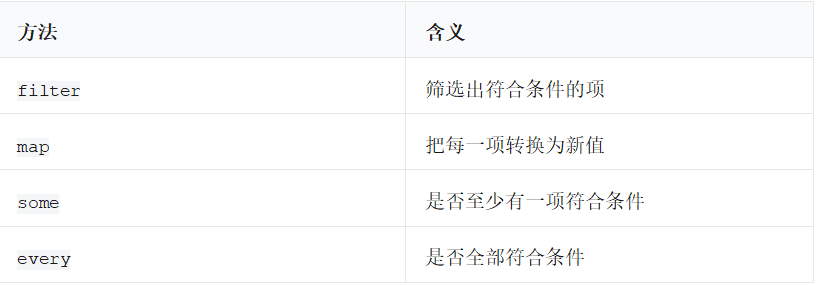
9.3 常见数组方法
let scores: number[] = [60, 75, 90, 100];
let passed: number[] = scores.filter((score: number) => score >= 60);
let doubled: number[] = scores.map((score: number) => score * 2);
let hasPerfect: boolean = scores.some((score: number) => score === 100);
let allPassed: boolean = scores.every((score: number) => score >= 60);
它们的语义是:
10. 对象:描述一件有多个属性的事物
如果一个学生不仅有姓名,还有年龄和是否已报名,就适合用对象:
let student: {
name: string;
age: number;
enrolled: boolean;
} = {
name: '小明',
age: 18,
enrolled: true
};
console.info(student.name);
console.info(student.age);
但对象字段较多时,建议使用 interface。
11. interface:给对象制定统一结构
接口是一份“数据结构约定”。它不直接创建对象,而是规定对象必须有什么字段、每个字段是什么类型。
interface Student {
id: number;
name: string;
age: number;
enrolled: boolean;
}
按接口创建对象:
let student: Student = {
id: 1,
name: '小明',
age: 18,
enrolled: true
};
如果漏掉字段,编译器会提醒你:
// 错误示意:缺少 enrolled
// let invalidStudent: Student = {
// id: 2,
// name: '小红',
// age: 19
// };
11.1 可选属性 ?
有些属性可以没有:
interface UserProfile {
id: number;
name: string;
avatarUrl?: string;
}
let user: UserProfile = {
id: 1,
name: '小华'
};
读取可选属性时要兜底:
let avatarText: string = user.avatarUrl ?? '未设置头像';
console.info(avatarText);
?? 的意思是:如果左边是 null 或 undefined,就使用右边的默认值。
12. 函数:把可重复的逻辑装起来
函数相当于一个可重复调用的小工具。
function sayHello(): void {
console.info('你好,ArkTS!');
}
调用函数:
sayHello();
12.1 带参数的函数
function greet(name: string): string {
return `你好,${name}!`;
}
let message: string = greet('小明');
console.info(message);
这里:
• name: string 是输入参数。
• : string 是函数返回值的类型。
• return 表示把结果交还给调用者。
12.2 没有返回值:void
function printWelcome(): void {
console.info('欢迎开始学习');
}
void 表示该函数只做事情,不返回可供保存的结果。
12.3 多个参数
function add(left: number, right: number): number {
return left + right;
}
let sum: number = add(3, 5);
12.4 默认参数
function createTitle(text: string, prefix: string = '课程:'): string {
return `${prefix}${text}`;
}
console.info(createTitle('ArkTS 入门'));
console.info(createTitle('ArkUI 布局', '章节:'));
12.5 箭头函数
箭头函数常用于按钮点击、数组处理等场景:
let multiply = (left: number, right: number): number => {
return left * right;
};
console.info(multiply(2, 3));
当只有一行返回值时可以简写:
let square = (value: number): number => value * value;
ArkUI 中你会经常见到:
Button('点击')
.onClick(() => {
console.info('按钮被点击');
})
这个 () => {} 就是“点击发生时再执行的函数”。
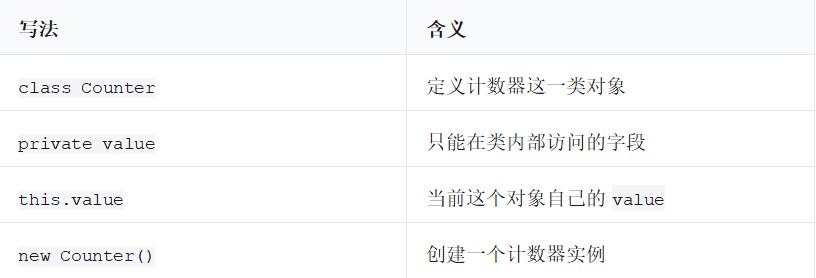
13. 类:把数据和行为放在一起
类适合描述“有状态、有行为”的对象。
class Counter {
private value: number = 0;
increase(): void {
this.value++;
}
getValue(): number {
return this.value;
}
}
let counter: Counter = new Counter();
counter.increase();
console.info(counter.getValue()); // 1
理解关键字:
初学阶段可以优先掌握 interface 和函数;当业务对象确实需要封装方法与内部状态时,再使用类。
14. 枚举:给有限选项取名字
例如任务状态只有三种,与其到处写数字,不如使用枚举:
enum TaskStatus {
Todo,
Doing,
Done
}
let status: TaskStatus = TaskStatus.Doing;
if (status === TaskStatus.Doing) {
console.info('任务正在进行');
}
枚举让代码更容易读:
// 不够直观
let state: number = 1;
// 更直观
let state: TaskStatus = TaskStatus.Doing;
15. 联合类型、类型别名与类型守卫
15.1 联合类型
一个值有时可以是多种类型之一:
let orderId: number | string = 1001;
orderId = 'A-1002';
但使用前要先判断真实类型:
function formatOrderId(id: number | string): string {
if (typeof id === 'number') {
return `数字订单:${id}`;
}
return `文本订单:${id.toUpperCase()}`;
}
这里的 typeof 判断叫做一种类型守卫:它帮助编译器确认某段代码中的实际类型。
15.2 类型别名 type
如果一段类型定义比较长,可以取一个名字:
type CourseLevel = '初级' | '中级' | '高级';
let level: CourseLevel = '初级';
这能限制值只能是三个指定文本之一。
16. 异常处理:预料失败,而不是害怕失败
程序可能遇到网络失败、数据格式不对、权限不足等问题。对可能抛出异常的逻辑,可以使用 try / catch:
function parseScore(text: string): number {
let result: number = Number(text);
if (Number.isNaN(result)) {
throw new Error('分数不是有效数字');
}
return result;
}
try {
let score: number = parseScore('90');
console.info(`分数为:${score}`);
} catch (error) {
console.error(`处理失败:${String(error)}`);
}
初学时先记住这个模式:
try {
// 可能失败的代码
} catch (error) {
// 失败后的处理
}
不要为了“看起来安全”而吞掉错误。至少应记录错误或给用户一个明确提示。
17. 异步编程:等待耗时操作完成
网络请求、文件读写、数据库操作通常不会瞬间完成。异步代码允许程序等待结果,而不把页面完全卡住。
17.1 Promise
Promise 可以理解为“未来会拿到一个 T 类型的结果”。
function getCourseName(): Promise<string> {
return Promise.resolve('ArkTS 零基础课程');
}
17.2 async / await
推荐的异步写法:
async function loadCourse(): Promise<void> {
let courseName: string = await getCourseName();
console.info(courseName);
}
含义是:
在 ArkUI 中,常见写法如下:
async function loadMessage(): Promise<string> {
return Promise.resolve('异步数据加载完成');
}
@Entry
@Component
struct AsyncExample {
@State message: string = '尚未加载'
build() {
Column() {
Text(this.message)
Button('加载数据')
.onClick(async () => {
this.message = '加载中…';
this.message = await loadMessage();
})
}
}
}
提示:真实项目中会把网络请求、错误处理、加载状态和空数据状态都考虑进去;学习阶段先掌握 async、await 和 Promise 的关系即可。
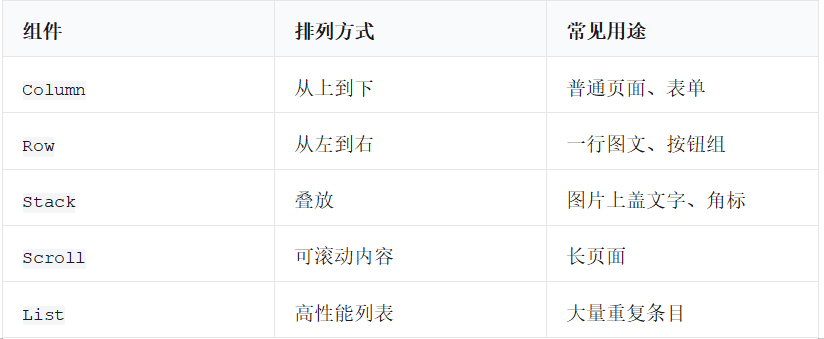
18. ArkUI 基础布局:页面如何摆放
最常用的容器有:
18.1 Column
Column({ space: 12 }) {
Text('标题')
Text('内容')
Button('确认')
}
.width('100%')
.padding(16)
18.2 Row
Row({ space: 8 }) {
Text('用户名:')
Text('小明')
}
.width('100%')
18.3 Stack
后写的组件会覆盖在先写的组件上方:
Stack({ alignContent: Alignment.BottomStart }) {
Image($r('app.media.app_icon'))
.width(120)
.height(120)
Text('推荐')
.fontColor(Color.White)
.backgroundColor(Color.Red)
.padding(6)
}
如果你的项目中没有对应图片资源,可先不运行这段图片示例;Column、Row 和 Text 不依赖额外资源,可以直接运行。
19. 样式链式调用:组件后面的点号在做什么
观察下面代码:
Text('ArkTS')
.fontSize(24)
.fontWeight(FontWeight.Bold)
.fontColor(Color.Blue)
.margin({ bottom: 12 })
它表示“创建一个文本”,然后连续设置它的样式。
常用样式:
Text('示例文本')
.fontSize(18)
.fontColor('#333333')
.fontWeight(FontWeight.Medium)
.textAlign(TextAlign.Center)
.width('100%')
.padding(12)
.backgroundColor('#F1F3F5')
.borderRadius(8)
常用尺寸单位:
• 24:通常表示 vp(虚拟像素),适合布局尺寸。
• ‘100%’:相对父组件宽度或高度。
• 12:可用于 padding、margin、fontSize 等常用属性。
初学时不必把所有属性死记硬背。先会查组件的属性提示,并逐步积累。
20. @State:页面为什么会自动刷新
@State 是 ArkUI 最重要的入门概念之一。
@Entry
@Component
struct StateExample {
@State count: number = 0
build() {
Column({ space: 12 }) {
Text(`当前计数:${this.count}`)
.fontSize(24)
Button('+1')
.onClick(() => {
this.count++;
})
}
}
}
点击按钮后,count 变化,页面中的 Text 会自动显示新值。
可以这样理解:
@State 数据变化
↓
ArkUI 发现这个数据被页面使用
↓
相关 UI 自动重新计算并刷新
20.1 普通变量与 @State 的差别
@Component
struct WrongExample {
count: number = 0 // 普通字段,不适合作为需要驱动 UI 刷新的页面状态
build() {
Column() {
Text(`${this.count}`)
Button('+1').onClick(() => {
this.count++;
})
}
}
}
对于“用户点击后要立即反映到界面上”的数据,应使用 @State:
@State count: number = 0
20.2 状态设计的小原则
适合 @State 的数据:
• 输入框中正在输入的文字。
• 当前选中的标签。
• 列表中的任务数据。
• 加载中、加载成功、加载失败的页面状态。
• 当前计数、当前页码。
不适合把所有数据都无脑放进 @State。例如不会影响当前页面展示的常量、工具对象、一次性临时计算结果,通常不需要页面状态装饰。
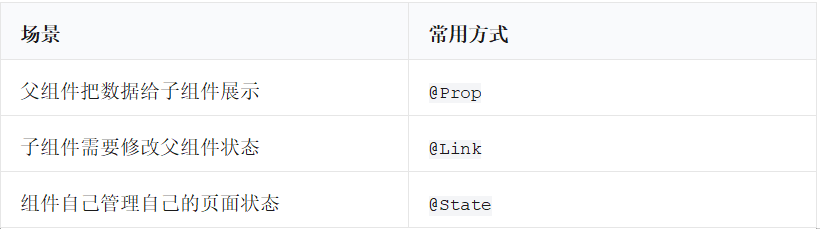
21. 组件通信:父组件把数据交给子组件
21.1 @Prop:父传子,子组件只读使用
@Component
struct UserGreeting {
@Prop name: string = '访客'
build() {
Text(`你好,${this.name}`)
}
}
@Entry
@Component
struct ParentPage {
build() {
Column() {
UserGreeting({ name: '小明' })
UserGreeting({ name: '小红' })
}
}
}
父组件使用子组件时像传参数一样传入:
UserGreeting({ name: '小明' })
21.2 @Link:父子共享可修改状态
当子组件既要展示数据,又要修改父组件的状态,可以使用
@Link:
@Component
struct CounterButton {
@Link count: number
build() {
Button(`子组件加 1:${this.count}`)
.onClick(() => {
this.count++;
})
}
}
@Entry
@Component
struct ParentCounterPage {
@State count: number = 0
build() {
Column({ space: 12 }) {
Text(`父组件计数:${this.count}`)
.fontSize(24)
CounterButton({ count: $count })
}
.padding(24)
}
}
注意传入时是 $count,不是 count:
CounterButton({ count: $count })
初学记忆:
22. 页面渲染语法:条件显示和循环显示
22.1 if:有条件地显示组件
@Entry
@Component
struct LoginPage {
@State isLogin: boolean = false
build() {
Column({ space: 12 }) {
if (this.isLogin) {
Text('欢迎回来!')
.fontSize(24)
} else {
Text('请先登录')
.fontSize(24)
}
Button(this.isLogin ? '退出登录' : '登录')
.onClick(() => {
this.isLogin = !this.isLogin;
})
}
.padding(24)
}
}
这里 if 不是普通函数中的条件,而是在 build() 中决定“显示哪一组 UI”。
22.2 ForEach:把数组画成列表
@Entry
@Component
struct FruitPage {
@State fruits: string[] = ['苹果', '香蕉', '橙子']
build() {
Column({ space: 8 }) {
ForEach(this.fruits, (fruit: string) => {
Text(fruit)
.fontSize(20)
.width('100%')
.padding(12)
.backgroundColor('#F1F3F5')
.borderRadius(8)
}, (fruit: string) => fruit)
}
.padding(16)
}
}
ForEach 的三个部分:
ForEach(
数据数组,
每一项如何绘制,
每一项的唯一标识
)
最后的唯一标识很重要。真实列表中建议使用稳定的 id,不要只依赖容易重复或变化的文本。
23. 输入与事件:让用户和页面互动
23.1 TextInput
@Entry
@Component
struct InputPage {
@State inputText: string = ''
build() {
Column({ space: 12 }) {
TextInput({ placeholder: '请输入你的名字', text: this.inputText })
.onChange((value: string) => {
this.inputText = value;
})
Text(this.inputText.length > 0 ? `你好,${this.inputText}` : '还没有输入内容')
}
.padding(24)
}
}
核心关系:
输入框内容变化
↓
onChange 接收到 value
↓
更新 @State inputText
↓
Text 使用新值重新显示
23.2 常用事件
Button('点击')
.onClick(() => {
console.info('点击事件');
});
TextInput({ placeholder: '输入内容' })
.onChange((value: string) => {
console.info(`输入内容:${value}`);
});
事件函数不要写成立即执行:
// 错误示意:不要这样写
// .onClick(this.doSomething())
应该传入一个函数:
.onClick(() => {
this.doSomething();
})
24. 资源引用:$r() 是什么
HarmonyOS 项目中的资源通常放在 resources 目录。引用字符串、颜色、图片等资源时,经常会看到 $r():
Text($r('app.string.app_name'))
Image($r('app.media.app_icon'))
可以粗略理解为:
“到应用资源文件中,按资源名取出对应内容。”
初学阶段,直接使用文本和颜色即可:
Text('欢迎学习 ArkTS')
.fontColor('#0A59F7')
当项目需要多语言、统一主题和可维护图片资源时,再逐步学习资源文件的组织方式。
25. ArkTS 初学者最常遇到的错误
25.1 把文本忘记加引号
// 错误
// let name: string = 小明;
// 正确
let name: string = '小明';
25.2 把 = 与 === 混淆
let score: number = 90;
// 正确:比较
if (score === 90) {
console.info('满分');
}
• =:赋值。
• ===:比较是否相等。
25.3 忘记使用 this
在组件内部访问字段时通常要写 this.:
@State count: number = 0
// 正确
this.count++;
25.4 把会改变页面的变量写成普通字段
// 要让 UI 自动刷新,使用 @State
@State title: string = '初始标题';
25.5 ForEach 中没有稳定唯一标识
列表有增加、删除、排序等操作时,尽量使用业务唯一 id:
interface Todo {
id: number;
title: string;
}
ForEach(this.todos, (item: Todo) => {
Text(item.title)
}, (item: Todo) => item.id.toString())
25.6 把复杂业务全塞进 build()
build() 应主要负责描述 UI。复杂计算、数据转换、网络调用可以提取成函数:
private getWelcomeText(): string {
return this.userName.length > 0 ? `你好,${this.userName}` : '你好,访客';
}
build() {
Text(this.getWelcomeText())
}
26. 完整可运行示例:ArkTS 语法实验室
把下面完整代码复制到 entry/src/main/ets/pages/Index.ets,替换原有内容后运行。点击按钮即可在页面上看到变量、数组、对象、函数、类、枚举和异步语法的执行结果。
enum LearningStatus {
NotStarted,
Learning,
Finished
}
interface Learner {
name: string;
age: number;
courses: string[];
}
class SimpleCounter {
private value: number = 0;
increase(): void {
this.value++;
}
getValue(): number {
return this.value;
}
}
function getLevel(score: number): string {
if (score >= 90) {
return '优秀';
} else if (score >= 60) {
return '及格';
}
return '继续努力';
}
function getAsyncMessage(): Promise<string> {
return Promise.resolve('异步任务已完成:你已经掌握了 async / await 的基本写法。');
}
@Entry
@Component
struct Index {
@State resultText: string = '点击“运行示例”,在这里查看输出。'
build() {
Column({ space: 16 }) {
Text('ArkTS 语法实验室')
.fontSize(26)
.fontWeight(FontWeight.Bold)
Text(this.resultText)
.fontSize(16)
.lineHeight(24)
.width('100%')
.padding(16)
.backgroundColor('#F1F3F5')
.borderRadius(12)
Button('运行示例')
.width('100%')
.onClick(async () => {
await this.runDemo();
})
}
.width('100%')
.height('100%')
.padding(24)
.justifyContent(FlexAlign.Center)
}
private async runDemo(): Promise<void> {
const appName: string = 'ArkTS 入门';
let score: number = 88;
const isLearning: boolean = true;
const learner: Learner = {
name: '小明',
age: 18,
courses: ['变量', '函数', '组件']
};
const counter: SimpleCounter = new SimpleCounter();
counter.increase();
counter.increase();
const status: LearningStatus = LearningStatus.Learning;
const courseText: string = learner.courses.join('、');
const level: string = getLevel(score);
const asyncMessage: string = await getAsyncMessage();
this.resultText =
`课程:${appName}\\n` +
`学习者:${learner.name},${learner.age} 岁\\n` +
`正在学习:${isLearning ? '是' : '否'}\\n` +
`课程列表:${courseText}\\n` +
`分数:${score},评价:${level}\\n` +
`计数器值:${counter.getValue()}\\n` +
`学习状态枚举值:${status}\\n` +
`${asyncMessage}`;
}
}
你可以尝试自己修改:
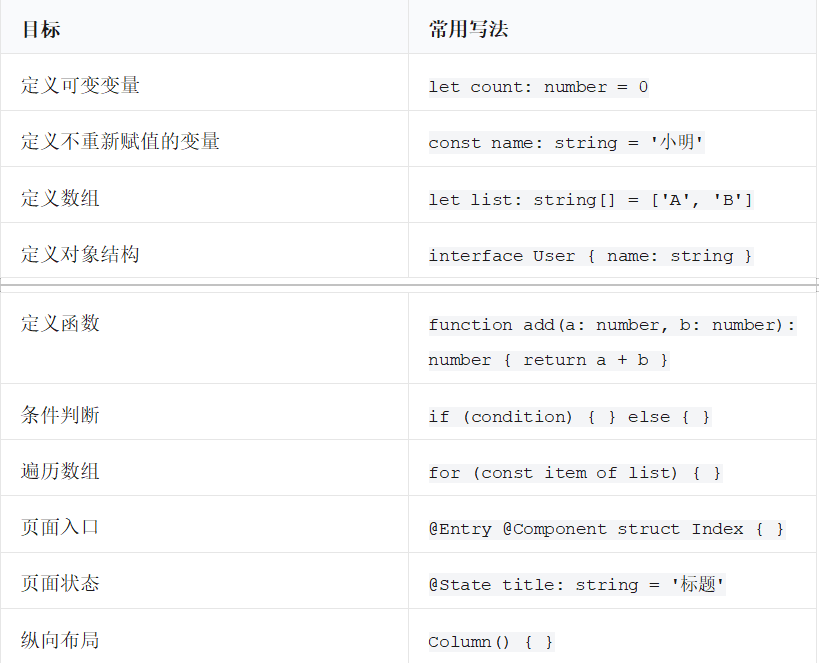
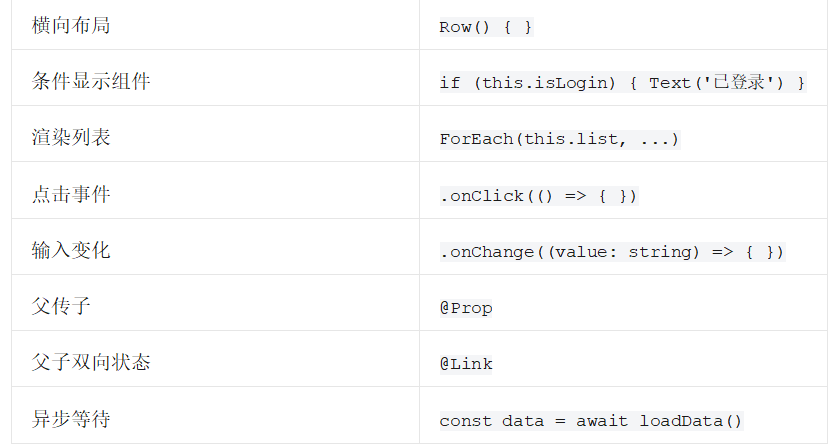
27 一份速查表







评论前必须登录!
注册