 网硕互联帮助中心
文章目录
-
- 前言
- 1. Smart Mermaid 真正省掉的是什么?
- 2. 先准备极空间的 SSH 和 Docker
-
- 2.1 SSH 连接极空间
- 2.2 检查 Docker
- 3. 克隆 Smart Mermaid 项目
- 4. 用 Docker Compose 启动服务
- 5. 先把 AI API 配好
- 6. 用自然语言生成一张项目开发流程图
- 7. 还可以从本地文件继续生成
- 8. 历史分析可以帮助回看以前的生成内容
- 9. 局域网能用了,再考虑外部访问
- 10. 在极空间安装
- 11. 给 Smart Mermaid 创建随机公网地址
- 12. 长期使用再配置固定二级子域名
- 总结

前言
Mermaid 我一直很喜欢,因为它比传统画图工具轻:图表写成文本,放进 Markdown、技术文档或者 Git 仓库都方便。真正麻烦的是,语法再简单,也得先记节点、连线、方向和不同图表类型;临时只想把一段需求画成流程图时,往往思路已经有了,却还要先琢磨 Mermaid 怎么写。我更期待的是把“描述逻辑”和“写图表语法”分开——先用自然语言讲清楚,再让 AI 帮忙生成一版 Mermaid,自己只负责检查和微调。尤其是需求评审、技术方案和会议记录这种场景,先快速得到一张能讨论的草图,往往比一开始就追求语法写得特别漂亮更重要。
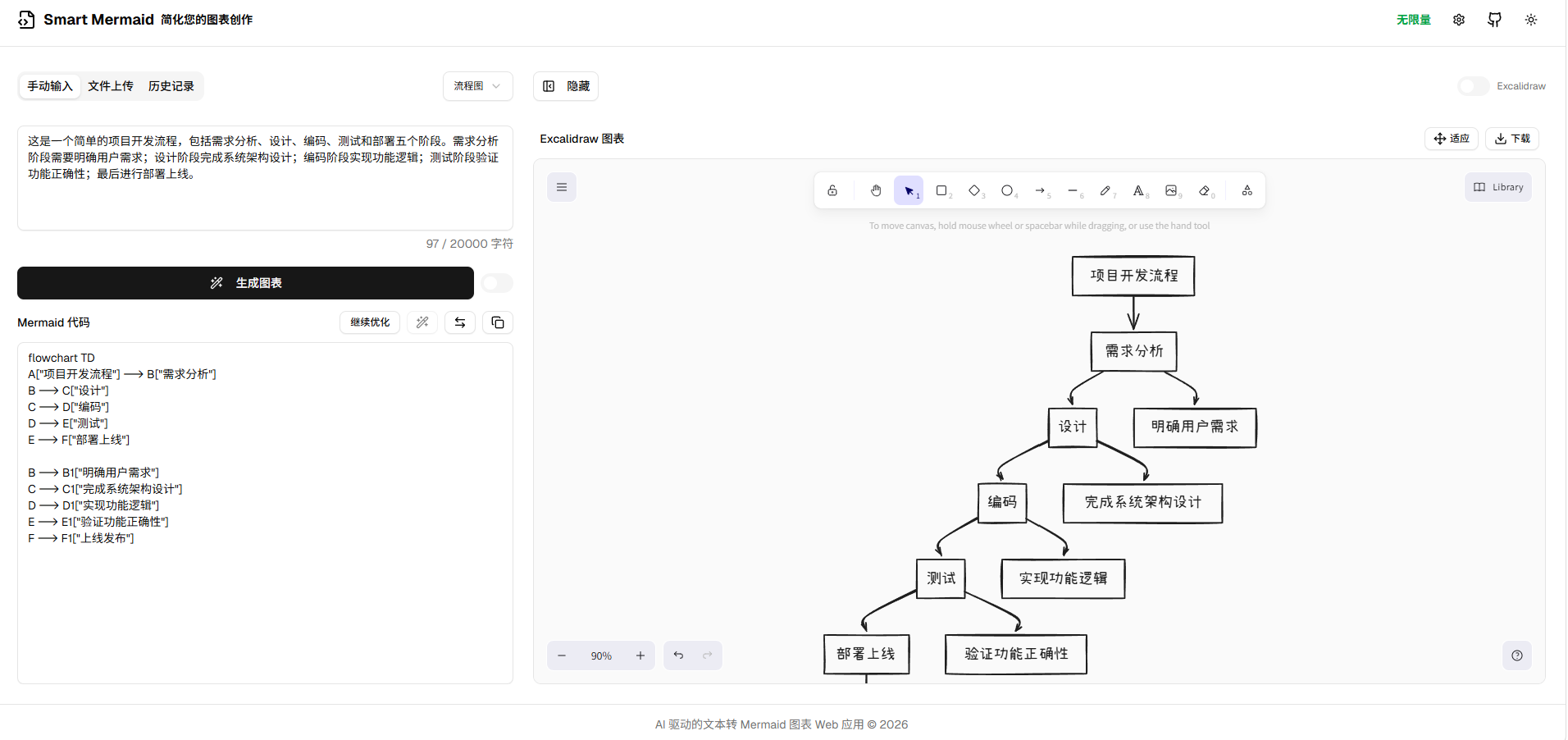
这次我把 Smart Mermaid 部署到极空间上,通过 SSH 克隆 liujuntao123/smart-mermaid 项目,再用 Docker Compose 启动服务,最终从 http://极空间IP:3080 打开页面。随后进入设置添加自己的 API 信息,用一段“需求分析→设计→编码→测试→部署”的项目流程做实际生成测试,并继续看了编辑、本地文件上传和历史分析。
1. Smart Mermaid 真正省掉的是什么?
Smart Mermaid 的核心思路很直接:
自然语言描述 → AI 理解 → Mermaid 代码 → 浏览器渲染图表。
如果平时已经会写 Mermaid,它能减少的是重复组织语法的时间;如果不熟悉 Mermaid,它则把第一次上手的门槛降了不少。
当前介绍里提到的图表类型包括:
- 流程图(Flowchart);
- 时序图(Sequence Diagram);
- 思维导图(Mindmap);
- 甘特图(Gantt)等。
同时还介绍了这些能力:
- 文本自动生成 Mermaid;
- 实时预览与编辑;
- 本地文件上传;
- 历史分析;
- 配置自己的 AI API。
这次真正操作到的部分是:
部署 → 配置 API → 输入自然语言 → 生成流程图 → 手动继续修改 → 本地文件上传 → 查看历史分析 → 公网访问。
所以我更愿意把它当成一个“AI 辅助 Mermaid 编辑器”,而不是把“自动生成”理解成每一种复杂图表都能一次完成。
2. 先准备极空间的 SSH 和 Docker
2.1 SSH 连接极空间
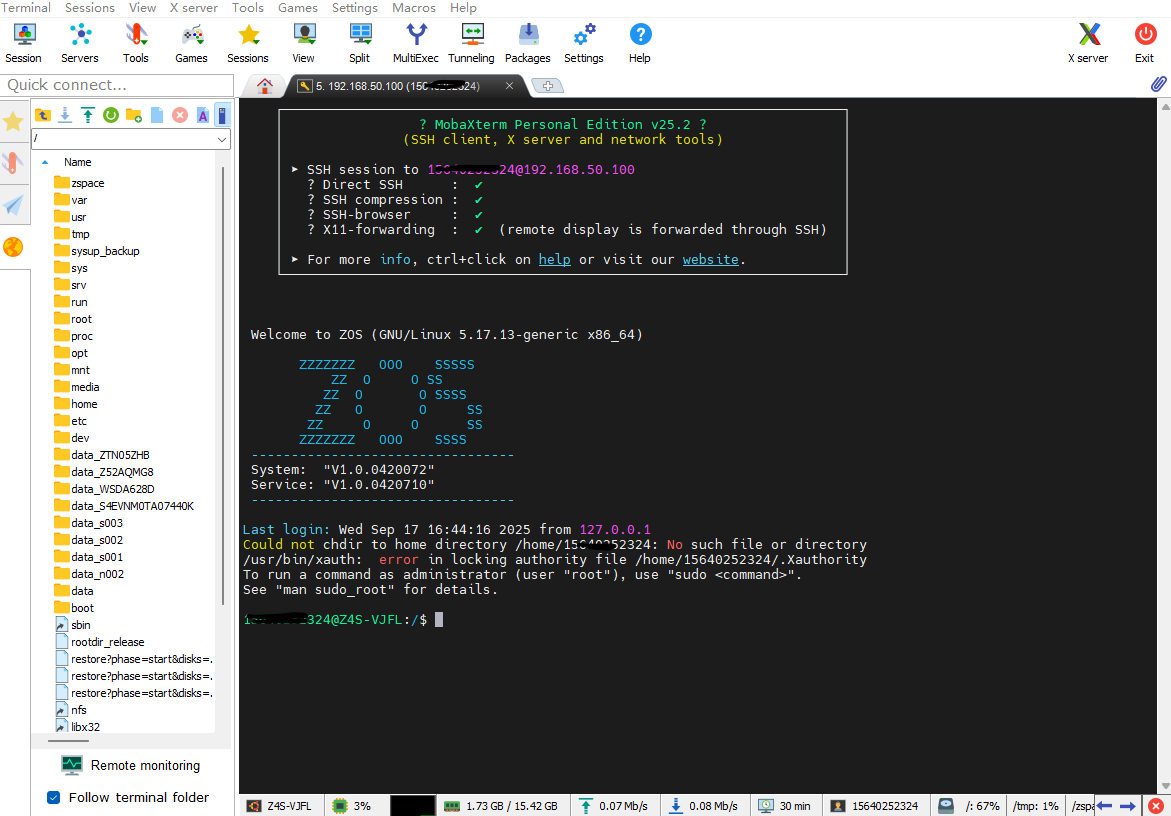
先在极空间里开启 SSH 服务,然后通过 Windows PowerShell 或 Mac Terminal 登录:
ssh root@IP
如果还没有配置 SSH,可以先按设备设置开启。
2.2 检查 Docker
执行:
docker -v
systemctl status -v
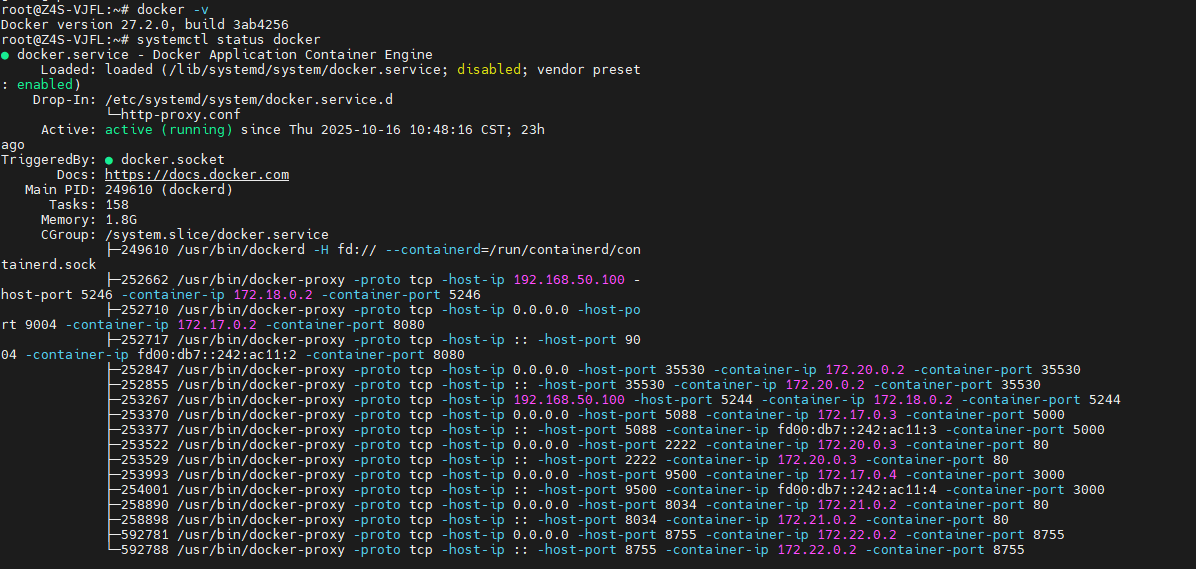
当前步骤里同时保留了:
- docker -v
- systemctl status -v
确认 Docker 环境可用以后,再继续拉取项目。
3. 克隆 Smart Mermaid 项目
执行:
# 克隆项目
git clone https://github.com/liujuntao123/smart-mermaid.git
然后进入项目目录:
cd smart-mermaid

当前项目地址为:
https://github.com/liujuntao123/smart-mermaid.git
后面的 Docker Compose 配置和启动都在这个目录里完成。
4. 用 Docker Compose 启动服务
执行:
docker-compose up -d
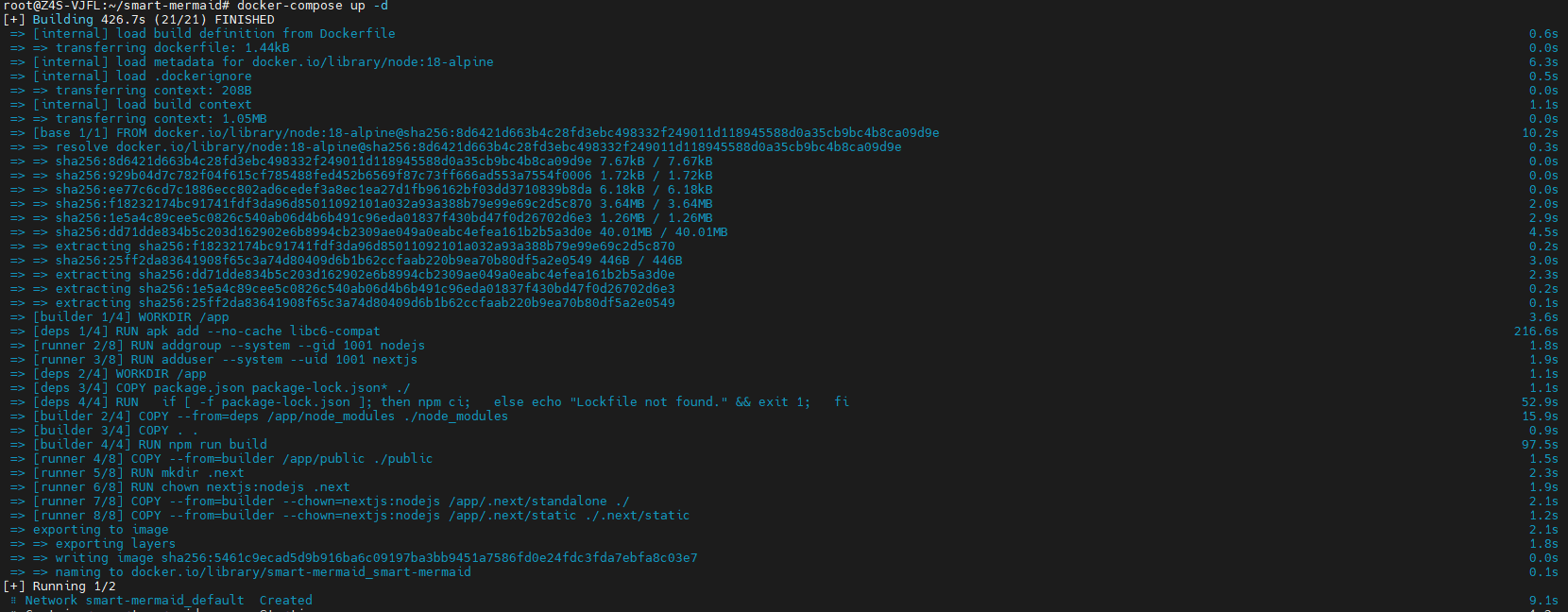
启动完成以后,当前步骤还特别提到端口冲突问题。
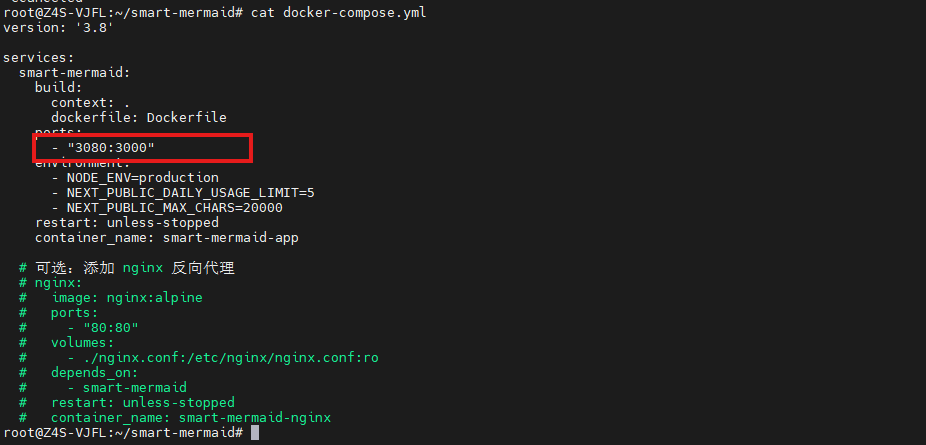
这里有一个需要分清的地方:
当前说明里提到了:
3000
端口冲突时可以修改 Docker 文件,但后面实际访问 Smart Mermaid 使用的是:
3080
这两处参数按当前流程同时保留,不把它们擅自合并成同一个端口。
实际部署完成后,在浏览器访问:
http://极空间IP:3080
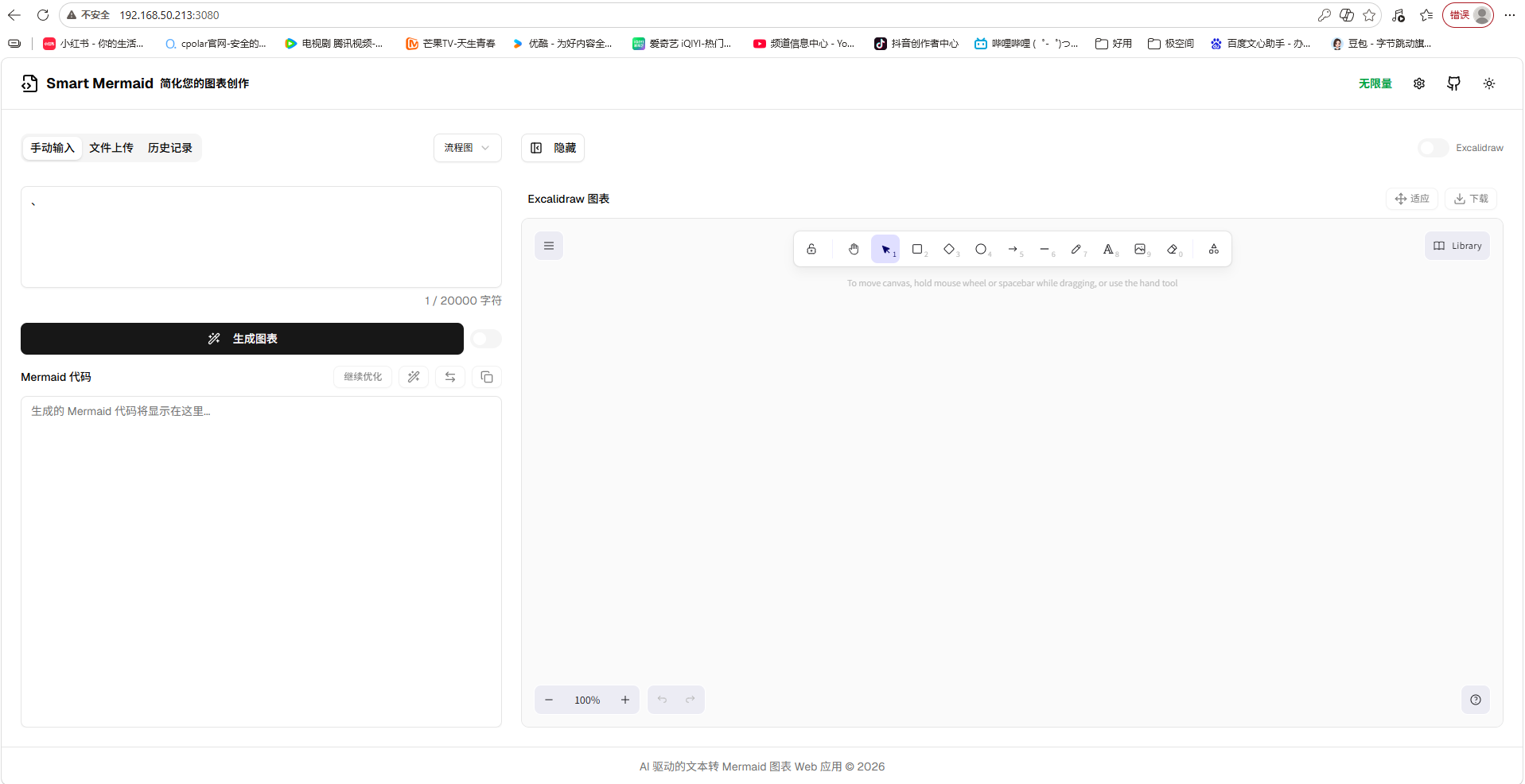
页面能够正常打开以后,本地 Smart Mermaid 服务就已经跑起来。
这一层先验证的是:
极空间 Docker → Smart Mermaid → 3080 → 浏览器访问。
5. 先把 AI API 配好
进入 Smart Mermaid 后,打开设置。
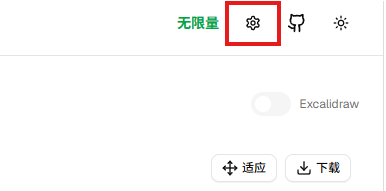
然后添加自己的 API 相关信息。
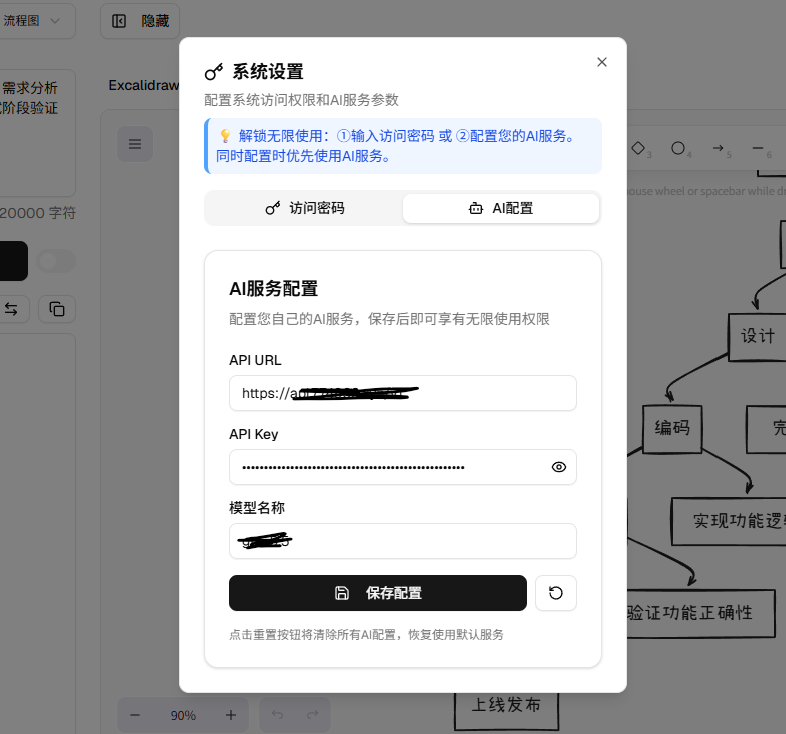
当前页面记录里,初始有:
5次体验机会
添加自己的 API 后,页面显示变为不限于这 5 次体验次数。
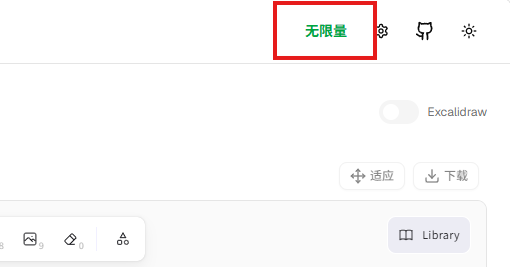
这里我会把它理解成当前页面的使用状态变化,不进一步推断所有 API、所有账号或所有版本都一定采用同样的额度规则。
另外,这次材料没有给出具体 API 服务商、模型名称或参数,所以这里也不额外补一个外部模型进去。
6. 用自然语言生成一张项目开发流程图
这次测试输入的是:
这是一个简单的项目开发流程,包括需求分析、设计、编码、测试和部署五个阶段。需求分析阶段需要明确用户需求;设计阶段完成系统架构设计;编码阶段实现功能逻辑;测试阶段验证功能正确性;最后进行部署上线。
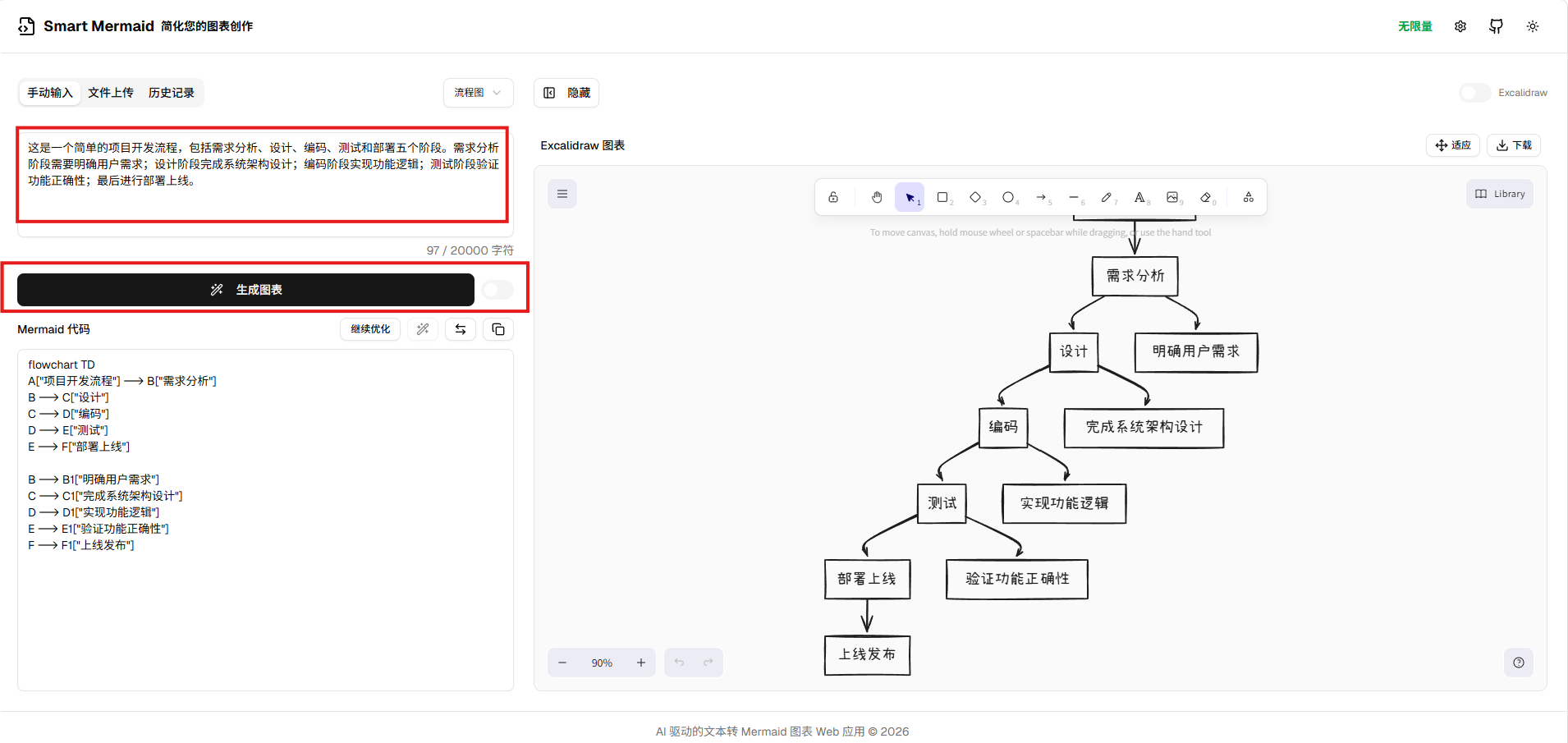
这段描述已经把项目开发过程拆成了:
需求分析 → 设计 → 编码 → 测试 → 部署
Smart Mermaid 根据自然语言生成图表以后,还可以继续修改。
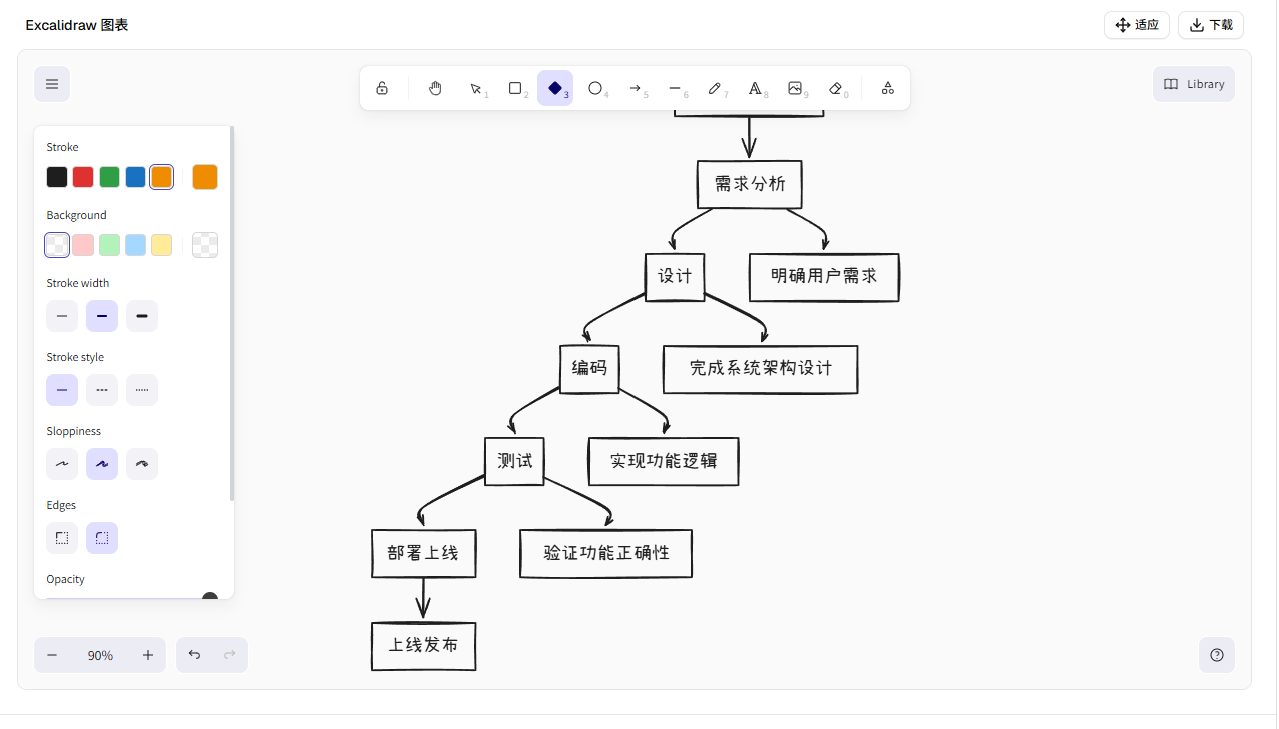
我比较喜欢这种工作方式:先让 AI 给出一个 Mermaid 初稿,再根据自己真正想表达的逻辑去调整。
因为流程越复杂,真正重要的就越不是“AI 有没有生成一张图”,而是节点关系、条件分支和图表结构有没有表达准确。
7. 还可以从本地文件继续生成
除了直接输入文字,当前页面还提供本地文件上传入口。
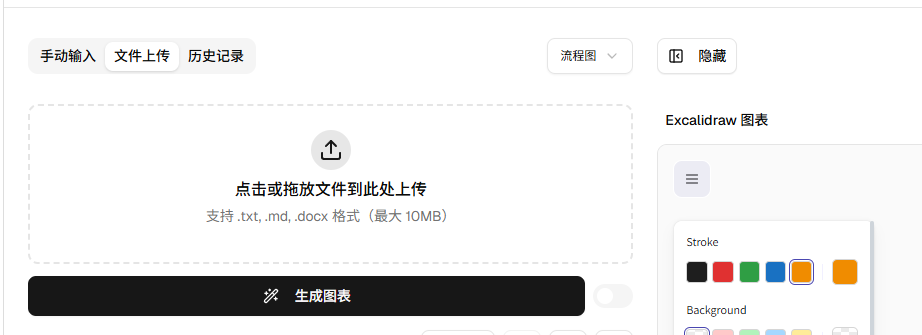
这给长文档或已经整理好的材料多了一种输入方式。
不过当前截图只展示了文件上传入口,没有继续完整展示某个本地文件从上传到最终生成图表的全部结果,所以这里只保留已经看到的能力边界。
8. 历史分析可以帮助回看以前的生成内容
当前页面还提供历史分析。
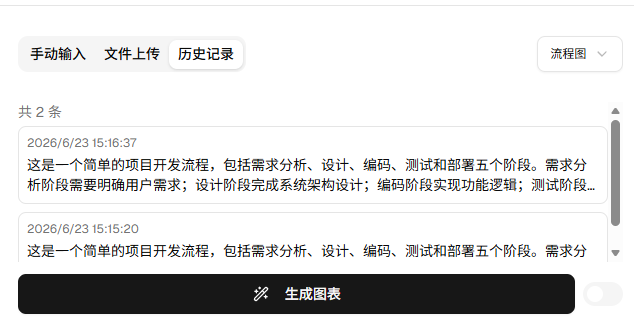
如果平时会反复生成多个版本,这类历史记录比每次重新输入一次更方便。
到这里,Smart Mermaid 本地使用部分真正跑通的主线已经比较完整:
打开页面 → 配置 API → 输入描述 → 生成图表 → 继续编辑 → 文件上传入口 → 历史分析。
9. 局域网能用了,再考虑外部访问
前面 Smart Mermaid 已经可以通过:
http://极空间IP:3080
在局域网里打开。
如果只在家里或办公室内部使用,到这里已经够了。
但如果人在外面,还想从其他电脑或手机打开这个图表生成页面,就需要再增加公网入口。
当前介绍前面还举过:
cpolar http 3000
这种命令示例。
不过这次真正部署出来并在后续隧道中使用的是:
3080
所以我会把 3000 理解为通用示例,而当前这套实际访问链继续按 3080 使用。
cpolar 在这里的职责也比较明确:
只把 Smart Mermaid 的 Web 页面提供到公网。
自然语言理解、Mermaid 代码生成、API 调用和图表渲染仍然由 Smart Mermaid 及其配置的 AI 服务完成。
10. 在极空间安装
执行当前安装命令:
sudo curl https://get.cpolar.sh | sh
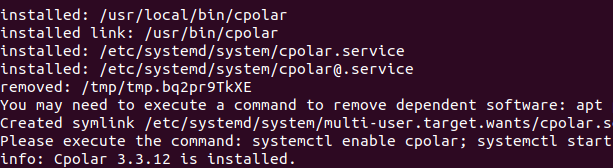
安装完成以后检查服务状态:
sudo systemctl status cpolar
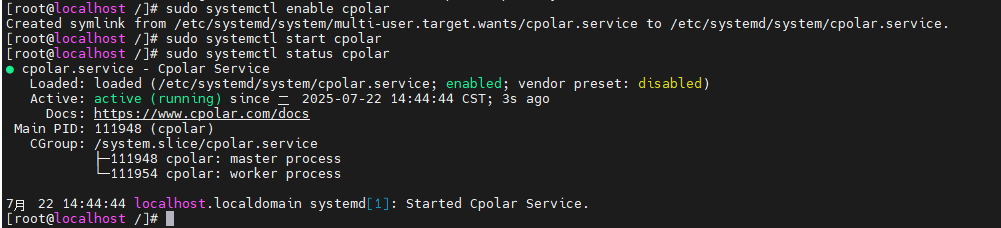
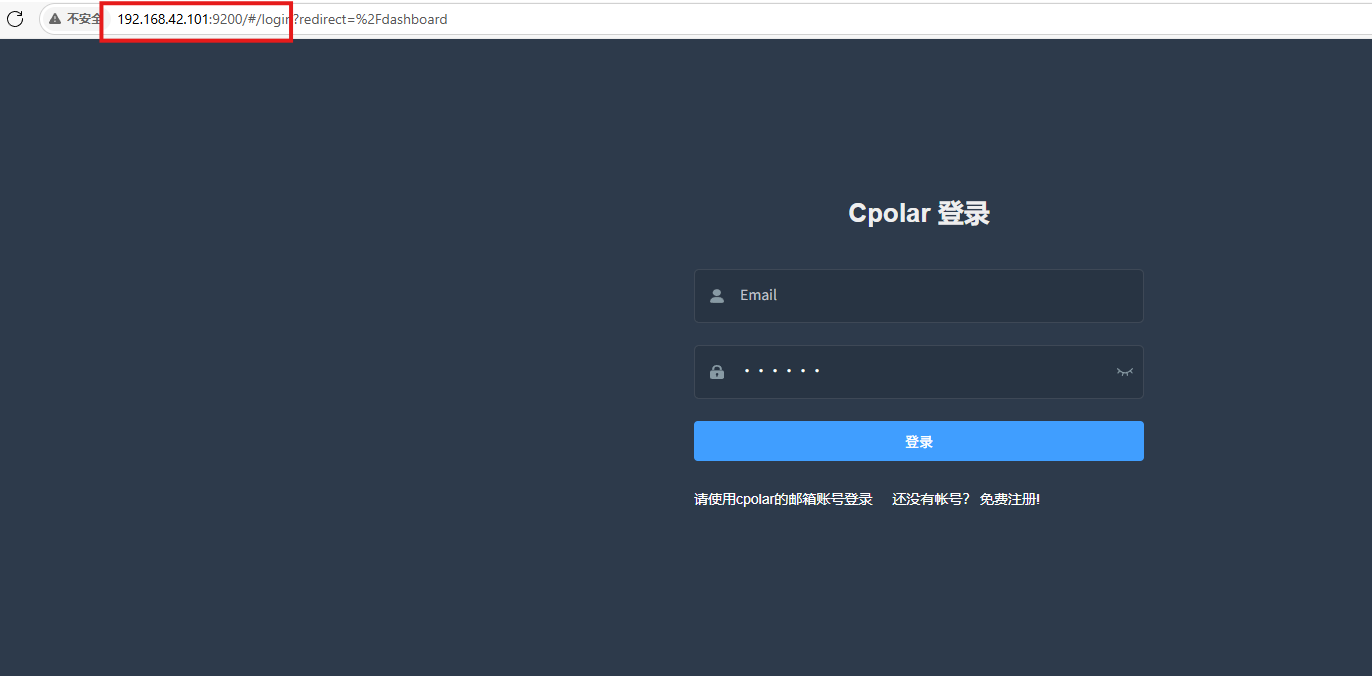
服务正常以后,通过主机 IP + 9200 打开 cpolar Web 管理页面。
当前页面同时写到:
http://ip:9200
以及链接目标:
http://localhost:9200/
实际访问时,以当前环境真正能够打开的管理地址为准。
11. 给 Smart Mermaid 创建随机公网地址
进入【隧道管理 → 创建隧道】。
当前配置为:
- 隧道名称:mermaid
- 协议:http
- 本地地址:3080
- 域名类型:随机域名
- 地区:China Top
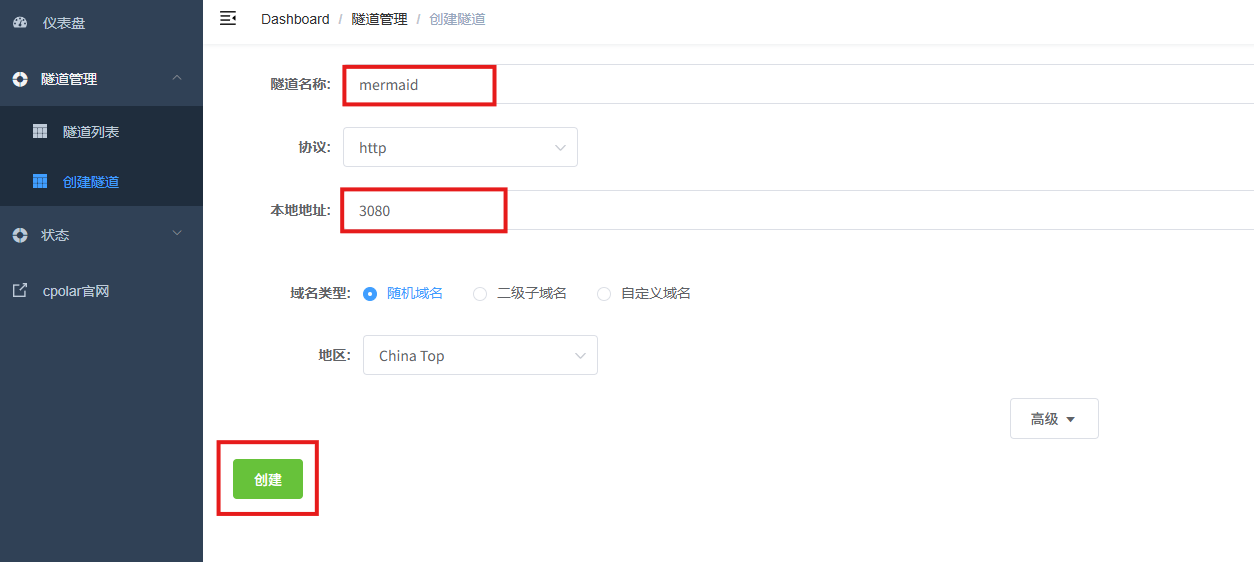
创建成功以后,进入在线隧道列表查看生成的公网地址。
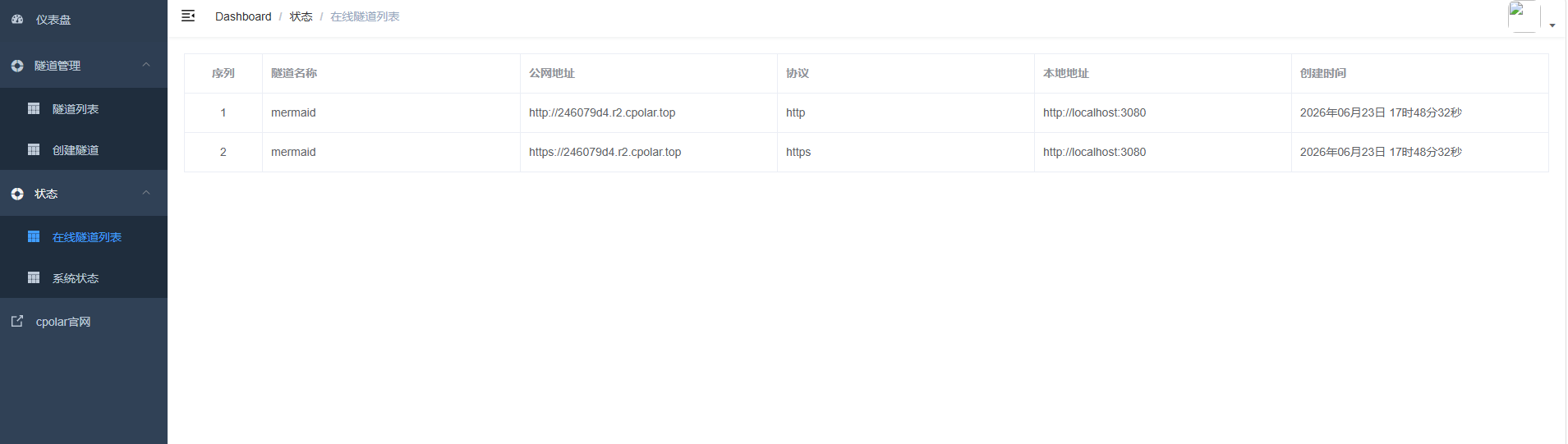
然后从其他电脑或移动设备访问。

页面能够正常打开。
这一层真正验证的是:
Smart Mermaid 3080 → 随机公网地址 → 外部浏览器。
12. 长期使用再配置固定二级子域名
随机地址适合先确认公网链路。
如果以后会经常从外部网络打开 Smart Mermaid,固定入口会更方便。
进入预留页面。

选择保留二级子域名。
当前步骤记录了:
- 地区:china Top
- 二级子域名名称:自定义
但文字部分没有给出一个具体的示例名称,所以这里不额外补一个并不存在的子域名。

然后回到【隧道管理 → 隧道列表】,找到要配置的 Smart Mermaid 隧道并点击编辑。

修改为:
- 域名类型:二级子域名
- Sub Domain:填写已经保留成功的二级子域名
- 地区:China Top
点击更新。

更新以后,在线隧道列表中的随机公网地址会切换成固定二级子域名形式。

最后再从其他设备访问。

Smart Mermaid 页面能够正常打开。
总结
Smart Mermaid 对我来说最实用的地方,不是“从此完全不用学 Mermaid”,而是把最耗时间的第一步交给 AI:先把自然语言整理成一版可视化结构,再由人去检查和修正。
这次实际跑通的主线是:
极空间 SSH → Docker → liujuntao123/smart-mermaid → docker-compose up -d → 3080 → 配置 API → 自然语言生成项目流程图 → 手动修改 → 本地文件上传入口 → 历史分析 → cpolar → 随机公网 → 固定二级子域名。

![[人工智能]2026人工智能与大语言模型芯片家族参考V02:华为、Nvidia、AMD、Intel、Qualcomm-网硕互联帮助中心](https://www.wsisp.com/helps/wp-content/uploads/2026/09/20260918141719-6aad47ef3877f-220x150.png)


评论前必须登录!
注册