 网硕互联帮助中心
Linux下基本指令
Linux 命令行是开发者与服务器交互的核心工具,掌握基础指令是高效使用 Linux 系统的第一步。本文将从最常用的三个基础指令入手,带你快速上手:ls 用于查看目录和文件信息,pwd 用于显示当前所在目录,cd 用于切换工作目录。阅读本文前,建议你具备基本的终端操作基础,例如能够打开终端、输入命令并观察输出结果;如果尚未接触过终端,也不必担心,本文会从最基础的语法讲起,帮助你逐步建立对 Linux 命令行的整体认识。
ls 指令
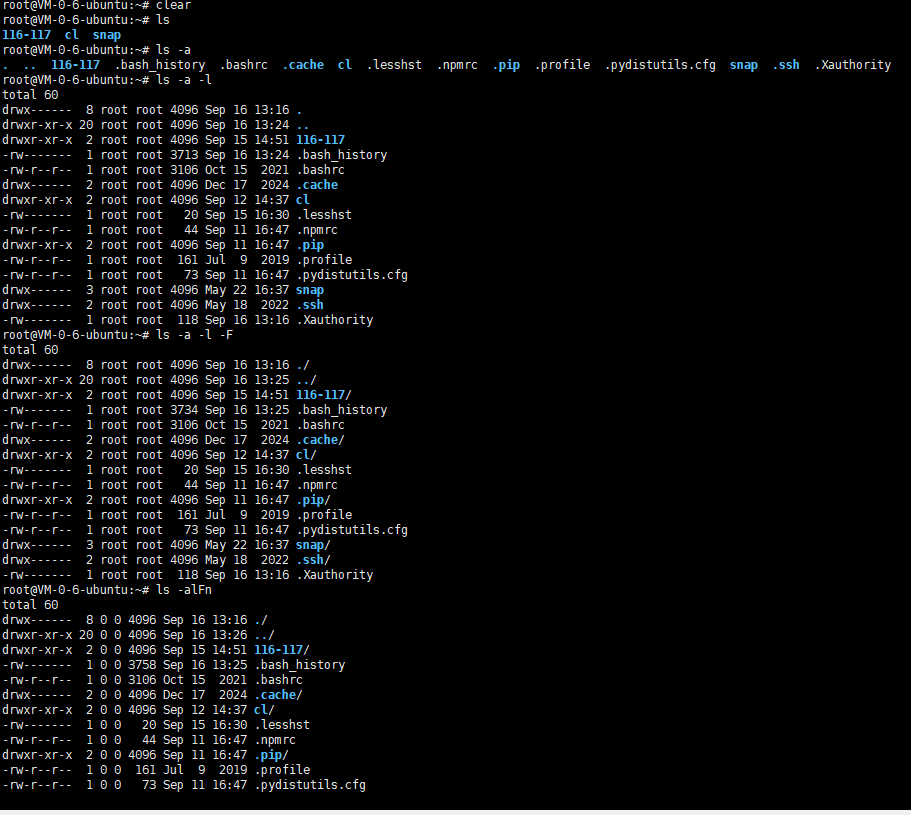
语法:ls [选项] [目录或文件]
功能:对于目录,该命令列出该目录下的所有子目录与文件。
对于文件,将列出文件名以及其他信息。
常用选项:
• -a 列出目录下的所有文件,包括以 . 开头的隐含文件。
• -d 将目录像文件一样显示,而不是显示其下的文件。如:ls -d 指定目录
• -i 输出文件的 i 节点的索引信息。如 ls -ai 指定文件
• -k 以 k 字节的形式表示文件的大小。ls -alk 指定文件
• -l 列出文件的详细信息;-n 用数字的 UID,GID 代替名称。(介绍 UID,GID)
• -F 在每个文件名后附上一个字符以说明该文件的类型,“*”表示可执行的普通文件;“/”表示目录;“@”表示符号链接;“|”表示 FIFOs;“=”表示套接字(sockets)。(目录类型识别)
• -r 对目录反向排序
• -t 以时间排序
• -s 在 l 文件名后输出该文件的大小。(大小排序,如何找到目录下最大的文件)
• -R 列出所有子目录下的文件。(递归)
• -1 一行只输出一个文件。
pwd 命令
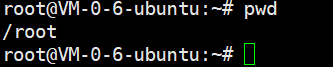
语法:pwd
功能:显示用户当前所在的目录
常用选项:无
cd 指令
Linux 理论知识:路径的认识
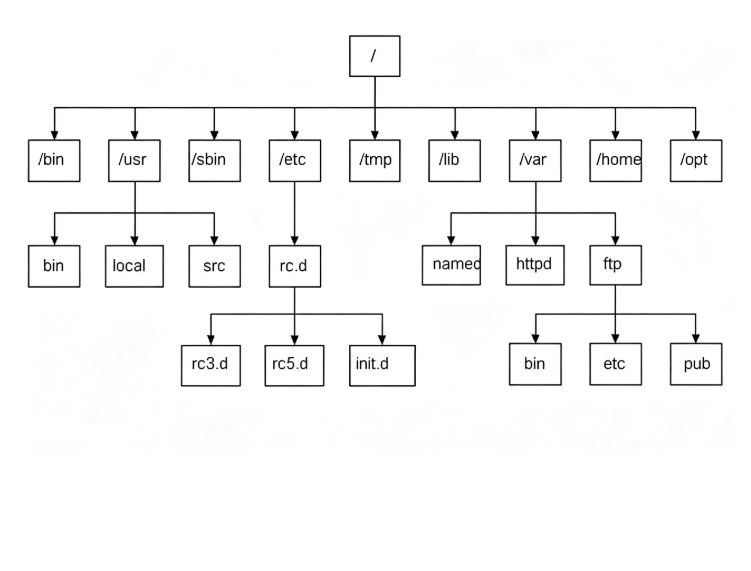
• Linux 系统中,磁盘上的文件和目录被组成一棵目录树,每个节点都是目录或文件
• 其中普通文件一定是目录树的叶子节点;目录可能是叶子(空目录),也可能是路上节点
• 理解路径存在的意义:树状组织方式,都是为了保证快速定位查找到指定的文件,而定位文件就需要具有唯一性的方案来进行定位文件。其中任何一个节点,都只有一个父节点,所以,从根目录开始,定位指定文件,路径具有唯一性
• 绝对路径:一般从 / 开始,不依赖其他目录的定位文件的方式
• 相对路径:相对于当前用户所处目录,定位文件的路径方式;绝对路径一般不会随着用户的路径变化而丧失唯一性,一般在特定服务的配置文件中经常被使用;相对路径因为它的便捷性,一般在命令行中使用较多
语法:cd 目录名
功能:改变工作目录。将当前工作目录改变到指定的目录下
# 返回上级目录
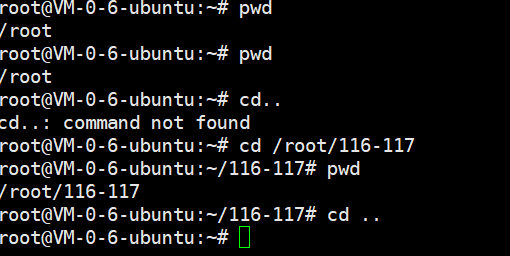
# 绝对路径定位目录或者文件
# 相对路径定位目录或者文件
# 每一次新建一个用户都会在 /home 目录下为新用户创建新的工作目录,目录以新用户名称命名;root 用户在安装操作系统的时候,就已经内置了工作目录:/root
常用示例:
- cd ..:返回上一级目录。例如当前位于 /home/user,执行 cd .. 后进入 /home。
- cd /:切换到根目录。无论当前处于哪个目录,执行 cd / 后都会直接定位到文件系统的根目录 /。
- cd ~:切换到当前用户的主目录。例如 root 用户执行 cd ~ 后进入 /root,普通用户则进入 /home/用户名。
- cd -:切换到上一次所在的目录。该命令会在当前目录与上一次目录之间来回切换,适合在两个目录间频繁操作时使用。
- 重点说明 cd 只能进入目录,不能进入普通文件。
常见错误与排查
在使用 cd 和 ls 等命令时,经常会遇到一些报错。下面针对四类高频问题,分别说明错误现象、原因分析以及对应的解决命令。
1. cd 到不存在的目录报错
错误现象:执行 cd 命令后提示 no such file or directory,无法进入目标目录。
原因分析:目标目录不存在,或者路径拼写有误,导致系统无法定位到该目录。
解决命令:先用 ls 或 pwd 确认当前所在位置,再核对目录名是否正确。
ls # 查看当前目录下有哪些文件和子目录
pwd # 确认当前所在目录
cd 正确目录名 # 确认目录存在后重新进入
2. ls 权限不足(Permission denied)
错误现象:执行 ls 查看某个目录时提示 Permission denied,无法列出目录内容。
原因分析:当前用户对该目录没有读取权限,常见于访问其他用户的主目录或系统敏感目录。
解决命令:先确认当前用户身份,再尝试使用 sudo 提升权限查看。
whoami # 查看当前用户
ls -l 目录名 # 查看目录权限信息
sudo ls 目录名 # 使用管理员权限查看(需输入密码)
3. 相对路径定位失败
错误现象:使用相对路径 cd 或 ls 时提示找不到文件或目录,但目标确实存在。
原因分析:相对路径是相对于当前所在目录进行定位的,当前目录发生变化后,原本有效的相对路径可能失效。
解决命令:先用 pwd 确认当前位置,再结合 cd .. 逐级返回,或改用绝对路径定位。
pwd # 确认当前所在目录
cd .. # 返回上一级目录
ls # 重新确认目标文件或目录的位置
4. 绝对路径拼写错误
错误现象:使用绝对路径访问目录或文件时提示 no such file or directory,但目标确实存在。
原因分析:绝对路径从根目录 / 开始,路径中任意一级目录名拼写错误,都会导致定位失败。
解决命令:逐级核对路径中的每一级目录名,或使用 Tab 键自动补全路径。
ls / # 从根目录开始逐级确认
ls /home # 逐级向下核对目录名
cd /home/用户名/目标目录 # 确认无误后使用完整绝对路径进入



评论前必须登录!
注册