 网硕互联帮助中心
普通摄像头怎么加上 AI 监控?用 Frigate 把识别和事件管理放到绿联 NAS
前言
家里的摄像头装上以后,我很快发现一个问题:它确实一直在录像,但真正想找“门口什么时候有人经过”“夜里哪一段有动静”时,还是得自己拖进度条。对我来说,这种监控更像录像机,不算真正“会看画面”。如果已经有一台长期在线的绿联 NAS,我更愿意让摄像头继续负责采集视频,把识别、事件录像和回放管理交给 NAS,本地跑起来以后再看值不值得继续优化。这样做还有一个好处:摄像头不用急着换,NAS 也不是只当存储盘用,而是顺手承担一部分本地计算。
这次我用一台 N5105 绿联 NAS 部署 Frigate,先确认 Docker 和 SSH,再给乔安摄像头做 IP-MAC 绑定、拿到 RTSP 地址并用 PotPlayer 验证视频流,随后通过一键脚本部署 Frigate,并按当前方案调用 Intel 核显做本地检测。登录后继续看实时画面、事件、遮罩区域和系统负载;最后再安装 cpolar,把 Frigate 管理页面提供到公网,先测试随机地址,再配置固定二级子域名 frigate01。我不会把“能识别人”直接写成“监控从此全自动”,更关心的是视频流、检测、事件和远程访问这几层有没有真正连起来。尤其是本地 AI 这类方案,识别准不准是一方面,NAS 能不能稳定承受负载同样重要,所以我会把“能跑”和“适合长期跑”分开看。

1. Frigate 在这套方案里负责什么?
Frigate 是一套开源的本地智能视频监控系统,也可以理解成带目标检测能力的 NVR。
它可以接入常见的 IP 摄像头和 RTSP 视频流,把原本连续的视频进一步整理成实时画面、检测结果、事件录像和回放记录。
当前介绍中,Frigate 项目截至 2026 年 5 月记录为:
- 31.9k+ Stars
- 3.1k+ Forks
这些数据可以说明项目热度,但真正决定我是否愿意把它放在 NAS 上长期跑的,还是本地视频流、目标检测和事件管理能不能稳定工作。
对于当前这台 N5105 绿联 NAS,方案里使用 OpenVINO 调用 Intel 核显进行本地 AI 推理。
这次真正要验证的链路是:
摄像头 RTSP → 绿联 NAS → Frigate → 本地检测 / 事件录像 → Web 管理 → 公网访问。
2. 先把绿联 NAS 的 Docker 环境准备好
2.1 安装 Docker
先进入绿联 NAS 首页,当前说明里的访问端口一般为:
9999
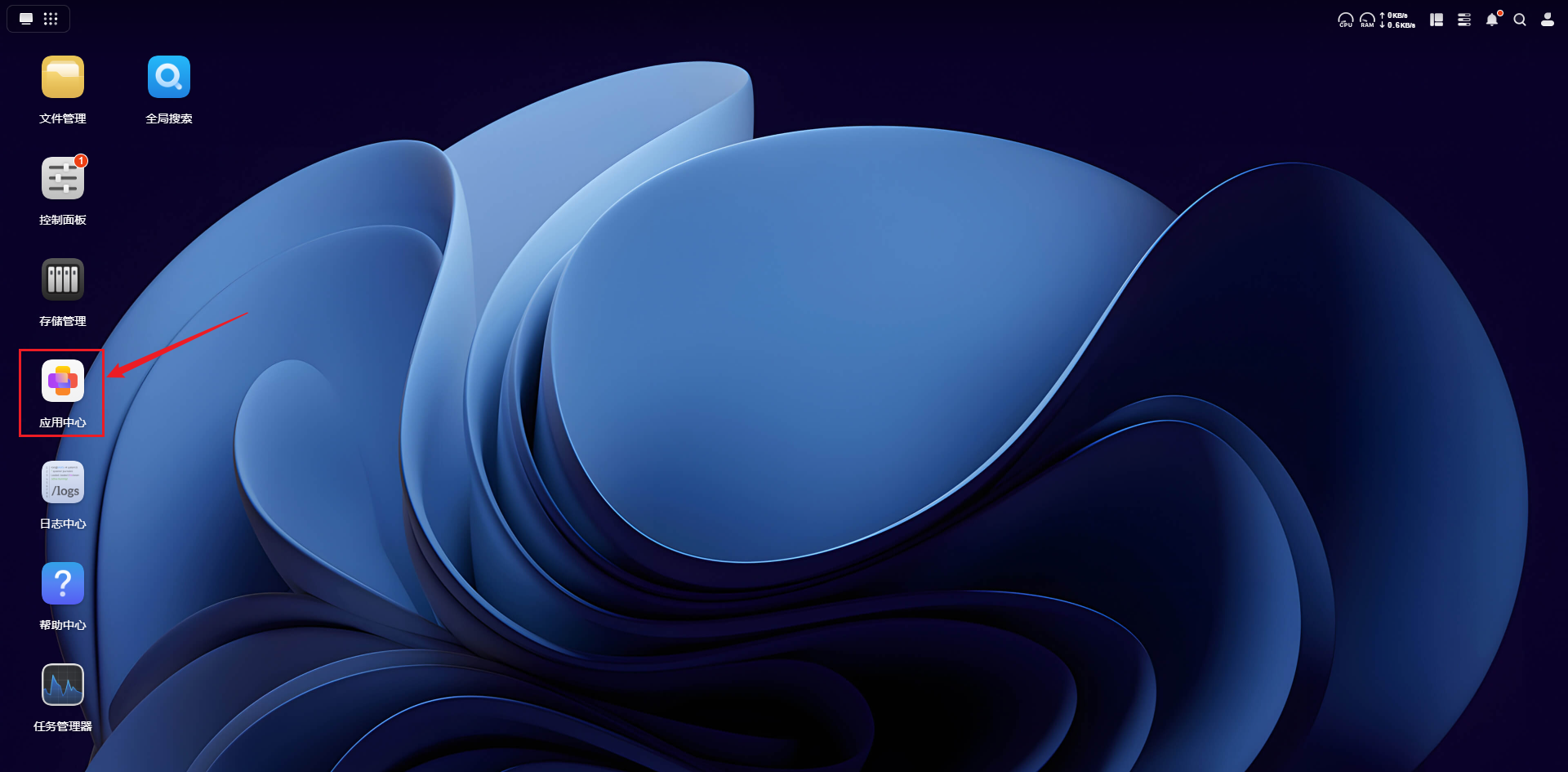
打开【应用中心】。
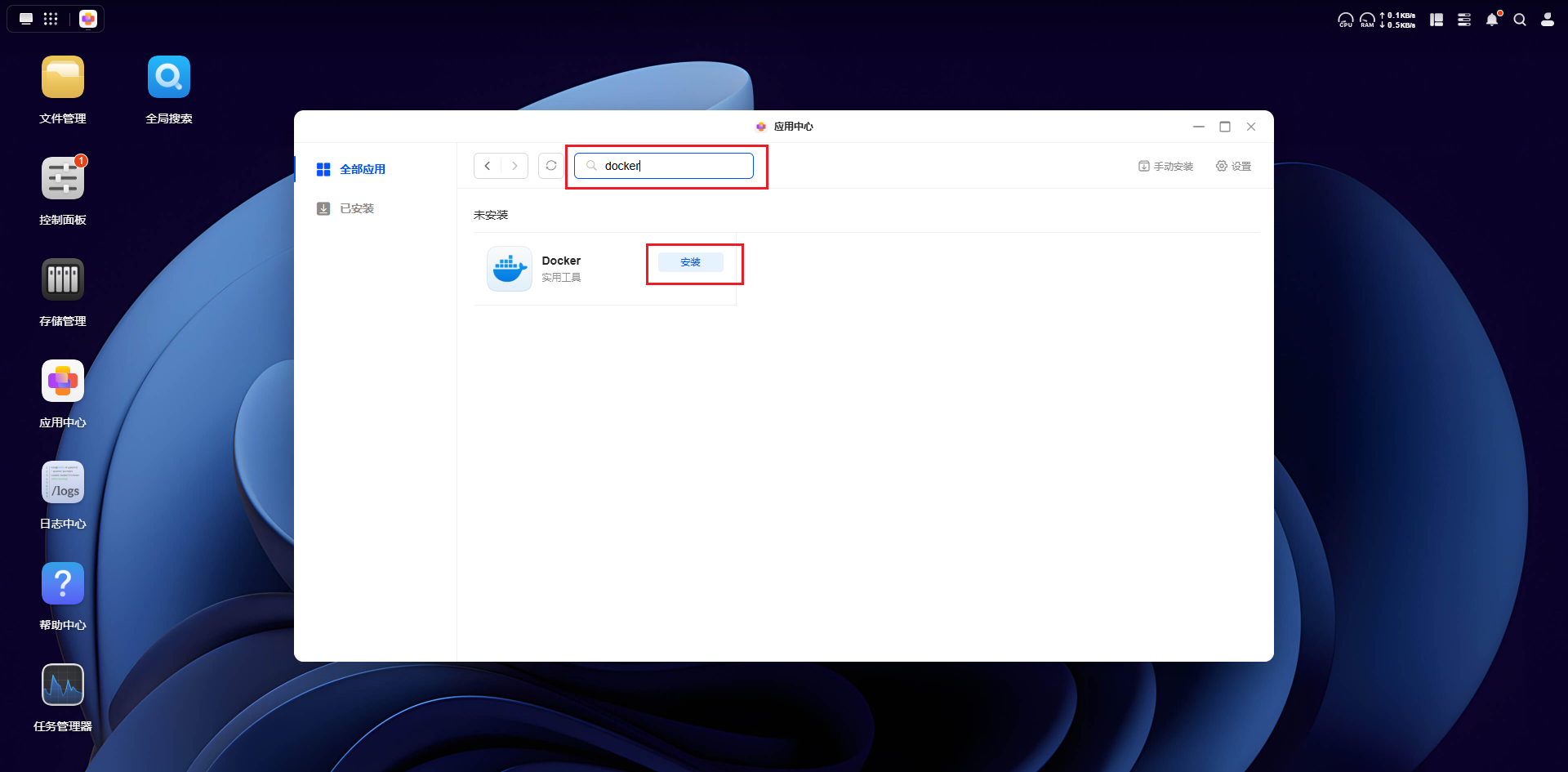
搜索:
Docker
然后直接安装。
安装完成以后,桌面上会出现 Docker 图标。
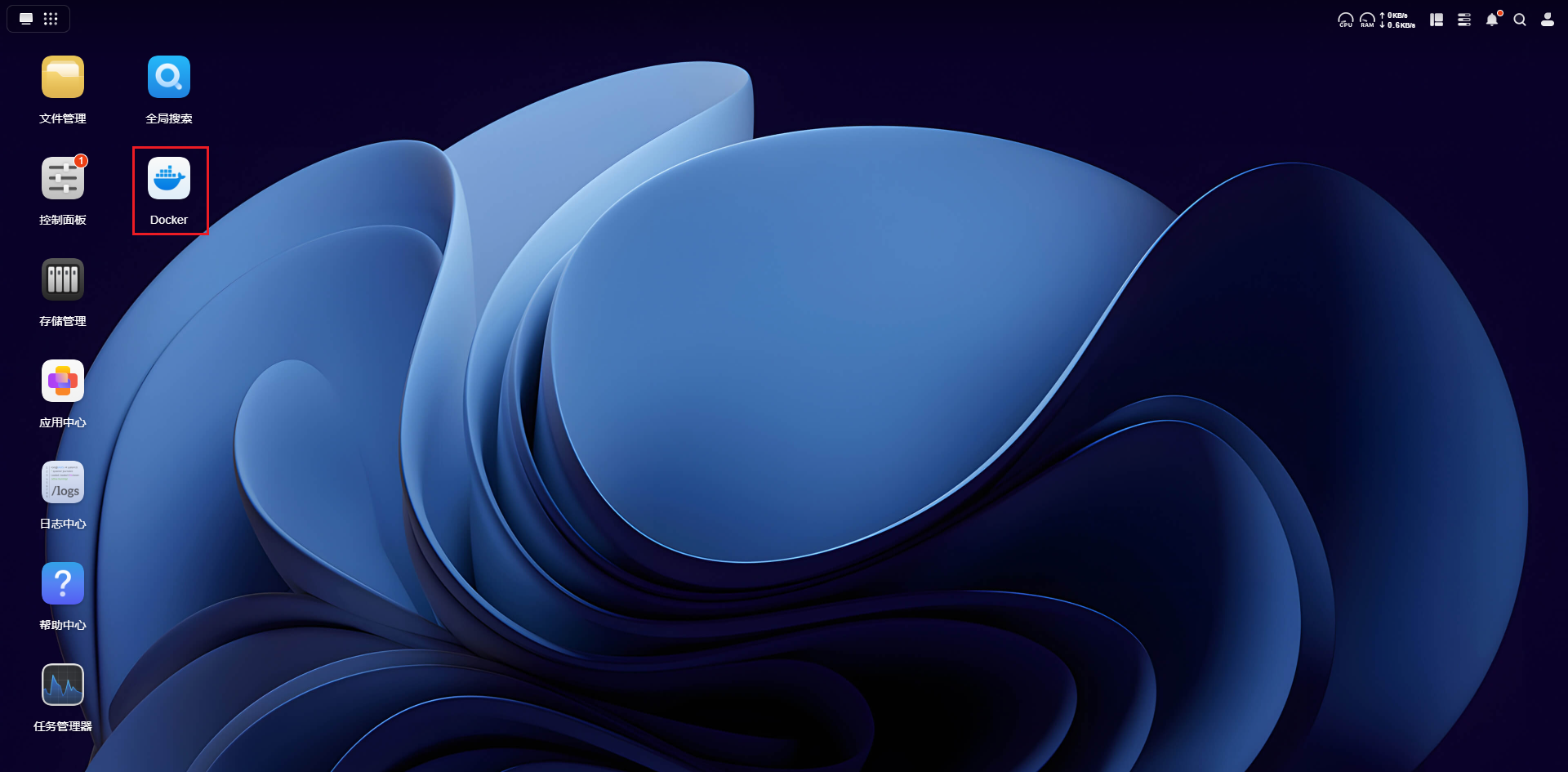
这里我会先点进去确认 Docker 能正常打开,因为后面的 Frigate 部署、镜像拉取和运行都依赖这个环境。
2.2 开启 SSH
接着进入【控制面板】,打开【终端机】。
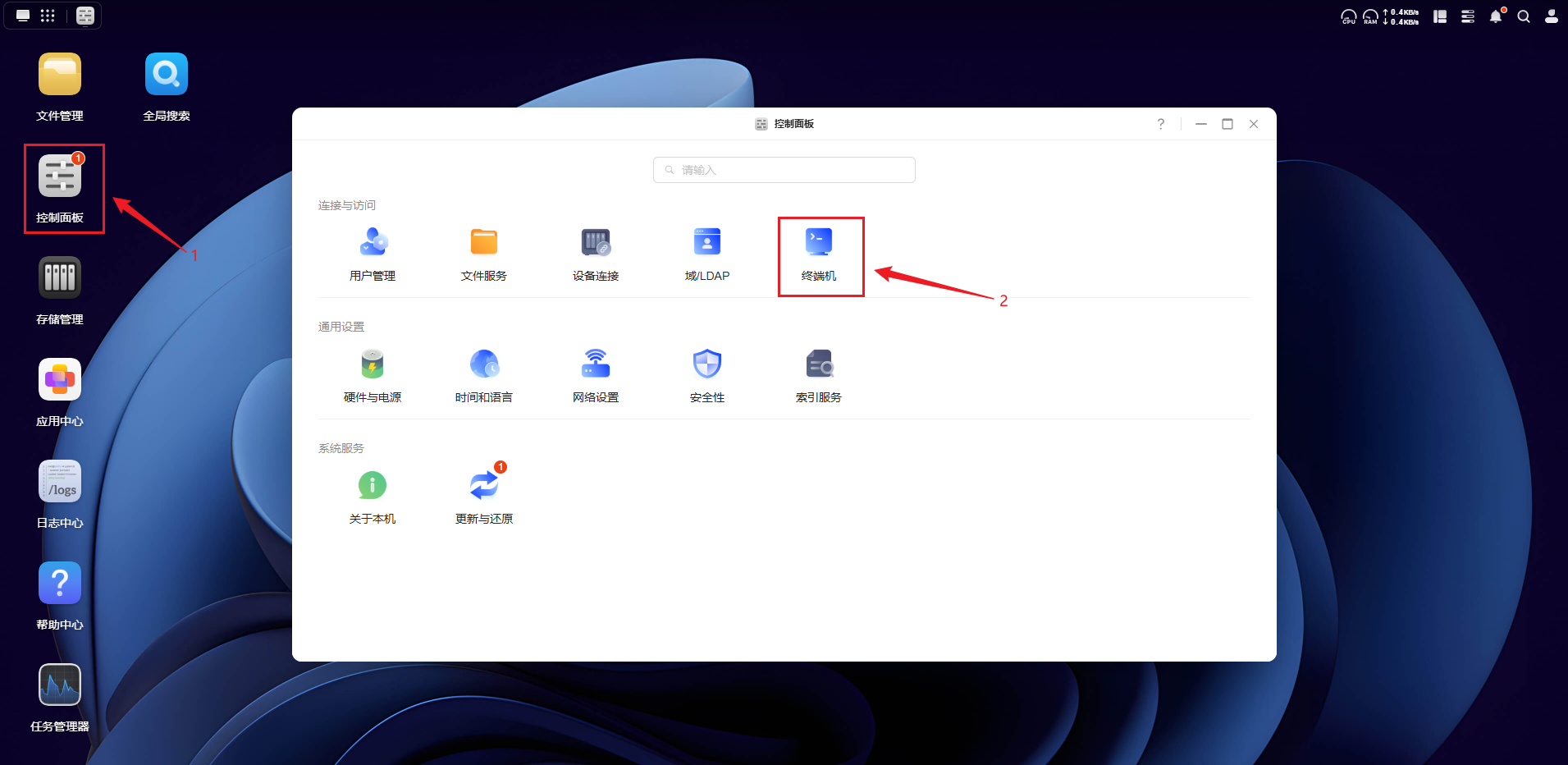
勾选 SSH 功能并应用。
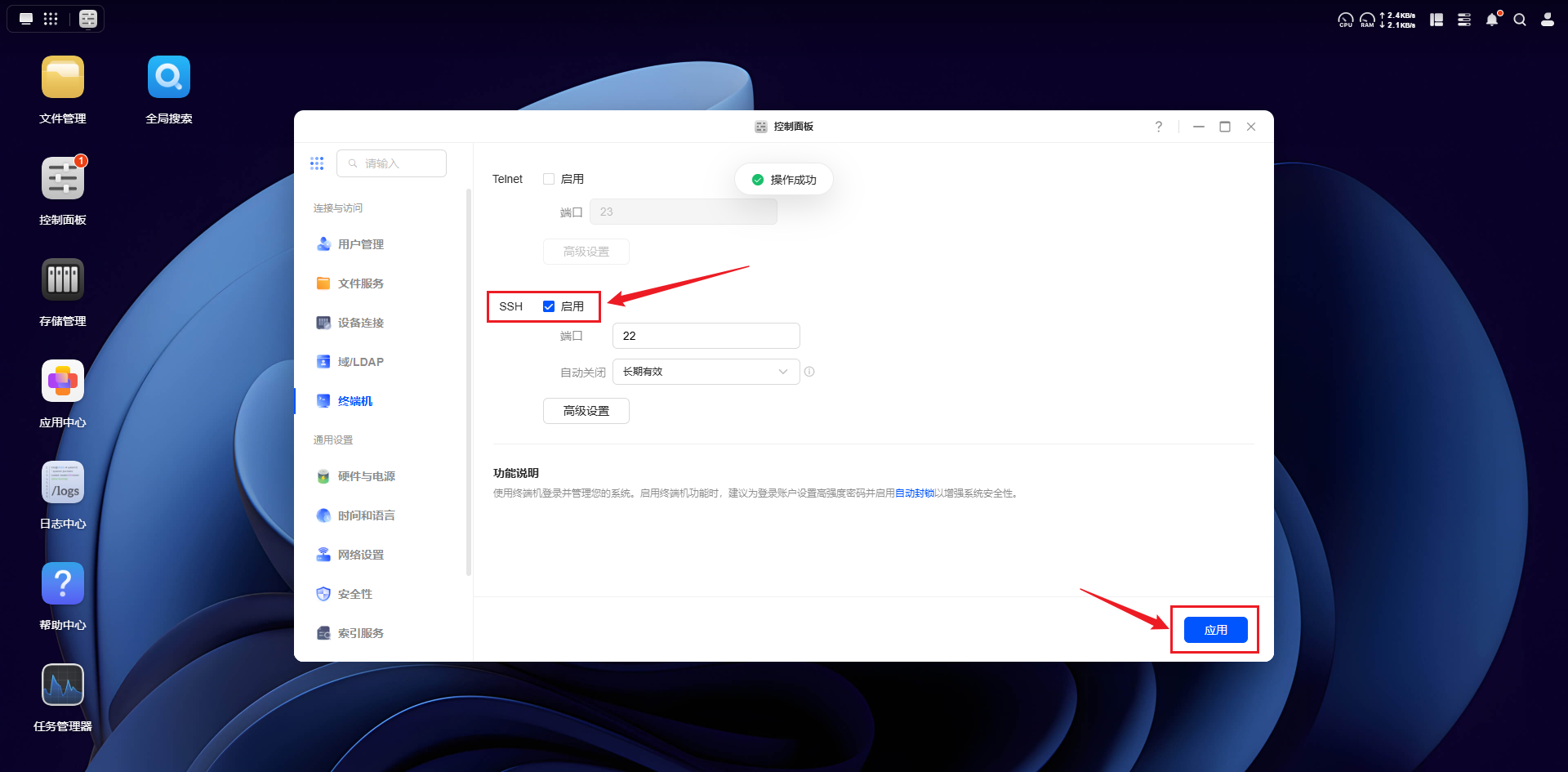
当前说明也特别提醒:SSH 密码就是登录密码,尤其在公网环境下应设置强密码。
电脑端可以使用 Windows PowerShell、macOS 或 Linux 自带终端连接。
当前示例命令如下:
# ssh 你的绿联NAS用户名@你的绿联NAS访问IP地址
ssh susu@192.168.50.99

连接成功以后切换到 root:
sudo -i

到这里,Docker 和 SSH 两层基础环境就准备好了。
3. 摄像头接入之前,先把 IP 固定下来
Frigate 后面需要长期通过 IP 地址读取摄像头 RTSP 视频流。
如果摄像头一直通过 DHCP 动态获取地址,设备重启或网络变化以后 IP 可能改变,Frigate 就可能连不上原来的地址。
当前说明给出两种处理方式:
- 摄像头自身支持静态 IP 时,直接在摄像头网络设置中固定;
- 摄像头不支持时,在路由器中做 DHCP 静态绑定或 IP-MAC 绑定。
这次使用的是乔安摄像头,本身不支持直接设置静态 IP,因此在路由器里做了 IP-MAC 绑定。
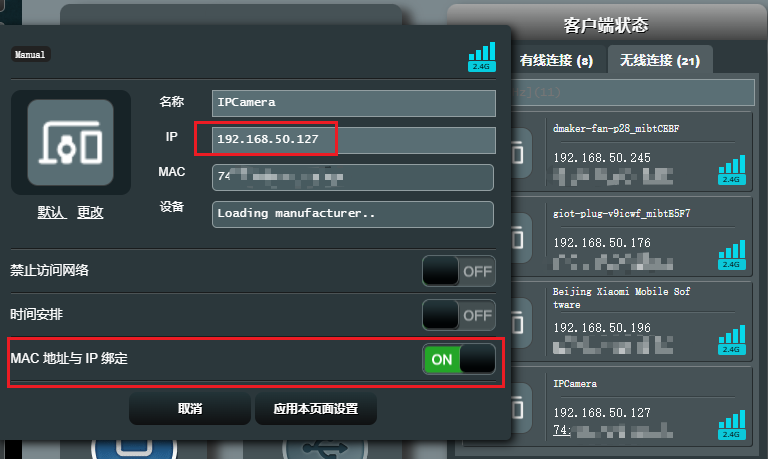
固定以后,再继续取 RTSP 地址。
4. 获取并验证 RTSP 视频流
当前摄像头 IP 是:
192.168.50.127
浏览器直接打开这个地址,进入摄像头后台,可以看到 RTSP 开关和认证相关设置。
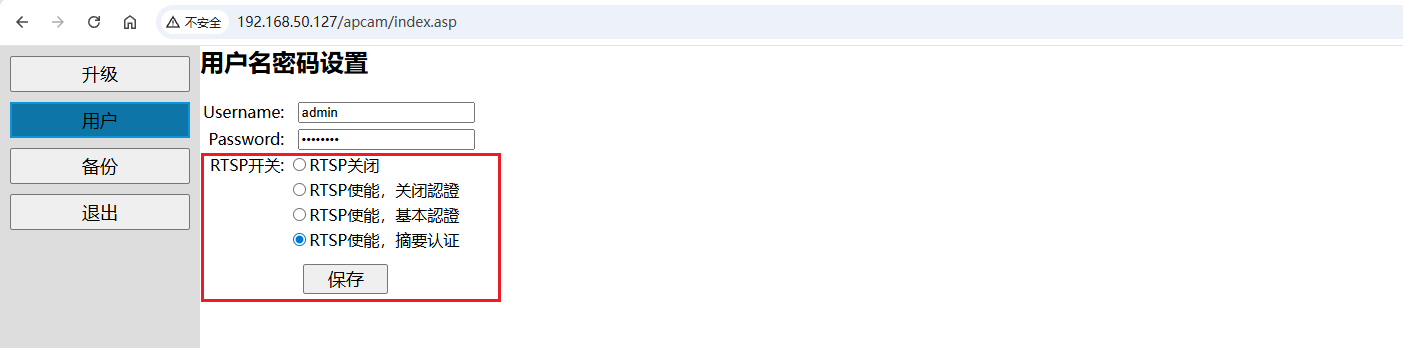
当前 RTSP 地址结构和示例如下:
# rtsp://用户名:密码@摄像机IP地址/live/ch00_0
rtsp://admin:admin123@192.168.50.127/live/ch00_0
这里最重要的不是先把 Frigate 跑起来,而是先确认摄像头本身真的能输出视频流。
当前使用 PotPlayer 做播放测试。
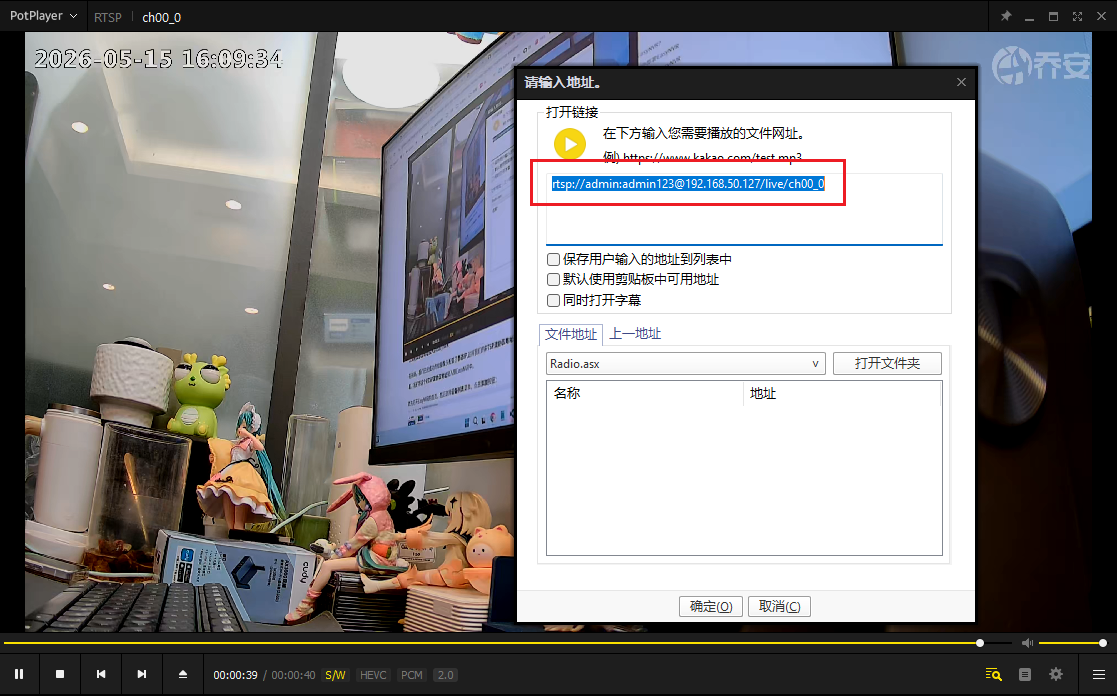
画面能够正常播放以后,说明这条 RTSP 地址在当前环境里可用。
这一步很关键:如果连 PotPlayer 都打不开,就没有必要先去怀疑 Frigate。
5. 用一键脚本部署 Frigate
前面的 Docker、SSH 和 RTSP 地址都准备好以后,再开始部署 Frigate。
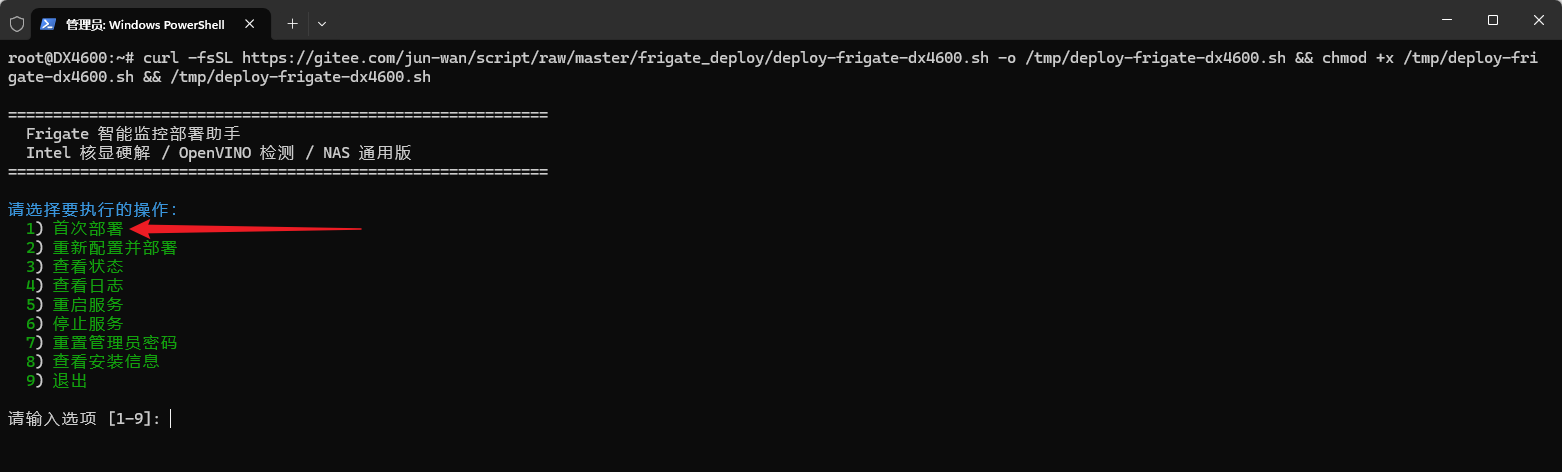
当前脚本命令如下:
curl -fsSL https://gitee.com/jun-wan/script/raw/master/frigate_deploy/deploy-frigate-dx4600.sh -o /tmp/deploy-frigate-dx4600.sh && chmod +x /tmp/deploy-frigate-dx4600.sh && /tmp/deploy-frigate-dx4600.sh
执行后选择:
1
进行首次部署。
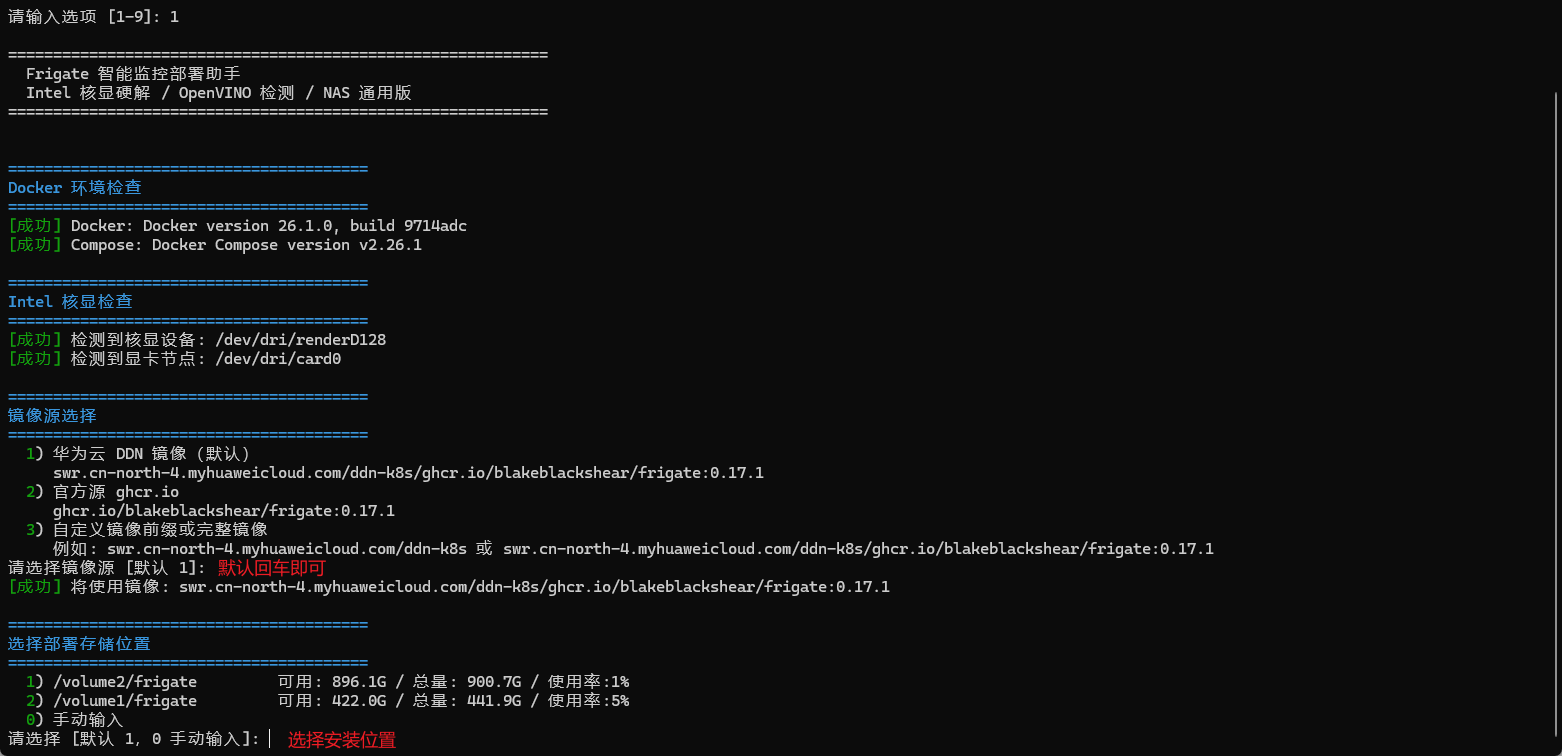
接下来脚本会检查 Docker 环境和 Intel 核显,并让用户选择镜像源和存储位置。
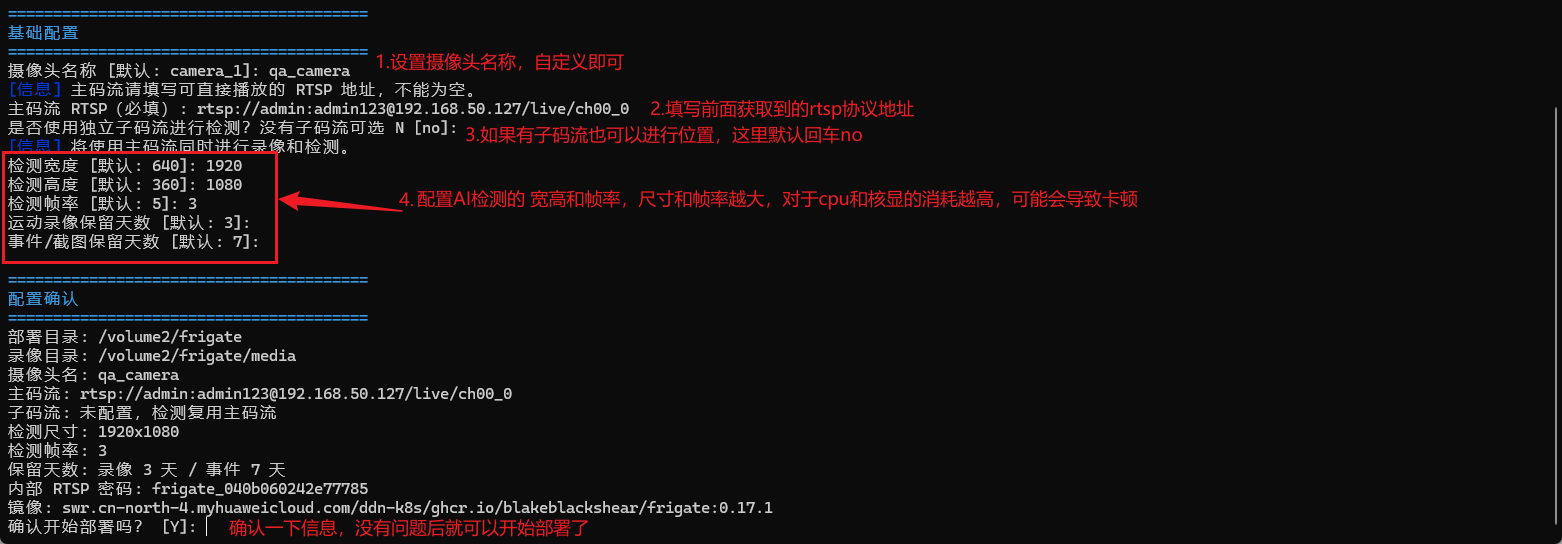
继续填写摄像头名称和前面已经验证过的 RTSP 地址。
随后脚本会继续生成配置、拉取镜像并部署。
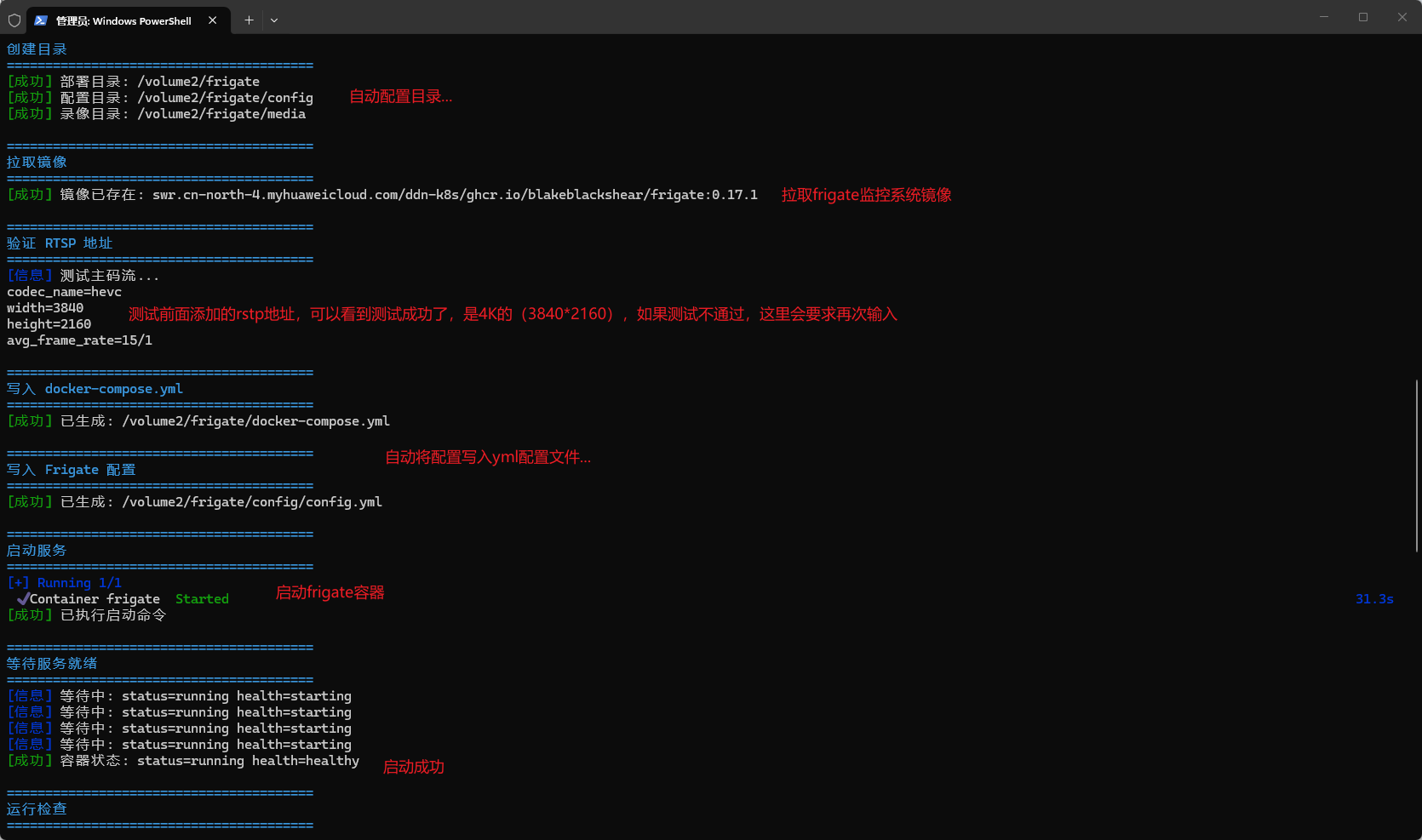
还可以继续查看运行检查内容。
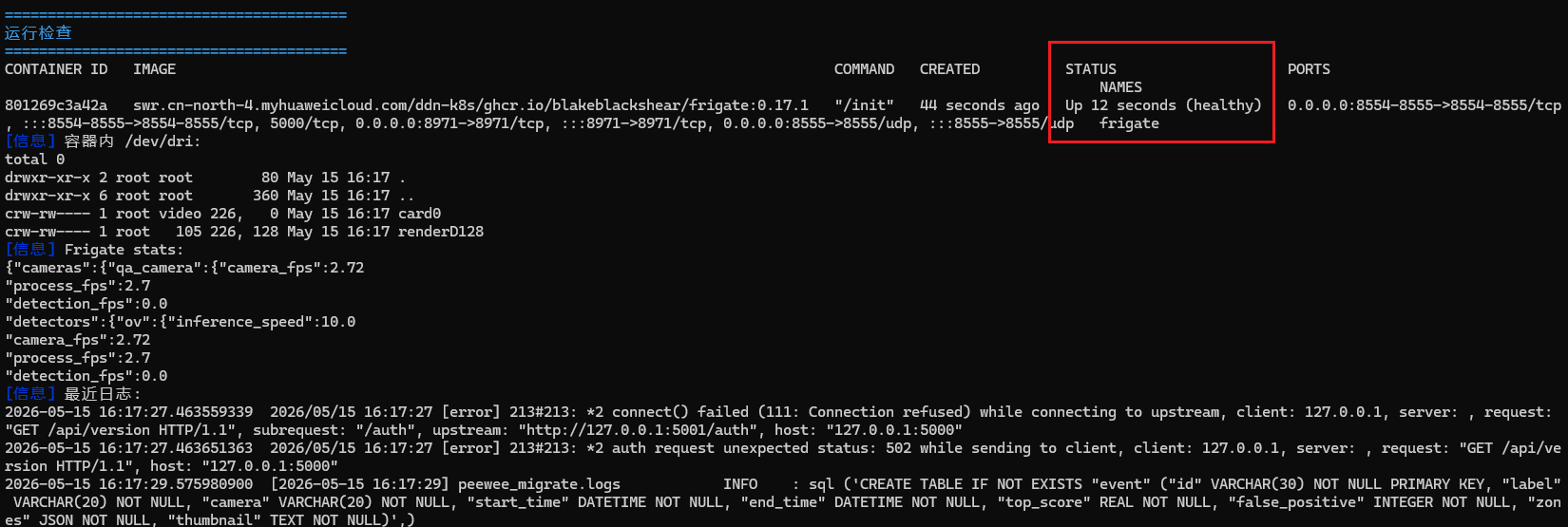
状态显示:
UP
以后,脚本会输出 Frigate 访问地址、默认用户和初始密码。
当前输出为:
Frigate 地址: https://192.168.50.99:8971
默认用户: admin
初始密码: 22b37583a7479a777771c16ec45b2d64

这里的初始密码属于首次登录凭据,实际使用后应及时修改。
6. 第一次打开 Frigate
当前访问地址使用 HTTPS:
https://192.168.50.99:8971
浏览器首次打开可能会出现证书提示。
点击【高级】并继续前往。
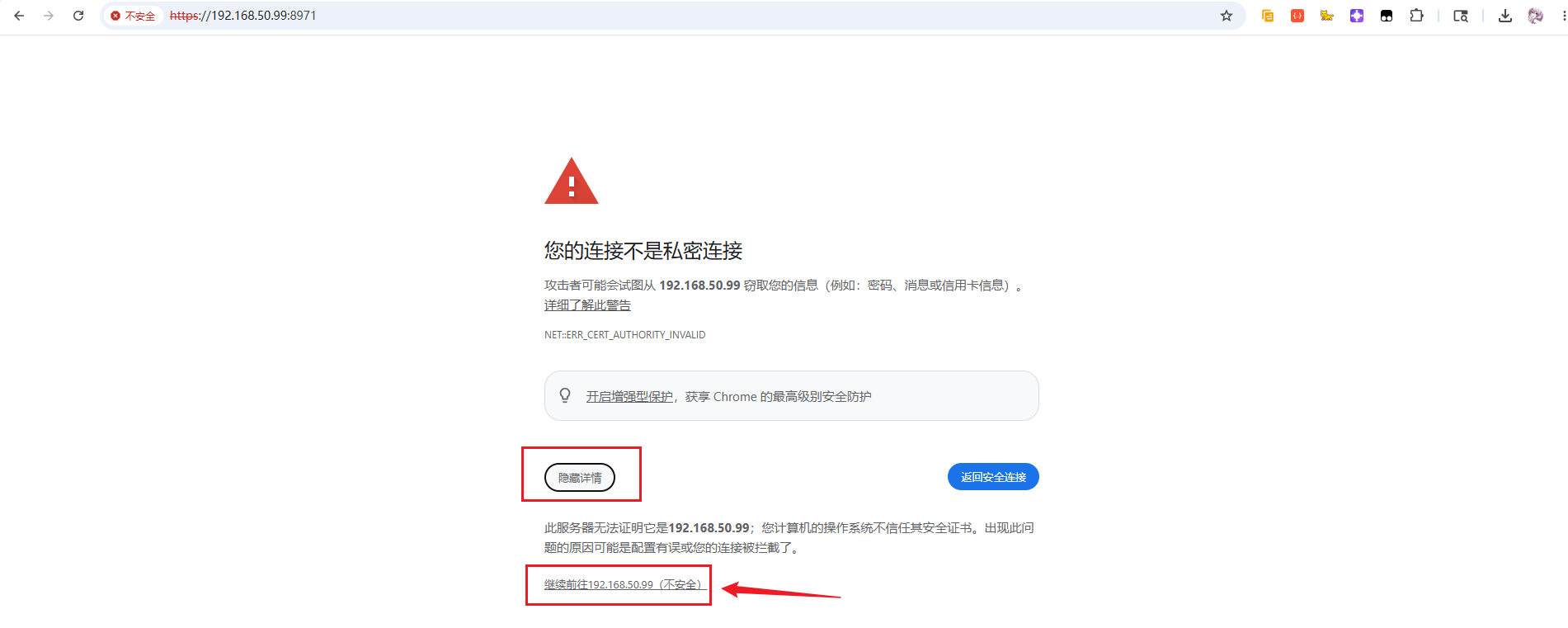
继续进入。
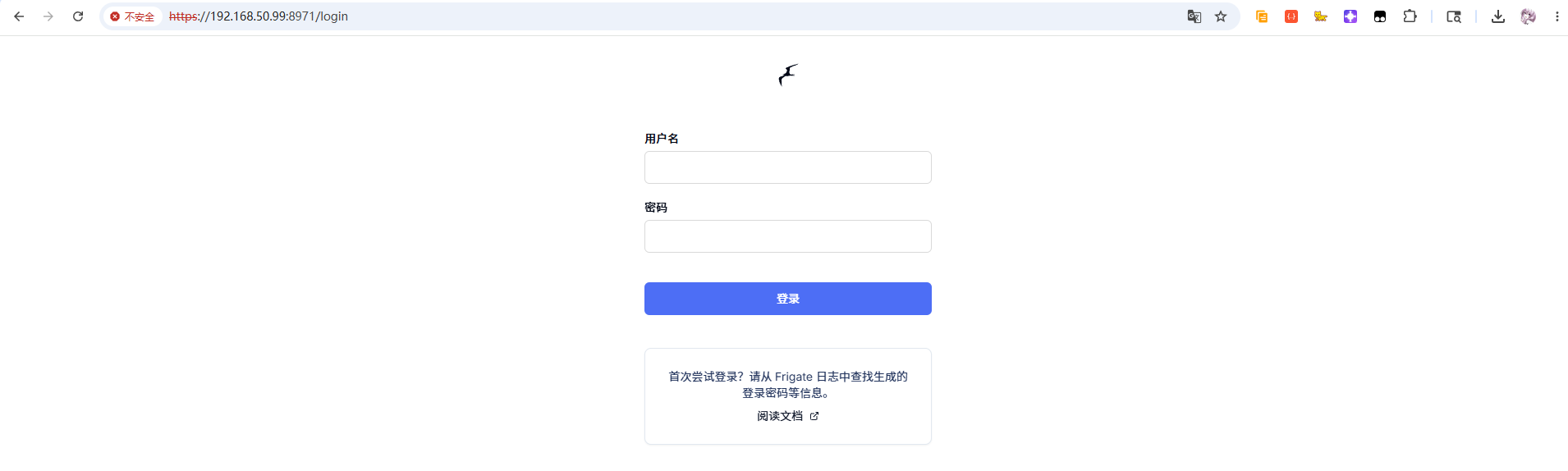
随后会看到 Frigate 登录页面。
使用前面脚本输出的账号密码登录。
登录成功后,点击左下角用户头像修改密码。

设置新密码并保存。

到这里,Frigate 的基础部署和账号初始化就完成了。
7. 真正值得看的,是事件和检测,不只是实时画面
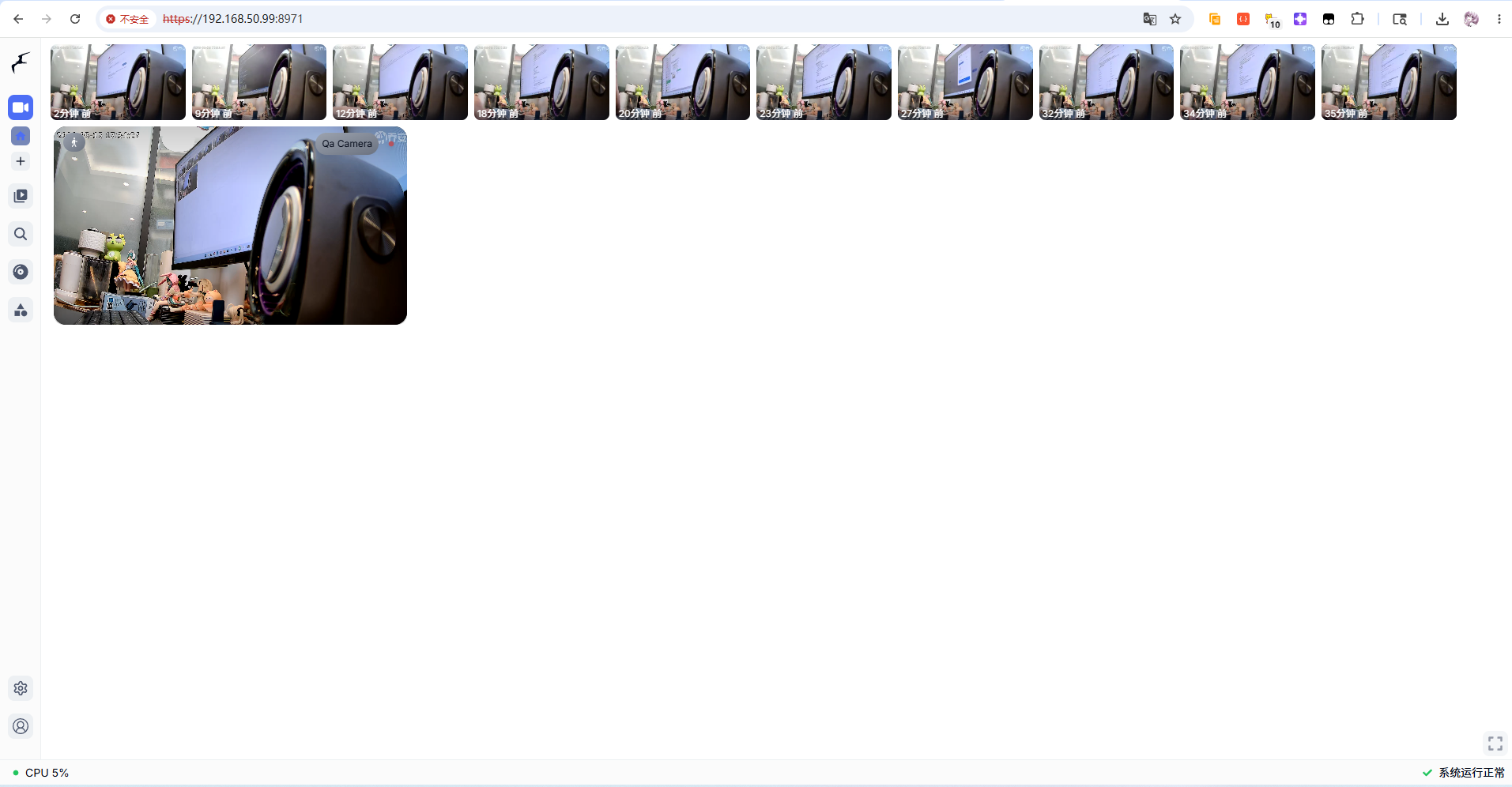
进入主界面以后,可以看到顶部已经出现事件相关视频片段。
当前说明里,这些片段来自画面发生移动并触发事件录制的区域。

点击主区域进入查看界面。
当前页面支持:
- 全屏;
- 画中画;
- 声音开关;
- 摄像头开关;
- 检测;
- 录制;
- 下载即时快照。

对我来说,Frigate 和普通录像软件真正拉开差距的地方就在这里:不是只把所有画面保存下来,而是开始围绕“发生了什么”组织录像。
8. 遮罩、区域和画面变化也要一起调
进入设置以后,可以继续配置遮罩区域,以及画面变化相关参数。

当前画面里,手、顶部时间和电脑画面都被框出来,因为这些区域正在发生变化。
还可以继续设置遮罩和区域。

这类设置很重要。
如果画面里有时间、水印、树叶晃动或者显示器内容一直变化,不处理的话,后面很容易产生大量没有意义的检测事件。
9. 别只盯识别结果,也要看 NAS 的负载
进入系统信息以后,可以查看 NAS 当前推理速度、使用率等数据。

如果发现负载偏高,当前说明建议进入配置编辑器继续优化。
例如:
- 降低检测分辨率;
- 降低检测帧率;
- 启用子码流;
- 调整遮罩区域。

我比较认同这一步。
Frigate 并不是“核显一开就不用管”,实际能跑多少路、检测多高分辨率、帧率开多少,都要结合当前 NAS 性能和摄像头码流继续调。
10. 局域网能用了,再考虑外网访问
前面 Frigate 已经可以通过局域网打开。
如果只在家里查看,到这里其实已经具备基本使用条件。
但如果人在外面还想看监控画面、事件录像或系统状态,就需要给 Frigate 增加一个外部访问入口。
这里 cpolar 的职责很明确:
只把绿联 NAS 上运行的 Frigate Web 管理页面提供到公网。
Frigate 继续负责 RTSP 接入、目标检测、事件录像和回放;cpolar 不参与 AI 推理或视频分析。

11. 在绿联 NAS 安装 cpolar
回到已经连接 NAS 的 SSH 终端,执行:
sudo curl https://get.cpolar.sh | sh

安装完成以后检查服务状态:
sudo systemctl status cpolar

当前页面显示:
active(running)
以后,再打开 cpolar Web UI。
当前地址为:
http://192.168.50.99:9200/

登录以后进入隧道管理。
12. 把 Frigate Web 页面映射到公网
进入【隧道管理 → 隧道列表】。
当前页面有两条已有隧道。

选择 website 隧道并点击编辑,也可以新建一条。
当前操作里:
- 协议选择:http
- 本地地址:填写 Frigate 的访问地址,并且需要带上 https 协议
- 地区:China Top

这里和常见的“只填端口号”不一样,当前流程明确写的是填写 Frigate 的 HTTPS 访问地址,所以这里按当前配置保留。
更新以后,进入【状态 → 在线隧道列表】。
可以看到 Frigate 隧道生成了两条不同协议的公网地址。

这里使用 HTTPS 公网地址进行测试。

页面能够打开以后,说明当前公网访问链路已经可用。
13. 随机地址适合验证,固定地址适合长期使用
当前说明中,cpolar 免费套餐的随机域名大约每 24 小时会变化一次。
如果只是先测试“外面能不能打开”,随机地址已经够用。
如果希望长期固定访问,当前说明继续使用付费套餐提供的固定二级子域名功能。
这一点需要分开理解:
- 随机域名:先验证公网访问;
- 固定二级子域名:长期使用,需要按当前说明升级到付费套餐。
14. 预留固定二级子域名
进入预留页面:
https://dashboard.cpolar.com/reserved
然后填写地区、名称和可选描述。

当前保留记录为:
- 地区:China Top
- 二级域名:frigate01
每个账号实际可用的二级域名不同,以自己的保留结果为准。
15. 把 Frigate 隧道切换成固定域名
回到【隧道管理 → 隧道列表】,找到:
frigate
隧道。

点击编辑,把域名类型改成:
二级子域名
然后在:
Sub Domain
中填写前面保留好的二级子域名。

更新以后,再进入在线隧道列表。
当前 Frigate 公网地址已经切换成固定二级子域名形式。

继续用 HTTPS 地址测试。

页面能够正常打开。
总结
Frigate 对我来说真正有价值的地方,不是把普通摄像头包装成“AI 摄像头”,而是把原来连续录像里的信息重新整理成检测、事件和回放。
这次实际跑通的主线是:
绿联 NAS → Docker / SSH → 摄像头 IP-MAC 绑定 → RTSP → PotPlayer 验证 → Frigate 一键脚本 → N5105 / Intel 核显 → 8971 → 登录并改密码 → 实时画面 / 事件 / 遮罩 / 系统负载 → cpolar → 随机公网 → 固定二级子域名 frigate01。
几个边界也需要分清:
- RTSP 地址先单独验证,能减少后面排查 Frigate 的成本;
- 当前方案按说明使用 N5105 和 Intel 核显做本地检测,但实际负载仍然要结合分辨率、帧率和码流继续观察;
- cpolar 只负责公网 Web 入口,不参与 Frigate 的检测和录像逻辑;
- 随机公网地址和固定二级子域名属于两个使用阶段,后者按当前说明需要付费套餐;
- 能生成事件不代表所有异常都能被正确识别,实际使用仍需要继续调区域、遮罩和检测参数。
如果已经有一台绿联 NAS 和一只支持 RTSP 的摄像头,我更建议先按这个顺序来:先把视频流跑通,再把 Frigate 跑稳,最后才做公网访问。 这样哪一层出问题,心里都会更有数。



评论前必须登录!
注册