 网硕互联帮助中心
免费的 opencode 使用分享:Windows端 + 服务器CLI 实战总结
文章目录
- 免费的 opencode 使用分享:Windows端 + 服务器CLI 实战总结
-
- 一、前言
- 二、使用说明
-
- 1、opencode 是什么,凭什么免费
- 2、Windows 端使用
-
- (1)安装
- (2)配置模型
- (3)项目初始化与基本使用
- 3、免费跑起来的几种方式
- 4、服务器(Linux)CLI 使用
-
- (1)安装
- (2)授权
- (3)模型查询与指定
- (4)交互模式(TUI)
- (5)非交互模式(脚本集成)
- (6)服务器/共享模式
- 5、常用命令
- 6、常见问题与踩坑
- 三、其他
-
- 1、小结
- 2、常用命令速查
一、前言
opencode 是一个开源(MIT 协议)的 AI 编码智能体,定位是"终端里的 AI 工程师",
和 Claude Code、Cursor Agent 是同类产品,
但它有三个最大的卖点:开源免费、不绑定任何模型厂商、终端优先。
可以通过对话的方式让 AI 自动完成代码解读、功能开发、重构、Bug 修复等全流程工作。
新手常见的几个误区:
以为必须先花钱买 API Key 才能用,实际上 opencode 自带免费模型(OpenCode Zen 免费模型),还可以接 GitHub Copilot、OpenRouter 免费模型、本地 Ollama 模型,零成本就能跑起来;
以为 Windows 上用不了或者只能装 WSL,实际上官方推荐 WSL 体验最佳,但 Chocolatey、Scoop、npm 原生安装都是支持的;
以为 AI 编程工具就是聊天窗口,实际上 opencode 除了 TUI 交互,还有 opencode run 非交互模式(适合脚本/CI)和 opencode serve 服务器模式,在 Linux 服务器上让 AI 直接改代码、跑构建非常顺手。
这里把 opencode 在 Windows 端的使用方法、免费模型的几种接法,
以及在服务器上用 CLI 开发的流程做个简单总结,方便大家快速上手。
openCode是是目前唯一免登录免费可以使用的AI工具。。。有兴趣的可以试试。
二、使用说明
1、opencode 是什么,凭什么免费
opencode 由 SST 团队开源,GitHub 星标十万+,核心特点:
| 完全开源 | MIT 协议,代码透明可审计,可自行修改部署 |
| 模型不锁定 | 支持 75+ 模型提供商:Claude、GPT、Gemini、DeepSeek、Kimi、Ollama 本地模型等 |
| 终端优先 | Go 编写的 TUI,不依赖特定 IDE,任何终端都能用 |
| 多种形态 | 终端 TUI、桌面应用、IDE 扩展、无头 CLI、Web 界面 |
| 双智能体 | 内置 Plan(计划) 和 Build(构建) 两种模式,也可自定义 Agent |
| 隐私优先 | 默认不存储代码与会话数据,可全本地化运行 |
"免费"要分两层理解:opencode 软件本身免费开源;模型部分丰俭由人——可以零成本(免费模型/本地模型),也可以按需接付费 API 追求效果,后面第 3 节详细说。
2、Windows 端使用
(1)安装
方案一:WSL(官方推荐)
WSL 文件系统性能更好,兼容 opencode 全部功能。安装好 WSL 后,打开 WSL 终端执行通用脚本即可:
curl -fsSL https://opencode.ai/install | bash
方案二:原生 Windows 安装
# Chocolatey
choco install opencode
# 或 Scoop
scoop install opencode
# 或 npm(需先装 Node.js)
npm install –g opencode-ai
安装后验证:
opencode —version
注意:Windows 原生环境建议搭配 Windows Terminal 使用,CMD 老终端下 TUI 显示可能异常;Bun 安装方式目前对 Windows 支持还在开发中,不建议用。
(2)配置模型
终端执行 opencode 进入 TUI 界面;
输入 /connect,选择提供商。新手直接选 opencode(官方精选的 Zen 模型集,含免费模型);
按提示跳转 opencode.ai/auth,登录并复制 API Key;
回到终端粘贴 Key,完成配置。
也可以直接命令行登录:
opencode auth login
或者用环境变量配置第三方 API Key:
export ANTHROPIC_API_KEY="sk-ant-…"
export OPENAI_API_KEY="sk-…"
(3)项目初始化与基本使用
cd /path/to/project
opencode
进入 TUI 后先执行 /init,opencode 会分析项目并在根目录生成 AGENTS.md 文件(记录项目结构、编码规范),建议把它提交到 Git,能让 AI 长期贴合项目风格。
日常使用要点:
-
Tab 键:切换 Plan(只出方案不动代码)/ Build(直接改代码执行)模式,加新功能建议先 Plan 再 Build;
-
@ 键:模糊搜索并引用项目文件,例如 @src/main.ts 这个文件是干什么的;
-
/models:切换模型;/undo、/redo:撤销/重做 AI 的修改;/new:新建会话;/exit:退出。
下面那些安装命令都是需要使用工具环境的,我的电脑都没有。
我是让Trea Code 软件帮我安装的。搞完后也是可以用的,如下图所示:
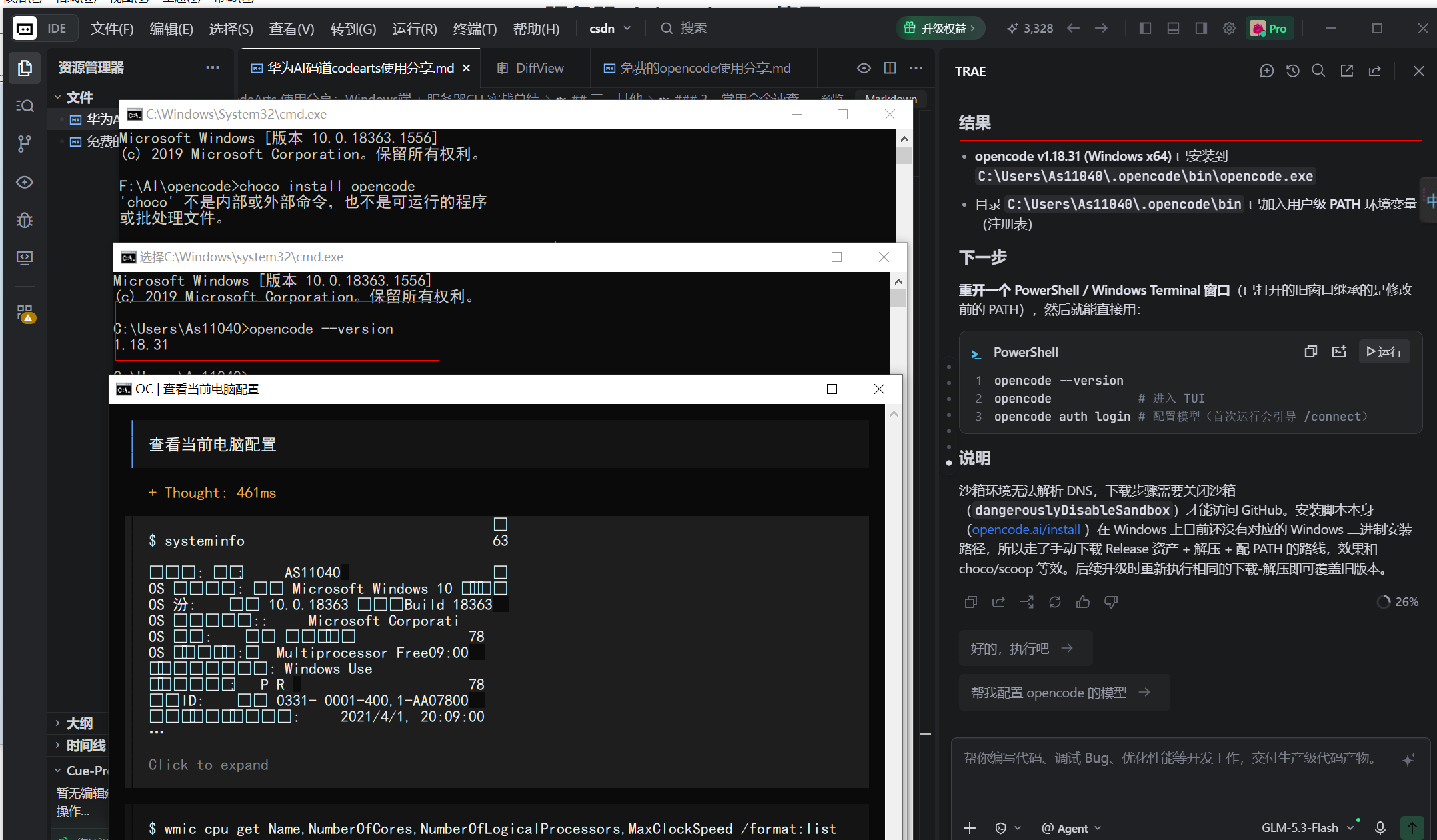
安装后,cmd窗口输入opencode就可以使用了。 现在的AI软件真的厉害。。。它是尝试的好几种方式帮我安装的。 我的驱动不行了,软件打不开,都是能解决的。
不过隐私也是要注意,不要把私密的东西放到电脑或者使用AI工具分析。
3、免费跑起来的几种方式
| OpenCode Zen 免费模型 | 0 元 | /connect 选 opencode 登录即用,官方提供免费编码模型(有速率限制),日常体验够用 |
| GitHub Copilot | Copilot 订阅内 | 已有 Copilot 的同学,/connect 选 GitHub Copilot 提供商,额度不额外收费 |
| OpenRouter 免费模型 | 0 元 | 注册 OpenRouter,选带 :free 后缀的模型 |
| Ollama 本地模型 | 0 元,完全离线 | 本地跑 qwen3-coder 等开源模型,数据不出局域网 |
Ollama 本地模型配置示例(项目根目录建 opencode.json):
{
"$schema": "https://opencode.ai/config.json",
"provider": {
"ollama": {
"npm": "@ai-sdk/openai-compatible",
"name": "Ollama (local)",
"options": { "baseURL": "http://localhost:11434/v1" },
"models": {
"qwen3-coder:30b": { "name": "Qwen3-Coder 30B" }
}
}
},
"model": "ollama/qwen3-coder:30b"
}
提示:免费模型通常有速率限制,高峰期可能 429;本地小模型驱动 Agent 工具调用的能力偏弱,优先选 coder 系列模型,效果差距很明显。
目前默认就有免费的联网模型,可以暂时先用。
4、服务器(Linux)CLI 使用
这是 opencode 的主场:SSH 连上服务器装一个二进制就能用,不用折腾 Node 环境,让 AI 直接在服务器上改代码、跑构建、修问题。
(1)安装
curl -fsSL https://opencode.ai/install | bash
安装脚本会下载独立的 opencode 二进制(放在 ~/.opencode/bin/),Linux/macOS 通用。也可以用 npm 方式:
npm install -g opencode-ai
(2)授权
# 交互式登录,选择提供商并填入 API Key(凭据保存在 ~/.local/share/opencode/auth.json)
opencode auth login
# 或者直接用环境变量
export OPENAI_API_KEY="sk-…"
用 Zen 免费模型的话,进 TUI 执行 /connect 按提示登录即可。
其实目前opencode不用登录就可以免费使用。
上面那些下载命令命令在国内其实用不了,我是直接让同事给的大包安装使用的:
下载大包后执行命令安装就可以免费使用opencode了。 命令:
tar xzf node22-runtime.tar.gz -C ~/.local && export PATH="$HOME/.local/node22/bin:$PATH" && echo 'export PATH="$HOME/.local/node22/bin:$PATH"' >> ~/.bashrc
大包下载地址:
https://download.csdn.net/download/wenzhi20102321/93455389
(3)模型查询与指定
opencode 提供了查询模型和指定模型的命令:
# 查询已授权提供商的所有可用模型
opencode models
# 只查看指定提供商的模型,例如 nvidia
opencode models nvidia
# 查看已登录/授权的提供商列表
opencode providers list
# 一次性使用指定模型进入 TUI 交互环境
opencode -m anthropic/claude-sonnet-4-5
# 使用指定模型执行单一任务(非交互模式)
opencode run -m anthropic/claude-sonnet-4-5 "你都会啥"
opencode models 回显的 provider/model 格式就是 -m 后面要填的值,换模型只需要换这个参数。TUI 里也可以随时用 /models 命令打开模型列表切换,免费模型会标注 Free(如 opencode/big-pickle、opencode/nemotron-3-super-free 等),可以直接筛选使用。Windows 和 Linux 下用法一致。
(4)交互模式(TUI)
cd /home/user/my-project
opencode
和 Windows 端完全一致:/init 初始化项目,Tab 切 Plan/Build,@ 引用文件。
openCode也是可以真实使用的,整个系统源码的简单问题分析解决是OK的,如下如所示:
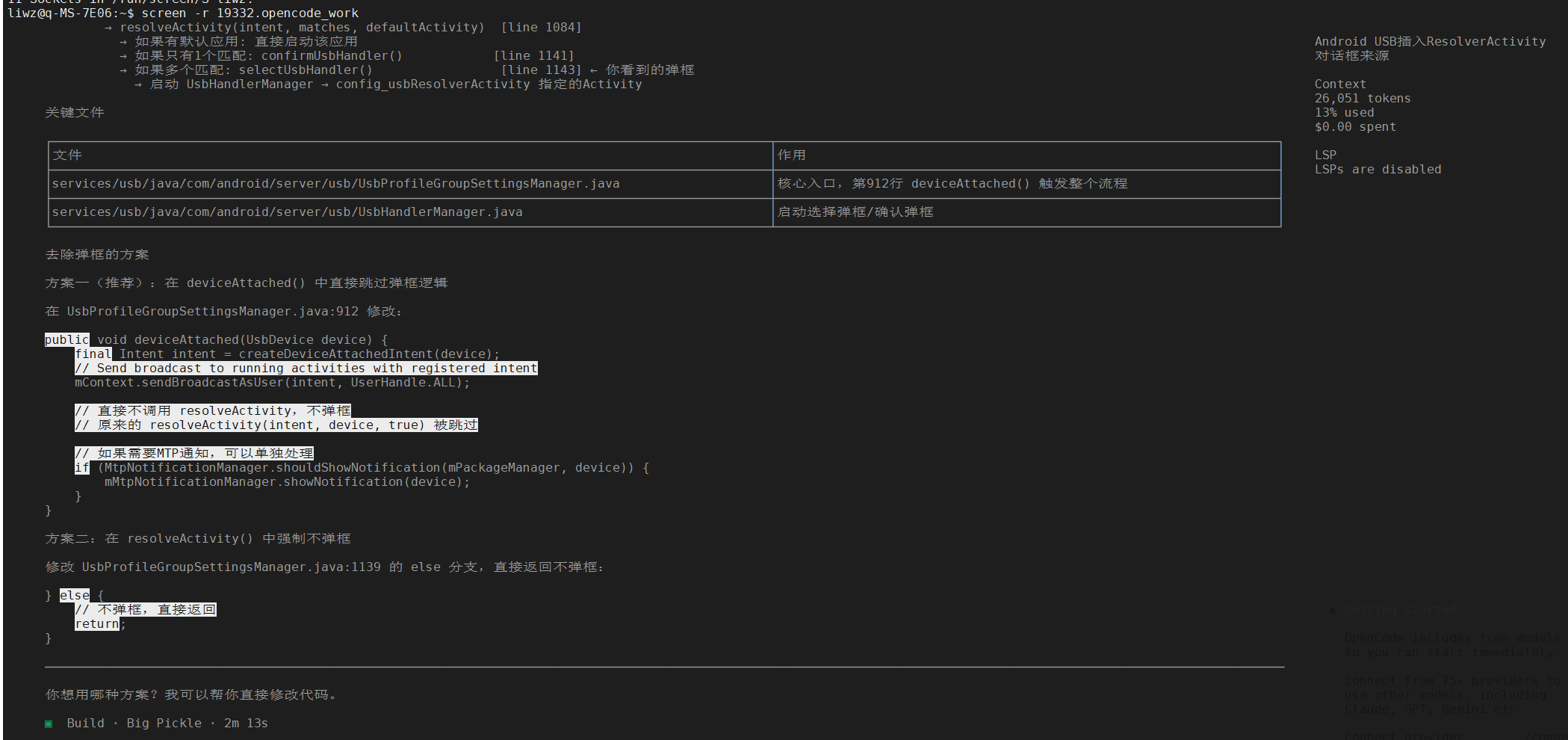 你只要抛出问题,它就会分析系统源码进行修改。 修改那些framework和原生Settings、其他应用的代码,基本没啥问题; 正常人一两个小时分析修改的东西,AI工具几分钟给你搞定了。
(5)非交互模式(脚本集成)
opencode run 执行完任务直接退出、结果打印到 stdout,适合写进 shell 脚本或 CI 流程:
# 一次性任务
opencode run "分析当前项目的目录结构,输出模块说明"
# 指定模型执行
opencode run -m anthropic/claude-sonnet-4-5 "修复 main.py 里的空指针问题"
# 附带文件上下文
opencode run -f src/main.ts "Review 这个文件的代码质量"
# 继续上一个会话
opencode run -c "继续刚才的优化"
CI/CD 里的典型用法(GitHub Actions 自动代码评审):
– name: Setup OpenCode
run: |
curl -fsSL https://opencode.ai/install | bash
echo "$HOME/.opencode/bin" >> $GITHUB_PATH
– name: AI Review
run: opencode run "Review 本次改动,指出潜在问题"
(6)服务器/共享模式
# 启动无头服务器(纯 API),供脚本或团队成员连接
opencode serve –port 4096
# 启动带 Web 界面的服务
opencode web
# 本地终端连接远程服务器上已启动的 opencode 实例
opencode attach http://your-server:4096
5、常用命令
| opencode | 进入 TUI 交互开发环境 |
| opencode models [provider] | 列出已授权提供商的可用模型(可按提供商过滤) |
| opencode providers list | 列出已登录/授权的提供商 |
| opencode -m <provider/model> | 一次性使用指定模型进入 TUI 开发环境 |
| opencode run “message” | 非交互模式执行任务后退出 |
| opencode run -m <provider/model> “message” | 指定模型执行任务 |
| opencode run -f <file> “message” | 附带文件作为上下文 |
| opencode run -c “message” | 继续上一次会话 |
| opencode auth login | 登录配置模型提供商 |
| opencode agent create / list | 创建/列出智能体 |
| opencode mcp add / list | 添加/查看 MCP 服务器 |
| opencode github install | 在仓库安装 GitHub AI Agent |
| opencode serve / web / attach | 无头服务器 / Web 界面 / 连接远程实例 |
| opencode –version / –help | 查看版本 / 帮助 |
6、常见问题与踩坑
| Windows 下 TUI 显示错乱 | 用了老式 CMD 终端 | 换 Windows Terminal,或改用 WSL |
| Windows 上某些功能异常 | 原生终端兼容性不如 WSL | 官方推荐 WSL,体验最完整 |
| opencode run –prompt "xxx" 不识别直接进了 TUI | run 是子命令,没有 –prompt 参数,消息是位置参数 | 写成 opencode run "xxx" |
| 首次 run 卡住不动 | 弱模型驱动不了工具调用,或首次信任门禁 | 换 coder 系列强模型,重跑一次 |
| 免费模型报 429/限流 | 免费额度有速率限制 | 等一会儿重试,或切换其他免费模型/提供商 |
| npm 安装后提示 command not found | Node/npm 环境问题或 PATH 未生效 | 检查 Node 版本(建议 18+),重开终端 |
| AI 改完代码不满意 | 改动已落盘 | 在 TUI 里用 /undo 撤销,或靠 git 回退 |
| 内网环境连不上模型 | 公司网络代理拦截 | 配置 HTTPS_PROXY 等代理环境变量 |
| /init 生成的 AGENTS.md 时灵时不灵 | 文件没提交,团队成员各用各的 | 把 AGENTS.md 提交到 Git 仓库 |
三、其他
1、小结
opencode 是开源免费的 AI 编码智能体,MIT 协议、模型不锁定,支持 75+ 提供商,是 Claude Code 的主流开源平替;
软件免费 + 模型可选免费:Zen 免费模型、GitHub Copilot、OpenRouter :free 模型、本地 Ollama 都能零成本跑起来;
Windows 端官方推荐 WSL,原生安装用 choco/scoop/npm 也行,注意搭配 Windows Terminal 使用;
上手三步走:/connect 配模型 → /init 生成 AGENTS.md → 自然语言下任务,Plan 模式先出方案、Build 模式再动手;
服务器场景是它的主场:一条 curl 装独立二进制,opencode 进 TUI,opencode run 做脚本化非交互执行,opencode serve/web 还能起服务共享;
免费模型有速率限制、本地小模型工具调用偏弱,重要任务建议换强一点的模型;
记得把 /init 生成的 AGENTS.md 提交到 Git,配合 /undo 和 git 让 AI 的修改始终可控。
其实最麻烦就是安装,无论是window还是Linux环境,叫我一个人都搞不定,这个东西搞得不多。
window版本我是让Trea Code AI应用安装的;Linux版本 我是用同事的大包安装的。
Linux 我也安装了Trea Code,其实也可以让AI工具帮忙安装的。它会尝试各种手段,安装各种工具。
openCode 目前是免费使用,不用登录也可以直接使用,至于免费到什么什么就不清楚了。
免费的其实是有额度限制的,但是用小频率使用是没啥问题的。
2、常用命令速查
# ===== 安装 =====
# Linux/macOS/WSL 一键安装(独立二进制)
curl -fsSL https://opencode.ai/install | bash
# Windows 原生安装(三选一)
choco install opencode
scoop install opencode
npm install -g opencode-ai
# ===== 配置 =====
opencode auth login # 交互式登录配置提供商
export OPENAI_API_KEY="sk-…" # 或环境变量方式
# TUI 内:/connect 配模型,/init 初始化项目
# ===== 模型查询与指定 =====
opencode models # 查询已授权提供商的所有可用模型
opencode models nvidia # 只查看指定提供商的模型
opencode providers list # 查看已授权的提供商列表
opencode -m anthropic/claude-sonnet-4-5 # 一次性指定模型进入 TUI
opencode run -m anthropic/claude-sonnet-4-5 "你都会啥" # 指定模型问单一问题
# TUI 内用 /models 打开模型列表切换,免费模型标注 Free
# ===== 日常使用 =====
opencode # 进入 TUI 交互开发
opencode run "任务描述" # 非交互执行任务后退出
opencode run -m anthropic/claude-sonnet-4-5 "任务" # 指定模型
opencode run -f src/main.ts "Review 这个文件" # 附带文件
opencode run -c "继续" # 继续上次会话
opencode –version # 查看版本
# ===== 服务器/自动化 =====
opencode serve –port 4096 # 启动无头 API 服务器
opencode web # 启动 Web 界面服务
opencode attach http://server:4096 # 连接远程实例
opencode github install # 仓库安装 GitHub AI Agent
opencode agent list # 查看可用智能体
opencode mcp add # 添加 MCP 服务器
以上就是免费 opencode 的使用分享,整体体验下来:不花钱就能跑、服务器 CLI 场景很能打,配合 Ollama 还能完全离线私有化。


评论前必须登录!
注册