 网硕互联帮助中心
不想先学一堆 React?用 Codex 帮你完成第一支 Remotion 动效视频
前言
我以前一直把视频制作理解成“时间轴上的工作”:剪素材、拉关键帧、调转场,再等渲染。Remotion 换了一个思路——把视频画面写成 React 组件,动画、布局和数据都交给代码控制。这个方向本身很有吸引力,但真正的门槛也很明显:如果只是把 PR、AE 的学习成本换成 React、CSS 和 JavaScript,对不会写代码的人来说并没有轻松多少。让我真正想试的是 Codex 加进来以后,能不能把“我想要什么效果”翻译成项目里的实际代码。
这次我在 Windows 上先装好 Node.js 22、FFmpeg 和 Remotion 项目,再在 VS Code 里安装 Codex 插件。项目启动后,我直接让 Codex 分析当前工程,并根据 .codex 里的 skill 生成一个 16:9 的 cpolar 宣传视频分镜特效脚本,随后继续调整,最终在 Remotion 预览页面看到动效,并通过 Render 导出 MP4。最后再用 cpolar 把本地 localhost:3000 的预览页面映射到公网。我更关心的不是“AI 能不能一句话做大片”,而是它能不能真正改项目、让页面出现结果、再顺利渲染成视频。对我来说,只有自然语言、代码修改、预览和导出这四步都接起来,AI 才算真的进入了视频制作流程,而不是停留在给创意和写脚本这一层。所以我更愿意把这看成一次完整工作流验证,而不是把 AI 神化成剪辑软件的替代品。
1. Remotion 真正改变的是什么?

Remotion 是一个用 React 编写视频的框架。它把视频里的画面、动画和时间控制放进 Web 技术栈里,让 HTML、CSS、JavaScript、React 组件以及 Canvas、SVG、WebGL、Lottie 等能力参与视频制作。
这和传统剪辑软件最大的差别,不是“有没有时间轴”,而是视频内容本身可以被代码表达。
这带来几个很有意思的方向:
- 视频画面可以参数化;
- JSON 或 API 可以驱动内容;
- 工程文件可以进入 Git;
- 动画可以按帧控制;
- 同一套组件可以重复生成不同内容;
- 代码型项目更容易和 AI 编程工具配合。
项目本身还强调分布式渲染、模板化生产等方向,但这次不展开这些能力。这里只验证一件更基础也更实际的事:
Codex 能不能在一个本地 Remotion 项目里,根据自然语言修改代码并生成可以预览、可以渲染的视频。
2. 先把 Node.js 环境准备好
2.1 安装 NVM for Windows
这次先通过 NVM 管理 Node.js 版本。
打开当前使用的 NVM 1.2.2 发布页面:
https://github.com/coreybutler/nvm-windows/releases/tag/1.2.2
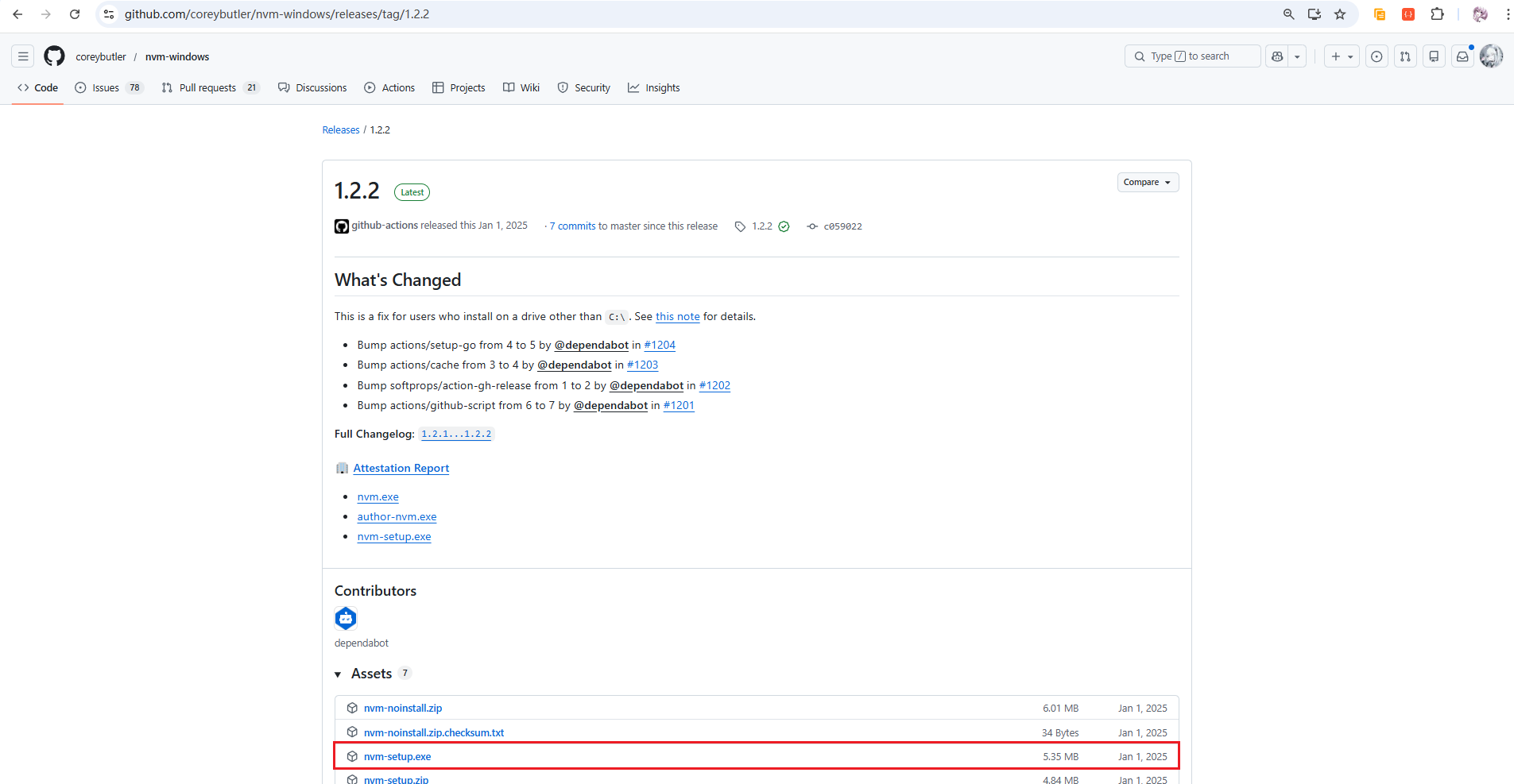
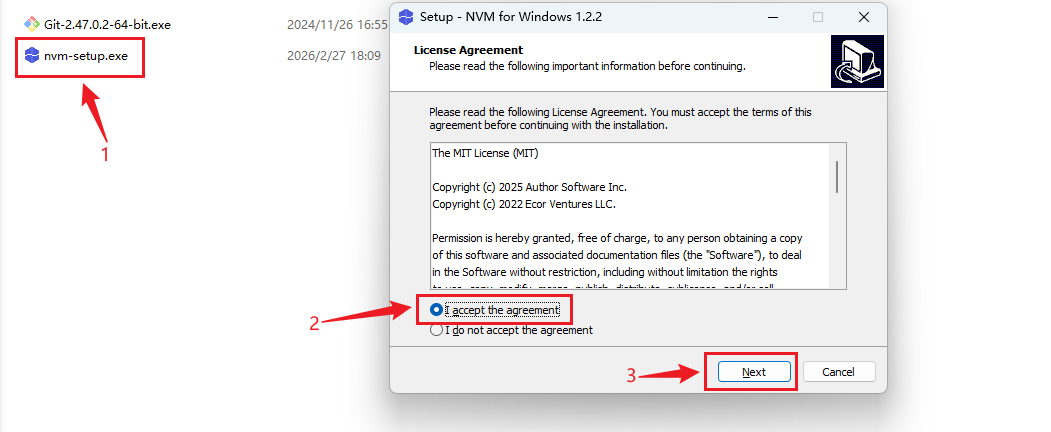
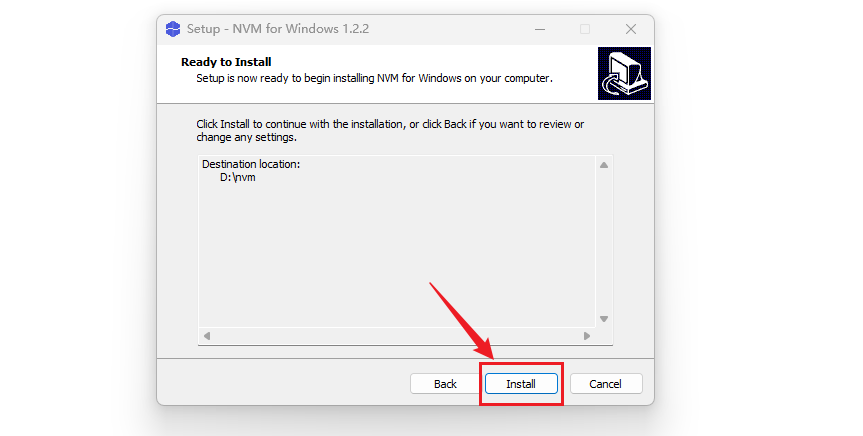
下载 nvm-setup.exe 后运行安装。
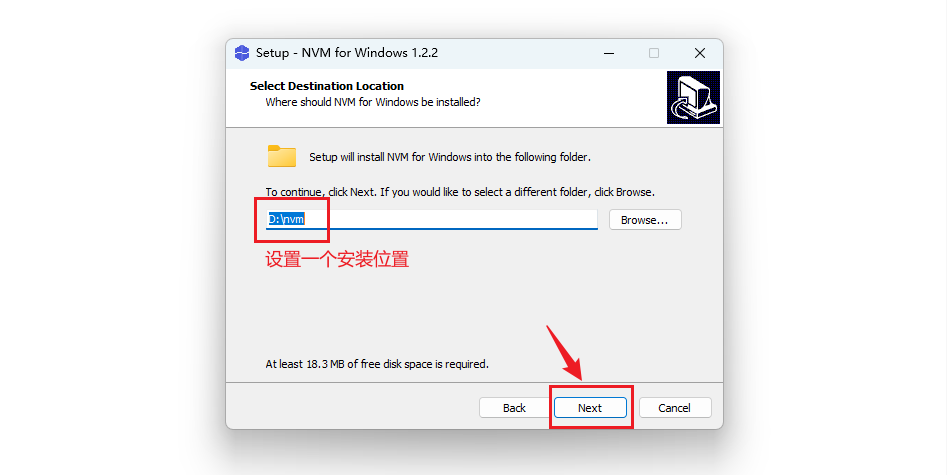
安装目录这里选择:
D:\\nvm
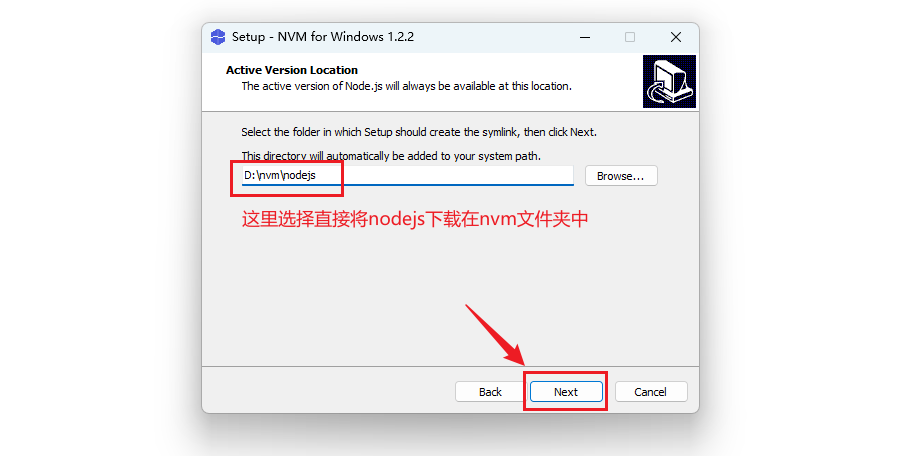
Node.js 下载位置同样放在 nvm 文件夹中。
后面继续按当前安装流程完成。
2.2 配置 Node.js 镜像源
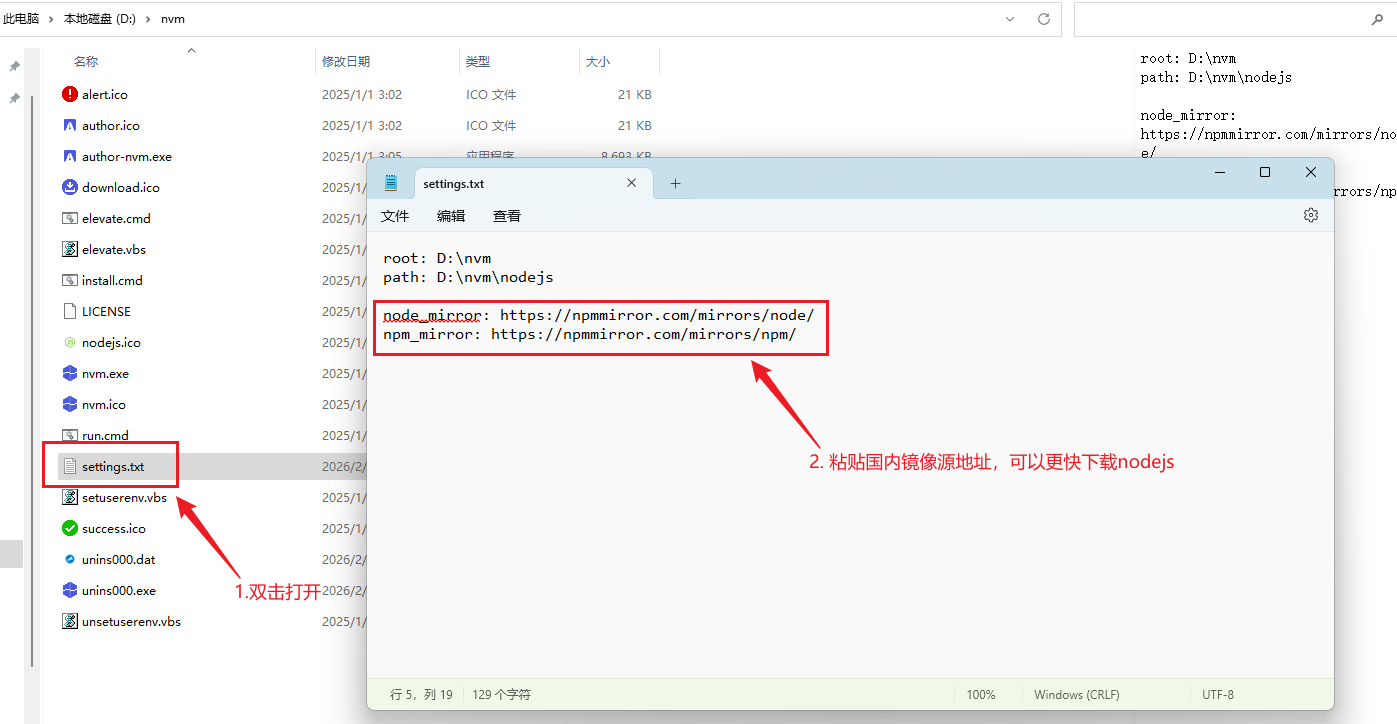
回到:
D:\\nvm
打开 settings.txt,加入:
node_mirror: https://npmmirror.com/mirrors/node/
npm_mirror: https://npmmirror.com/mirrors/npm/
保存以后,再打开 CMD 检查 NVM:
nvm -v

接着安装 Node.js 22,并启用当前指定版本:
nvm install 22
nvm use 22.20.0
node -v
npm -v
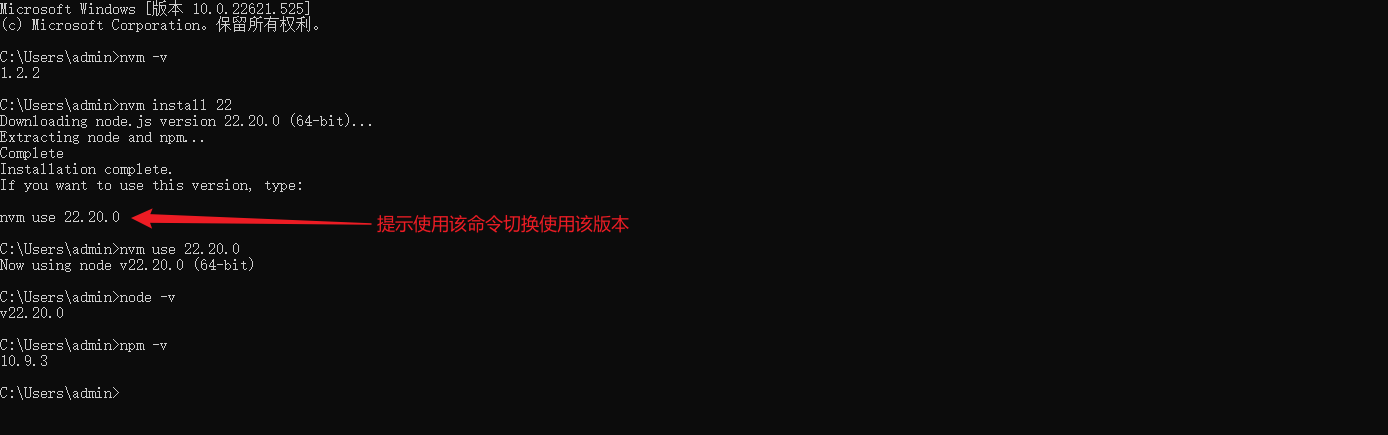
这里保留当前流程中的几个版本要求:
- Node.js 需要 22 版本以上;
- 安装命令使用 nvm install 22;
- 实际启用的是 22.20.0。
最后用 node -v 和 npm -v 确认环境。
3. 安装 FFmpeg
Remotion 最终需要把视频渲染输出,所以接着准备 FFmpeg。
进入当前使用的 Windows 编译版本页面:
https://www.gyan.dev/ffmpeg/builds/
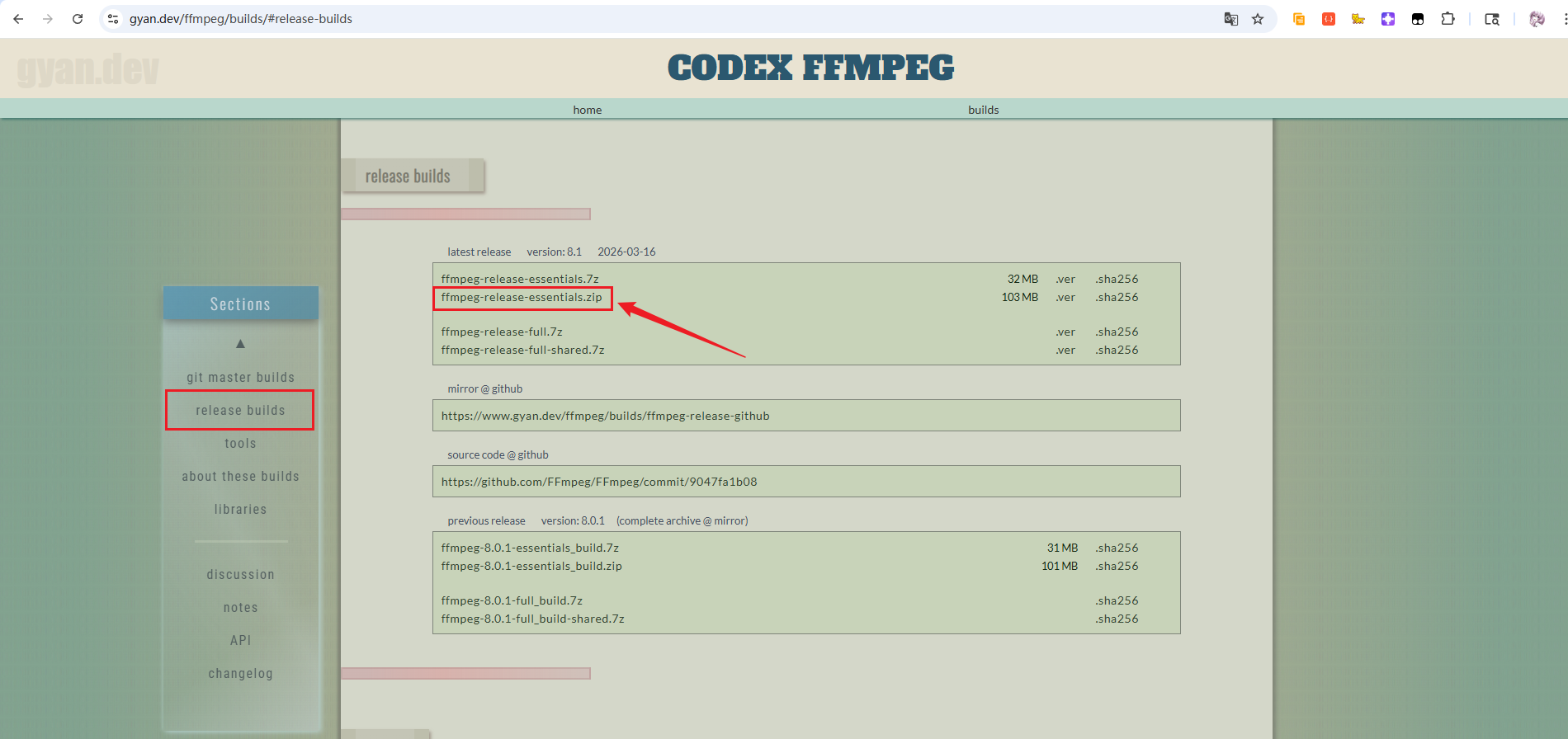
在 release builds 中下载:
ffmpeg-release-essentials.zip
下载后解压。
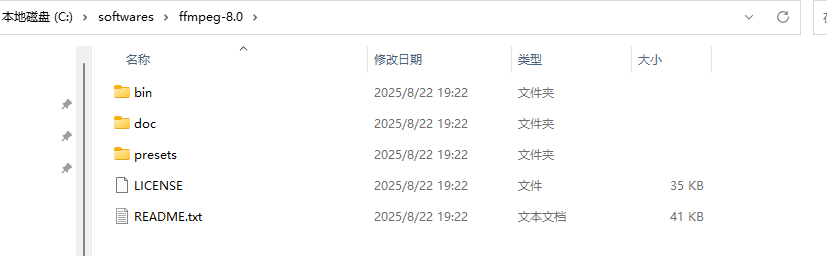
当前目录放在:
C:\\softwares\\ffmpeg-8.0
然后打开 Windows 系统环境变量设置:
control sysdm.cpl,,3
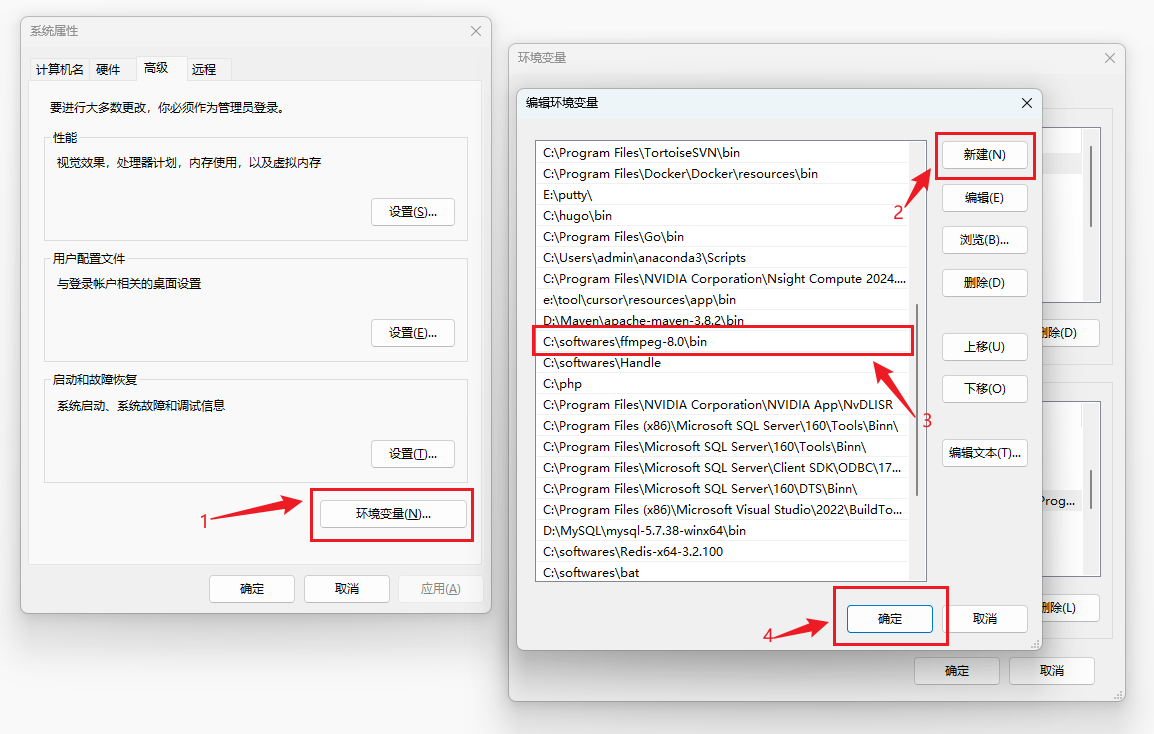
配置完成后,在 CMD 里验证:
ffmpeg -version
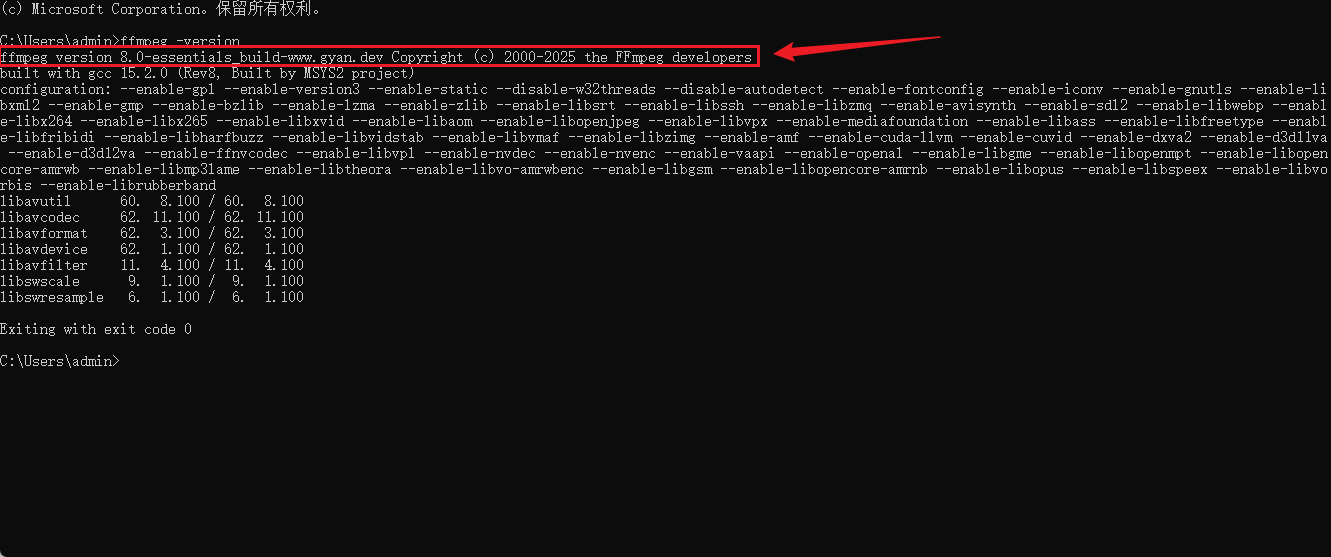
能够输出版本信息以后,FFmpeg 这一层就准备好了。
4. 创建第一个 Remotion 项目
环境齐了以后,开始真正创建项目。
打开 PowerShell 或 CMD,执行:
npx create-video@latest
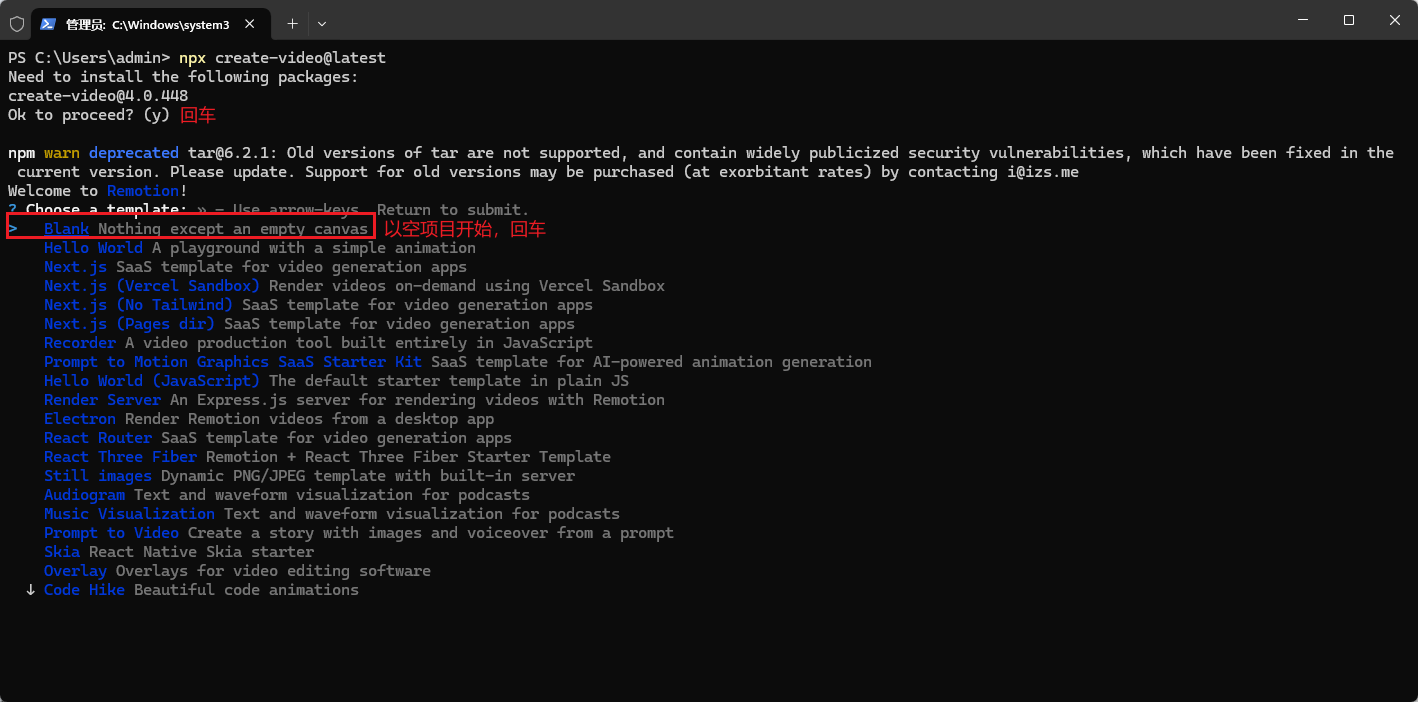
后面的初始化按当前流程完成基础配置。
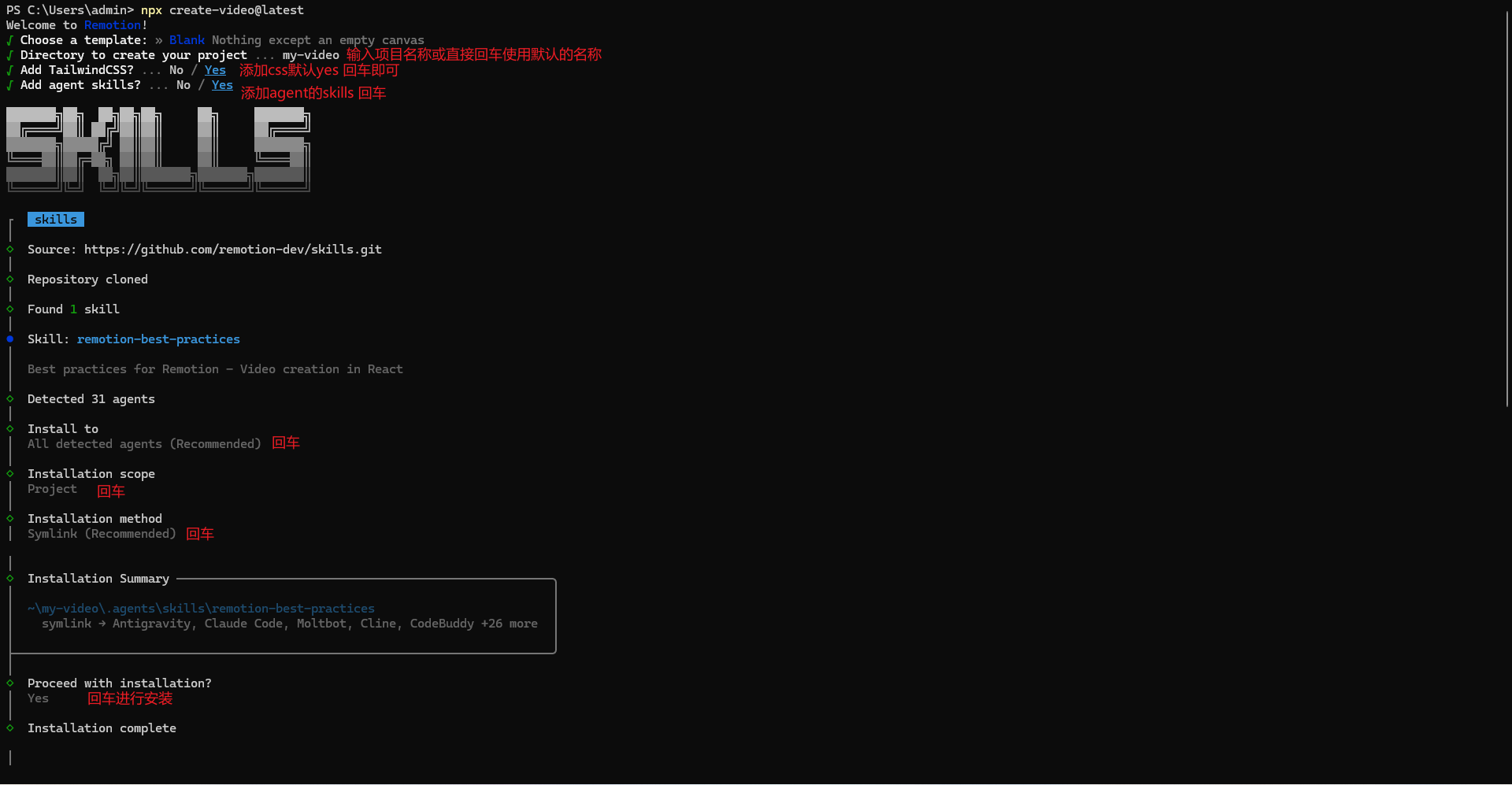
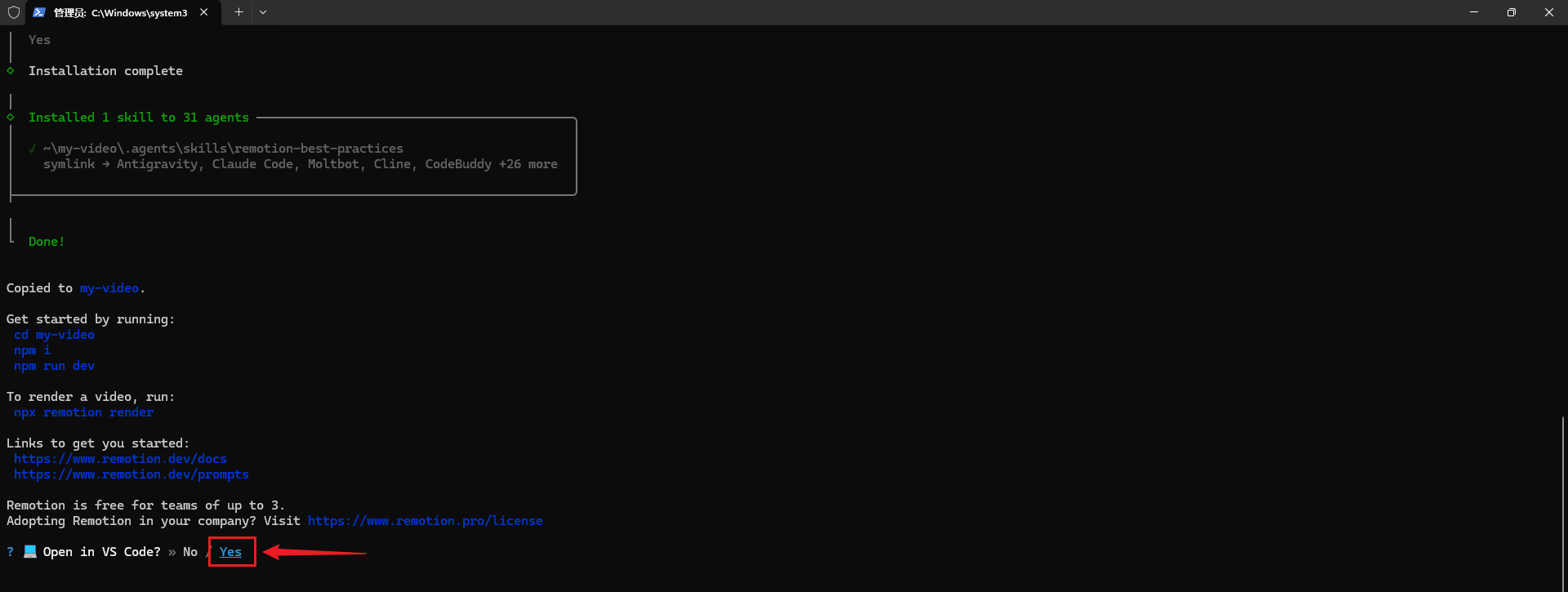
安装结束时会询问是否用 VS Code 打开项目,这次选择:
Yes
第一次打开项目时,VS Code 会询问信任工作区。
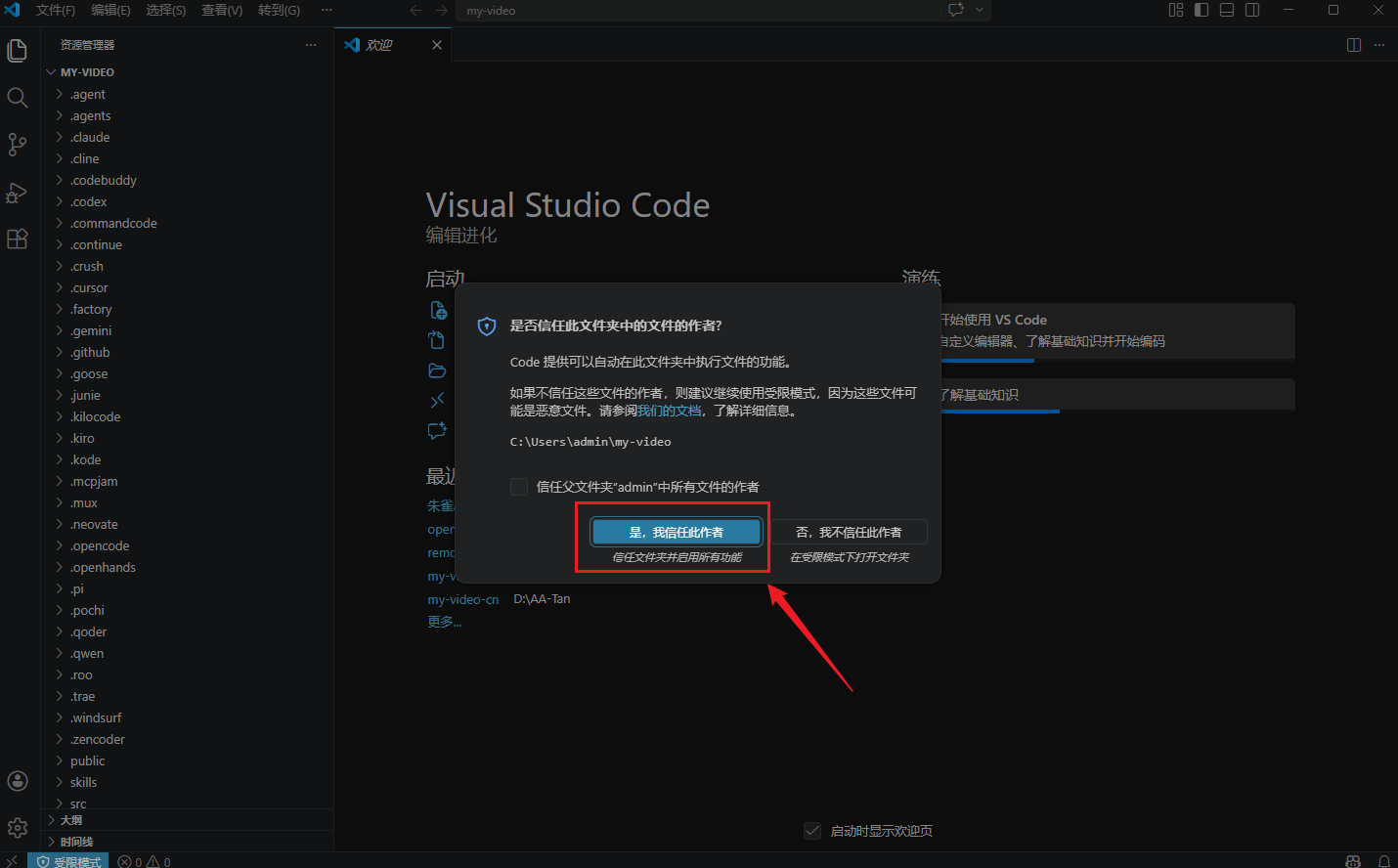
选择信任以后,就进入真正的代码工程了。
5. 在 VS Code 里安装 Codex
打开扩展栏,搜索:
codex
并安装对应插件。
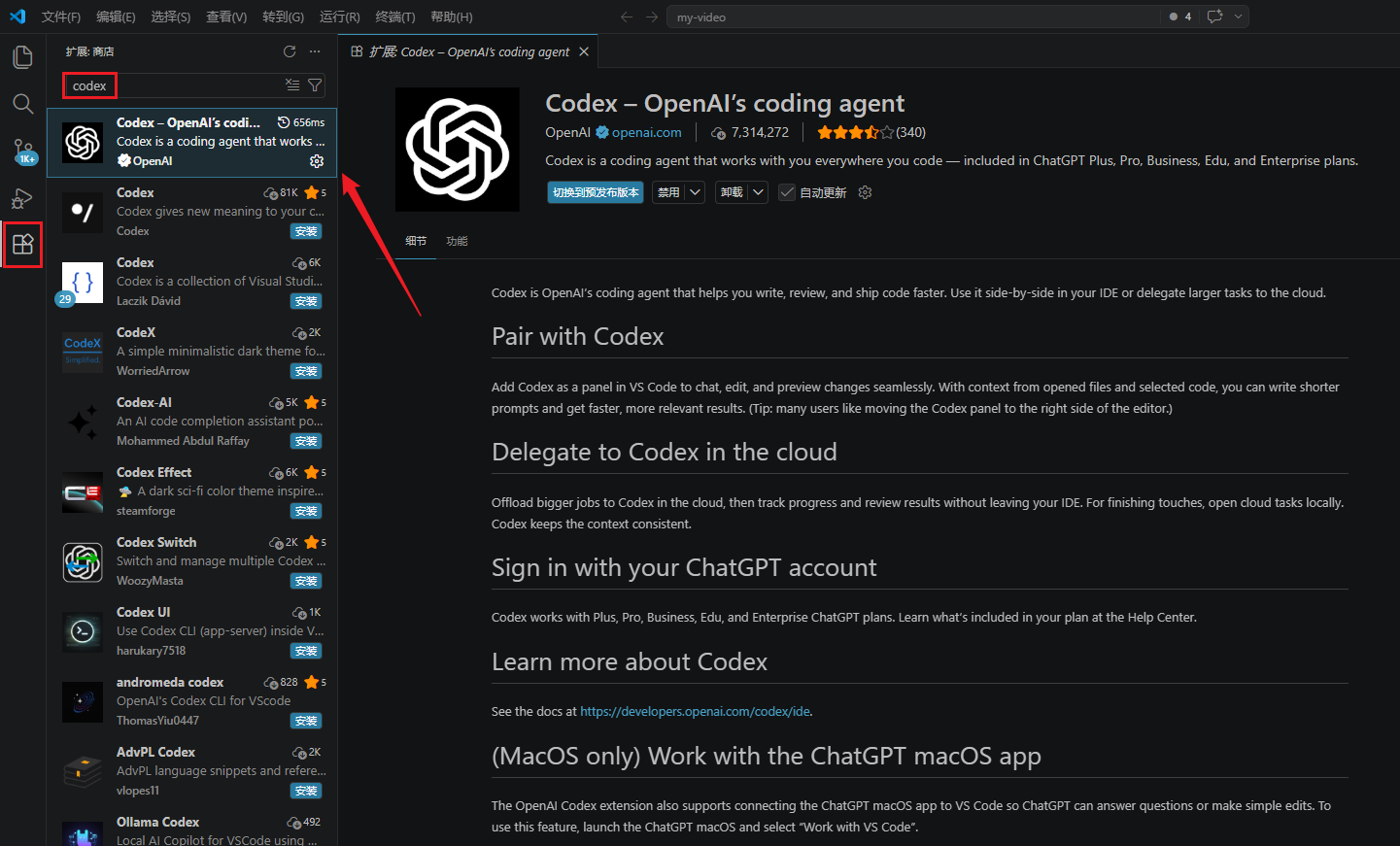
安装后,左侧会出现 Codex 入口。
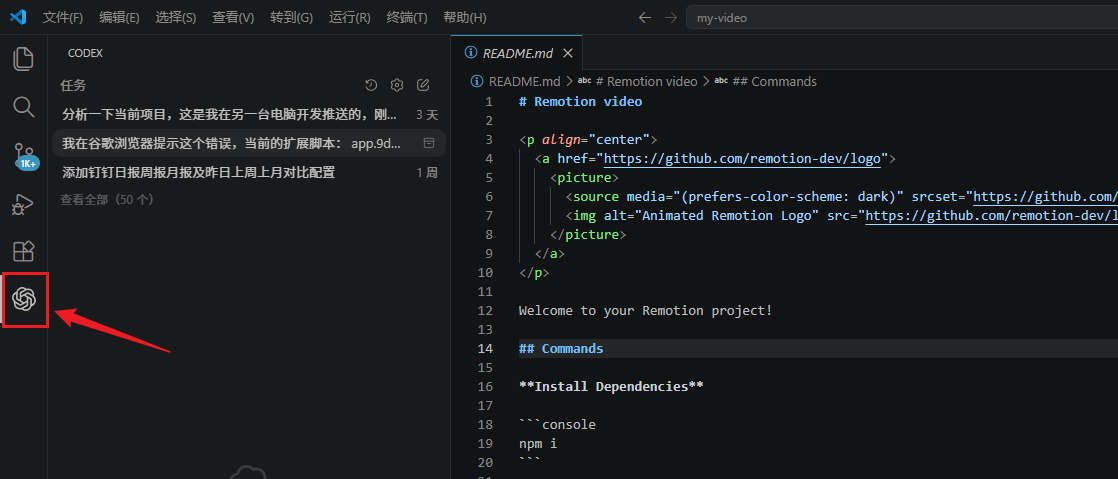
到这里,我还不会急着让 AI “做大片”。
先做最重要的一步:让项目本身跑起来。
6. 先把 Remotion 项目启动
手工启动的方式是:
npm install
npm run dev
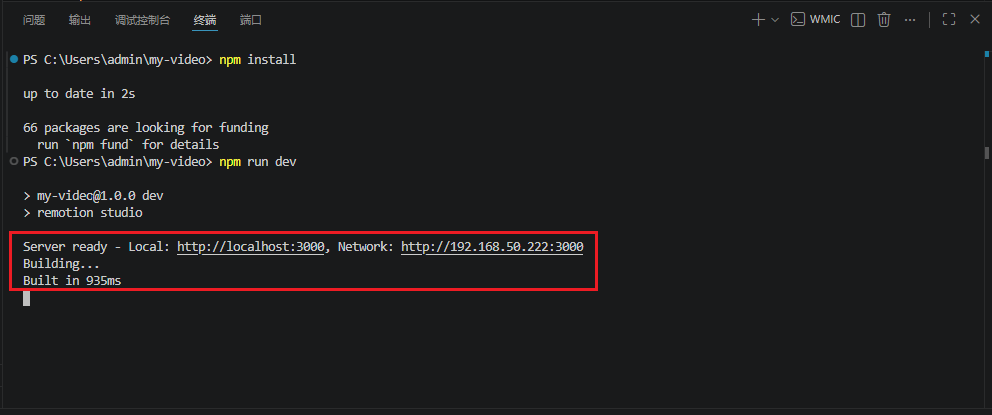
这一步可以先证明项目依赖和开发服务本身没有问题。
另一种方式,则是直接让 Codex 分析当前工程并启动:
分析一下当前项目,并且帮我启动它

等待 Codex 执行完成。

当前项目还是一个空项目,但已经可以通过下面地址访问:
http://localhost:3000

页面能打开以后,至少说明:
Node.js → Remotion 项目 → 开发服务 → localhost:3000
这条本地开发链已经成立。
7. 真正有意思的地方:直接把视频需求说给 Codex
接下来不再手写一整套 React 动画,而是直接给 Codex 一个完整需求。
这次使用的提示词是:
当前项目my-video中,有一个.codex的skill 查看一下,然后根据其中的skill给我设计一个cpolar内网穿透的宣传视频分镜特效脚本,需要16:9的画面。

这个提示里包含了几个明确约束:
- 当前项目是 my-video;
- 先查看 .codex 里的 skill;
- 主题是 cpolar 内网穿透;
- 需要宣传视频的分镜和特效;
- 画面比例必须是 16:9。
我比较喜欢这种写法,因为不是一句“帮我做个视频”就把所有判断扔给 AI,而是先告诉它工程上下文和画面要求。
Codex 开始执行任务以后,先生成了文字版内容。

随后继续调整,让结果真正落到视频画面里。
8. 从文字脚本到实际动效页面
最终效果可以在 Remotion 页面里直接看到。
这里的 GIF 做了加速处理:

这一层才是最关键的验证。
不是“Codex 给了一个视频创意”,而是:
自然语言需求 → Codex 修改项目 → React 动效代码 → Remotion 页面出现实际画面。
也就是说,AI 在这里承担的更像是“项目里的代码执行助手”,而不是传统意义上的自动剪辑按钮。
9. 预览没问题以后,再 Render 成 MP4
如果画面效果已经符合预期,可以点击右下角:
Render
继续调整相关参数并导出。

点击导出以后,右侧会进入逐帧处理。

等待渲染完成。

最终可以得到 MP4 文件。
到这里,这次本地视频制作链已经真正闭环:
需求描述 → Codex → React / Remotion → 页面预览 → Render → MP4。
对于不会写 React 的人来说,AI 确实降低了“从空项目开始写”的门槛,但后续想持续修改镜头、排版、节奏和动画,依然要学会怎样把需求说清楚,也最好能逐步看懂项目结构。
10. 为什么还要给 Remotion 预览页加公网入口?
视频已经能在本地做出来,但开发页面运行在:
localhost:3000
本机看没有问题,远处的人打不开。
如果只是想让客户、同事或朋友临时看一下当前 Remotion 页面,再加一个公网入口就够了。
这里 cpolar 只负责:
把本地 Remotion 3000 Web 预览页面提供到公网。
Codex 仍然负责代码修改,Remotion 负责视频项目和渲染,cpolar 不参与视频生成本身。

11. Windows 安装 cpolar
打开 cpolar 下载页面,下载 64-bit 版本。

解压并安装以后,在 CMD 中检查:
cpolar version

出现版本信息后,继续注册账号。

进入注册页面。

注册完成后,在浏览器访问:
http://127.0.0.1:9200

登录 cpolar Web UI。

12. 先创建随机公网地址
进入【隧道管理】,当前页面默认还能看到:
- 远程桌面隧道 → 3389 / TCP;
- website 隧道 → 8080 / HTTP。

创建新的 Remotion 隧道:
- 隧道名称:remotion
- 本地地址:3000
- 地区:中国 Top

创建以后,在在线隧道列表查看地址。

当前示例使用 HTTPS 地址:
https://1ccad265.r1.cpolar.top

外部浏览器可以正常打开 Remotion 页面。
这一步验证的是:
Remotion 3000 → cpolar 随机公网地址 → 外部浏览器访问成功。
当前流程中记录随机域名大约每 24 小时会变化一次,更适合临时预览。
13. 长期使用再换固定二级子域名
如果这个项目需要反复给别人查看,固定地址会更方便。
进入预留页面:
https://dashboard.cpolar.com/reserved
然后选择保留二级子域名。

当前记录为:
- 地区:China TOP
- 二级域名:remotion
不同账号以自己实际保留结果为准。
随后回到 cpolar 本地管理页,找到:
remotion
隧道。

点击编辑,把域名类型改成:
二级子域名
并在 Sub Domain 中填写已经保留的名称。

更新以后,在线隧道列表会切换成固定二级子域名。

最后再用固定地址访问。

页面可以正常打开。
总结
这次让我觉得最有意思的,并不是“以后完全不用学代码”,而是视频需求已经可以通过自然语言直接进入一个真实的 React 视频项目。以前要先学会项目结构、组件和动画,再开始做画面;现在可以让 Codex 先把第一版代码搭起来,自己再围绕结果继续调整。
整条实际跑通的链路是:
Windows → NVM 1.2.2 → Node.js 22 / 22.20.0 → FFmpeg → npx create-video@latest → VS Code → Codex → my-video → .codex skill → 16:9 分镜提示词 → React 动效 → Remotion 预览 → Render → MP4 → cpolar → 3000 → 随机公网 → 固定二级子域名 remotion。
几个关键技术点包括:
- NVM:1.2.2
- Node.js:22 以上,当前启用 22.20.0
- FFmpeg 路径:C:\\softwares\\ffmpeg-8.0
- Remotion 初始化:npx create-video@latest
- 项目启动:npm install、npm run dev
- 本地预览:http://localhost:3000
- Codex 提示词中要求 .codex skill 和 16:9
- cpolar Web UI:http://127.0.0.1:9200
- 隧道名称:remotion
- 本地端口:3000
- 随机 HTTPS 示例:https://1ccad265.r1.cpolar.top
- 固定二级子域名:remotion
如果只是第一次接触“视频即代码”,我更建议先像这次一样做一个短、明确、可预览的项目。先让 AI 帮你生成第一版,再逐步学会怎么看代码、怎么改提示词、怎么控制镜头和动画,比一开始就期待“一句话生成大片”更实际。



![[效率] Pi Agent:一个把子代理和计划模式都删掉的编程工具,凭什么说它更适合普通人-网硕互联帮助中心](https://www.wsisp.com/helps/wp-content/uploads/2026/10/20261027182441-6ae0ec692d1ab-220x150.png)


评论前必须登录!
注册