 网硕互联帮助中心
如果您喜欢此文章,请收藏、点赞、评论,谢谢,祝您快乐每一天。
.NET 10 是微软推出的长期支持(LTS)版本,于 2025 年 11 月正式发布,提供直至 2028 年 11 月的官方支持,当前最新 SDK 版本为 10.0.400。作为现代开发平台,它带来了显著的性能提升、C# 14语言特性增强以及更安全的认证机制,支持在 Windows、Linux 和 macOS 上构建 Web、移动及云原生应用 。您可以访问 .NET 官方网站 下载 SDK 或查看文档 。
首先下载安装 .net10:dotnet-hosting-10.0.11-win.exe
下载地址:下载 .NET 10.0 (Linux、macOS 和 Windows)
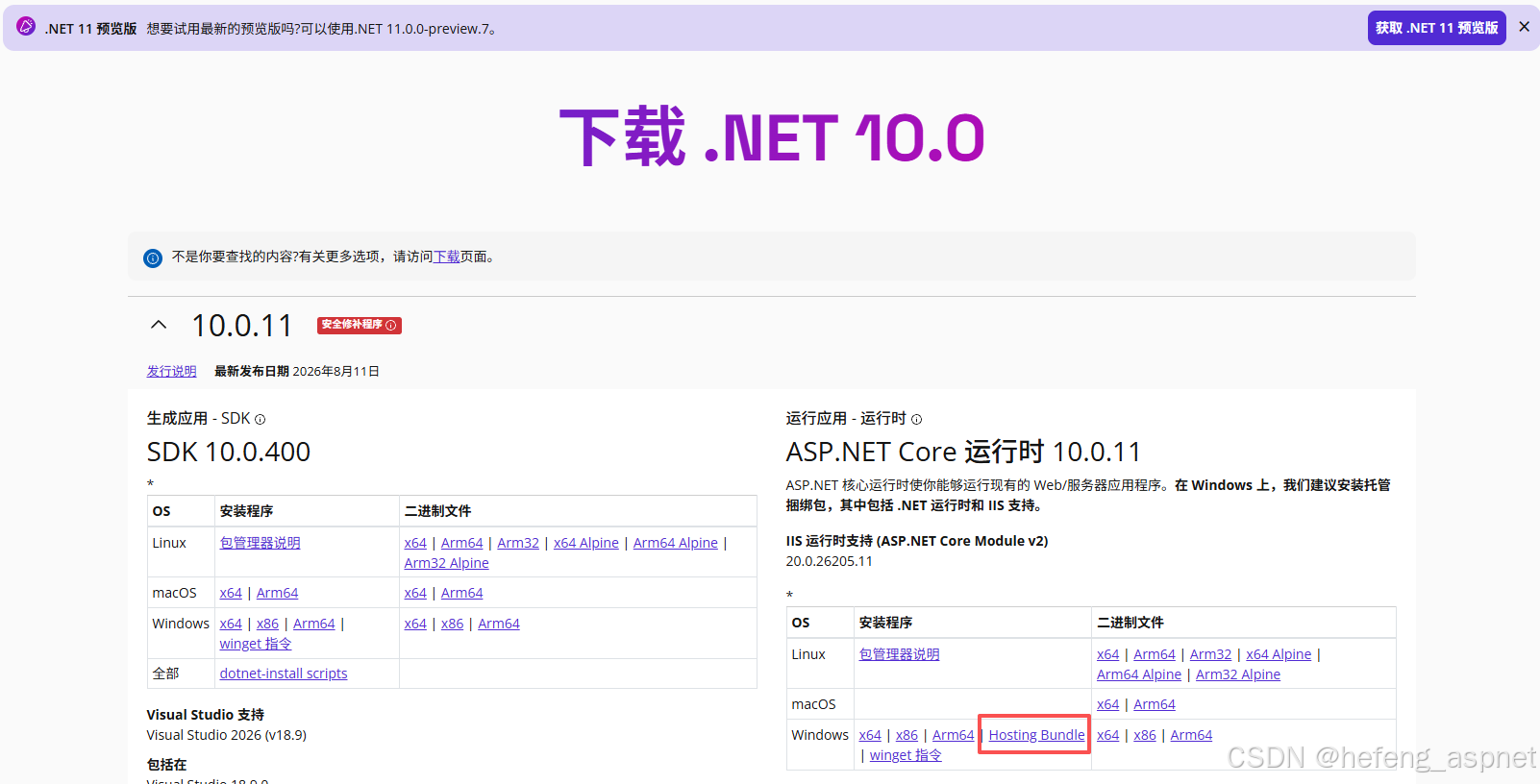
下载完成后,双击exe文件开始安装:
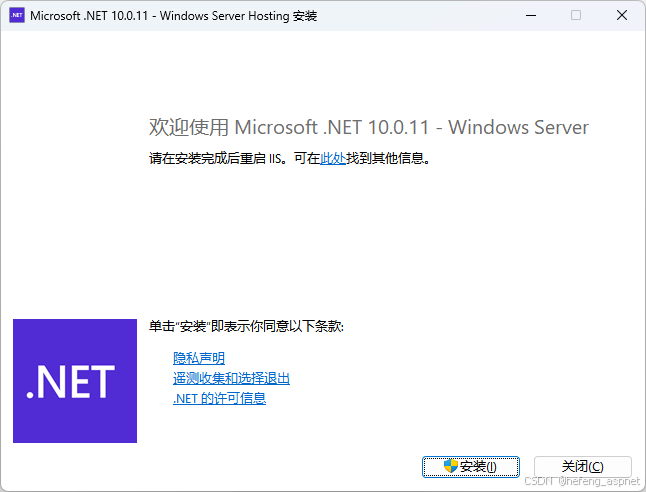
点击安装:
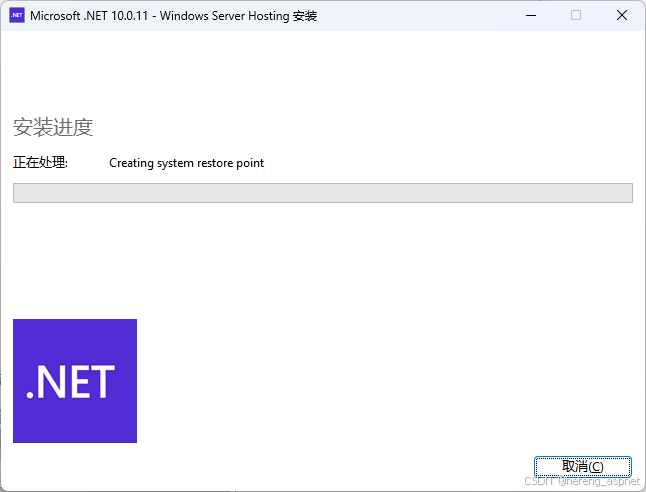
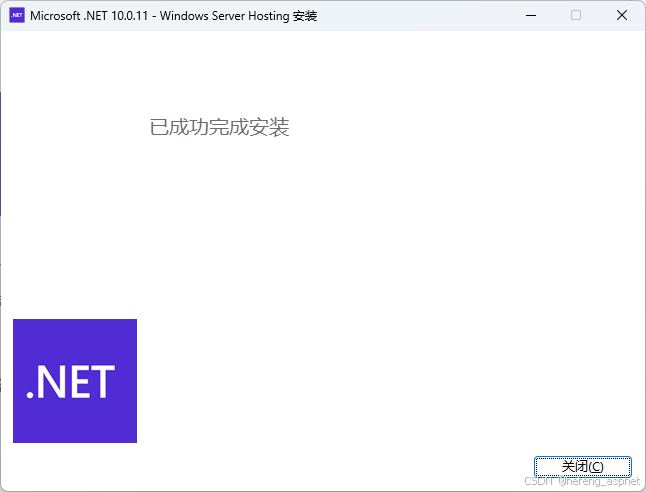
安装完成:
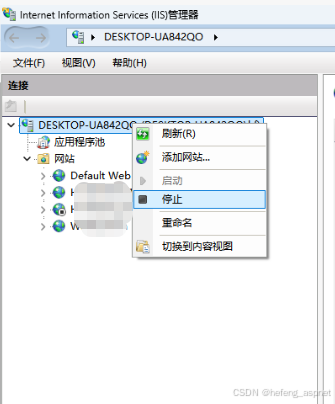
停止IIS:
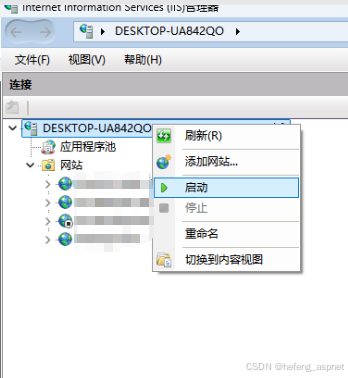
启动iis:
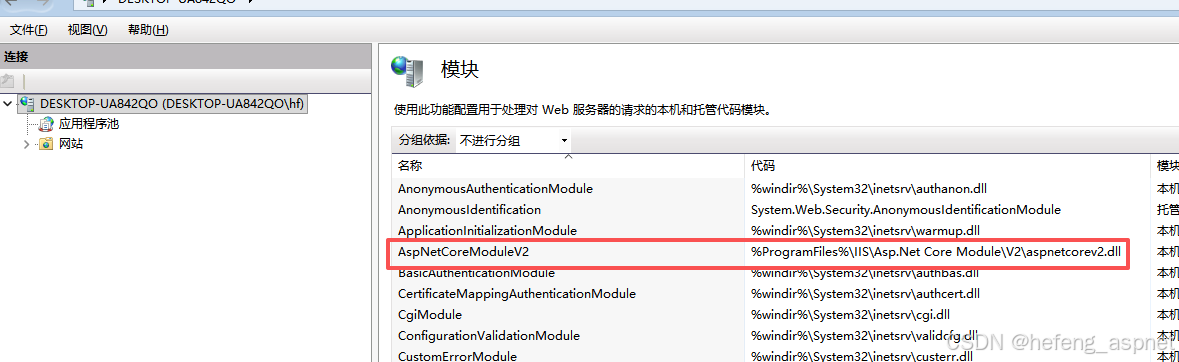
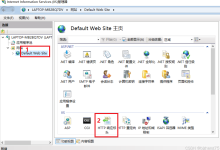
安装完成之后,在IIS的模块中会显示 AspNetCoreModuleV2 ,点击左侧服务器,再双击模块:
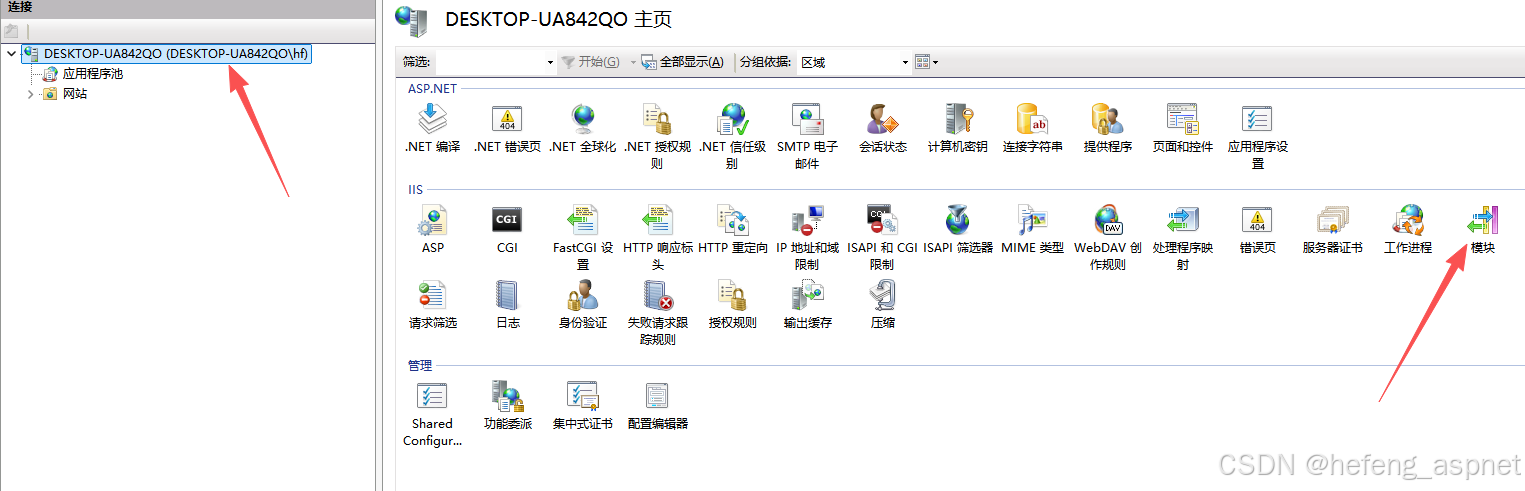
双击模块如下图:
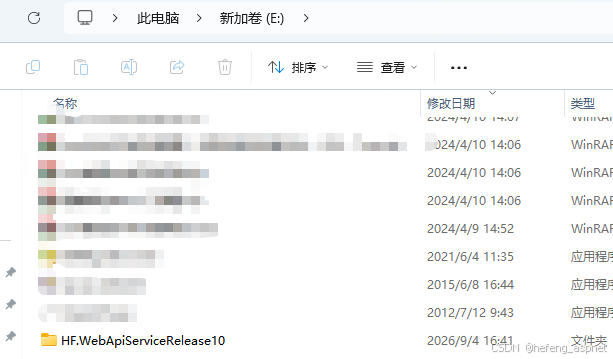
安装成功之后,在你指定的目录创建你要发布的文件夹:
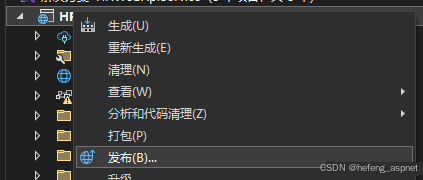
打开要发布的项目,在项目右键点击发布:
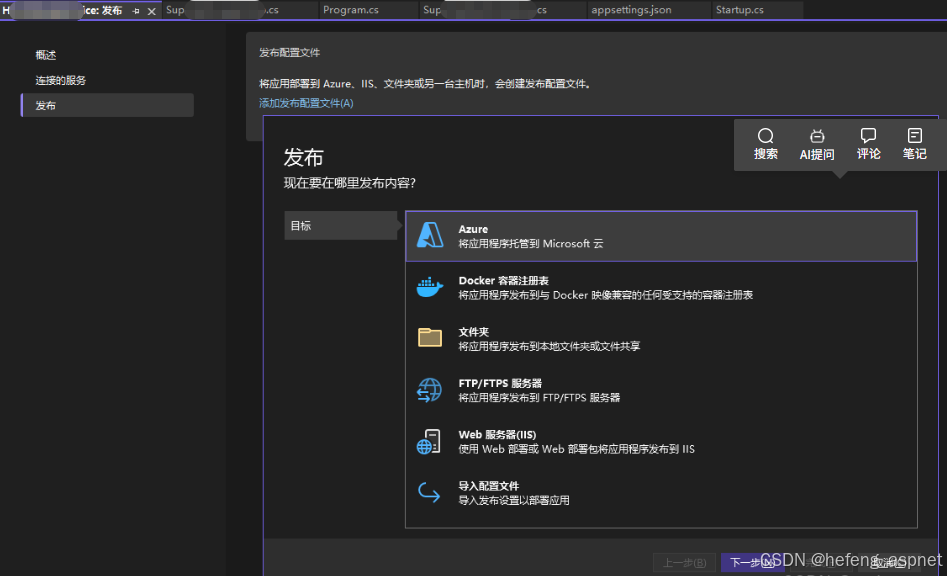
选择文件夹,点击下一步:
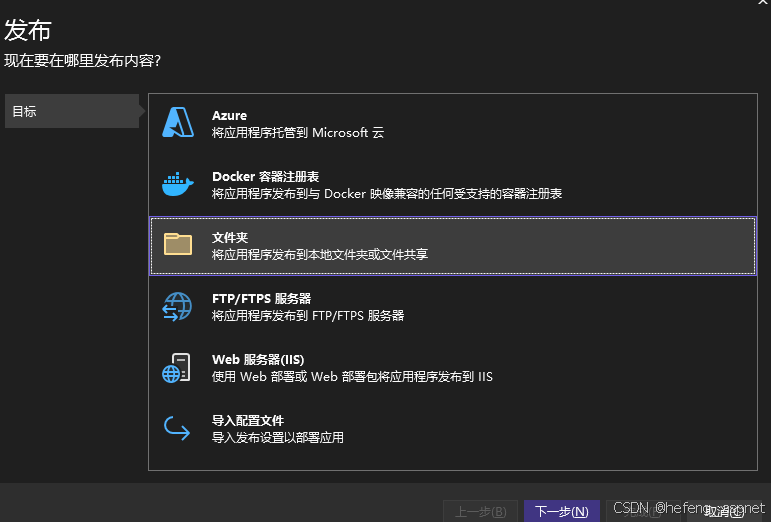
点击浏览,选择之前新建的自定义发布目录 :
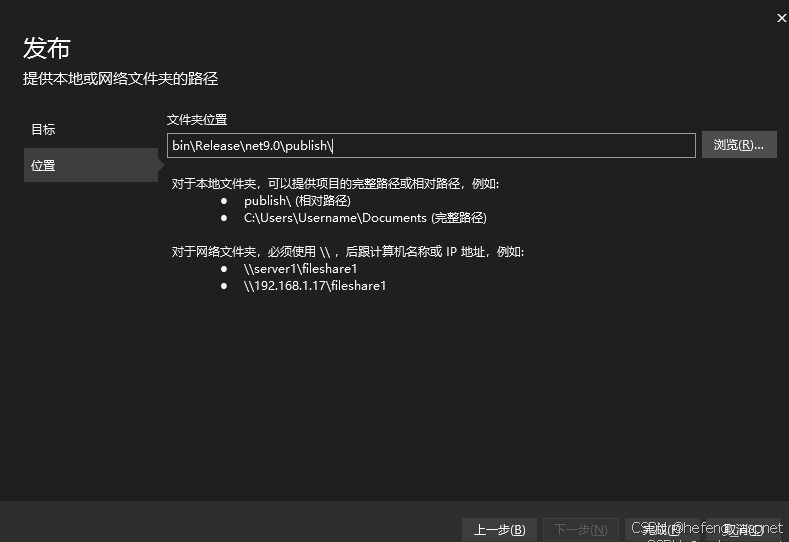
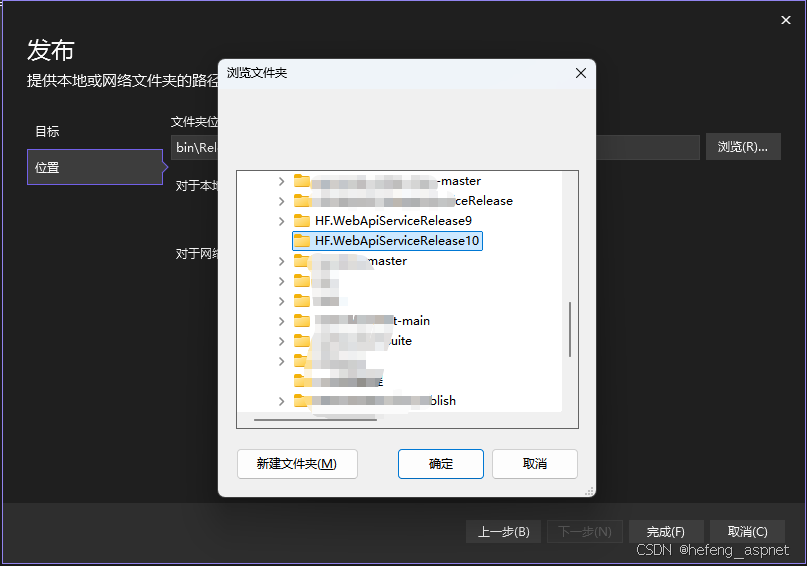
点击确定后,再点击完成:
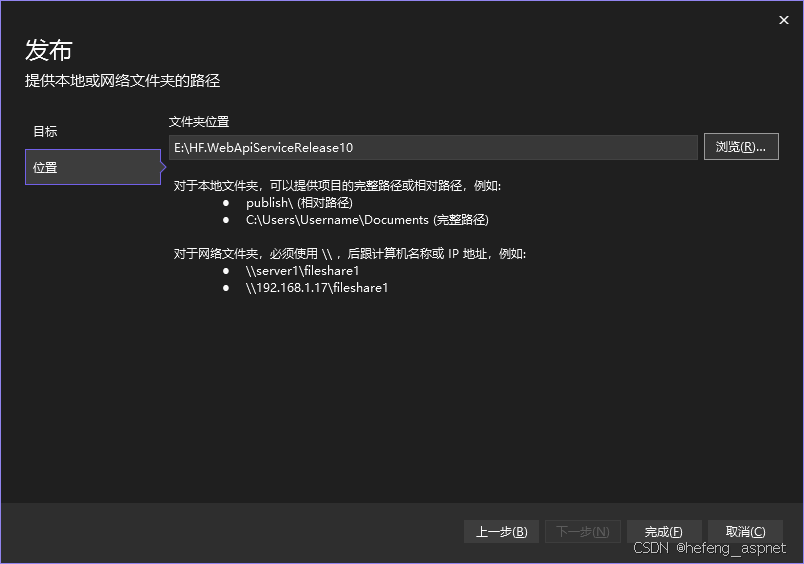
点击完成后,界面如下,点击关闭:
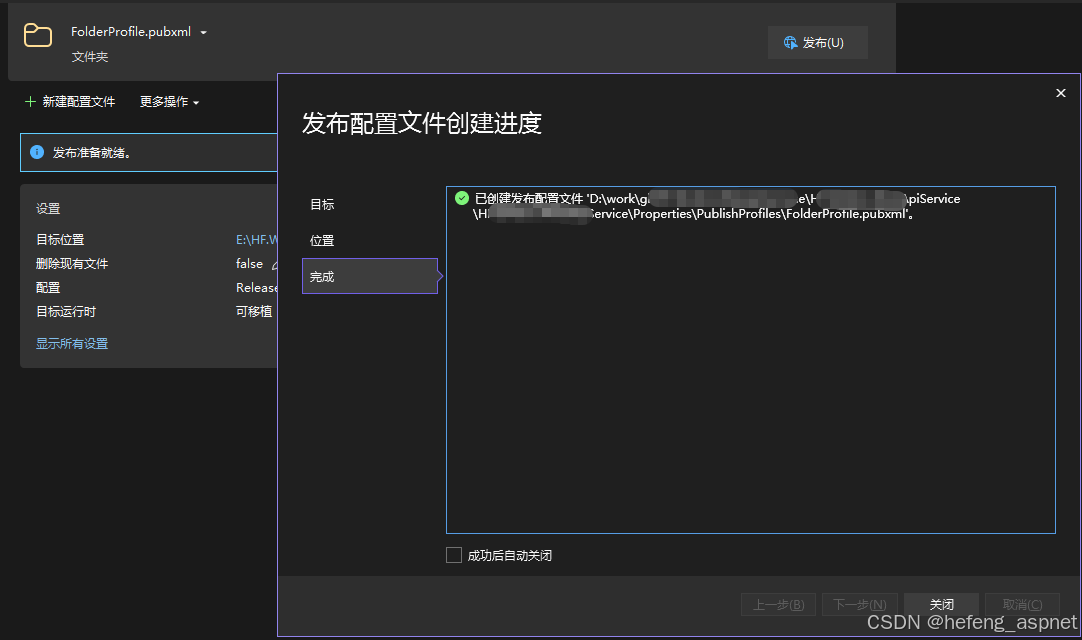
点击关闭后界面:
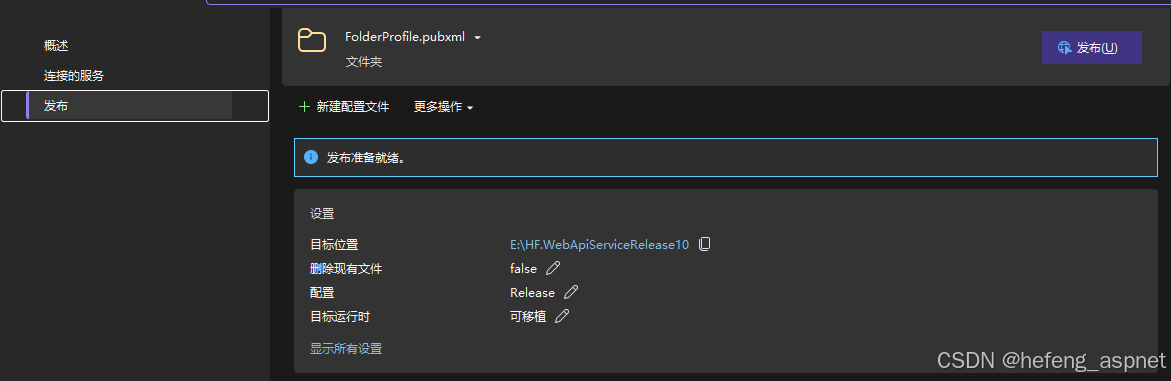
点击显示所有设置:
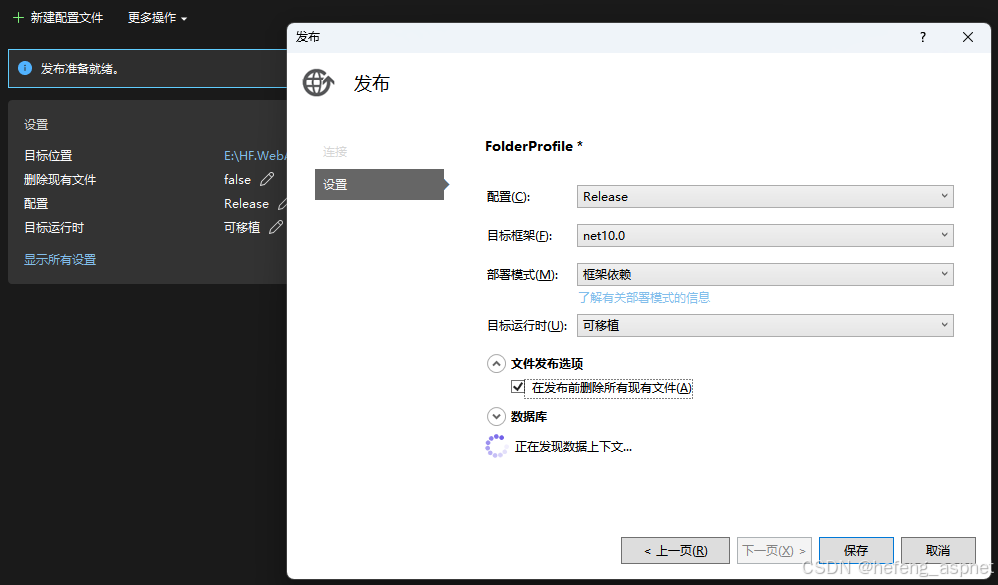
如果你是第一次发布,这里可以不勾选,如果已经发布过,这里不勾选,可能会影响程序发布(注意:正式环境上不要使用此方式,可能会带来严重后果。本地或测试发布没有问题。)。
本文是测试环境,所以勾选在发布前删除所有文件后点击保存:
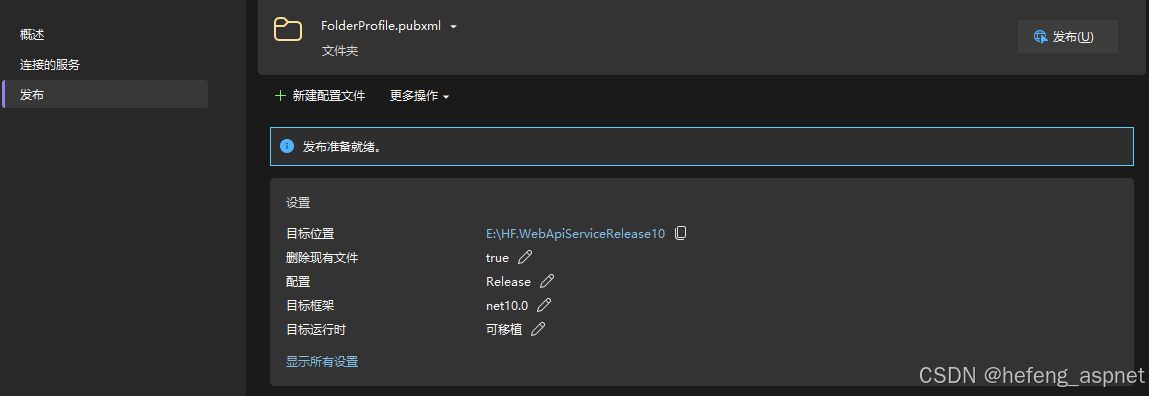
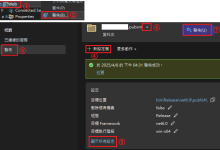
点击上图中发布之后输出,发布成功:

查看发布的目录:

本文发布没有报错误和异常,一次发布成功通过。
IIS应用程序池右键–添加应用程序池:

本文应用程序池名称选择与发布目录文件夹名一致,HF.WebApiServiceRelease10 如下图:

点击确定即可:

在新的应用程序池上右键–高级设置

启用32位应用程序,默认False 本文改为 True,本文实际测试过程中,True和False没有区别,启动模式根据你的需要选择:

进程模型-标识,此步骤也可以忽略,完全看你需要:


下面开始新建网站,网站上右键-添加网站:

网站名称与之前发布目录一致,如下图:

上图中物理路径,选择你发布的目录,点击确定即可,如下图:

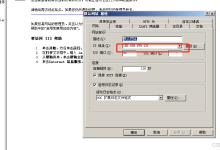
端口,看你机器或需要自己选择适合的端口号即可:

点击确定即可:

在网站HF.WebApiServiceRelease10上右键-管理网站-浏览:

在浏览器中访问结果如下(本项目设置了静态首页,所以看见如下图):

静态页代码在Startup.cs文件Configure方法内配置:

当然你可以直接设置打开即是swagger页面,看自己需要。
swagger 访问也是正常的:

尝试访问接口如下:

调用成功,至此,.Net 10.0 Webapi 项目发布完成,希望本文对你有帮助。
如果您喜欢此文章,请收藏、点赞、评论,谢谢,祝您快乐每一天。





评论前必须登录!
注册