 网硕互联帮助中心
局域网屏幕共享神器 —— LanShareScreen:一键分享你的屏幕,无需公网服务器
在远程办公、教学演示、团队协作或家庭娱乐场景中,屏幕共享是一项高频需求。现有方案往往依赖第三方平台(如 TeamViewer、向日葵)、公网服务器(如 Zoom)或配置复杂(如 VNC)。
LanShareScreen 是一款纯局域网、轻量级、免配置的屏幕共享工具,支持 Windows / Linux 双平台,发送端和接收端仅需在同一局域网内即可秒级连接,无需注册账号,无需公网 IP,数据全程内网传输,安全高效。
🚀 核心亮点
- 即开即用:无需安装,单文件 exe(Windows)或 Python 源码运行,解压即用。
- 纯局域网通信:基于 TCP + UDP 多播,无任何云端依赖,数据不外流,隐私安全。
- 双向消息互动:除了实时屏幕画面,还支持文字聊天、图片发送、文件传输,协作更高效。
- 跨平台支持:同时兼容 Windows 和 Linux(Wayland 下自动降级,提供手动操作)。
- 高性能编码:采用 mss 截屏 + Pillow JPEG 压缩,可调节帧率、质量、缩放,适应不同网络带宽。
- 断线自动重连:接收端支持自动重连,网络波动后无须手动操作。
- 系统托盘管理:发送端最小化到托盘,后台静默共享,不干扰其他工作。
🎯 适用场景
- 办公室/会议室:快速将主讲人屏幕共享给所有参会者,无需投屏硬件。
- 远程协助:帮忙同事远程解决电脑问题,直接观看其屏幕。
- 网课/在线教学:教师共享课件或操作演示,学生观看并提问(支持聊天)。
- 家庭娱乐:把电脑屏幕投射到客厅电视(电视端运行接收程序)。
- 开发调试:实时展示代码运行效果,团队成员多人同时观看。
📸 界面预览
1. 启动模式选择
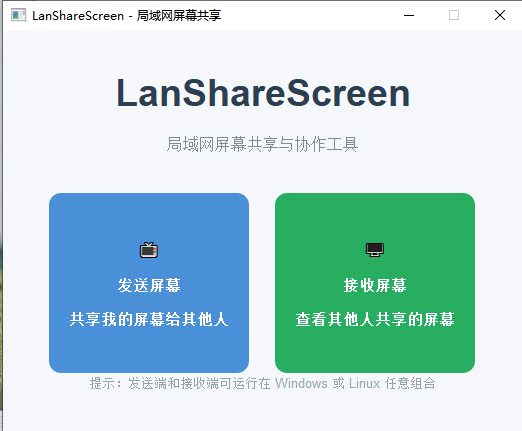
打开程序后首先进入模式选择,您可以选择成为“发送端”共享自己的屏幕,或成为“接收端”观看他人的屏幕。
2. 发送端主界面
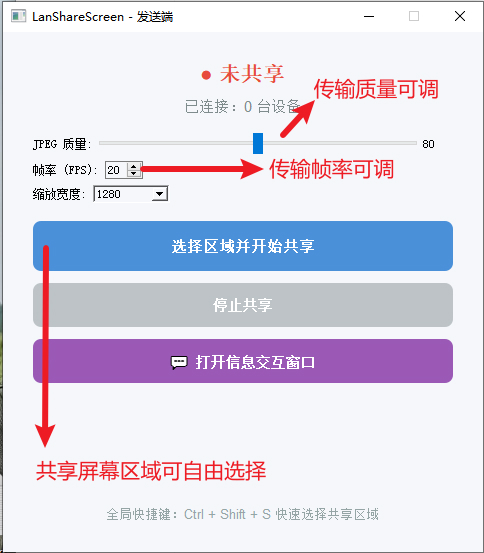
发送端未共享状态,可调节视频参数
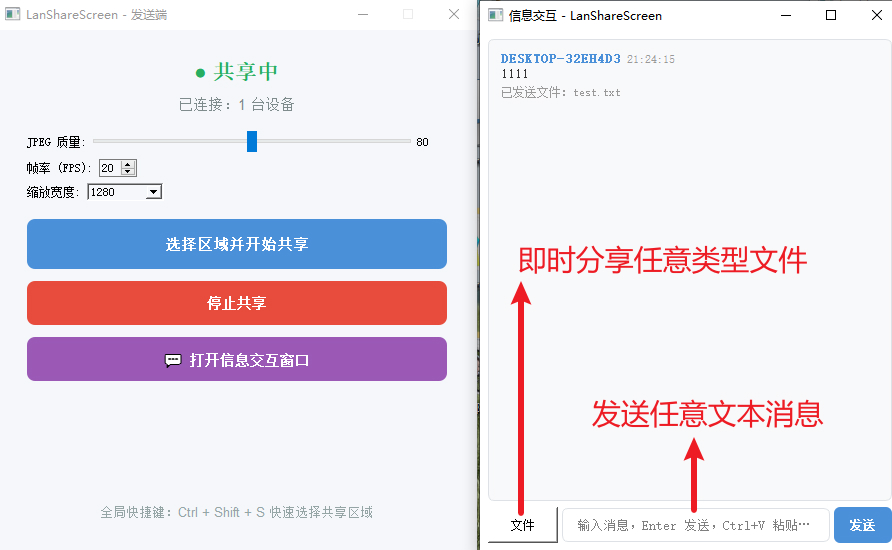
共享进行中,同时打开聊天窗口进行文字/文件交互
发送端支持:
- 拖拽选择任意区域(全屏/窗口/自定义)
- 实时调节 JPEG 质量、帧率、缩放宽度
- 查看已连接的设备数量
- 一键停止共享
- 全局快捷键 Ctrl+Shift+S 快速框选
3. 接收端主界面
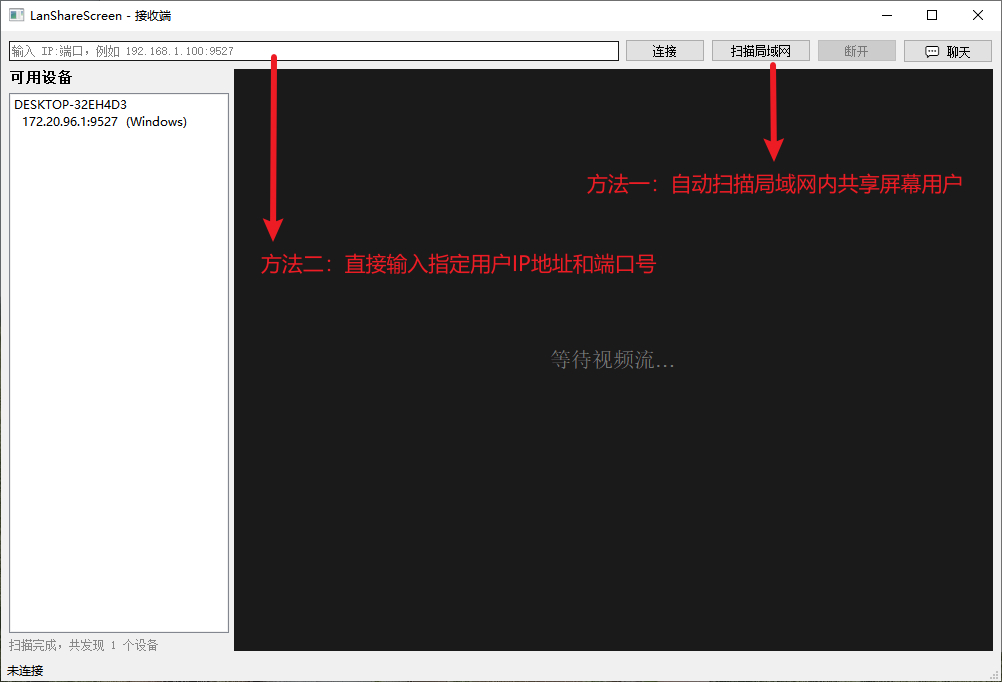
扫描发现局域网内的发送端设备
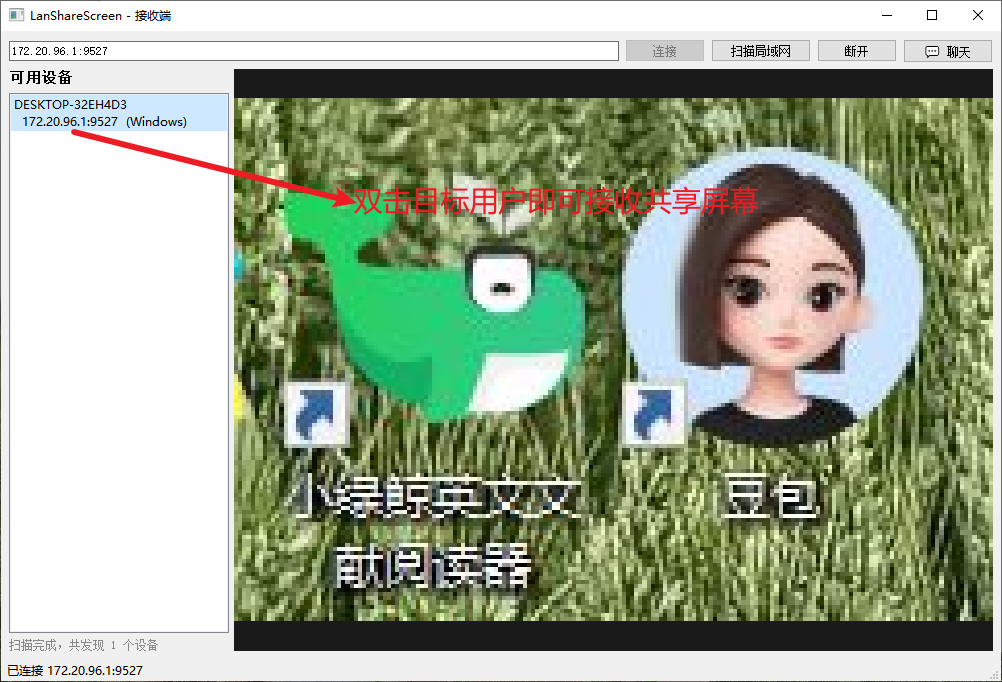
连接成功后实时观看屏幕画面,支持双击全屏
接收端支持:
- 手动输入 IP:端口 连接
- 自动扫描局域网(UDP 多播发现)
- 设备列表双击即连
- 断线自动重连
- 独立聊天窗口进行双向消息通信
📦 功能一览
| 屏幕采集 | 鼠标拖拽选择任意区域(全屏/窗口/部分区域) |
| 视频编码 | JPEG 压缩,结合网络容量可调质量(60-100)和帧率(5-60 FPS) |
| 网络传输 | TCP 单播 + UDP 多播发现,自动扫描局域网内的发送端 |
| 消息交互 | 内置聊天窗口,支持文本、图片、文件(任意格式)收发 |
| 多客户端 | 支持多个接收端同时观看一个发送端,适合多人场景 |
| 密码保护 | 发送端可设置密码,防止未授权连接 |
| 自动重连 | 接收端断线后自动重试(可配置次数和间隔) |
| Wayland 兼容 | Linux 下检测到 Wayland 会话时,自动降级为手动触发(托盘菜单) |
🛠️ 技术架构
- 语言/框架:Python 3.10+,PyQt5(GUI),mss(截屏),Pillow(图像处理),pynput(热键,仅 X11)
- 网络协议:
- UDP 多播实现局域网服务发现。
- TCP 长连接用于视频流和消息传输。
- 自定义二进制协议帧,支持粘包/拆包,高效可靠。
- 并发模型:多线程(发送端采集线程、TCP 服务线程、每个客户端独立收发线程;接收端独立接收线程)。
- 数据压缩:JPEG 编码可配置质量,可缩放图像宽度减少带宽占用。
📥 快速开始
- 点击 “发送屏幕” 进入发送端。
- 点击 “接收屏幕” 进入接收端。
- 点击 “选择区域并开始共享” 或按下 Ctrl+Shift+S。
- 用鼠标框选要共享的屏幕区域,释放鼠标即开始共享。
- 托盘图标变绿,提示共享中。
- 在输入框输入发送端 IP:端口(例如 192.168.1.100:9527),或点击 “扫描局域网” 自动发现。
- 双击扫描到的设备项,即可连接观看画面。
- 点击 “💬 聊天” 打开消息窗口,可收发文字/图片/文件。





评论前必须登录!
注册