云计算百科
云计算领域专业知识百科平台

Windows 电脑录屏(Xbox Game Bar)

方法 1:Xbox Game Bar(Win10/Win11 自带,无软件安装)

限制:不能录桌面、此电脑文件夹窗口,只能录软件窗口(浏览器、Qt 程序、文档等)

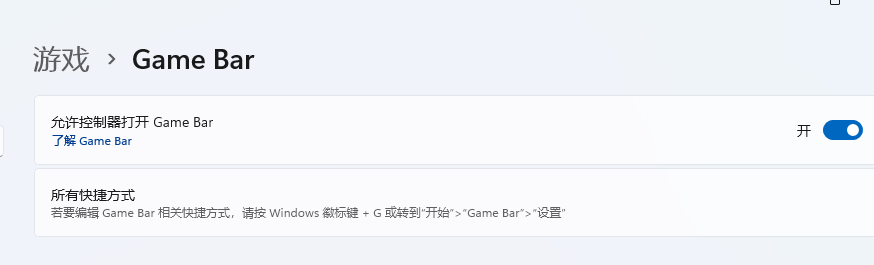
  • 先开启:Win+i → 设置 → 游戏 → 打开 Xbox Game Bar 开关
  • 快捷键:
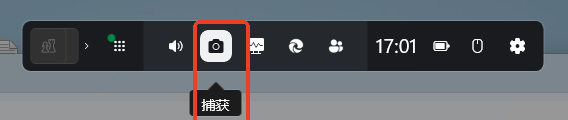
    • Win+G:调出录屏面板
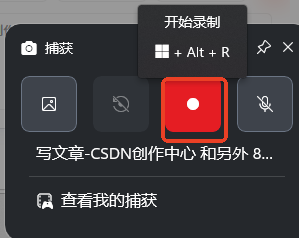
    • Win+Alt+R:开始 / 停止录屏(最常用)
    • Win+Alt+M:开关麦克风人声
  • 保存位置:此电脑\\视频\\Captures,MP4 格式
  • 方法 2:Win11 新版截图工具(支持框选区域录屏,可录桌面)

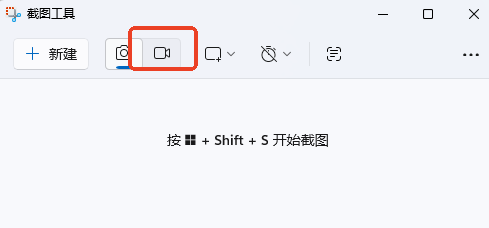
  • 开始菜单搜索「截图工具」打开
  • 点顶部摄像机图标【录制】→【新建】
  • 鼠标框选要录的区域 → 开始,倒计时后录制
  • 结束后保存视频文件。
  • Win10 原版截图工具没有录屏功能。

    方法 3:QQ 录屏(电脑登录 QQ)

    快捷键 Ctrl+Alt+S

  • 拖动鼠标框选录制范围
  • 开启喇叭图标录制系统声音
  • 点开始录制;结束点停止。
  • 方法 4:OBS‑Studio(专业录屏,可全屏、多显示器,免费开源)

    适合:完整桌面录制、双屏、高帧率调试录屏。
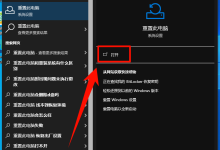
  • 添加来源:显示器采集,选择屏幕
  • 设置音频(系统音频、麦克风)
  • 点击【开始录制】,设置输出路径。
  • 赞(0)
    未经允许不得转载:网硕互联帮助中心 » Windows 电脑录屏(Xbox Game Bar)
    分享到: 更多 (0)

    评论 抢沙发

    评论前必须登录!