 网硕互联帮助中心
日常开发或办公中,经常需要把多张图片拼成一张:比如录制课程封面、整理产品截图、制作对比图、生成活动长图。照片拼图怎么弄成一张照片 这个需求看着简单,实际处理时会遇到几个关键问题:画布尺寸不好控制、拼图模板不够灵活、批量处理效率低,以及在线工具经常有水印或压缩画质。
这篇文章从实际使用角度出发,对比三种做法:图形化拼图工具、FFmpeg 命令、Python 脚本,并给出具体的操作路径和边界说明。核心目标是:用最短时间得到一张可用的拼接图,同时搞清楚不同方案的适用场景。
方案一:使用汇帮图片处理器的拼图功能
汇帮图片处理器提供了一套完整的图形化拼图流程。以下配置基于 Windows 10 系统、汇帮图片处理器 V5.0 版本。
图片处理工具_批量格式转换_修改尺寸_压缩加水印_汇帮图片处理器官网 – 汇帮科技汇帮图片处理器是一款专业的图片处理工具,集成图片格式转换、图片压缩、修改尺寸、美化图片、水印添加、圆角处理、批量旋转、图片拼接等八大功能,批量处理,操作简单高效。适合电商图片处理、社交媒体配图、设计素材整理等场景。汇帮科技办公软件 – 专注办公软件工具开发。 https://www.huibang168.com/images
1. 核心功能优势
-
支持 添加文件 和 添加文件夹 两种导入方式,可批量处理
-
内置多种拼图模板,根据图片数量自动匹配版式
-
画布尺寸、边框、背景均可手动调整
-
图片导入后支持拖拽移动和鼠标滚轮缩放
2. 详细操作流程
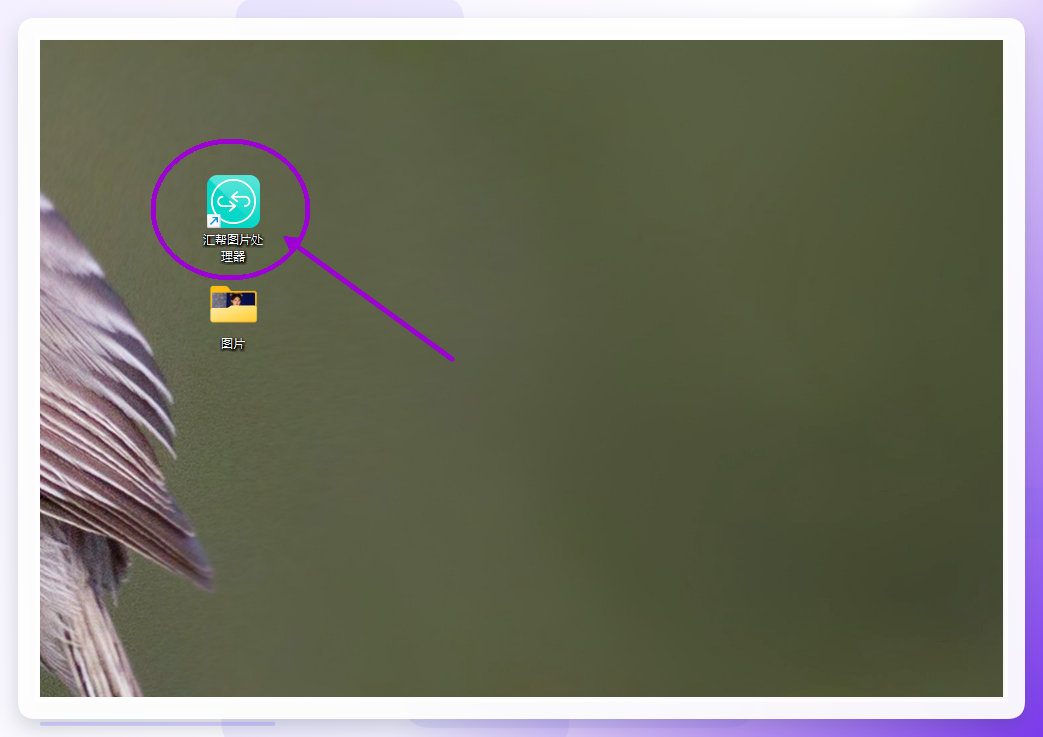
步骤1:启动软件并进入拼图模块
双击桌面上的汇帮图片处理器图标。首次使用需要到官网下载安装包,安装时间约 1-2 分钟,安装完成后无需额外配置。
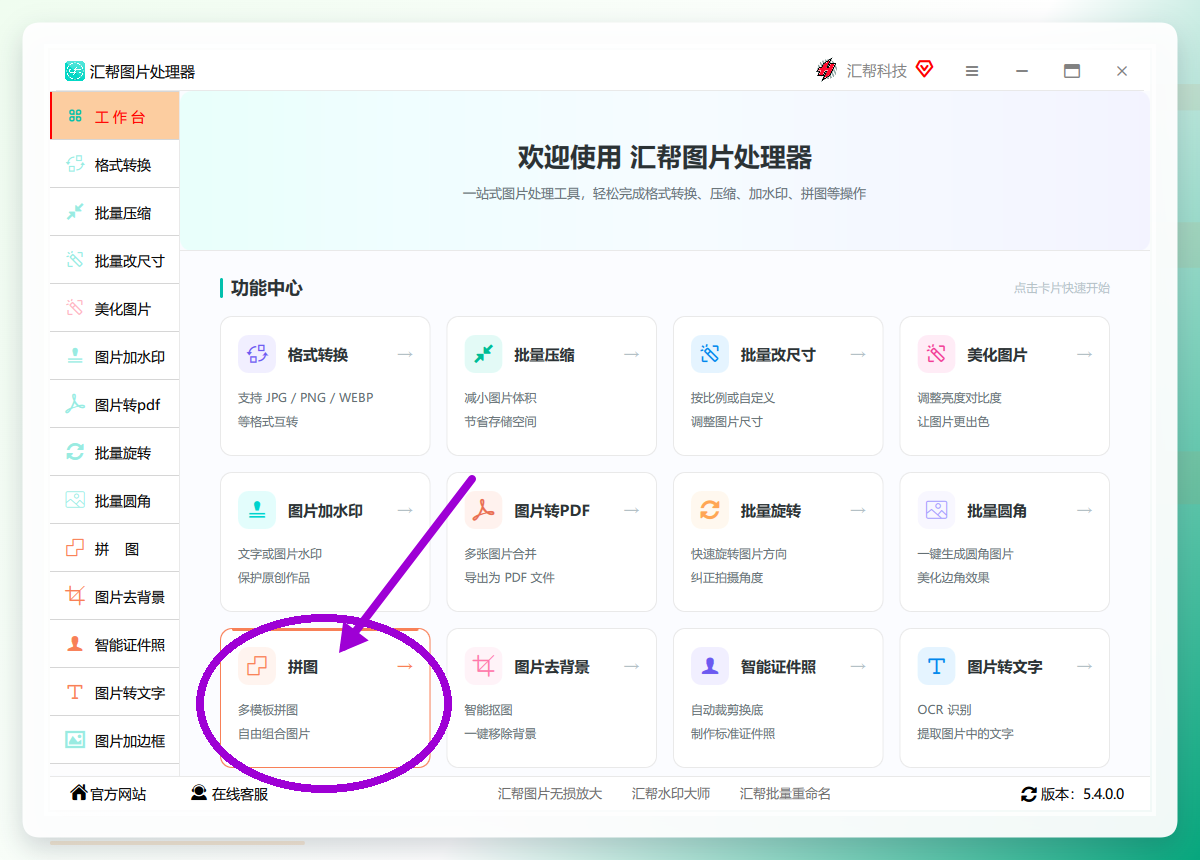
在软件主界面上选择 拼图 功能入口。注意:主界面上还有图片压缩、格式转换等模块,不要进错。
步骤2:导入需要拼接的图片
点击 添加文件 或 添加文件夹,将需要拼接的图片全部载入。直接拖拽图片到软件窗口也可以实现导入,两种方式效果相同。图片格式支持 JPG、PNG、BMP、WebP 等常见格式。
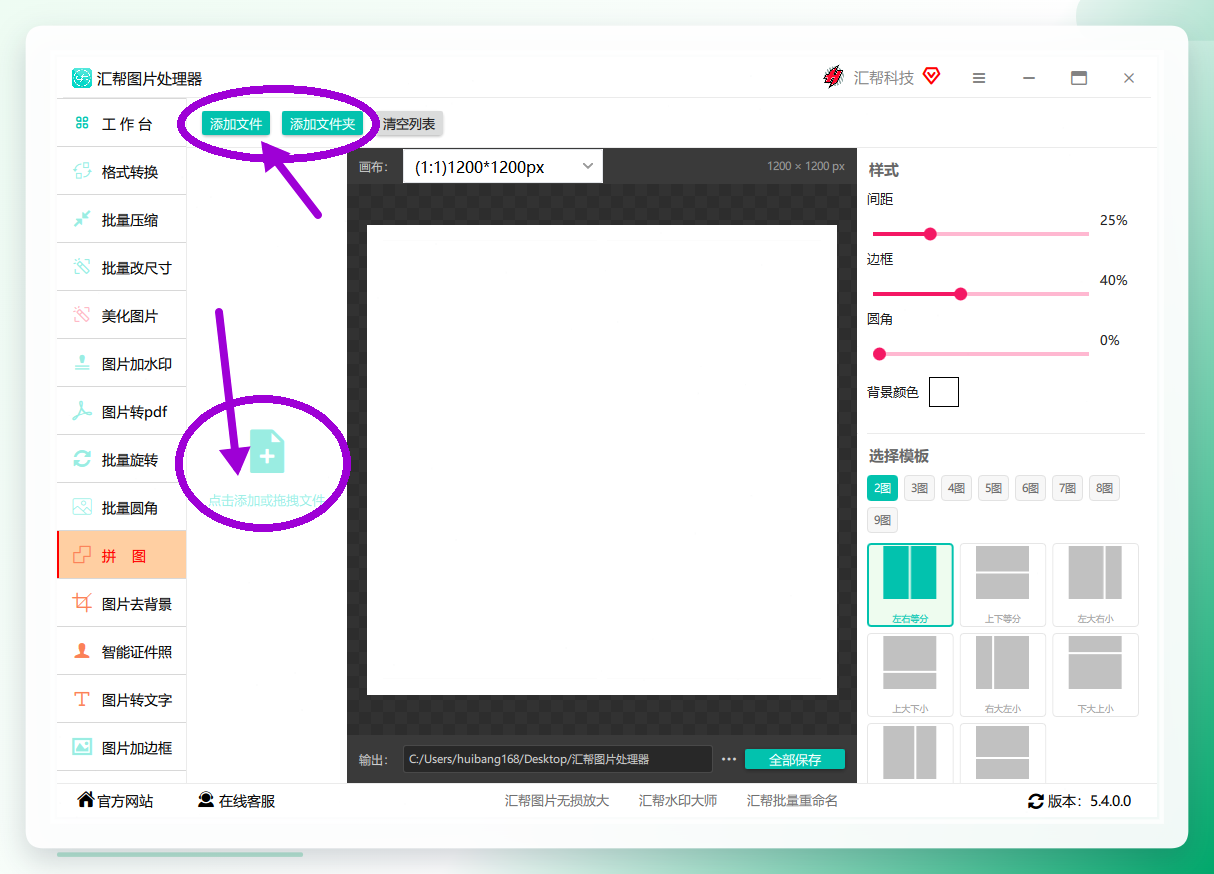
步骤3:设置画布与模板参数
图片导入后,在右侧参数区依次配置:
画布大小:根据输出用途选择宽度和高度。如果要做公众号封面,建议宽度设为 900px;如果要打印,建议按实际输出尺寸设置。
拼图模板:根据图片数量选择合适的模板。2 张图片一般用左右或上下布局,4 张以上可以用网格模板。
边框与背景:可设置图片间距和边框颜色,模板默认有 10px 间距,需要无缝拼接时调整为 0。
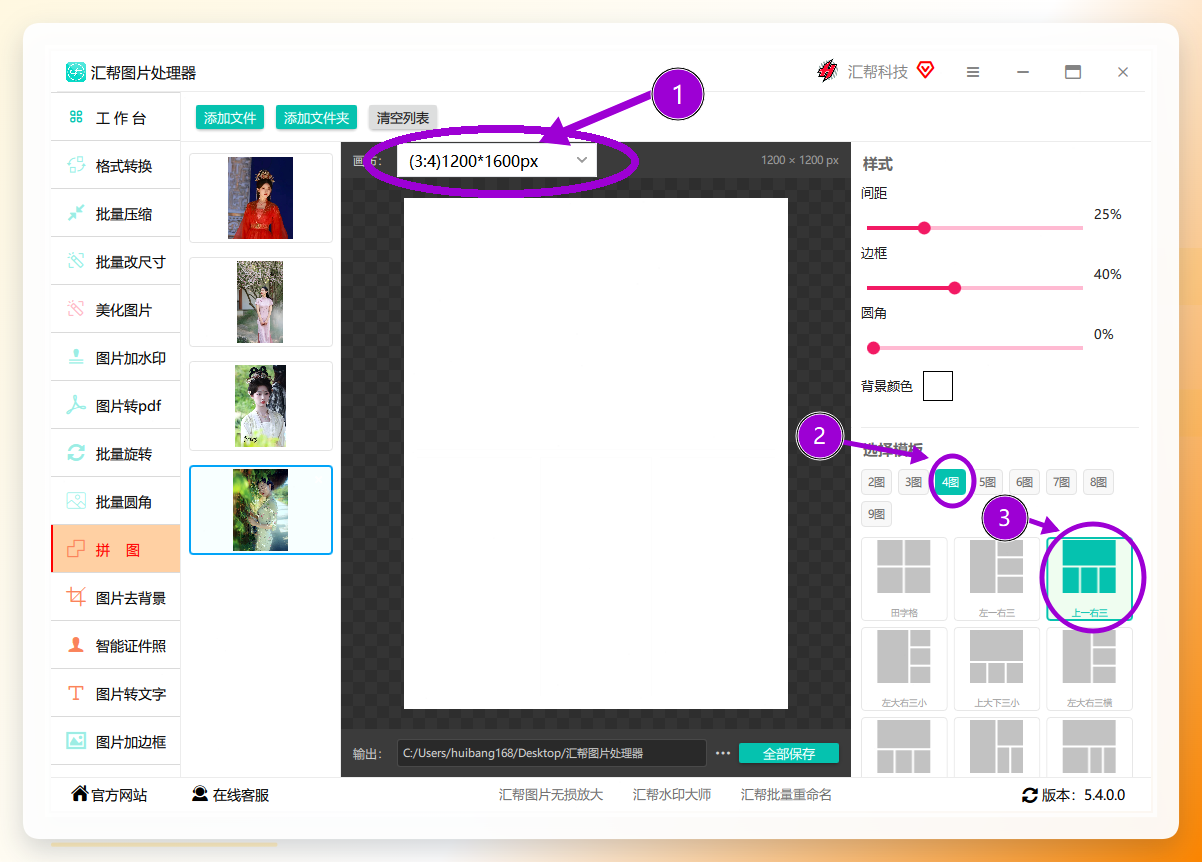
步骤4:填充图片到画布
点击左侧图片列表中的缩略图,图片会自动填充到中间的画布中。如果模板预留了多个位置,逐一点击每个占位区域即可。这一步的操作逻辑是“先选模板,再填充图片”,和 PPT 里插入图片的方式类似。
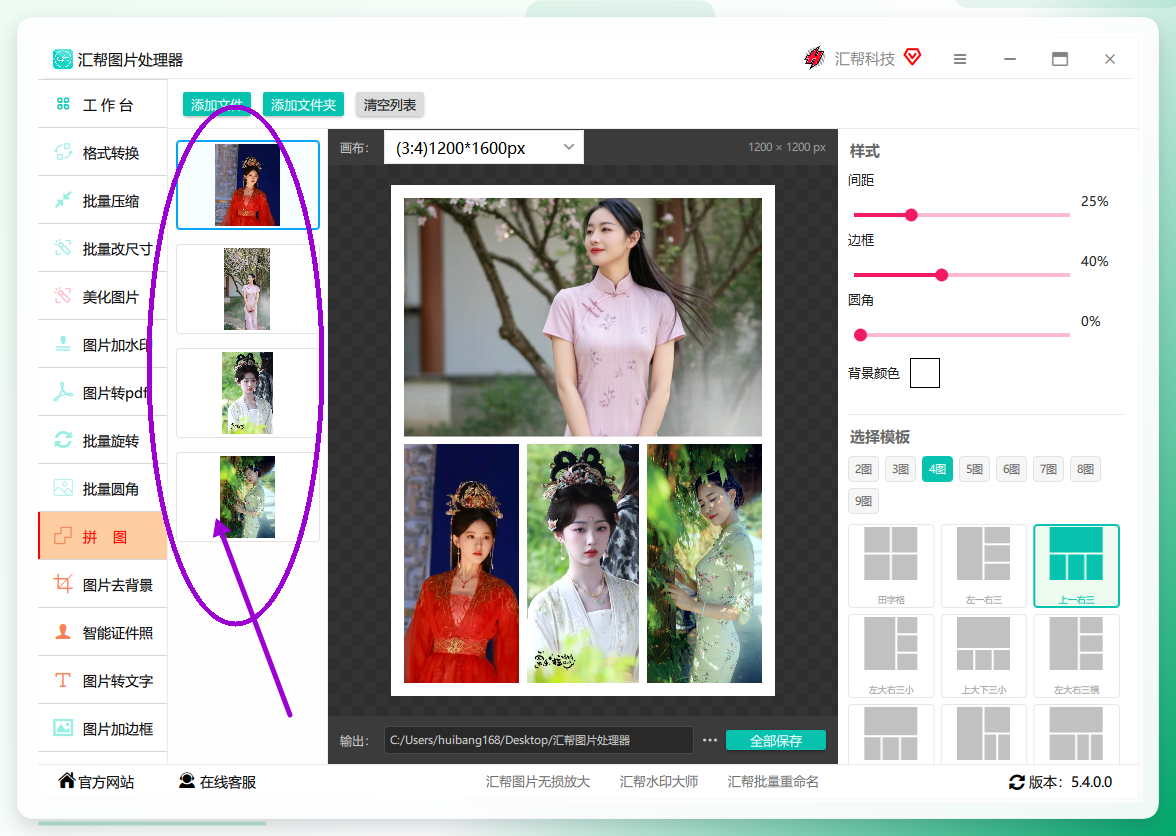
步骤5:调整位置与缩放
鼠标点击选中画布中的图片,可以拖拽移动位置;滚动鼠标滚轮可以缩放图片。这一步的调整是局部的,不会改变原始图片文件,可以放心操作。
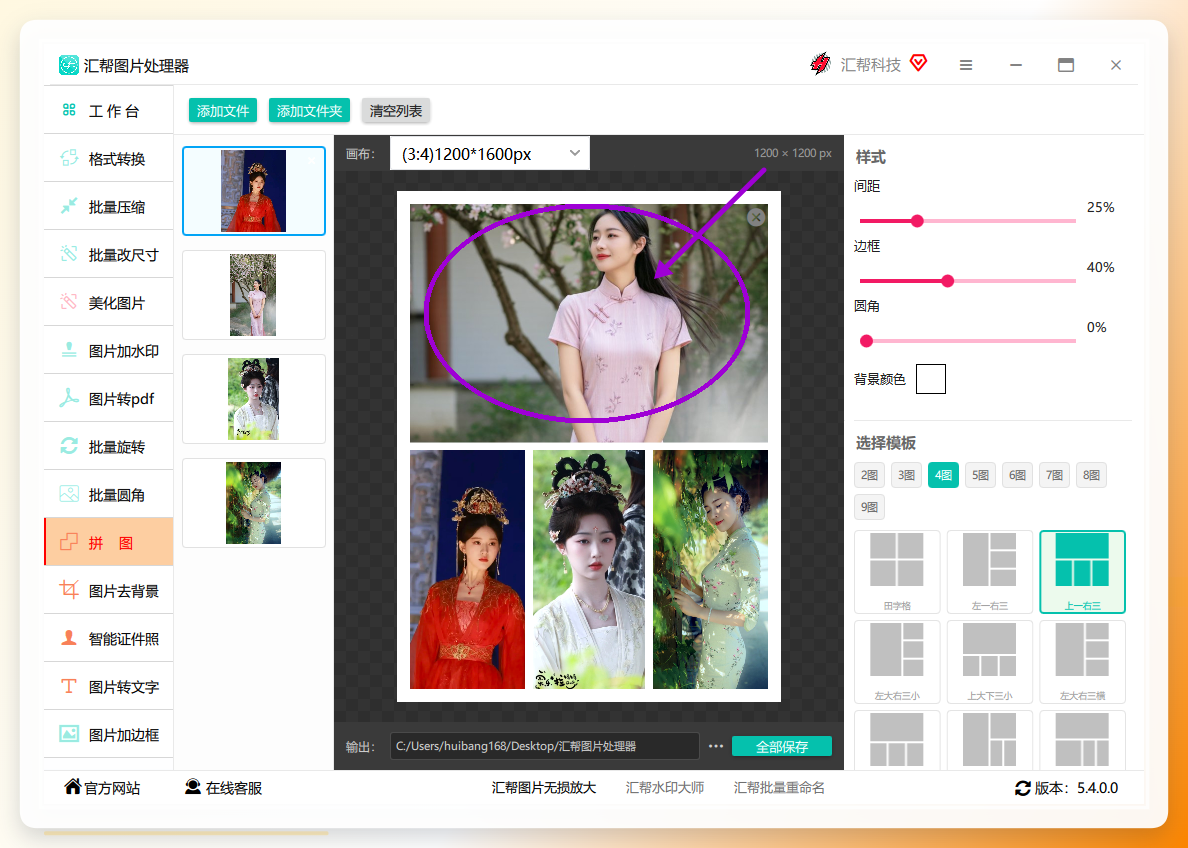
步骤6:保存输出
点击右下角的 全部保存 按钮,程序开始执行拼接任务。任务执行结束后,会自动打开输出目录,可以看到生成的拼图文件。默认输出格式为 JPG,输出位置在软件设置的输出目录中。
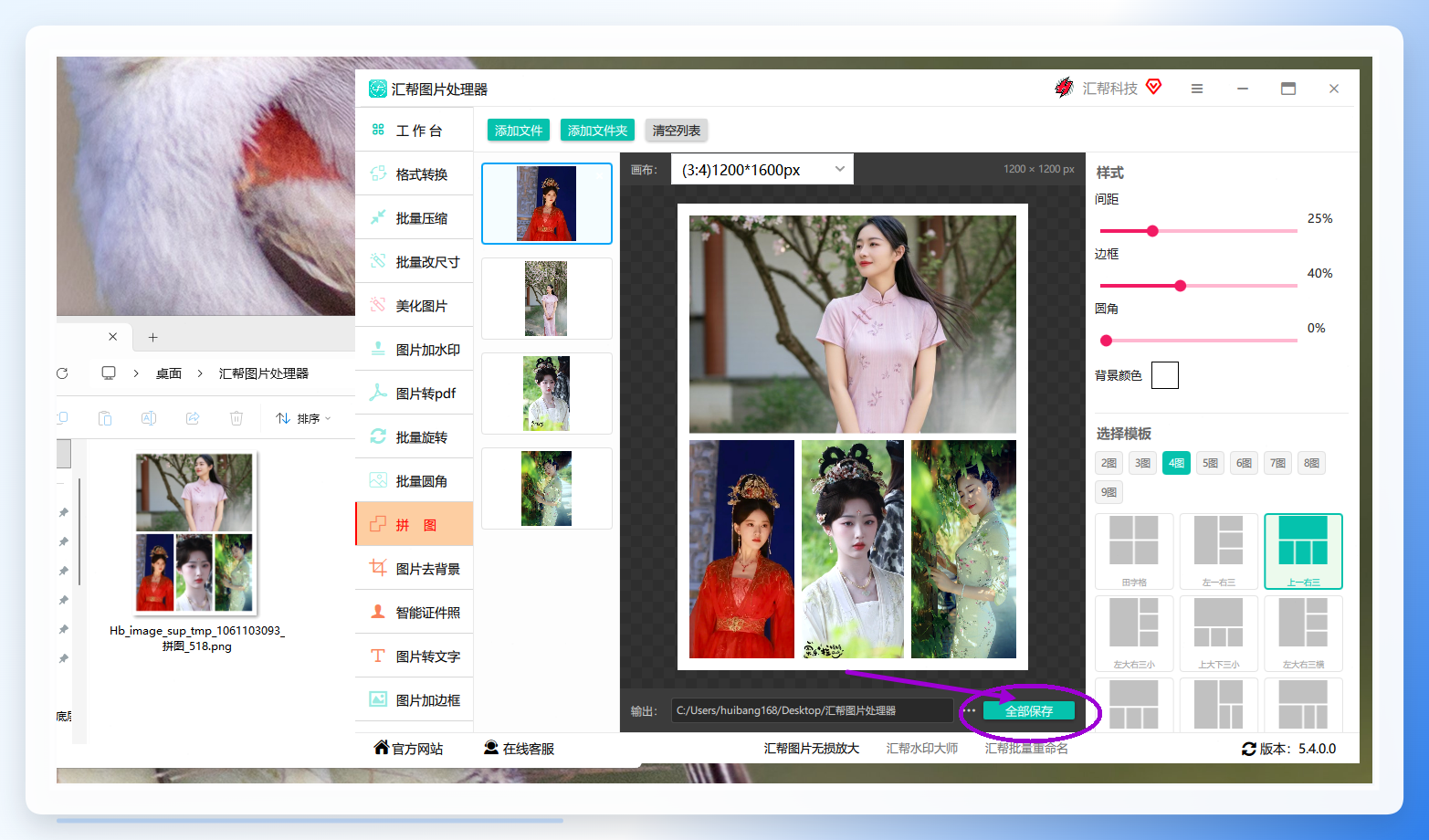
步骤7:检查拼接效果
最后的拼接效果如下图所示。模板拼接的方案中,图片会被等比缩放裁剪以适应画布,所以边缘部分可能会被裁掉,需要在调整步骤中确认关键内容没有被切到。
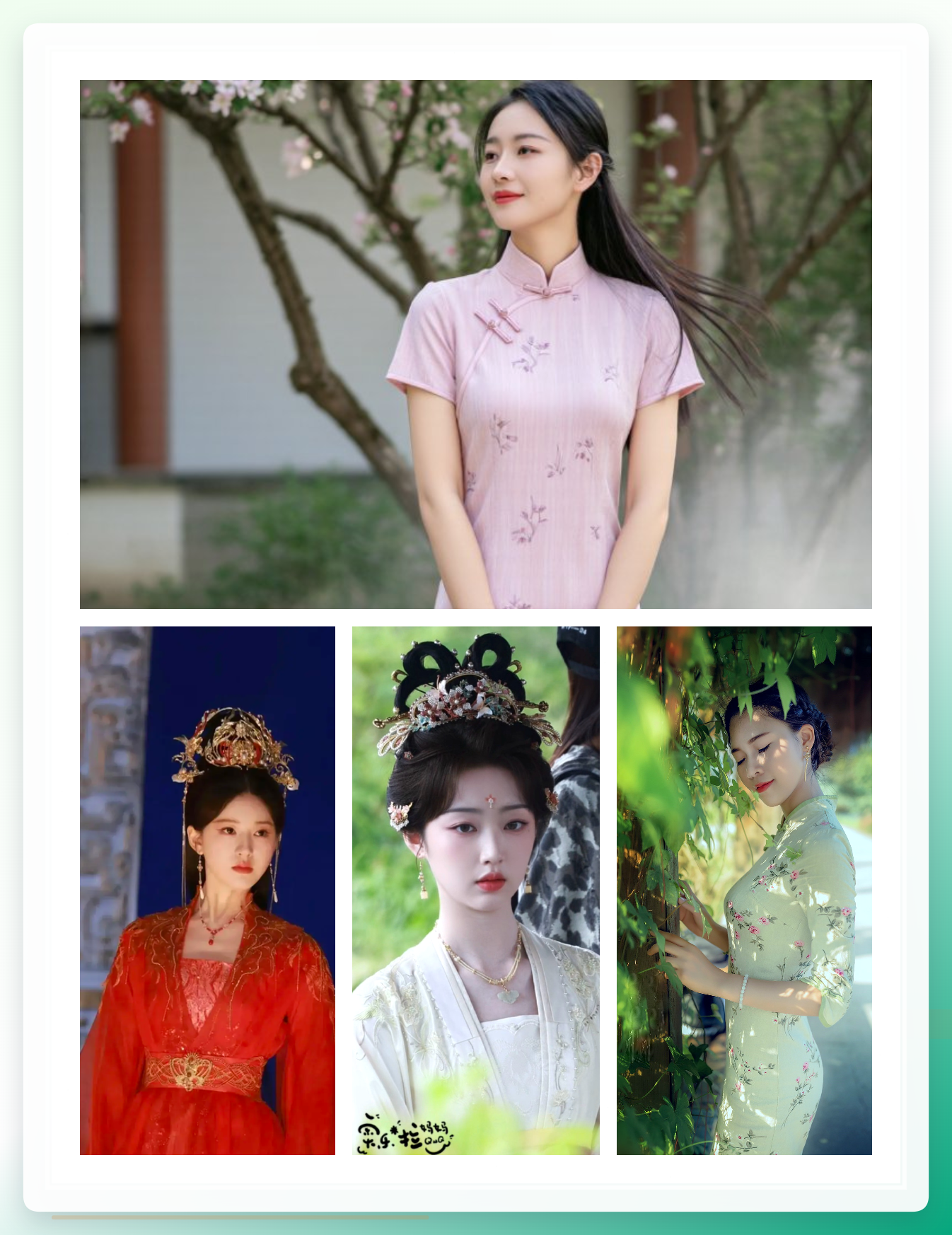
适用范围与局限性:这个方案适合 2-10 张图片的中等规模拼图任务,操作门槛低,单次任务耗时约 1 分钟。局限在于:模板版式固定,无法实现完全自定义的自由排版;如果图片尺寸差异较大,需要手动缩放调整。
图片处理工具_批量格式转换_修改尺寸_压缩加水印_汇帮图片处理器官网 – 汇帮科技汇帮图片处理器是一款专业的图片处理工具,集成图片格式转换、图片压缩、修改尺寸、美化图片、水印添加、圆角处理、批量旋转、图片拼接等八大功能,批量处理,操作简单高效。适合电商图片处理、社交媒体配图、设计素材整理等场景。汇帮科技办公软件 – 专注办公软件工具开发。https://www.huibang168.com/images
方案二:使用 FFmpeg 命令行拼接
对于已经安装 FFmpeg 的开发者,拼图可以完全通过命令行完成。核心思路是利用 hstack(水平拼接)和 vstack(垂直拼接)两个滤镜。
1. 基本命令
水平拼接两张图片:
ffmpeg -i img1.jpg -i img2.jpg -filter_complex hstack=inputs=2 output.jpg
垂直拼接两张图片:
ffmpeg -i img1.jpg -i img2.jpg -filter_complex vstack=inputs=2 output.jpg
但这里有一个常见的坑:hstack 要求参与拼接的图片高度一致,vstack 要求宽度一致。实际操作中,手机拍摄的照片尺寸可能各不相同,直接拼接会报错。需要在拼接前先统一尺寸:
ffmpeg -i img1.jpg -i img2.jpg -filter_complex "[0]scale=800:600[a];[1]scale=800:600[b];[a][b]hstack=inputs=2" output.jpg
2. 多图批量拼接
4 张图片做 2×2 网格拼接,需要分两步完成:
ffmpeg -i t1.jpg -i t2.jpg -i t3.jpg -i t4.jpg -filter_complex "[0][1]hstack[a];[2][3]hstack[b];[a][b]vstack" output.jpg
3. 限制与风险
FFmpeg 拼图流程适合有命令行基础的场景,效率高、可脚本化,但有两个明显问题:
-
尺寸不一致时要手动处理,多图拼接的滤镜链容易写错
-
无法预览拼图效果,输出后发现问题需要重新调整参数
方案三:Python PIL/Pillow 脚本拼接
用 Python 处理拼图,适合需要批量生成大量拼图、或者需要嵌入自动化管线的场景。核心逻辑是创建一张空白画布,然后用 paste 方法把图片贴上去。
1. 垂直拼接示例
from PIL import Image
def vconcat(images, output_path):
widths = [img.width for img in images]
heights = [img.height for img in images]
total_height = sum(heights)
max_width = max(widths)
canvas = Image.new('RGB', (max_width, total_height), (255, 255, 255))
y_offset = 0
for img in images:
canvas.paste(img, (0, y_offset))
y_offset += img.height
canvas.save(output_path)
2. 使用注意点
-
图片模式需要统一:如果混有 RGBA 和 RGB 的图片,paste 时会报错或出现异常颜色,需要先调用 convert("RGB")
-
拼接图片尺寸不一致时,需要提前统一尺寸,或者用 thumbnail 缩放
-
Pillow 本身不处理图片格式转换,输入 JPG 输出 JPG,输入 PNG 输出 PNG
3. 优缺点对比
Python 方案最大的价值是可编程、可复用——确定好参数后,一次性处理几百张图片没有问题。但调试成本较高,需要处理尺寸、模式、路径等细节,建议在需要自动化处理时才使用。
方案总结与选型建议
|
操作门槛 |
低,可视化操作 |
中,需要记忆参数 |
较高,需要编码 |
|
批量能力 |
支持批量导入 |
需配合循环脚本 |
灵活,可自由扩展 |
|
预览调整 |
支持,所见即所得 |
不支持 |
可用 plt 显示 |
|
模板支持 |
内置多套模板 |
需手写滤镜链 |
需手写布局逻辑 |
|
适用场景 |
日常办公、快速出图 |
服务端处理、简单拼接 |
自动化管线、定制化需求 |
|
排错难度 |
低 |
中 |
中高 |
回到最初的问题:照片拼图怎么弄成一张照片?答案取决于你手头的环境和场景。如果你只需要处理一次,或者不熟悉命令行,汇帮图片处理器是最高效的选择;如果是 Linux 服务器上处理固定格式的图片,FFmpeg 可以纳入脚本;如果图片来源复杂、输出要求多变,Python 是长期可维护的方案。
从工程角度来看,图形化工具承担的是“短平快”的即时任务,命令行和代码解决的是批量化和自动化问题,两者并不冲突。实际开发中,可以先手动确认拼图模板和输出效果,再决定是否需要固化为脚本。
如果在操作过程中遇到画布尺寸异常、图片被裁剪或输出目录找不到等问题,欢迎在评论区留言,我整理了一些常见排查思路,可以补充进来。


评论前必须登录!
注册