 网硕互联帮助中心
PCB Editor软件精准定位与坐标定位笔记
-
- 一、前置准备:器件旋转
-
- 步骤 1:启动移动命令
- 步骤 2:选择器件并旋转
- 二、方法一:Snap Pick To 精准捕捉定位
-
- 2.1 原理说明
- 2.2 操作步骤
-
- 步骤 1:启动移动命令并选择器件
- 步骤 2:使用 Snap Pick To 对齐圆心
- 步骤 3:确认放置
- 2.3 Snap Pick To 各选项详解
- 2.4 实战示例:线段端点定位
-
- 步骤 1:设置 User Pick 模式
- 步骤 2:两次点击完成定位
- 三、方法二:坐标定位法
-
- 3.1 核心原理
- 3.2 操作步骤
-
- 步骤 1:获取目标位置坐标
- 步骤 2:启动移动命令并选择器件
- 步骤 3:设定器件抓取点
- 步骤 4:通过命令栏输入目标坐标
- 四、两种方法对比与选用建议
在 PCB 设计中,结构器件(如电机、连接器等)的精确放置是保证板卡与机械结构匹配的关键环节。当我们需要将多个电机等器件精确对齐到结构图上的指定位置时,仅依靠鼠标拖拽和手动旋转几乎无法达到所需的精度。本文将详细介绍 PCB Editor 中两种常用的精准定位方法:Snap Pick To 精准捕捉定位 和 坐标定位法,帮助你高效完成结构器件的精确放置。
一、前置准备:器件旋转
在进行精准定位之前,我们通常需要先将器件旋转到指定角度。以旋转 45° 为例,操作步骤如下:
步骤 1:启动移动命令
点击 Move(移动) 命令,进入器件编辑状态。 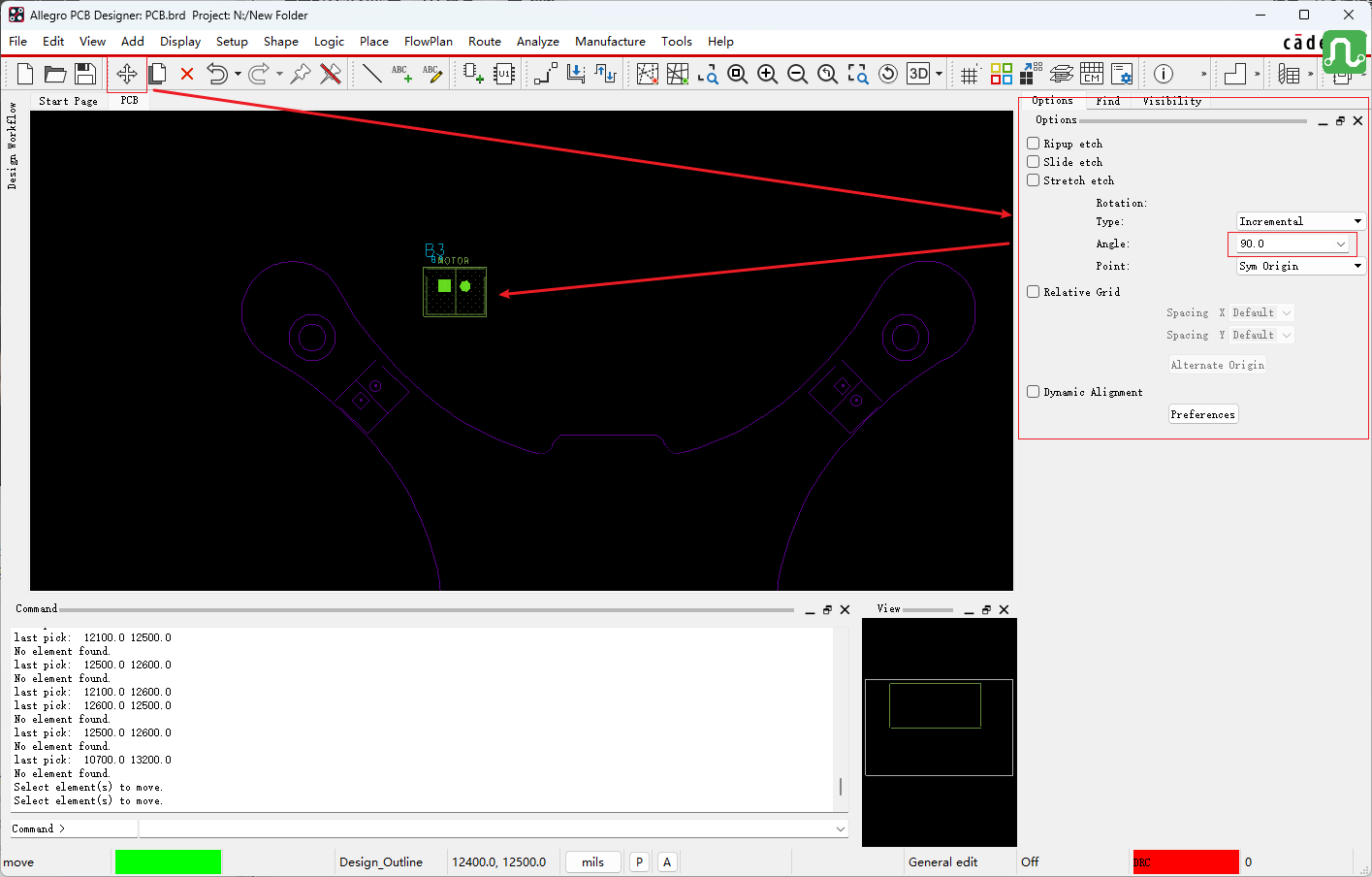
步骤 2:选择器件并旋转
选中目标器件后,右键点击 → Rotate,即可将器件旋转到所需角度(如 45°)。
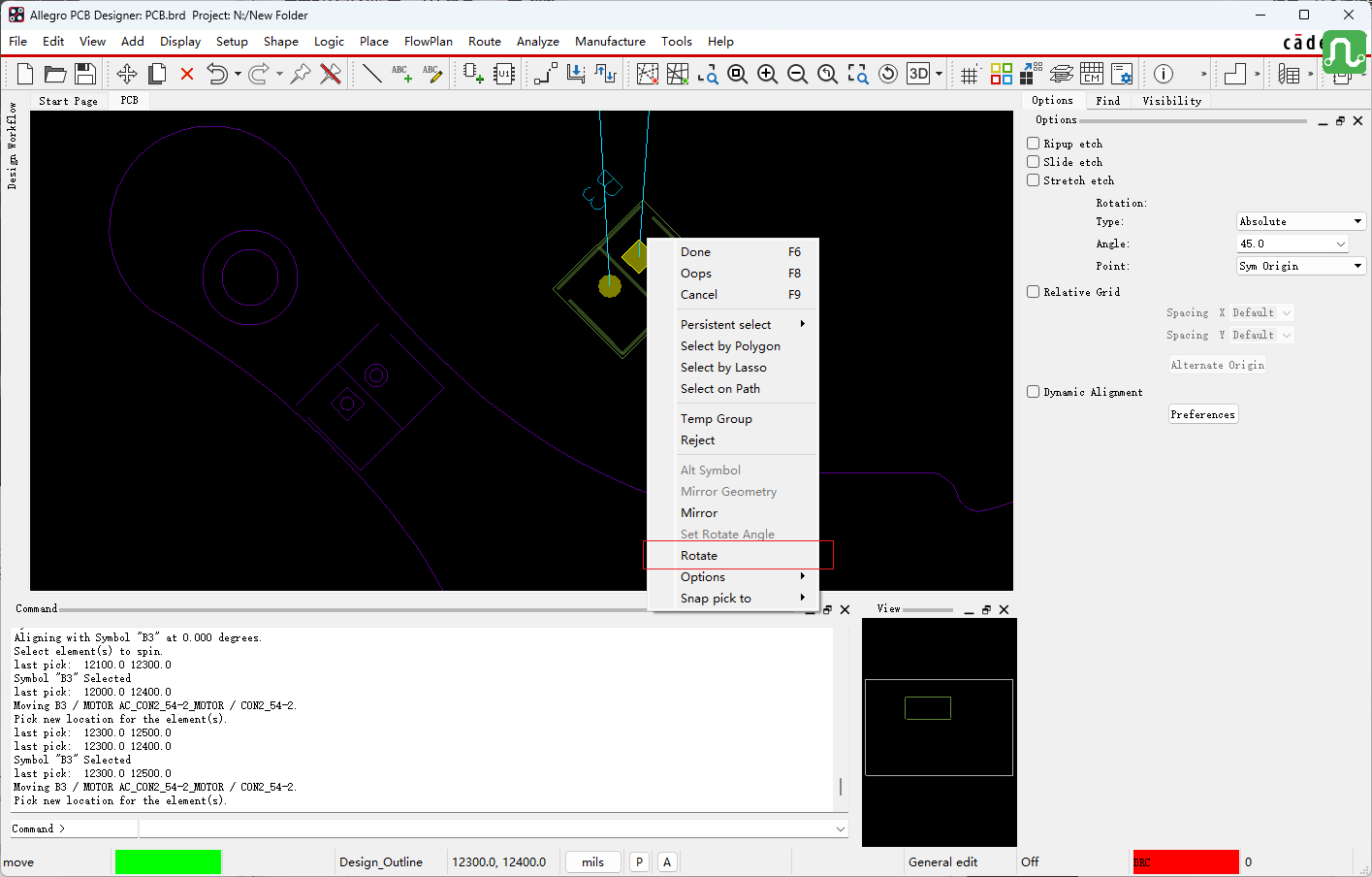
💡 小贴士:旋转操作可以在移动命令激活状态下通过右键菜单完成,确保器件在抓取前就已调整好方向。
二、方法一:Snap Pick To 精准捕捉定位
2.1 原理说明
在抓取器件时,PCB Editor 默认抓取的是器件的中心点。但某些封装的抓取点可能落在器件的某一角上。Snap Pick To 功能允许我们将器件的抓取点精确对齐到目标位置的特定几何特征上(如圆心、线段端点、焊盘中心等)。
2.2 操作步骤
步骤 1:启动移动命令并选择器件
点击 Move 命令,选中需要移动的器件。此时器件的抓取点(默认为一角或中心)会跟随鼠标移动。
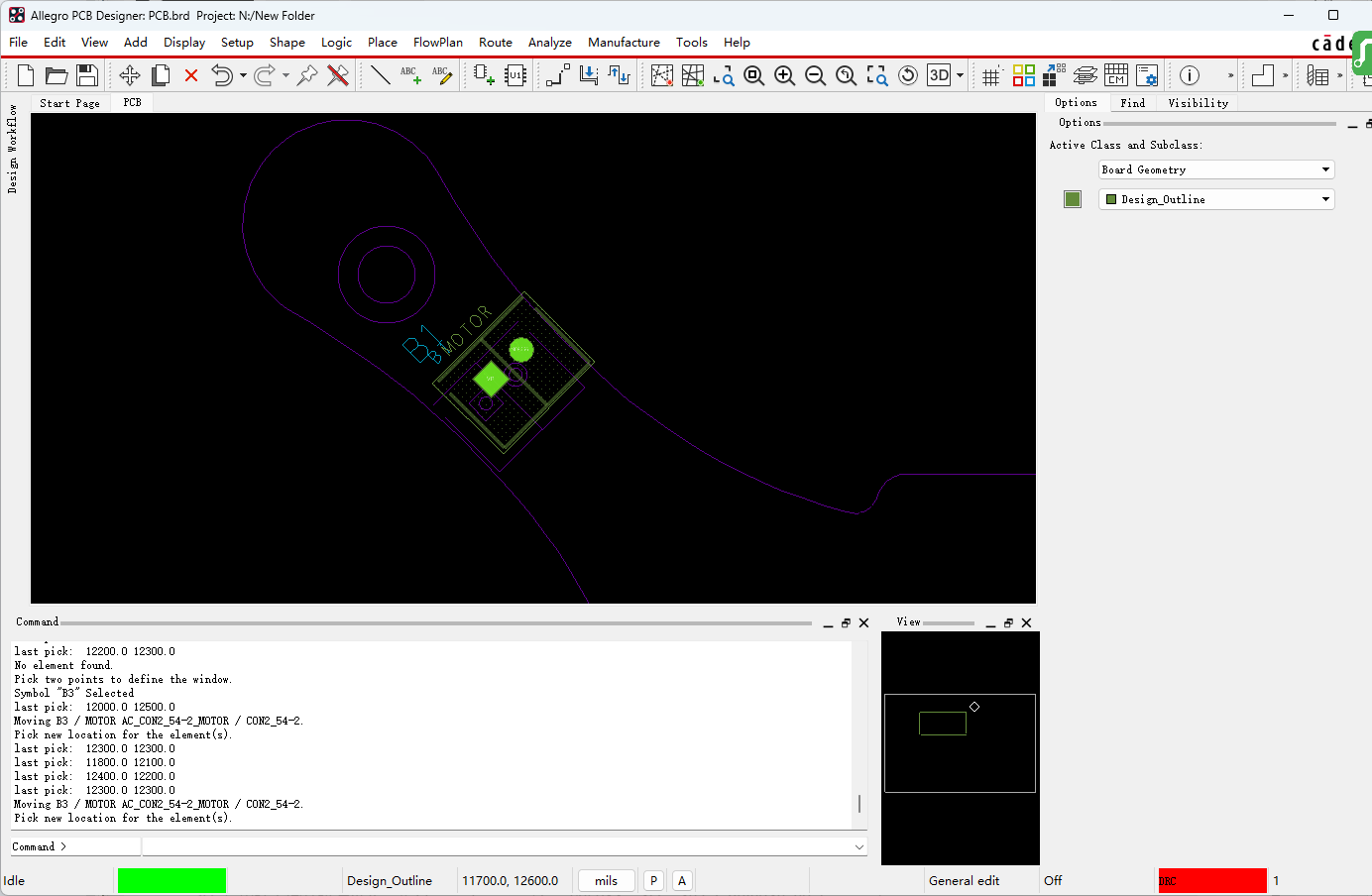
步骤 2:使用 Snap Pick To 对齐圆心
将鼠标移动到目标位置附近,右键 → Snap Pick To → Arc/Circle Center,然后点击目标圆弧或圆,器件的抓取点将自动对齐到该圆弧/圆的圆心位置。 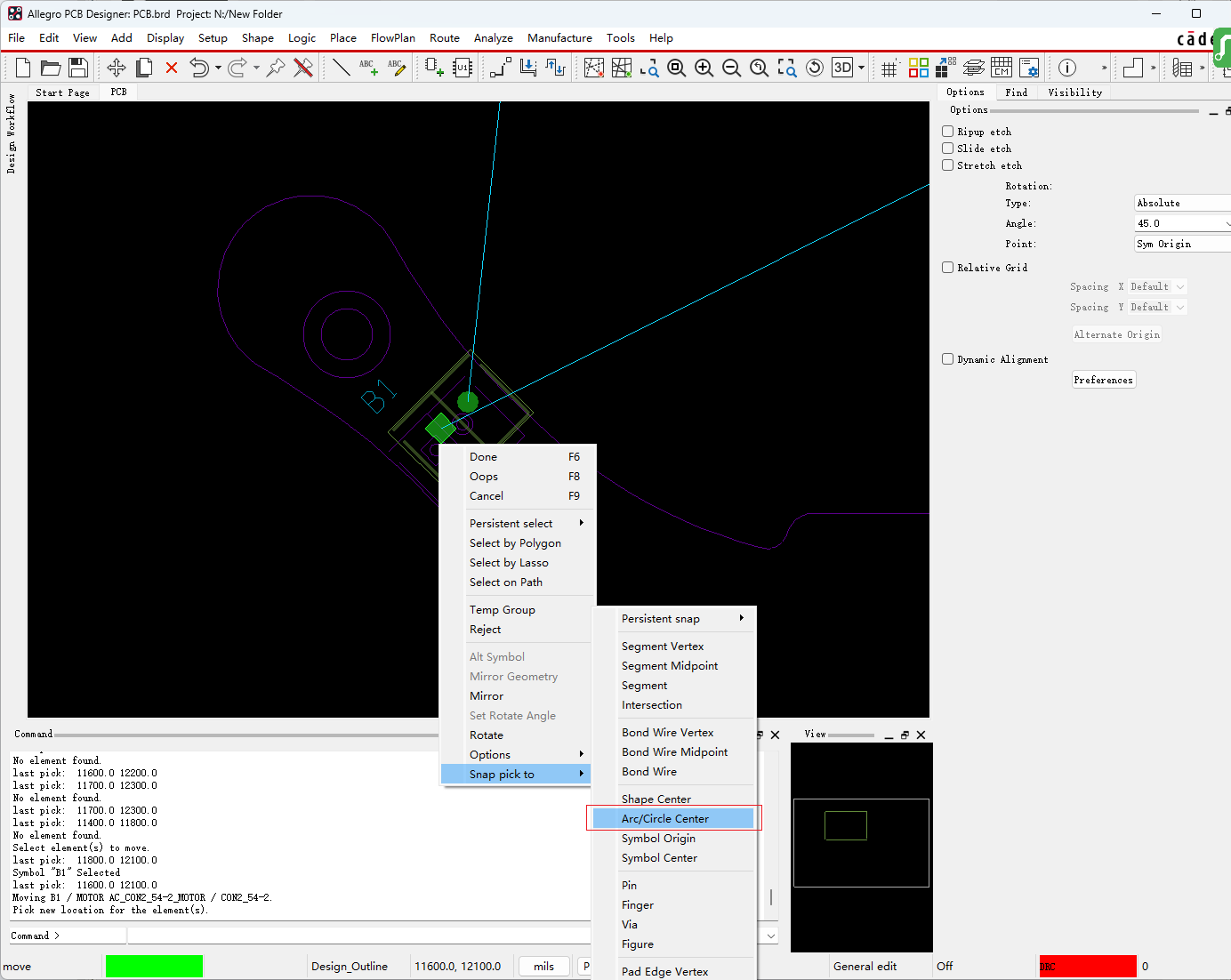
步骤 3:确认放置
对齐效果如下: 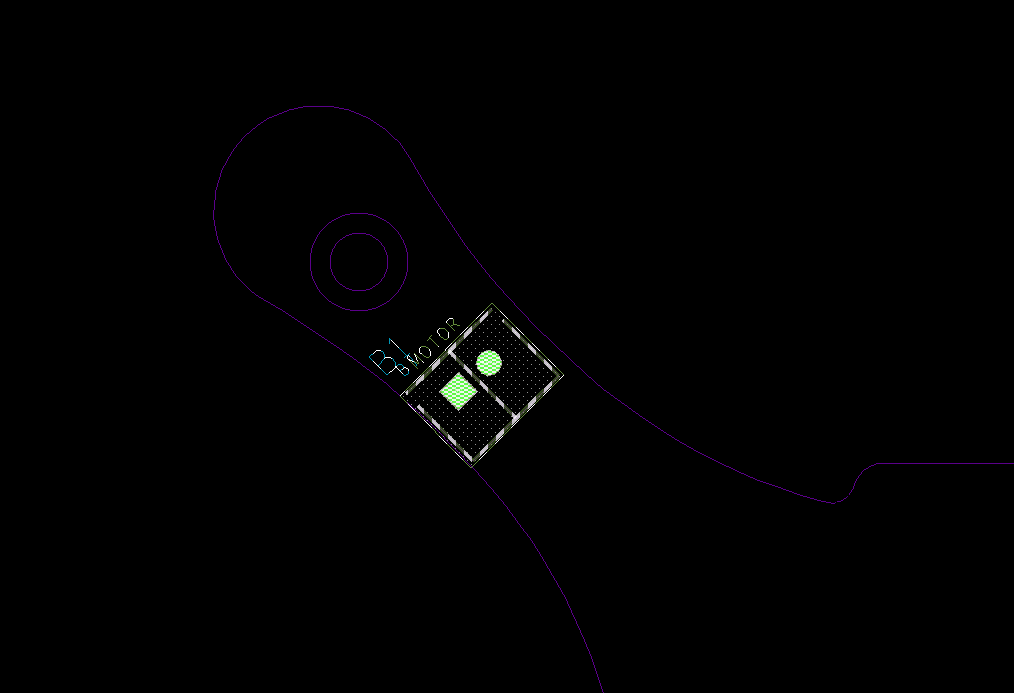
2.3 Snap Pick To 各选项详解
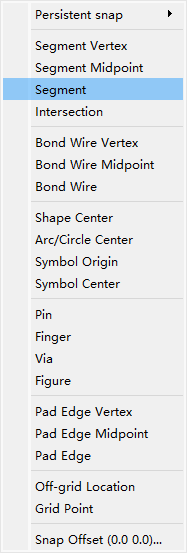 Snap Pick To 提供了多种捕捉目标,以下是各选项的含义及使用场景:
| Segment Vertex | 线段端点 | ⭐⭐⭐ 常用 |
| Segment Midpoint | 线段中点 | 偶尔使用 |
| Intersection | 线段交点 | ⭐⭐⭐ 常用 |
| Shape Center | 铜皮中心 | 偶尔使用 |
| Arc/Circle Center | 圆弧/圆的圆心 | ⭐⭐⭐ 常用 |
| Symbol Origin | 器件原点 | 偶尔使用 |
| Pin | 焊盘中心 | ⭐⭐⭐ 常用 |
| Via | 过孔中心 | ⭐⭐⭐ 常用 |
| Figure | 金手指 | 较少使用 |
📌 实际工作中最常用的四个选项:Segment Vertex、Arc/Circle Center、Pin、Via,掌握这四个即可应对绝大多数精准定位场景。
2.4 实战示例:线段端点定位
下面通过一个具体示例演示如何使用 Segment Vertex 进行精准定位。
步骤 1:设置 User Pick 模式
在 Move 命令激活状态下,点击 Options,选择 User Pick(用户指定的点) 模式。 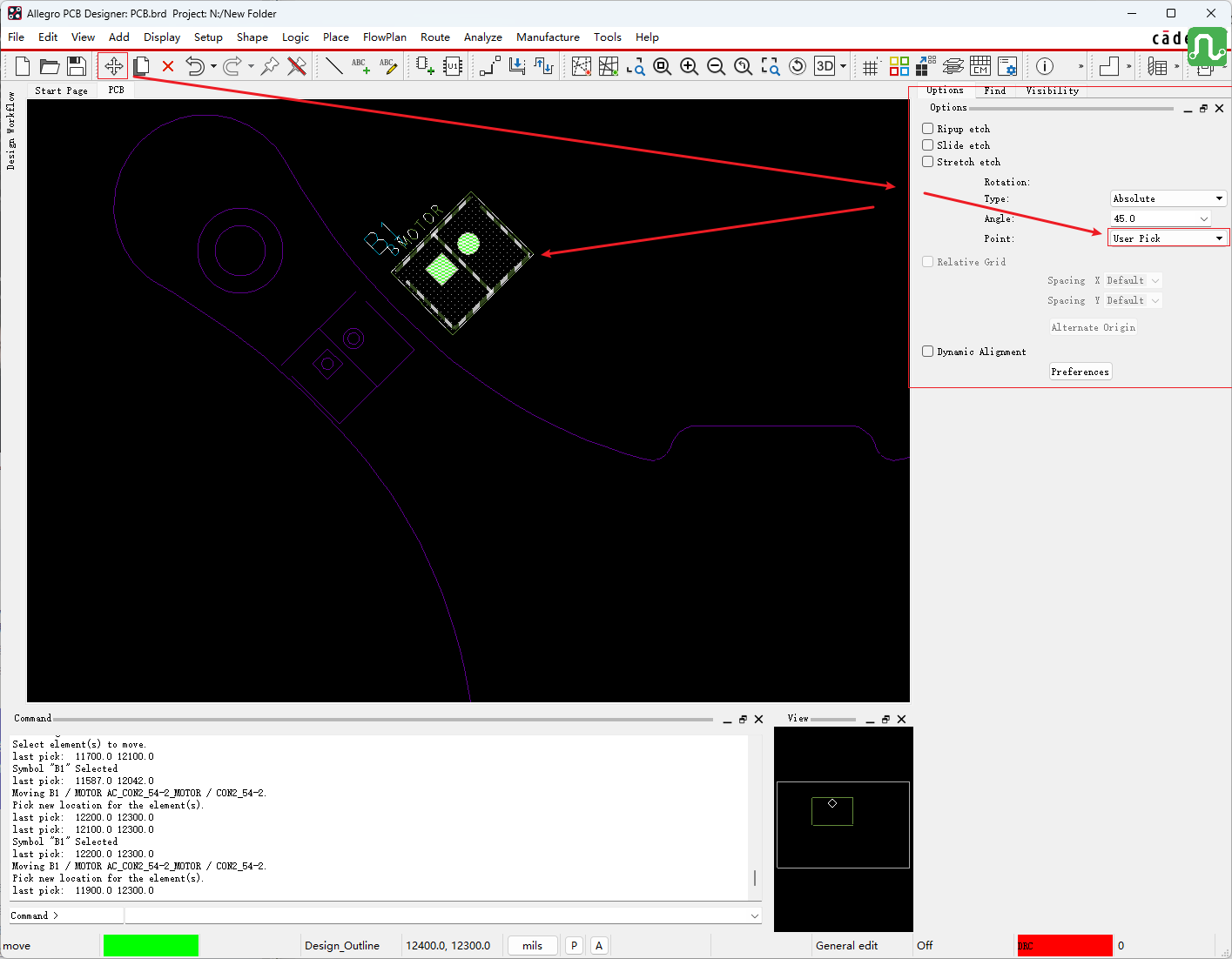
步骤 2:两次点击完成定位
User Pick 模式需要点击两次:
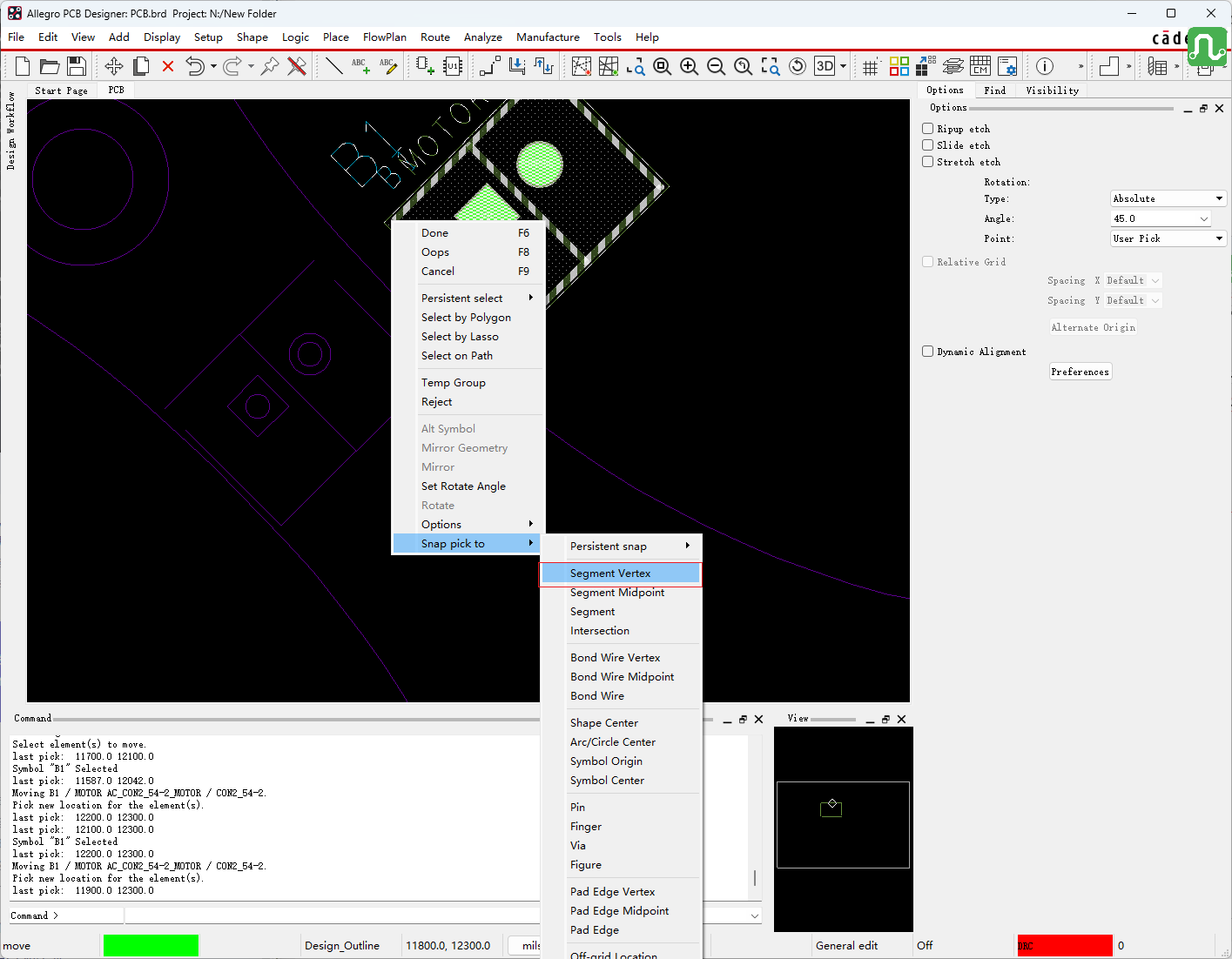
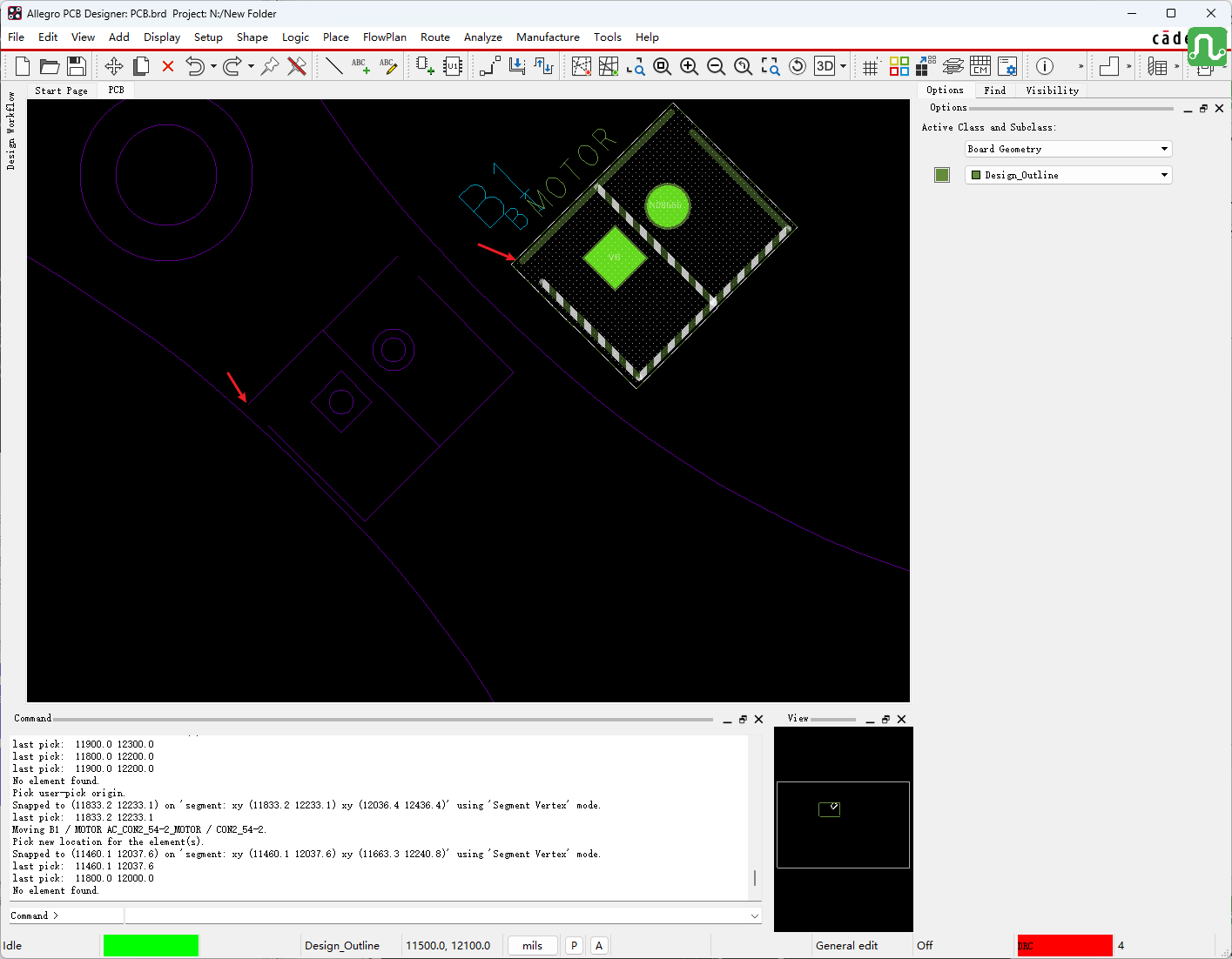
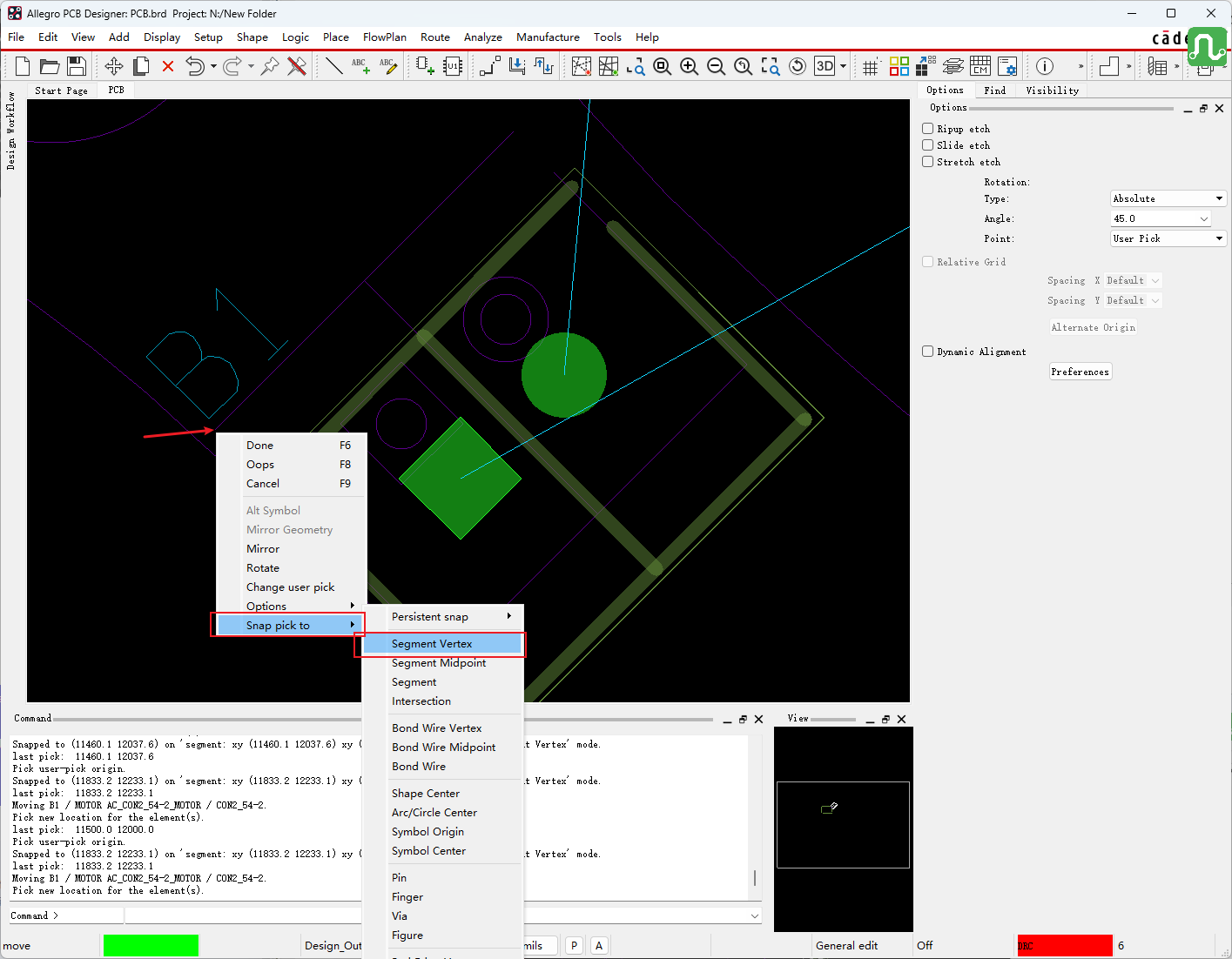
两次操作完成后,器件的指定端点将与目标线段的端点精确重合。
三、方法二:坐标定位法
我们需要将器件放置到一个精确的坐标位置时,坐标定位法是最佳选择。
3.1 核心原理
坐标定位的关键在于:让器件上某一点的坐标,与目标位置的坐标完全一致。
3.2 操作步骤
步骤 1:获取目标位置坐标
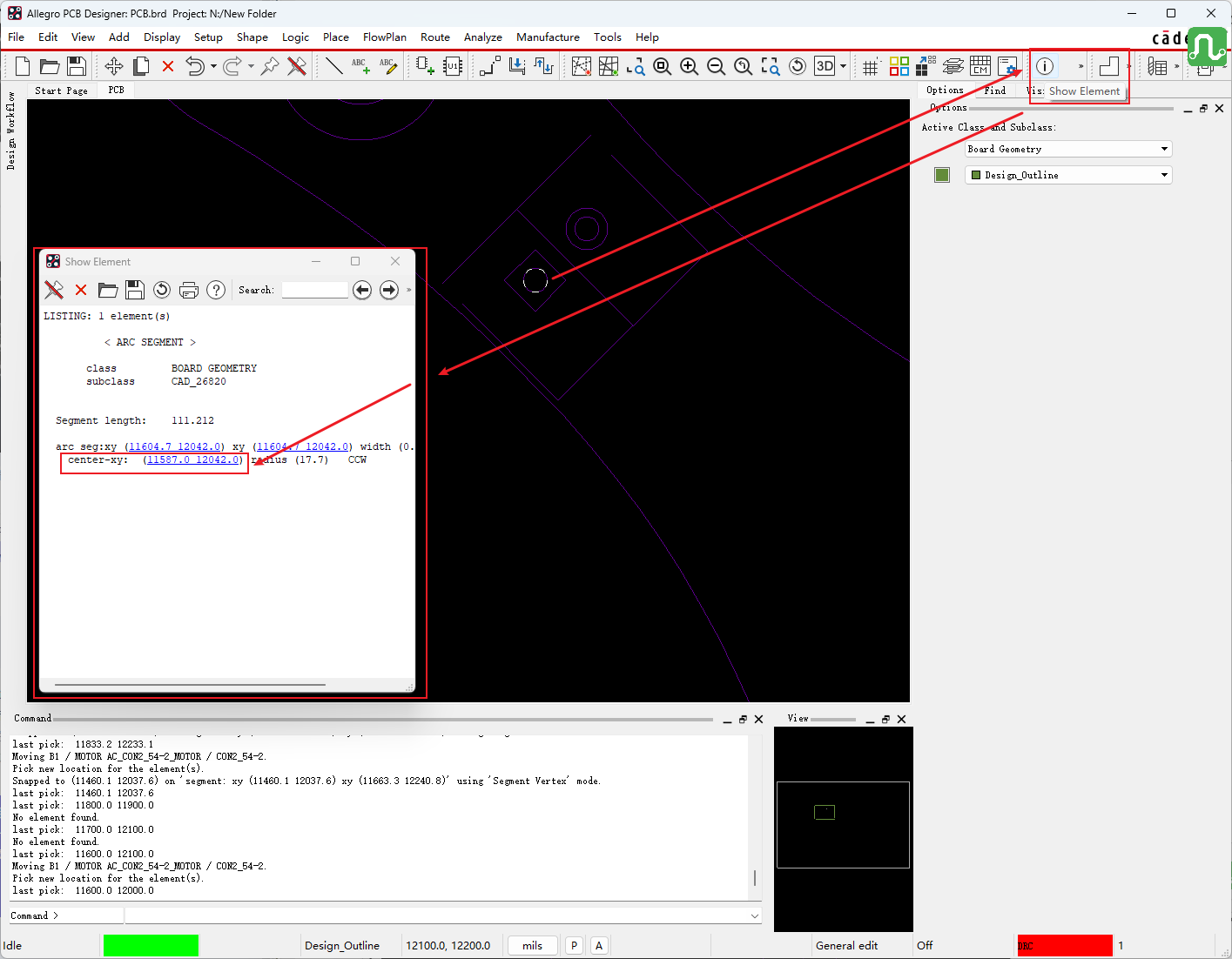
首先确认目标位置的坐标值,然后复制该点的坐标。例如,结构图上指定位置的坐标为:
X: 11587.0 Y: 12042.0
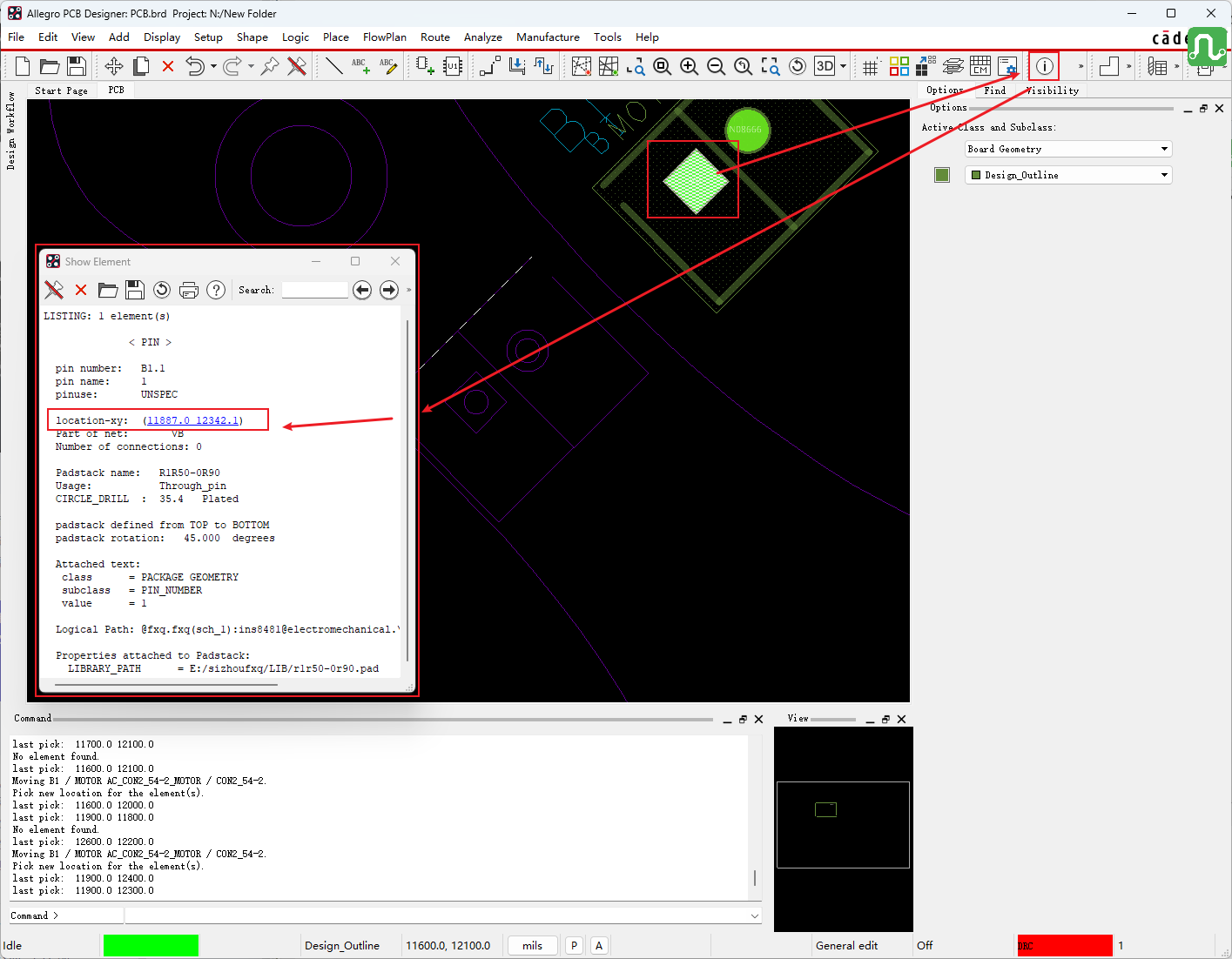
选择器件的坐标为:X: 11887.0 Y: 12342.1
步骤 2:启动移动命令并选择器件
点击 Move 命令,选中需要移动的器件。
步骤 3:设定器件抓取点
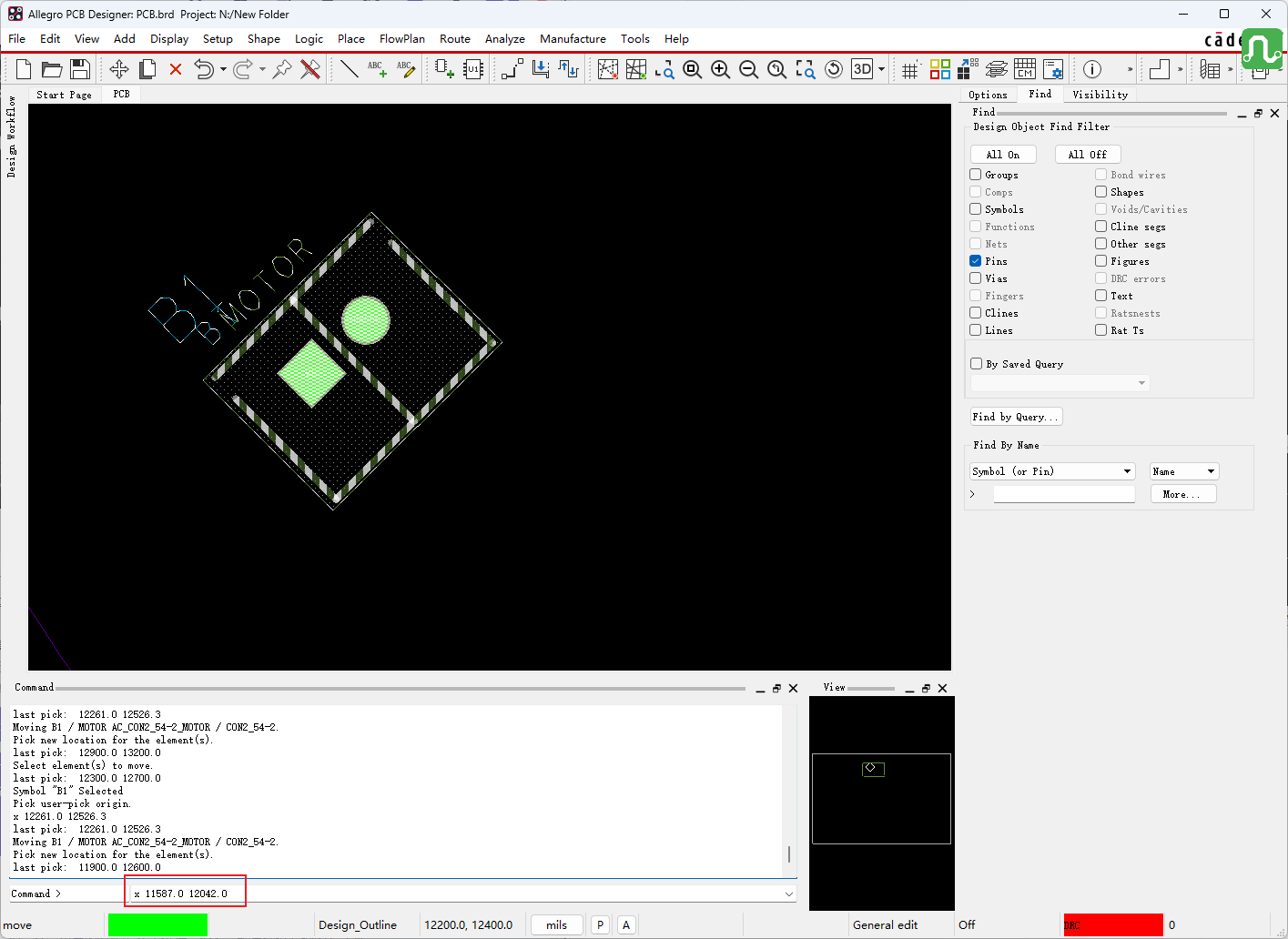
由于 User Pick 模式需要点击两次,第一次点击用于确定器件上的抓取参考点。将鼠标定位到器件的 Pin 中心点(或其他需要与目标坐标对齐的点)。
步骤 4:通过命令栏输入目标坐标
在第二次点击时,不要直接点击屏幕,而是在命令栏中直接输入目标坐标。输入格式为:
x 11587.0 12042.0
⚠️ 注意:坐标前需要加上 x 前缀,后面跟上 X 和 Y 坐标值。
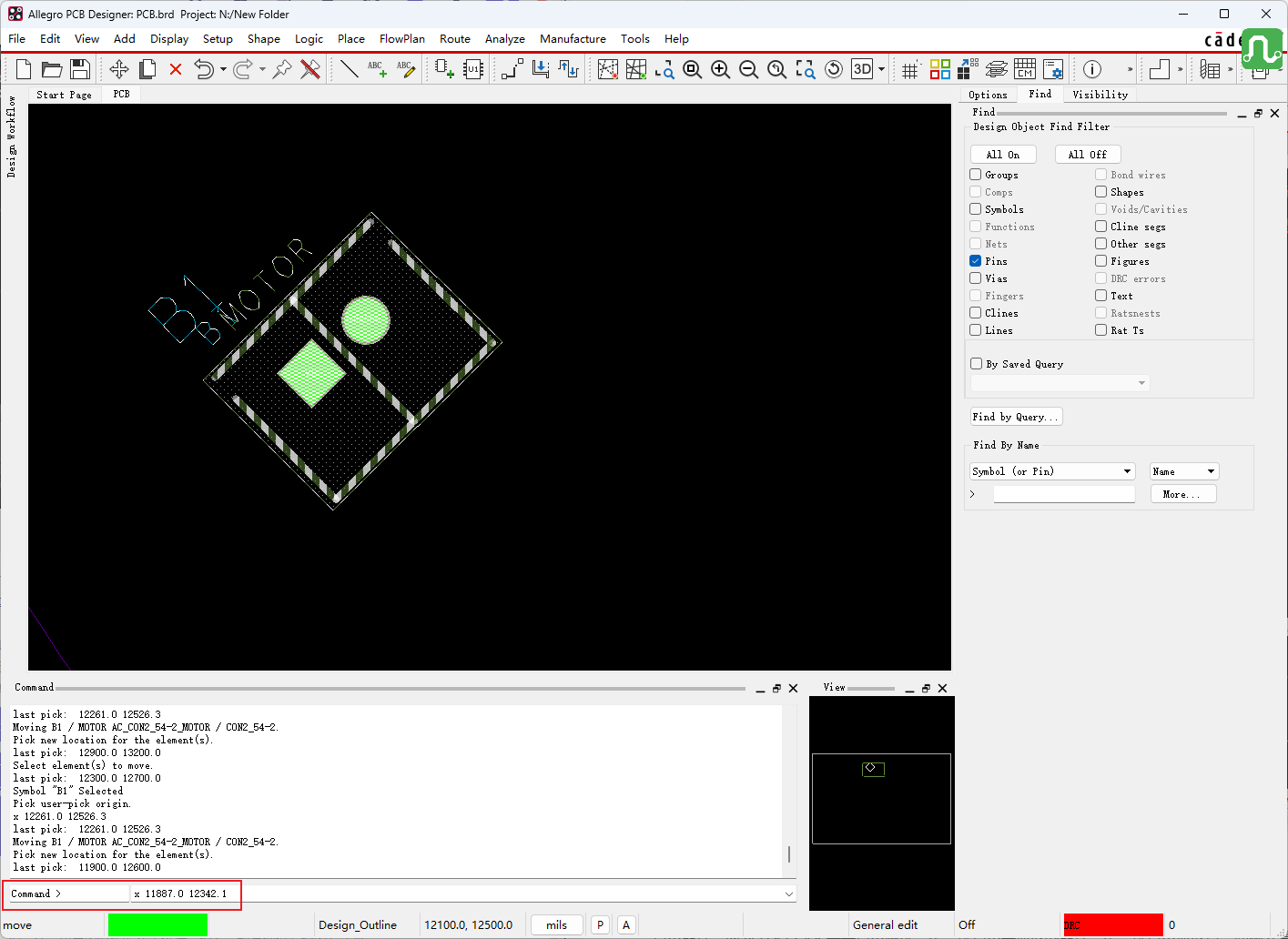
输入完成后按回车确认,器件的 Pin 中心将精确移动到目标坐标位置。
四、两种方法对比与选用建议
| 适用场景 | 对齐到已有图形特征(圆心、端点、焊盘等) | 已知精确坐标值的放置 |
| 操作难度 | 简单直观,适合新手 | 需要知道具体坐标值 |
| 精度 | 高(取决于图形精度) | 极高(直接输入数值) |
| 典型应用 | 结构件对齐结构图上的圆/线 | 按照结构工程师提供的坐标放置 |



评论前必须登录!
注册